

概要
ワークスペース作成では、基本情報の入力、連携設定、初期セットアップを順に行います。はじめに運用単位を決めておくと、後続の品質が安定します。
先に決めること
ワークスペースは部門単位ではなく、ブランド・サービス単位で作成するのが推奨です。- 目安: 1ブランド / 1サービスライン = 1ワークスペース
- チームは組織単位、ワークスペースは実行単位
- 代理店運用では、1チーム内にクライアントごとのワークスペースを分ける
- 連携アカウント、ナレッジベース、メモリーはワークスペースごとに分離する
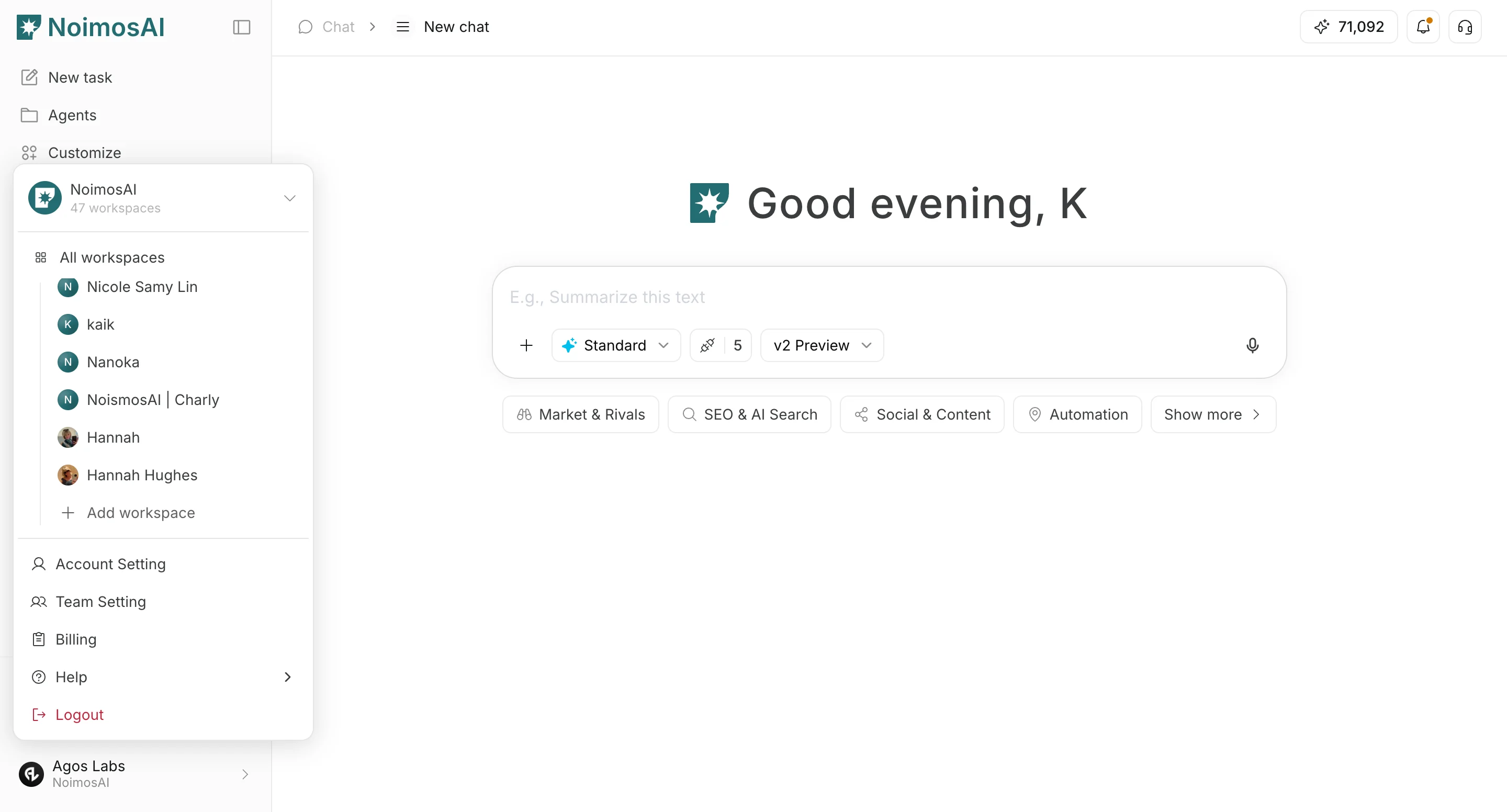
画面の場所
ワークスペースセレクター -> ワークスペースを追加チーム設定 -> ワークスペース -> 新しいワークスペースを作成
作成手順
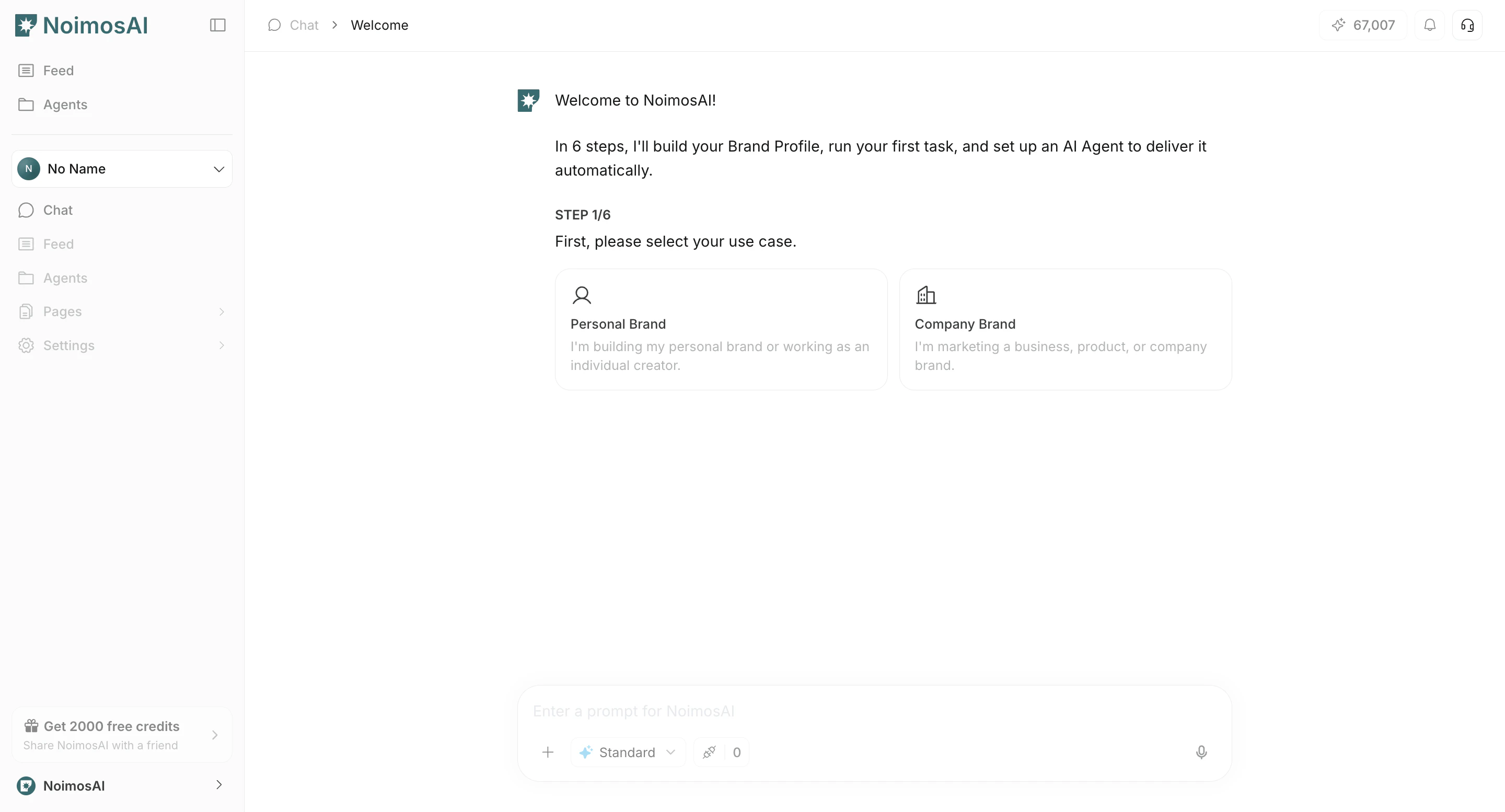
- ワークスペースタイプ(
個人ブランド/企業ブランド)を選択する
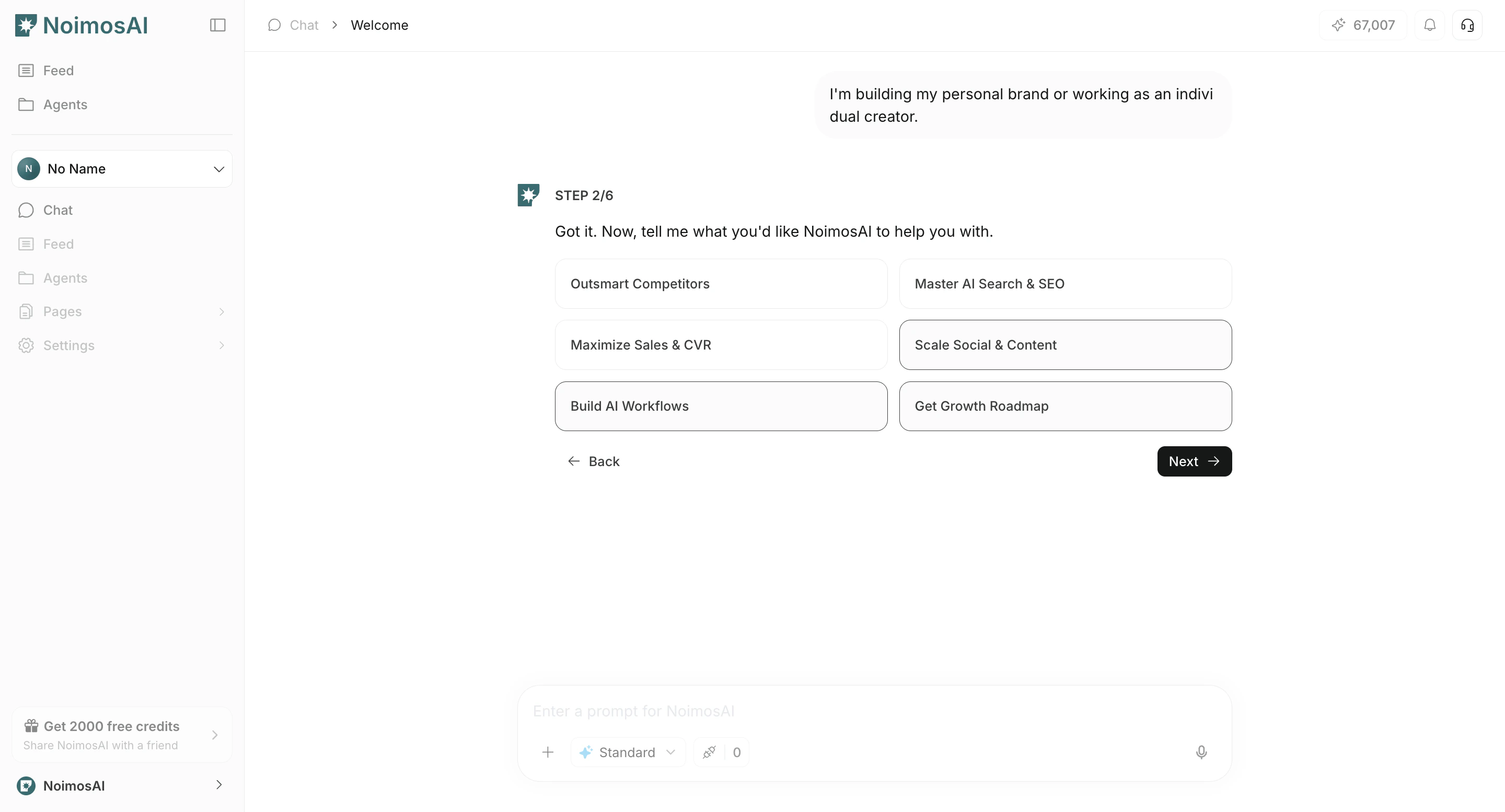
- NoimosAIを使う目的を選択する
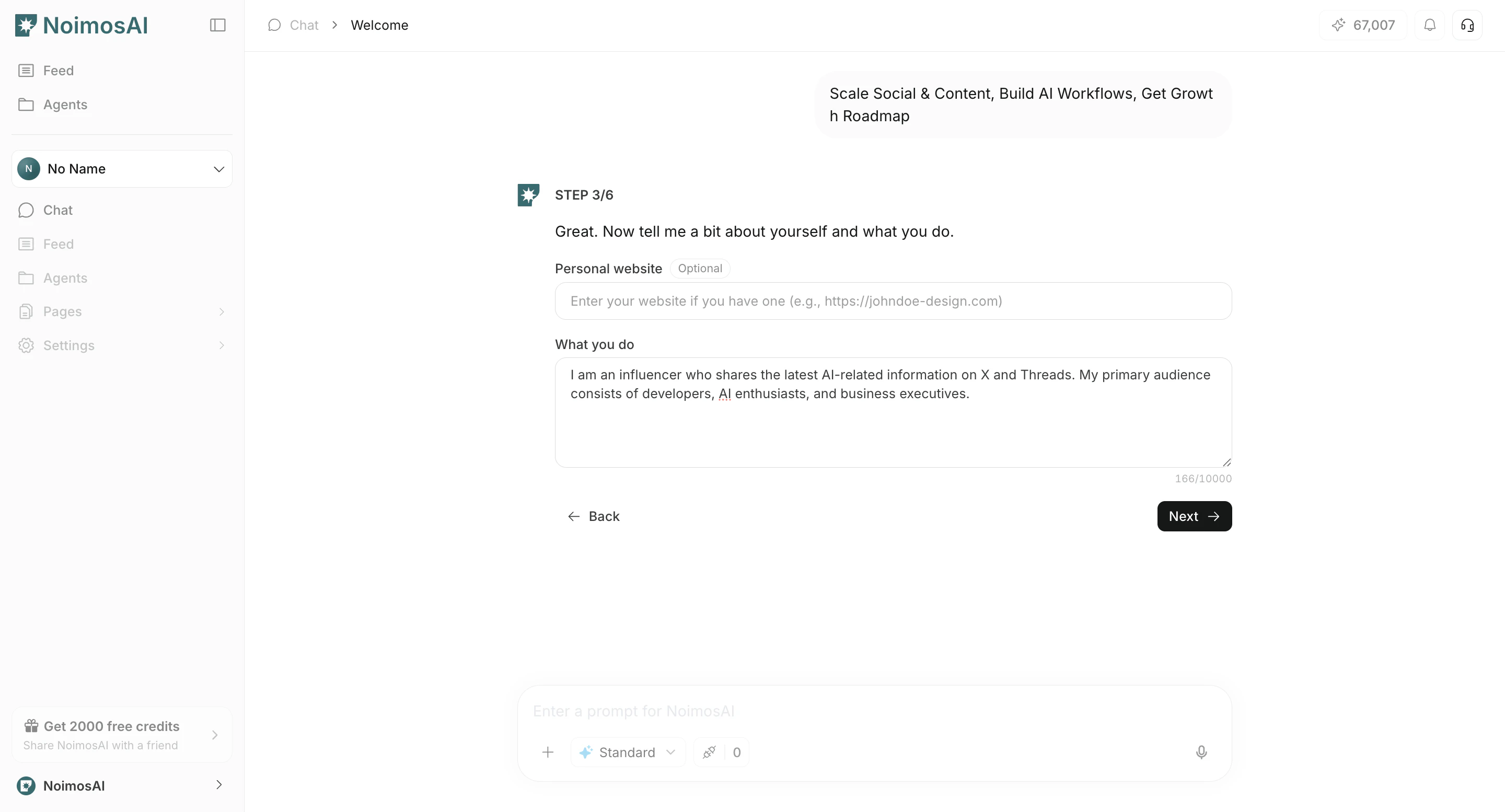
- 自分のウェブサイトや活動内容といった
基本情報を入力する
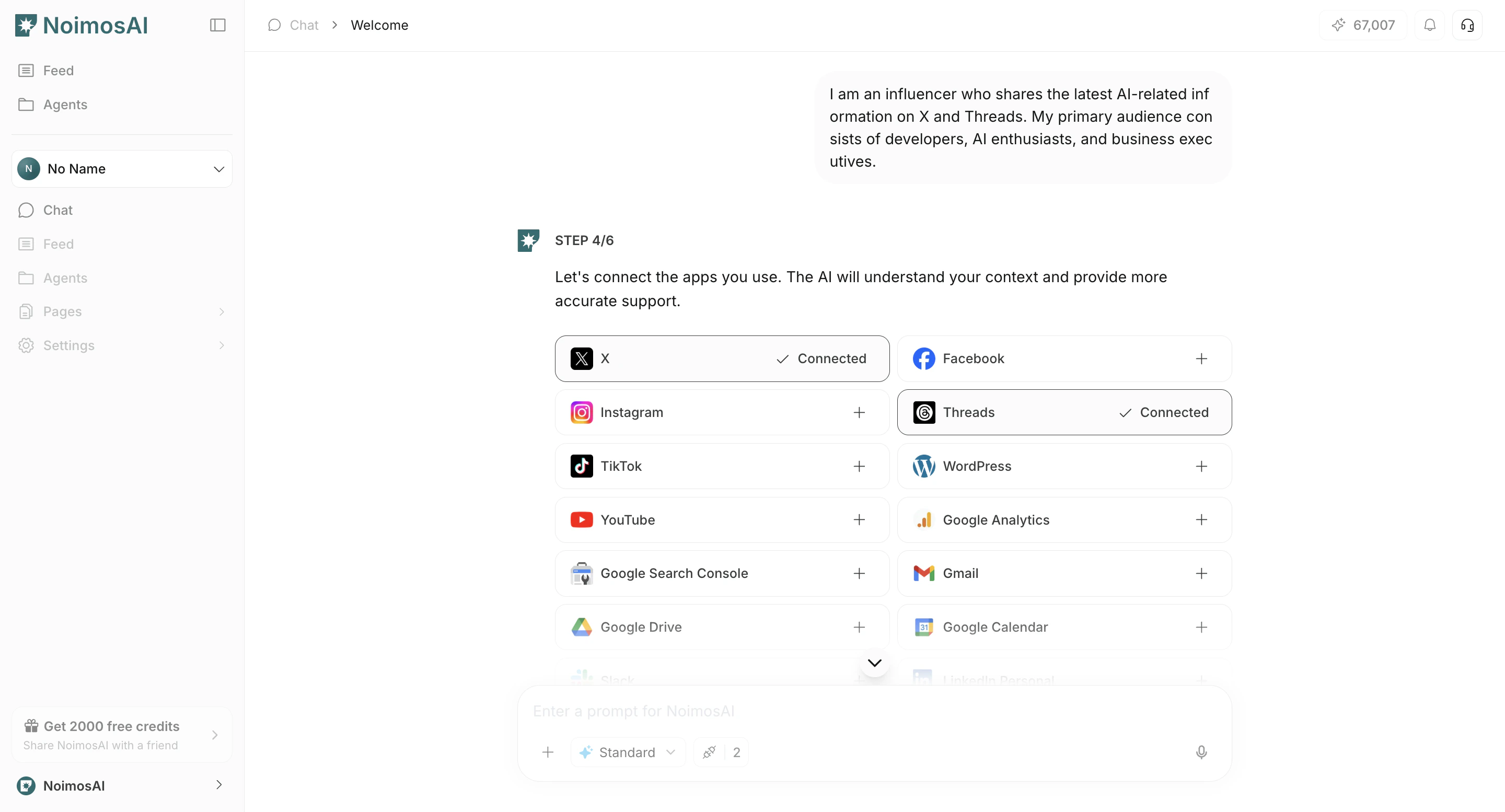
- このワークスペースで管理・運用したいアプリを接続する。AIがあなたの状況をより深く理解し、正確なサポートをするために役立ちます。
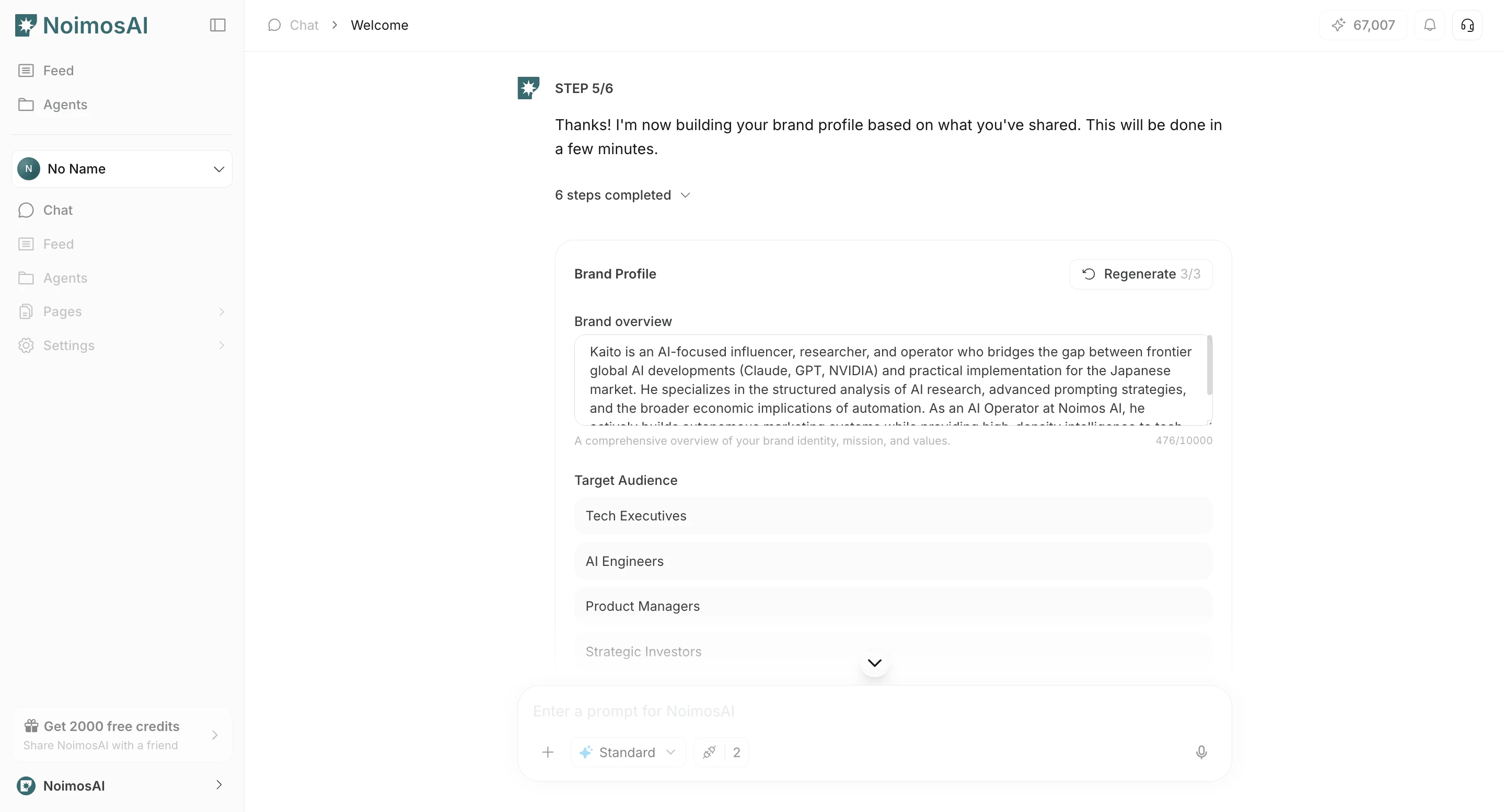
- ブランドの概観・競合・インフルエンサー・キーワード候補を確認する
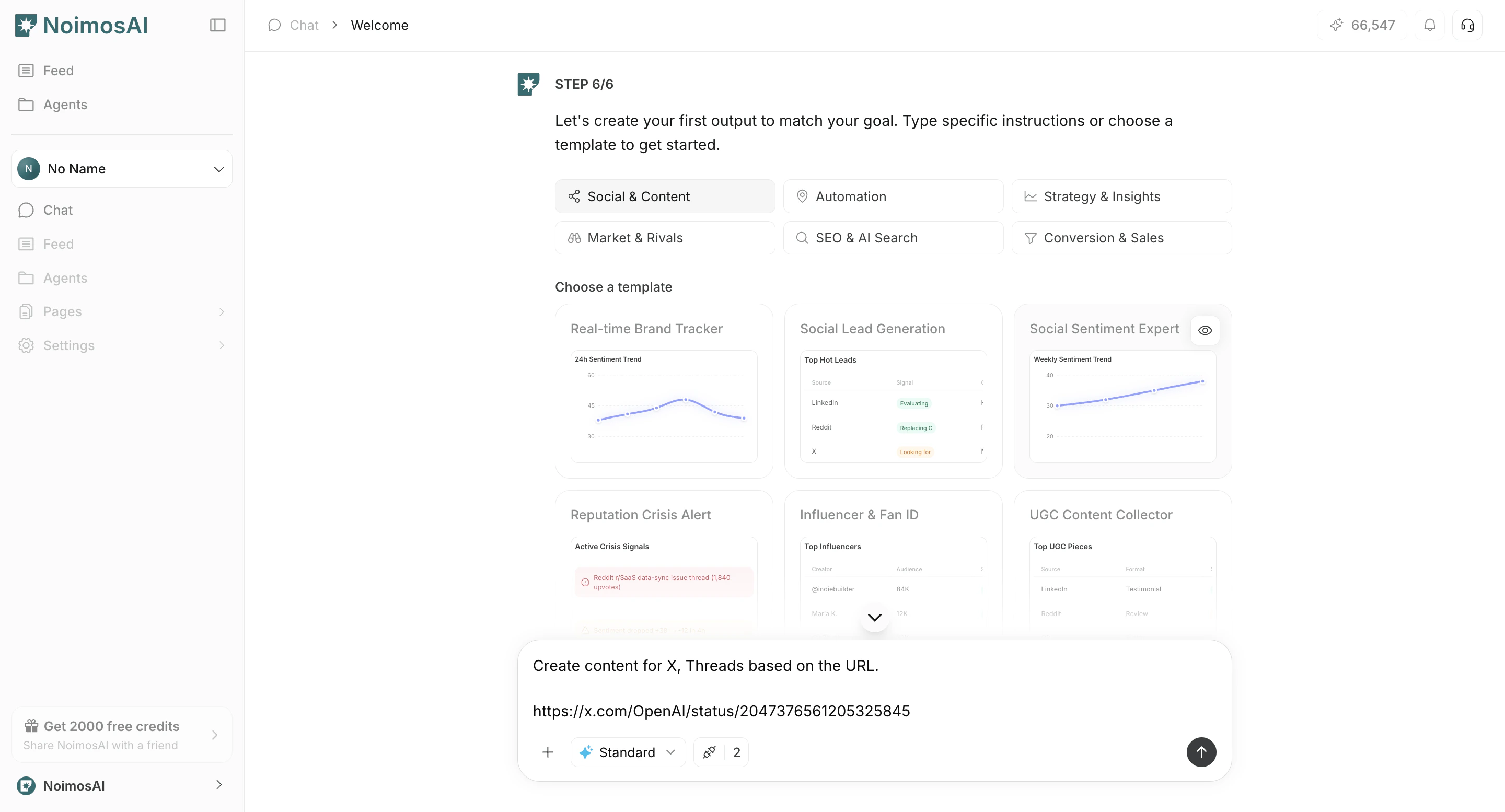
- 目標に合わせて、最初の作成物を作ります。具体的な指示をチャットに入力するか、テンプレートを選んで開始してください
- キャンバスに表示された結果を確認します
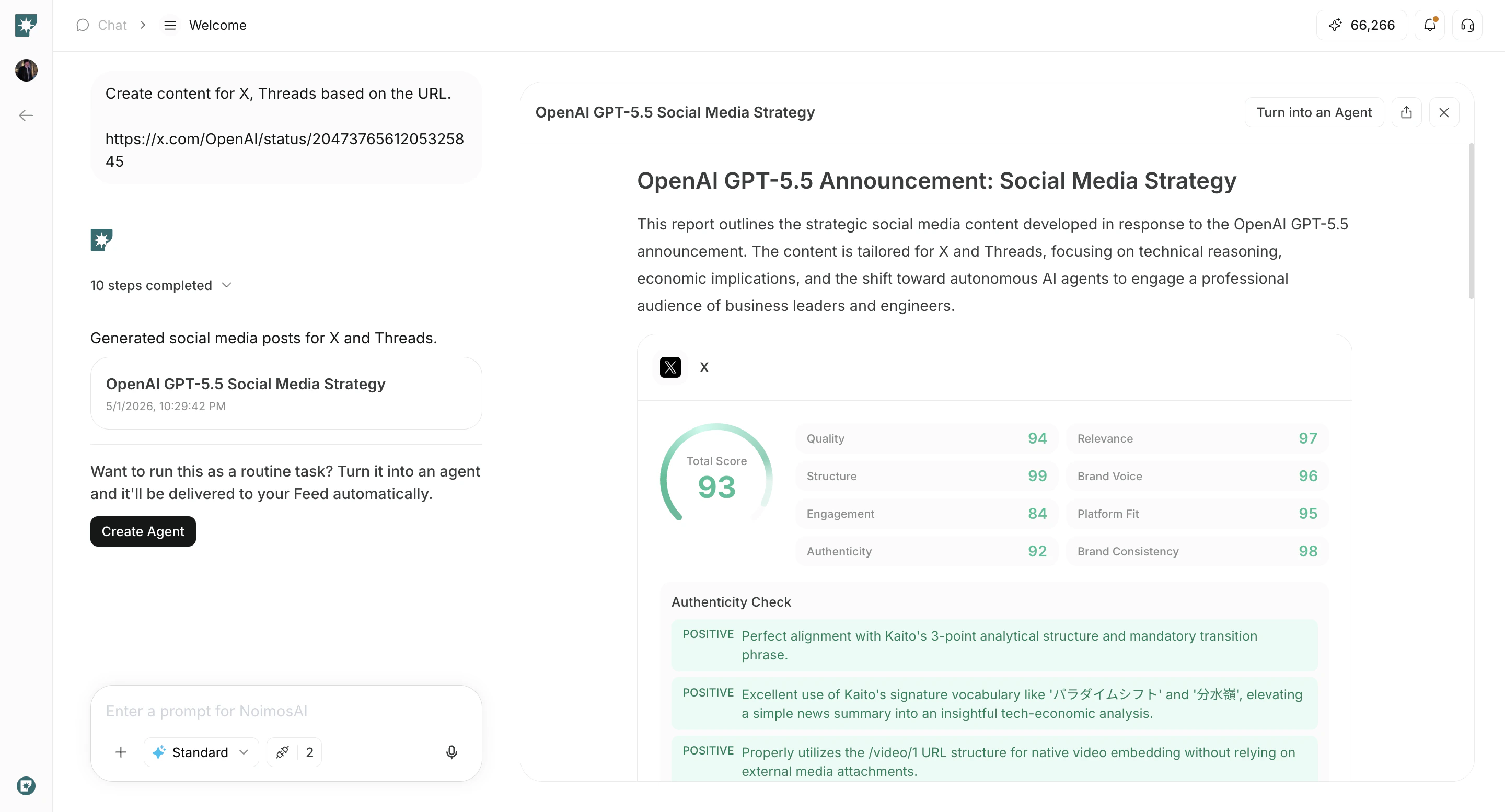
- チャットでの実行内容を定期タスクとして実行したい場合は、
エージェントを作成するをクリックします。
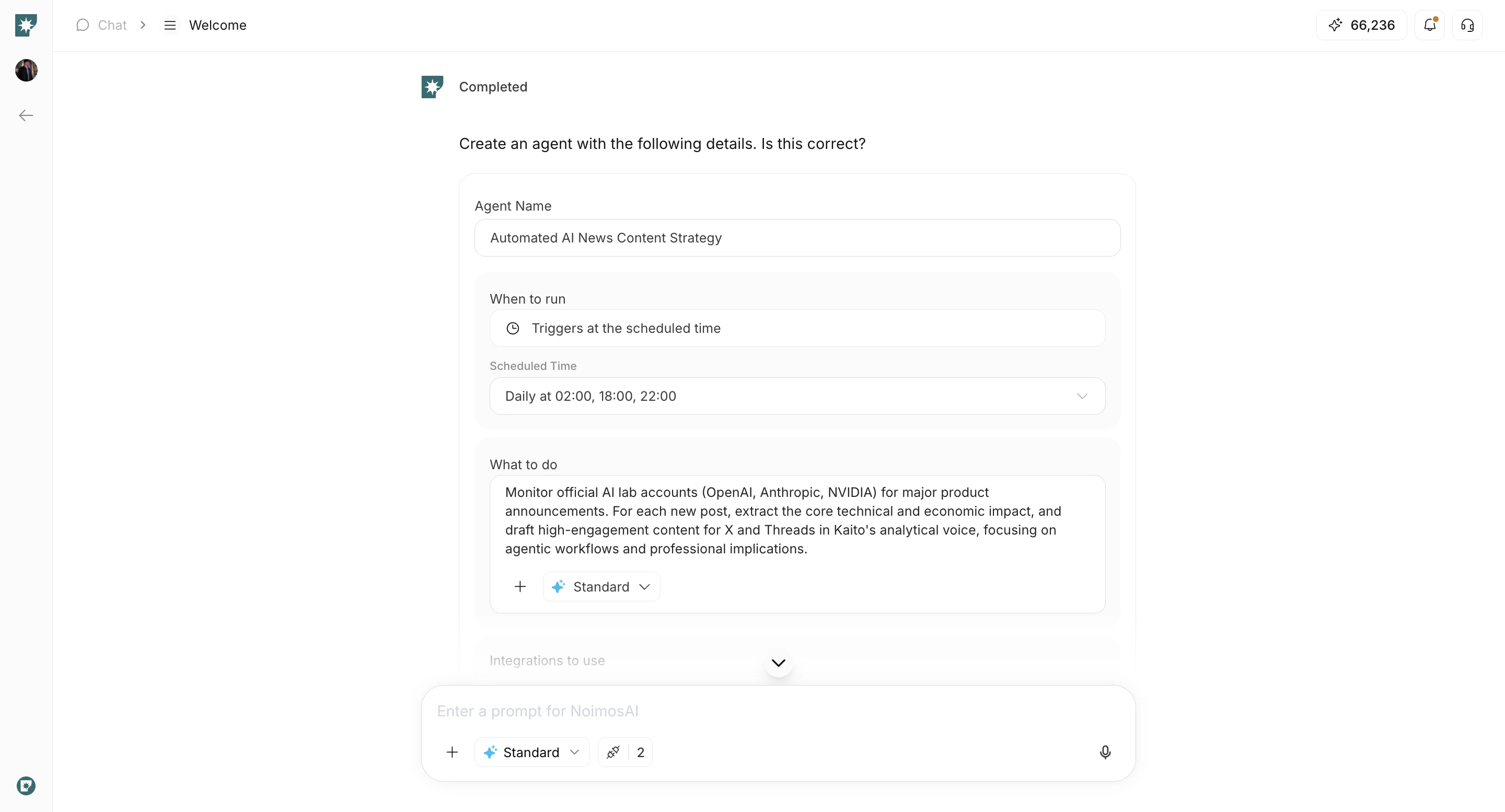
- 作成したエージェントは
エージェントタブから確認できます。
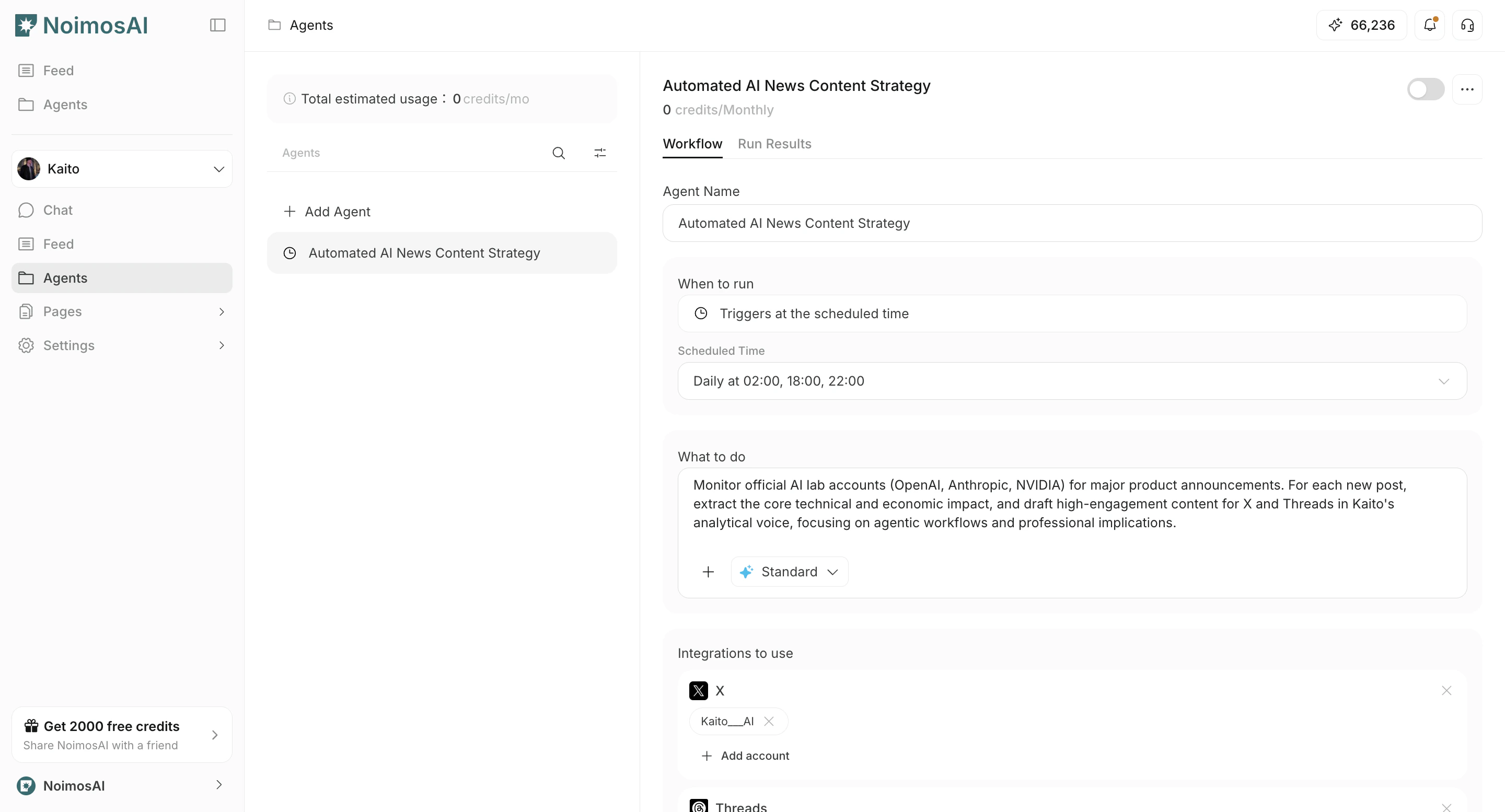
補足
- タイプによって入力項目は一部異なります。
- 連携は後からでも設定できますが、初期段階で接続しておく方が精度が安定します。
- 作成可能なワークスペース数はプラン上限に従います。