

Überprüfen Sie zunächst die Verbindungsart
Instagram kann auf zwei Arten verbunden werden. Wenn die Verbindung fehlschlägt, unterscheiden sich die zu überprüfenden Punkte je nach gewählter Methode.- Direkte Anmeldung bei Instagram (empfohlen)
- Erforderlich: Ein professionelles Instagram-Konto (Business oder Creator) und Zugriffsberechtigung für NoimosAI
- Sie können Funktionen nutzen, die für den täglichen Instagram-Betrieb notwendig sind, wie das Erstellen und Veröffentlichen von Beiträgen, das Beantworten von Kommentaren und DMs, das Überprüfen von Erwähnungen und die Analyse von Insights.
- Anmeldung über eine Facebook-Seite
- Erforderlich: Ein mit der Facebook-Seite verknüpftes Instagram Business-Konto sowie die erforderlichen Berechtigungen für das Facebook-Profil, die Facebook-Seite und die Instagram-Geschäftsressourcen
- Wenn Sie Hashtag-Suchen, das Abrufen von Informationen anderer professioneller Konten oder Beiträge mit Produkt-Tags nutzen möchten, melden Sie sich über die Facebook-Seite an.
Wenn die direkte Anmeldung bei Instagram nicht möglich ist
Da bei der direkten Anmeldung keine Facebook-Seite oder Geschäftsressourcen verwendet werden, sind die folgenden vier Punkte zu überprüfen:- Stellen Sie in der Instagram-App sicher, dass das betreffende Konto ein Business- oder Creator-Konto ist.
- Wenn Sie im Browser bei einem anderen Instagram-Konto angemeldet sind, melden Sie sich ab und melden Sie sich mit dem Konto an, das Sie verbinden möchten.
- Überprüfen Sie die Zugriffsrechte auf dem Authentifizierungsbildschirm und erlauben Sie den Zugriff für NoimosAI.
- Schließen Sie den Authentifizierungsbildschirm und versuchen Sie die Verbindung erneut über die direkte Anmeldung bei Instagram in NoimosAI.
Checkliste zur Überprüfung bei Verbindung über Facebook-Seite
Wenn Sie Instagram über eine Facebook-Seite verbinden und das Konto nicht angezeigt wird oder die Verbindung nicht funktioniert, überprüfen Sie bitte die folgenden Punkte der Reihe nach. Auch wenn die Facebook-Verbindung abgeschlossen ist, bedeutet das nicht zwangsläufig, dass alle Bedingungen für die Instagram-Verbindung erfüllt sind.
Ist das Instagram-Konto ein Business-Konto?
Ist das Instagram-Konto ein Business-Konto?
Nur Instagram Business-Konten, die mit einer Facebook-Seite verknüpft sind, können mit NoimosAI verbunden werden. Persönliche Konten können aufgrund von Meta-Beschränkungen nicht verbunden werden. Creator-Konten sind professionelle Konten, aber die Funktionen, die externe Tools nutzen können, sind möglicherweise eingeschränkt.Öffnen Sie das betreffende Konto in der Instagram-App und überprüfen Sie den Kontotyp unter „Profil bearbeiten“ oder den Kontoeinstellungen. Wenn es sich um ein persönliches oder Creator-Konto handelt, wechseln Sie bitte zu einem Business-Konto und verbinden Sie es erneut mit NoimosAI.
Ist Instagram mit der richtigen Facebook-Seite verknüpft?
Ist Instagram mit der richtigen Facebook-Seite verknüpft?
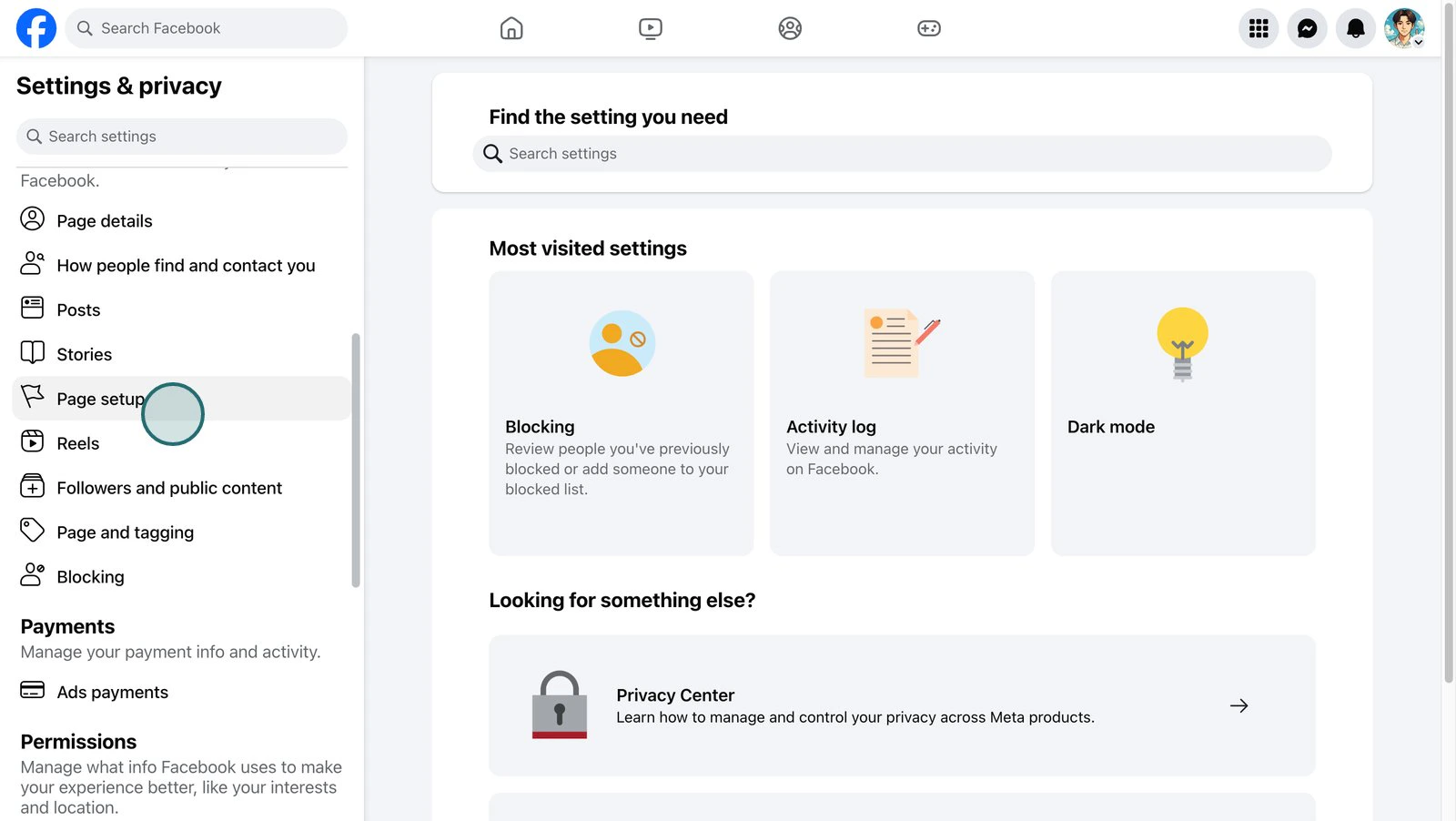
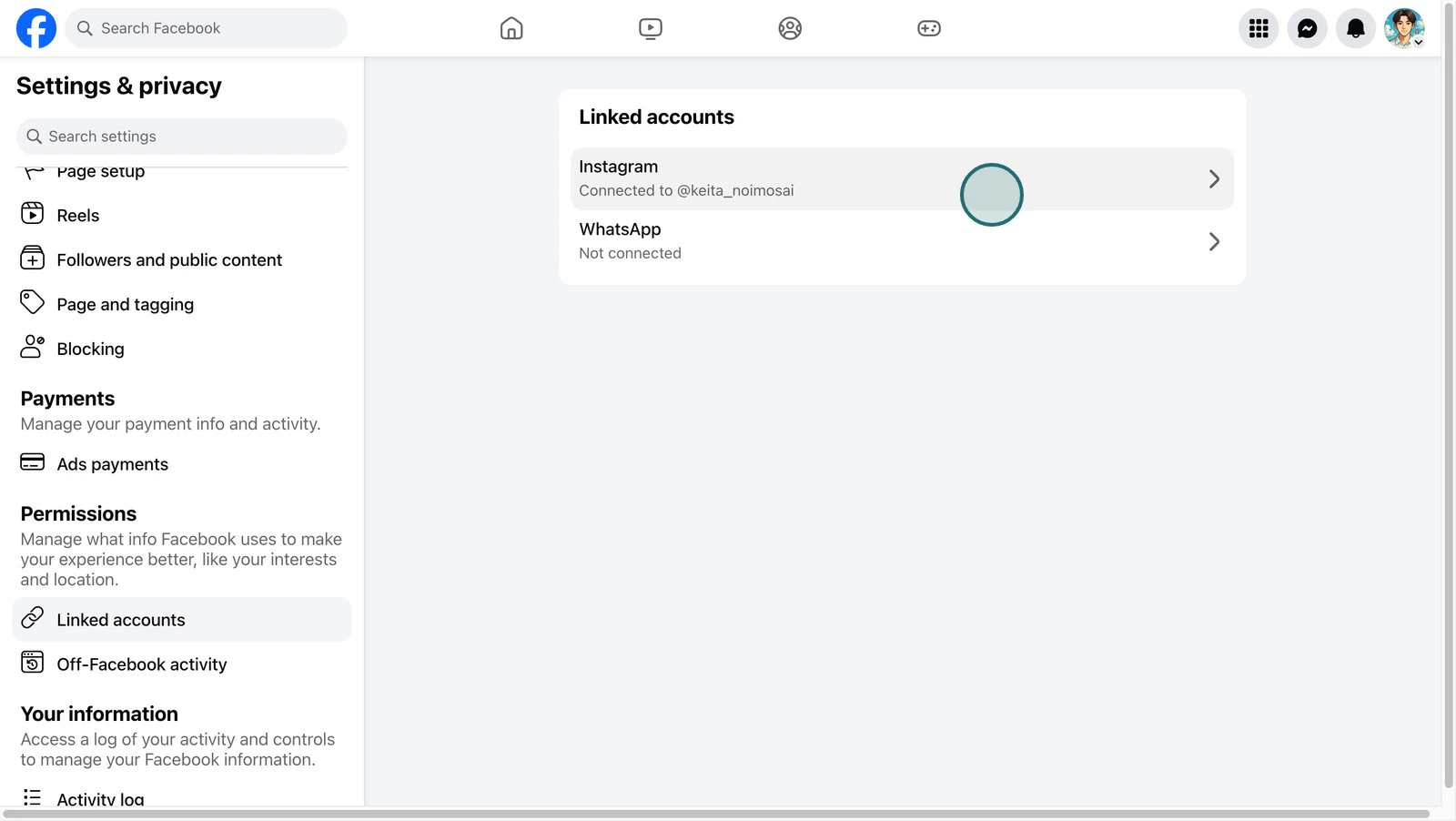
Die Instagram-Integration erkennt das Ziel-Instagram-Konto über die Facebook-Authentifizierung. Das Instagram Business-Konto muss mit der Facebook-Seite verknüpft sein, die Sie in NoimosAI verbinden möchten.Wenn es mit einer anderen Facebook-Seite verknüpft ist, wird das Konto zwar als „verknüpft“ auf dieser anderen Seite angezeigt, aber NoimosAI kann das Instagram-Konto nicht von der ausgewählten Seite erkennen. Um dies auf Facebook zu überprüfen, wechseln Sie zur betreffenden Seite und führen Sie die folgenden Schritte aus: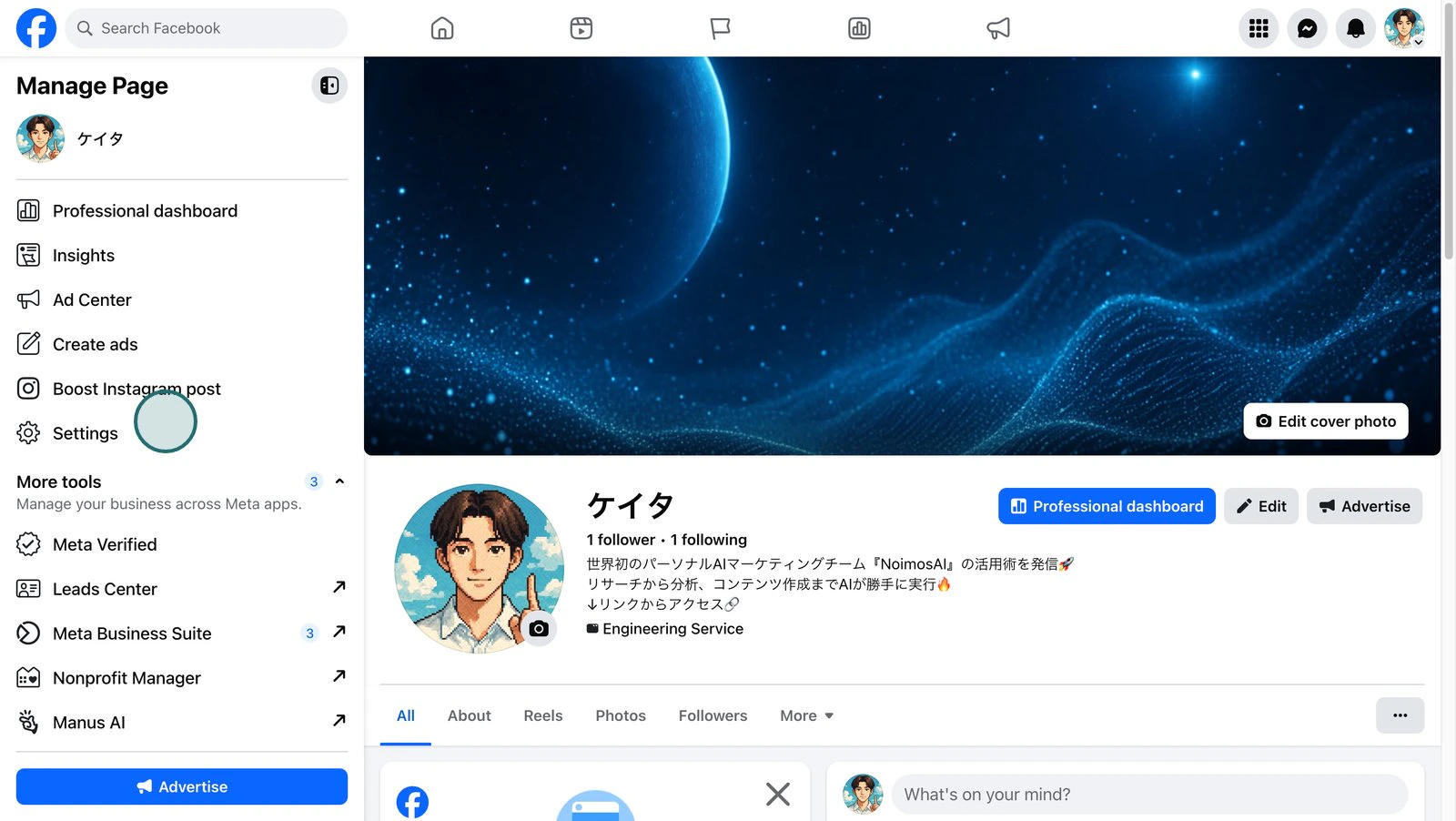
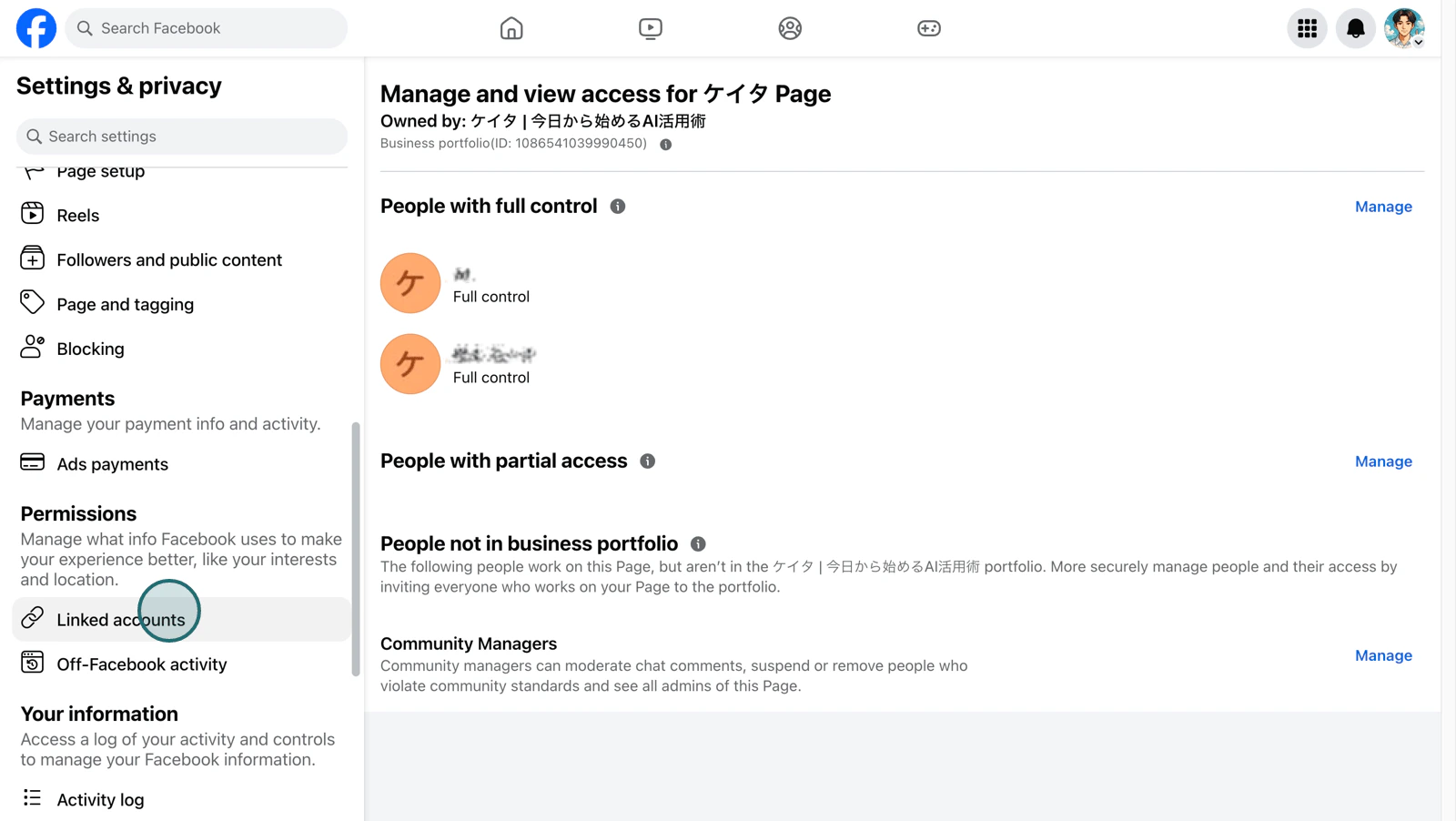
- Öffnen Sie die
Einstellungender Facebook-Seite.
- Öffnen Sie die
Seiteneinstellungen.
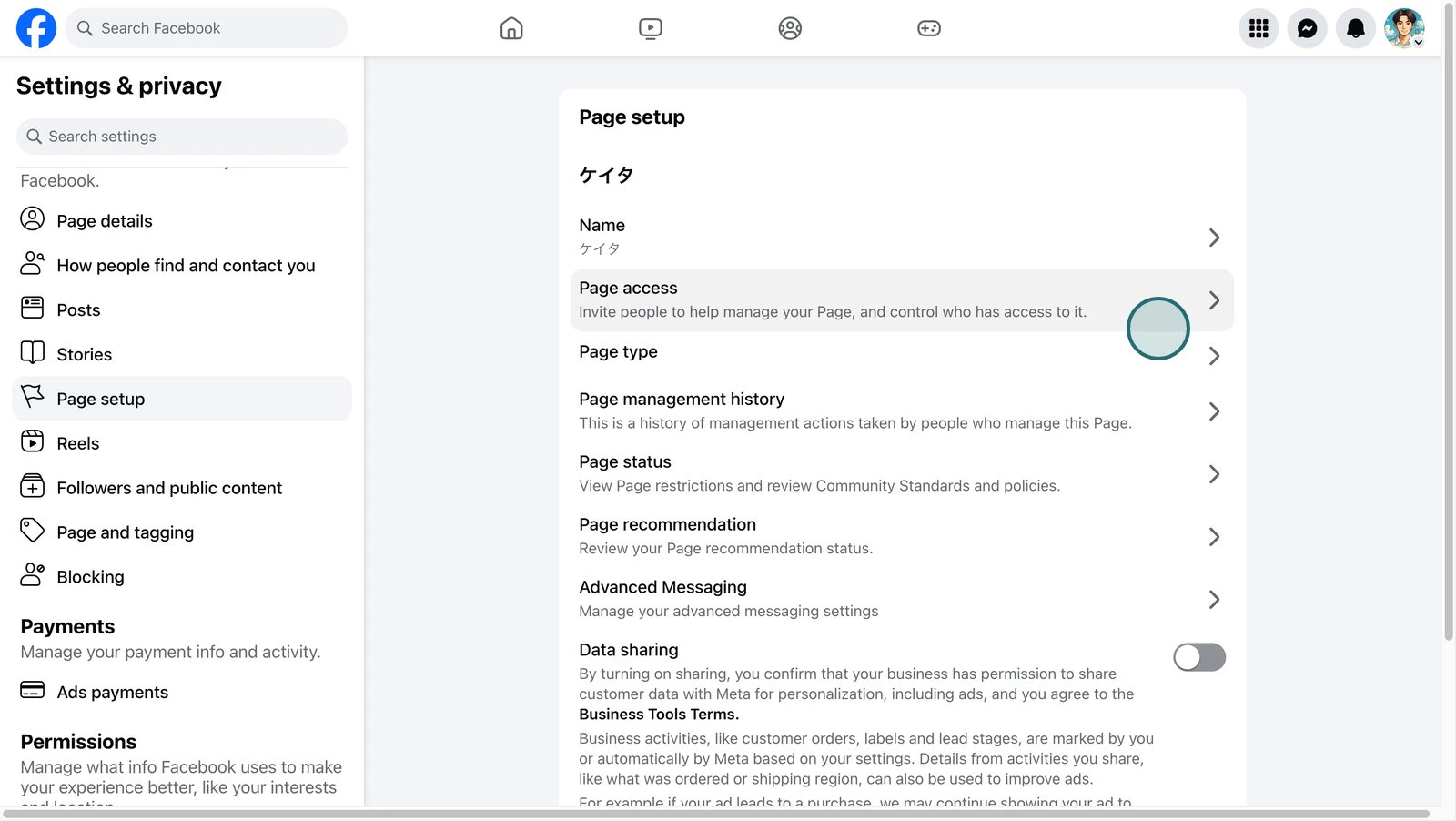
- Öffnen Sie
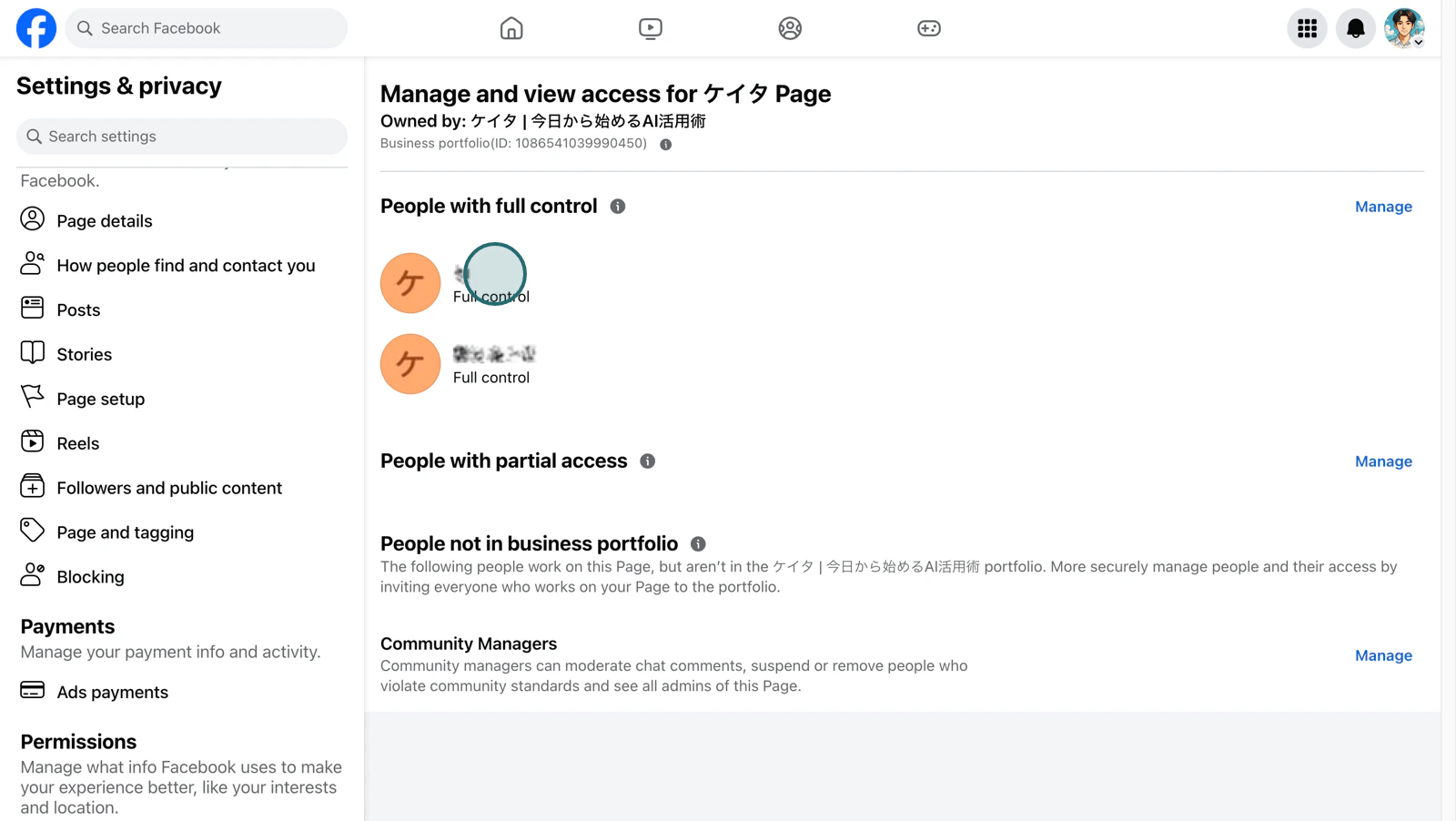
Seitenzugriff.
- Überprüfen Sie die Facebook-Personalkonten, die Zugriff auf die Seite haben.
- Wählen Sie anschließend
Verknüpfte Kontenaus.
- Wählen Sie Instagram aus.
- Überprüfen Sie, ob das Instagram-Konto, das Sie mit NoimosAI verbinden möchten, unter den verbundenen Instagram-Konten angezeigt wird.
Profil bearbeiten > Seite und überprüfen Sie die verknüpfte Facebook-Seite. Wenn eine andere Seite ausgewählt ist, ändern Sie diese auf die Facebook-Seite, die Sie mit NoimosAI verbinden möchten, und versuchen Sie die Verbindung erneut.Ist der Zugriff auf Instagram-Nachrichten im Posteingang erlaubt?
Ist der Zugriff auf Instagram-Nachrichten im Posteingang erlaubt?
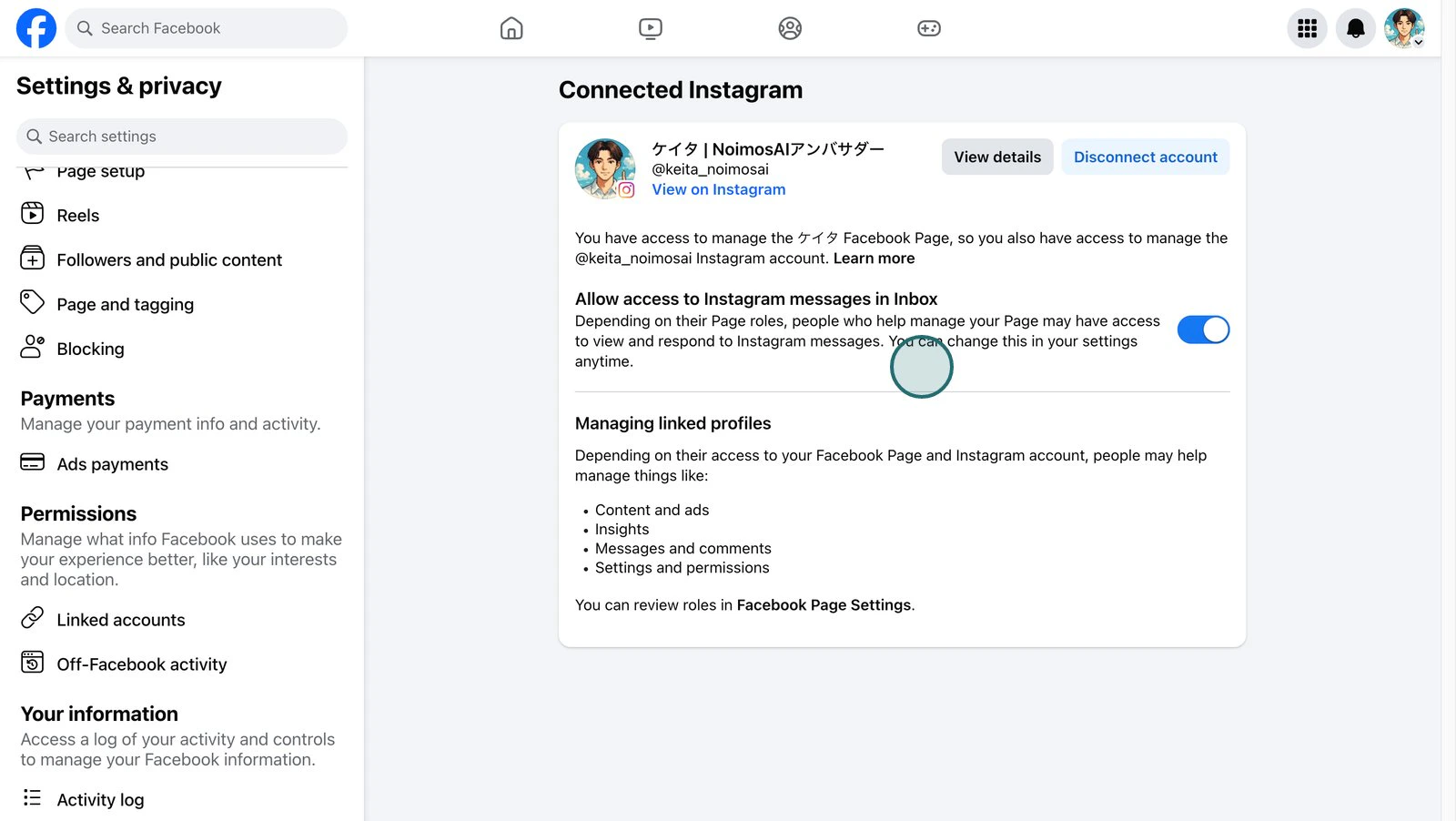
Auch wenn die Facebook-Seite und das Instagram-Konto verbunden sind, kann die Verbindung mit NoimosAI nicht abgeschlossen werden, wenn die Option „Zugriff auf Instagram-Nachrichten im Posteingang erlauben“ deaktiviert ist. Dies ist eine Voraussetzung für die Verbindung über Facebook.Wechseln Sie zur betreffenden Facebook-Seite und überprüfen Sie in folgender Reihenfolge:
- Öffnen Sie die
Einstellungender Facebook-Seite. - Öffnen Sie
Verknüpfte Konten. - Wählen Sie Instagram aus.
- Aktivieren Sie die Option
Zugriff auf Instagram-Nachrichten im Posteingang erlauben. - Falls eine erneute Anmeldung oder Zugriffsbestätigung für Instagram erforderlich ist, folgen Sie den Anweisungen auf dem Bildschirm.
Je nach Facebook-Benutzeroberfläche können Menübezeichnungen und Positionen der Einstellungen variieren. Bitte überprüfen Sie die Einstellungen zum Posteingang oder Instagram-Nachrichten innerhalb von Verknüpfte Konten > Instagram.
Ist die Verknüpfung zwischen Instagram und Facebook-Seite noch in der Bestätigung?
Ist die Verknüpfung zwischen Instagram und Facebook-Seite noch in der Bestätigung?
Auch wenn die Facebook-Seite Instagram als verbunden anzeigt, kann es sein, dass auf Instagram- oder Facebook-Seite noch eine Bestätigung der Verknüpfung aussteht. In diesem Fall wird das Instagram-Konto möglicherweise nicht im NoimosAI-Authentifizierungsbildschirm angezeigt.Überprüfen Sie sowohl in
Verknüpfte Konten > Instagram auf der Facebook-Seite als auch in der Instagram-App unter Profil bearbeiten > Seite, ob dieselbe Facebook-Seite als verbunden angezeigt wird. Wenn eine Bestätigung oder erneute Anmeldung erforderlich ist, folgen Sie bitte den Anweisungen von Meta, um die Verknüpfung abzuschließen, und versuchen Sie die Verbindung erneut.Sind Sie mit dem richtigen Facebook-Personalkonto angemeldet?
Sind Sie mit dem richtigen Facebook-Personalkonto angemeldet?
Bei der Instagram-Verbindung über Facebook wird die Meta-Authentifizierung mit dem Facebook-Personalkonto durchgeführt, mit dem Sie im Browser angemeldet sind. Wenn Sie mit einem anderen Konto angemeldet sind, das die Facebook-Seite nicht verwalten kann, werden die Seite und das Instagram-Konto nicht angezeigt.Melden Sie sich bitte einmal bei Facebook ab und melden Sie sich mit dem Personalkonto an, das die Facebook-Seite verwalten kann, die Sie mit NoimosAI verbinden möchten. Starten Sie anschließend die Instagram-Verbindung in NoimosAI von vorne.
Hat das Facebook-Personalkonto, das für die Verbindung verwendet wird, Verwaltungsrechte für die Seite?
Hat das Facebook-Personalkonto, das für die Verbindung verwendet wird, Verwaltungsrechte für die Seite?
Das Facebook-Personalkonto, das für die Verbindung verwendet wird, benötigt Verwaltungsrechte für die mit Instagram verknüpfte Facebook-Seite.
- Bei klassischen Seiten: Seitenrolle
AdministratoroderRedakteur - Bei der neuen Seitenerfahrung: Voll- oder Teilzugriff auf
Facebook-Zugriff - Bei Seiten unter Business Manager: Zugriff auf die Seite als Geschäftsressource
Einstellungen > Seiteneinstellungen > Seitenzugriff und überprüfen Sie, ob das Facebook-Personalkonto, das Sie für die Verbindung verwenden, Zugriff hat.Hat das Facebook-Personalkonto Zugriff auf Facebook-Seite und Instagram-Konto im Business Manager / Business Portfolio?
Hat das Facebook-Personalkonto Zugriff auf Facebook-Seite und Instagram-Konto im Business Manager / Business Portfolio?
Wenn Sie Facebook-Seiten und Instagram-Konten im Business Manager / Business Portfolio verwalten, reicht der Zugriff auf die Facebook-Seite allein möglicherweise nicht aus. Stellen Sie sicher, dass das Facebook-Personalkonto, das Sie für die Verbindung verwenden, sowohl der Facebook-Seite als auch dem Instagram-Konto als Geschäftsressource zugewiesen ist.Öffnen Sie in Meta Business Suite die 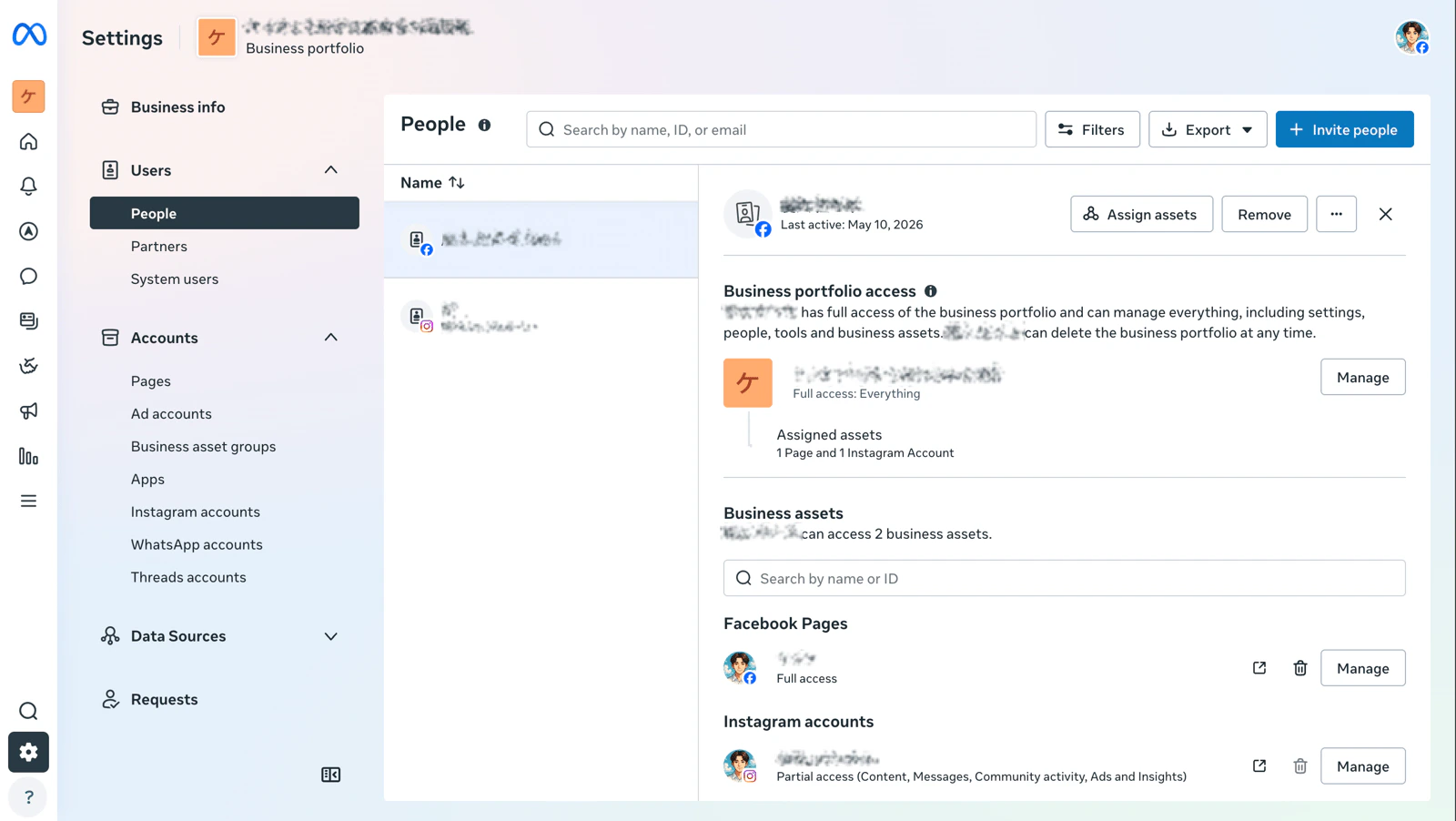
Geschäftseinstellungen und wählen Sie unter Benutzer > Personen das Facebook-Personalkonto aus, das Sie für die Verbindung verwenden. Überprüfen Sie, ob die folgenden beiden Ressourcen zugewiesen sind:- Die Facebook-Seite, die Sie in NoimosAI auswählen
- Das mit dieser Facebook-Seite verknüpfte Instagram-Konto
Wurden Meta-Berechtigungen für NoimosAI teilweise entzogen?
Wurden Meta-Berechtigungen für NoimosAI teilweise entzogen?
Wenn Sie im Meta-Authentifizierungsbildschirm bestimmte Berechtigungen für das Instagram-Konto, die Facebook-Seite, Geschäftsressourcen oder Zugriffsrechte entziehen, kann es sein, dass das Instagram-Konto nicht angezeigt wird oder nach der Verbindung nicht genutzt werden kann.Öffnen Sie in Facebook unter
Einstellungen und Privatsphäre > Einstellungen > Geschäftsintegrationen NoimosAI und überprüfen Sie, ob der Zugriff auf die betreffende Seite und Instagram erlaubt ist. Falls Sie früher nur teilweise Berechtigungen erteilt haben, löschen Sie die Verbindung zu NoimosAI und verbinden Sie erneut. Wählen Sie im Meta-Authentifizierungsbildschirm das Instagram-Konto, die Facebook-Seite und Geschäftsressourcen aus und speichern Sie.Verbindungsablauf über Facebook-Seite
Je nach Anmeldestatus bei Facebook und früheren Verbindungen kann der Meta-Authentifizierungsbildschirm bei der Instagram-Verbindung unterschiedlich aussehen. Bitte folgen Sie der Anleitung, die zum angezeigten Bildschirm passt. Es kann vorkommen, dass mehrere Bestätigungsbildschirme nacheinander angezeigt werden.Überprüfen Sie den Zustand vor der Verbindung
Stellen Sie sicher, dass das Instagram-Konto ein Business-Konto ist und mit der Facebook-Seite verknüpft ist, die Sie in NoimosAI verwenden möchten. Überprüfen Sie außerdem, dass in den Facebook-Seiteneinstellungen unterEinstellungen > Verknüpfte Konten > Instagram die Option Zugriff auf Instagram-Nachrichten im Posteingang erlauben aktiviert ist.
Starten Sie die Verbindung in NoimosAI
Öffnen Sie im Ziel-Workspace unterIntegrationen den Instagram-Verbindungsbildschirm und wählen Sie die Anmeldung über Facebook-Seite.
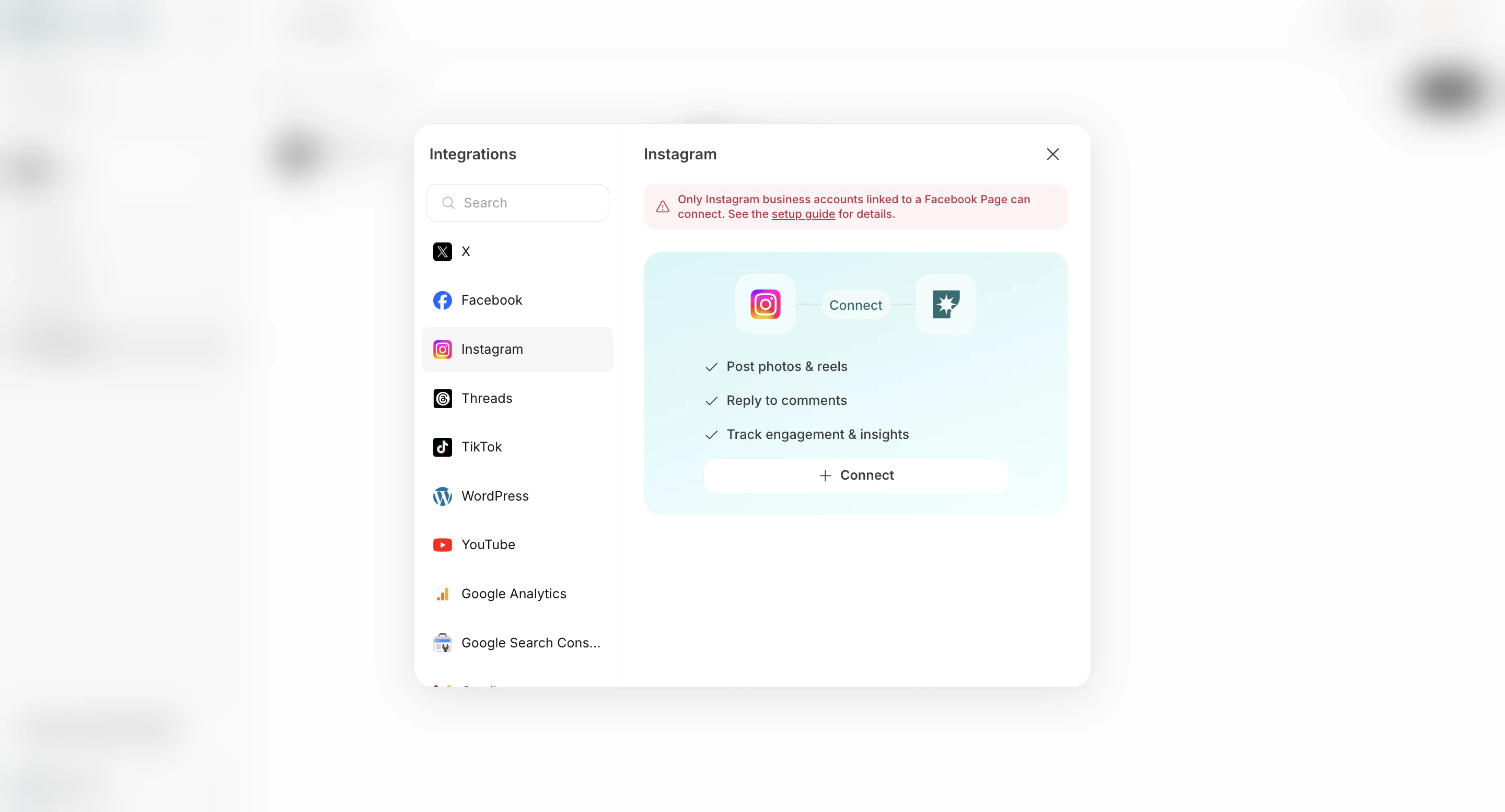
Überprüfen Sie das Facebook-Profil für die Instagram-Verbindung
Hier bestätigen Sie das Facebook-Profil, das NoimosAI die erforderlichen Meta-Berechtigungen für die Instagram-Verbindung erteilt. Das Facebook-Profil wird nicht als Verbindungsziel für Instagram registriert.Wenn Sie zur Anmeldung oder Profilwahl bei Facebook aufgefordert werden
Wenn Sie nicht bei Facebook angemeldet sind oder mehrere Profile im Browser gespeichert sind, erscheint ein Anmelde- oder Profilwahlbildschirm. Melden Sie sich mit dem Profil an oder wählen Sie das Profil aus, das Zugriff auf die Facebook-Seite hat, die mit dem Instagram-Konto verknüpft ist. Wenn Sie Business Portfolio verwenden, wählen Sie ein Profil, das Zugriff auf die Facebook-Seite und das Instagram-Konto hat.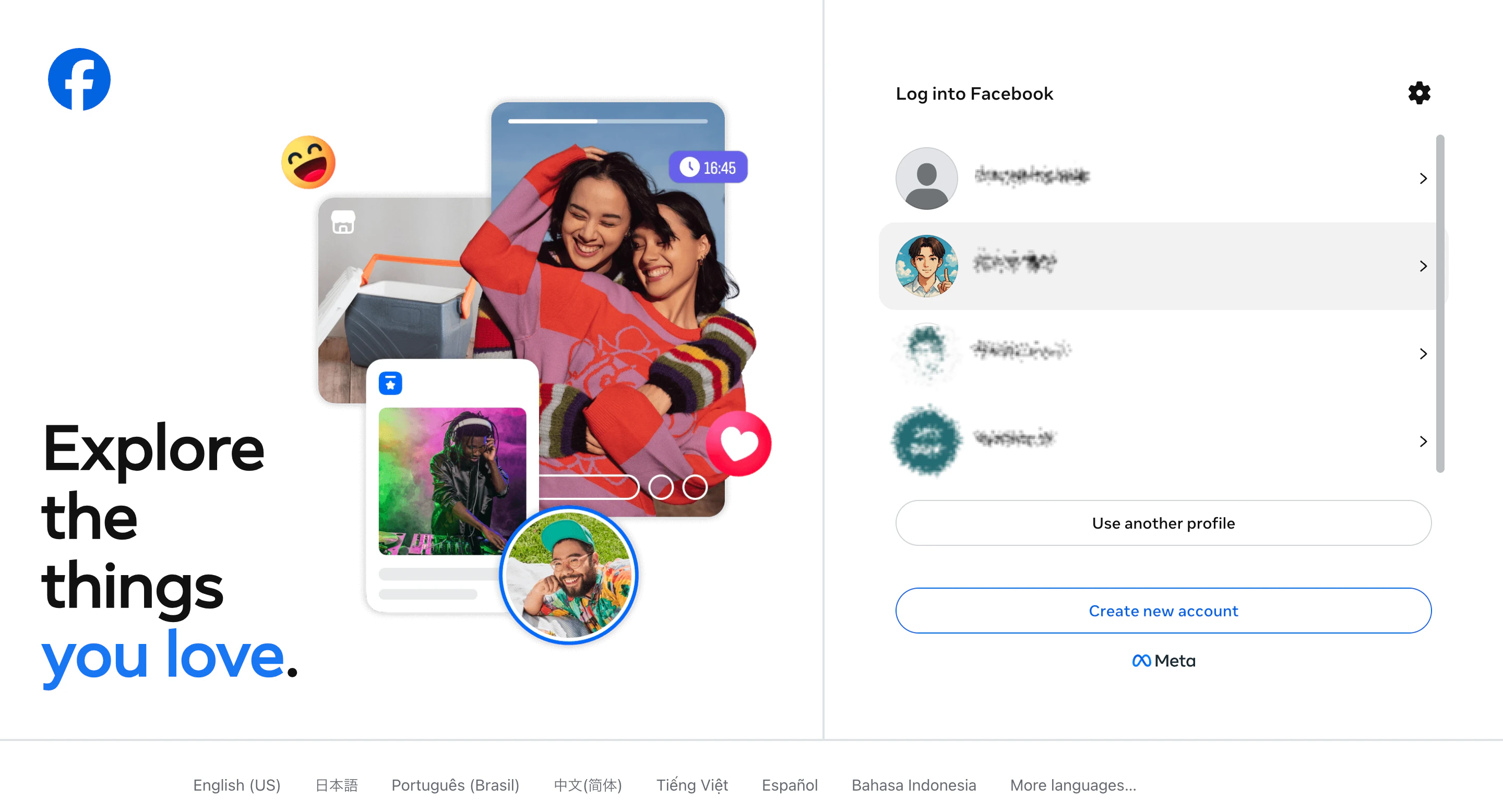
Wenn „Weiter als 〇〇“ angezeigt wird
Wenn Sie bereits bei Facebook angemeldet sind, kann ein Bildschirm erscheinen, der bestätigt, ob Sie mit dem aktuellen Profil fortfahren möchten. Stellen Sie sicher, dass das angezeigte Profil die erforderlichen Zugriffsrechte besitzt, und klicken Sie aufWeiter als 〇〇. Wenn Sie ein anderes Profil verwenden möchten, klicken Sie auf Mit anderem Konto anmelden.
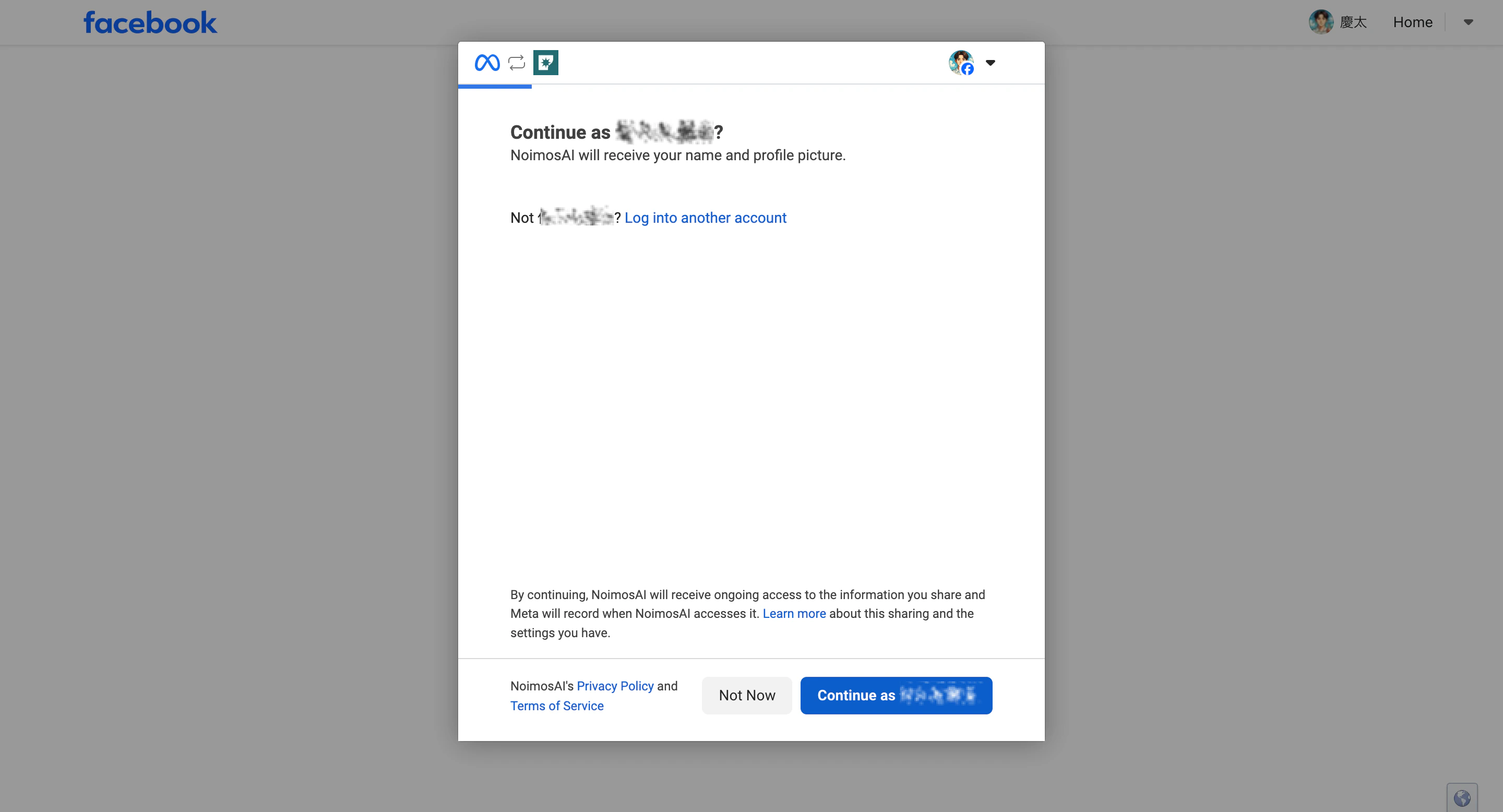
Sowohl die Facebook-Anmeldung als auch die Option Weiter als 〇〇 dienen dazu, das zu verwendende Profil zu bestätigen. Anschließend wird je nach Verbindungssituation ein Bildschirm zur Auswahl der Ressourcen oder zur Verwendung früherer Einstellungen angezeigt.
Überprüfen Sie frühere Verbindungseinstellungen über Facebook-Seite
Nach der Profilbestätigung kann ein Bildschirm erscheinen, der fragt, ob Sie frühere Berechtigungen für NoimosAI wiederverwenden möchten, falls solche noch bei Meta gespeichert sind.Wenn Sie frühere Einstellungen verwenden möchten
Klicken Sie aufWeiter. Die zuvor erteilten Berechtigungen für Facebook-Seite, Instagram-Konto und Geschäftsressourcen werden erneut angewendet.
Wenn Sie zuvor mehrere Seiten oder Instagram-Konten erlaubt haben, werden alle Berechtigungen zusammen erneut angewendet. Es wird nicht automatisch eine einzelne Ressource ausgewählt.
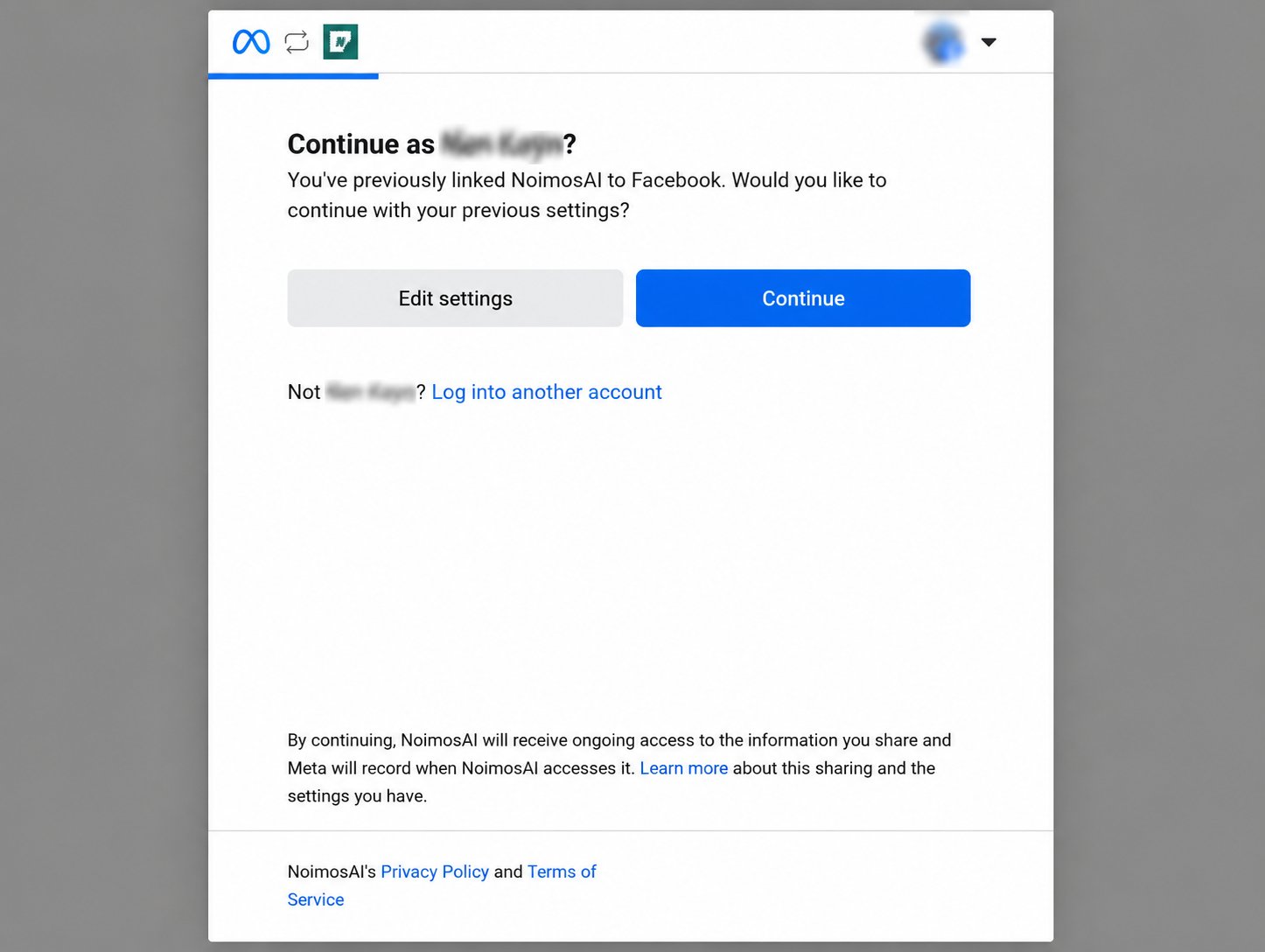
Wenn Sie die Berechtigungen überprüfen oder ändern möchten
Klicken Sie aufEinstellungen bearbeiten. Sie können die Facebook-Seiten, Instagram-Konten und Geschäftsressourcen überprüfen und bei Bedarf neu auswählen, denen Sie NoimosAI Zugriff gewähren möchten.
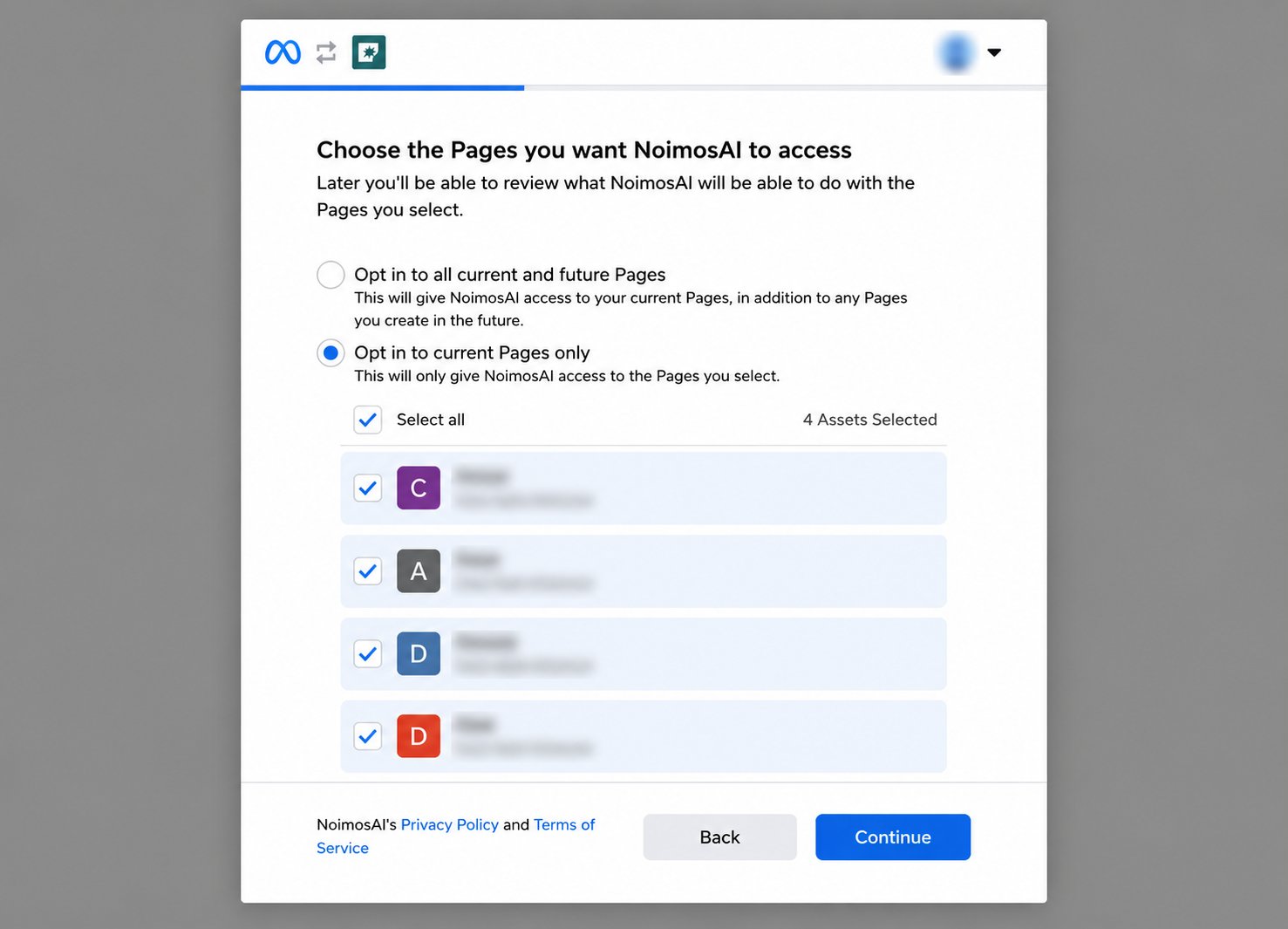
Wenn SieWeiterwählen, werden frühere Einstellungen erneut angewendet, sodass der Bildschirm zur Auswahl von Facebook-Seiten oder Instagram-Konten möglicherweise nicht angezeigt wird. Wenn Sie die Ressourcen überprüfen oder ändern möchten, wählen Sie bitteEinstellungen bearbeiten.
Wählen Sie die Ressourcen aus, die Sie NoimosAI erlauben möchten
Wenn Sie zum ersten Mal verbinden oder im Bildschirm zur Verwendung früherer EinstellungenEinstellungen bearbeiten wählen, wählen Sie Instagram-Konto, Facebook-Seite und Geschäftsressourcen aus.
- Klicken Sie auf
Starten.
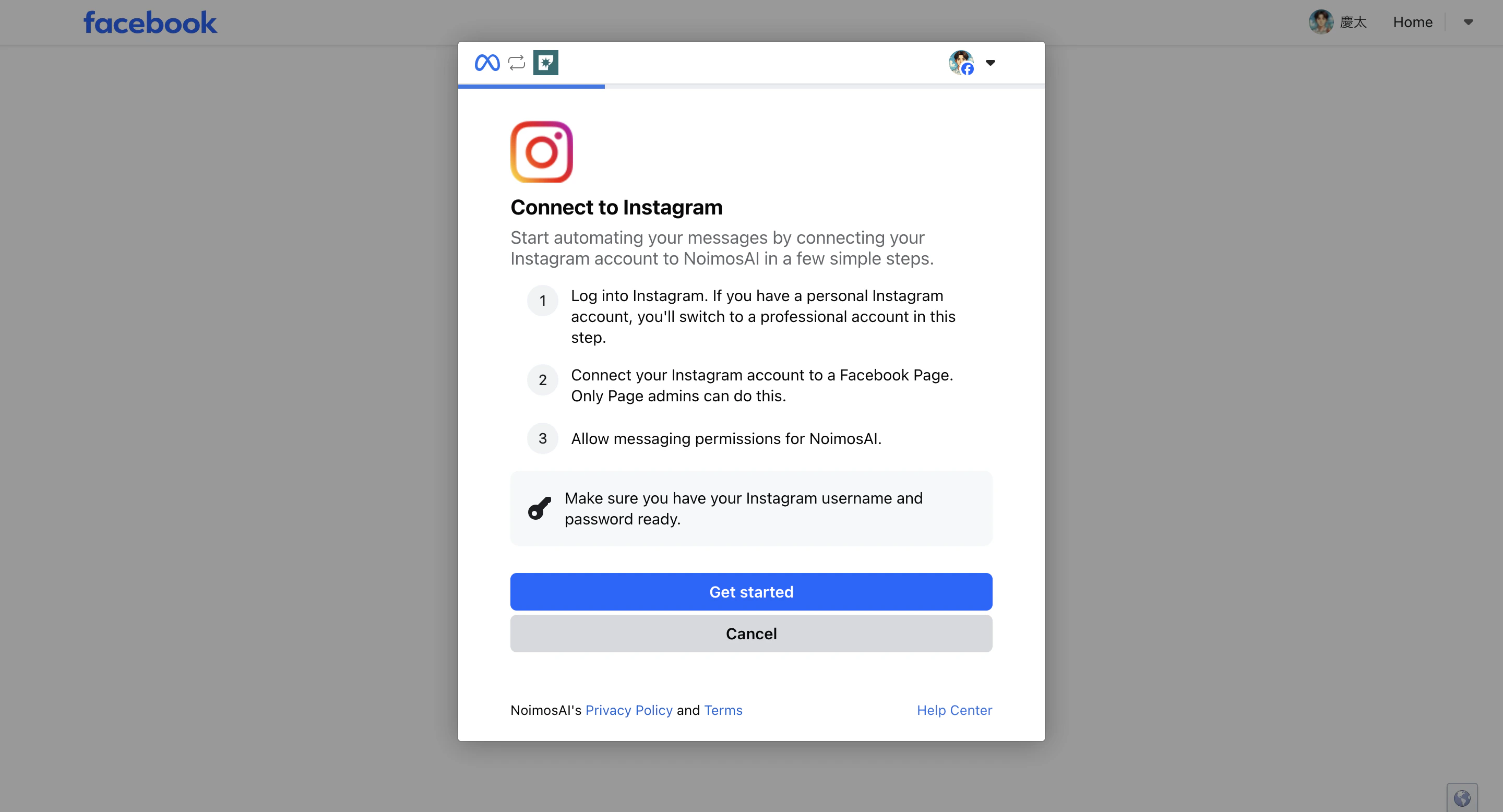
- Wählen Sie das Instagram-Profil aus, das Sie verbinden möchten.
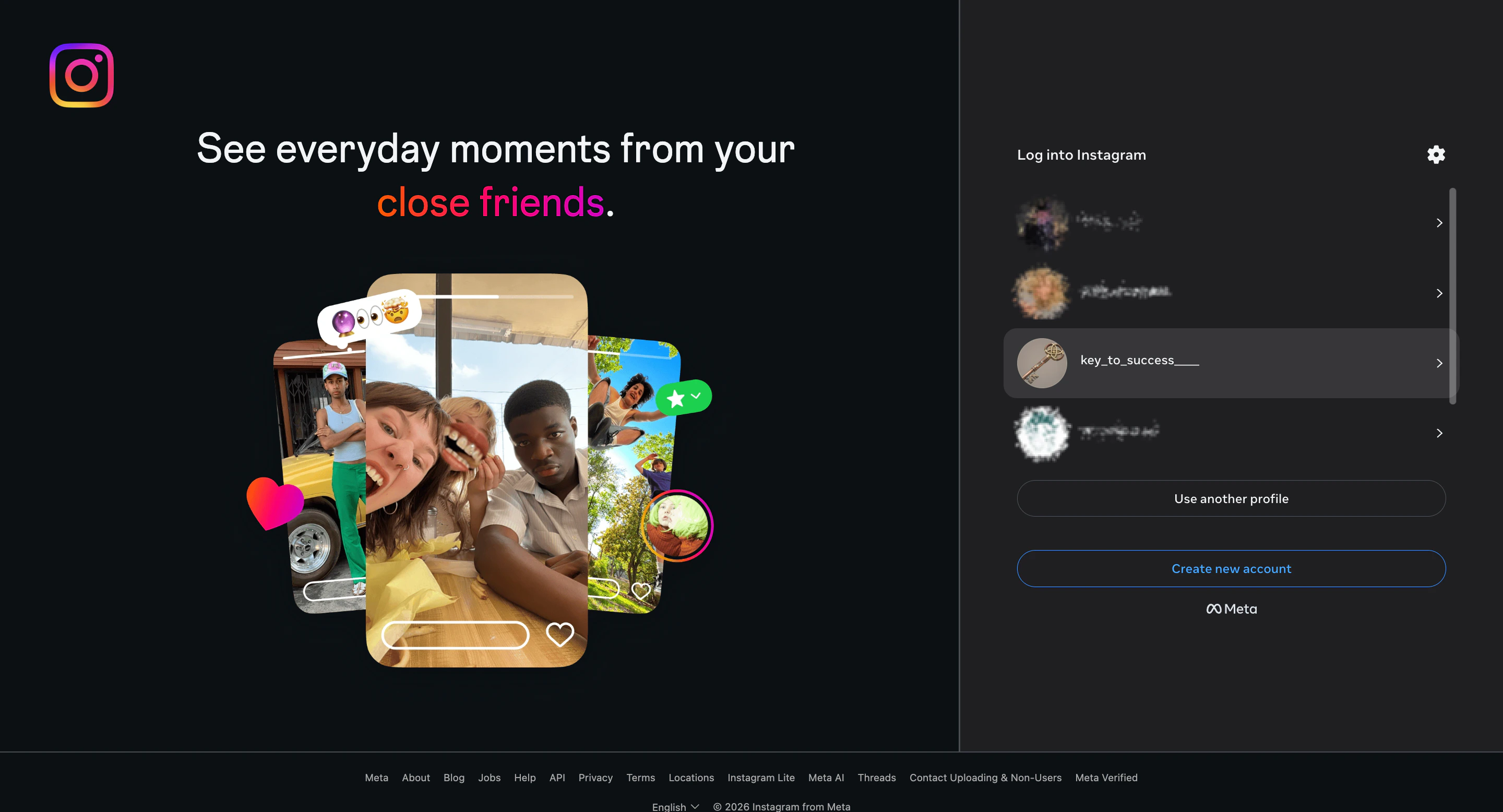
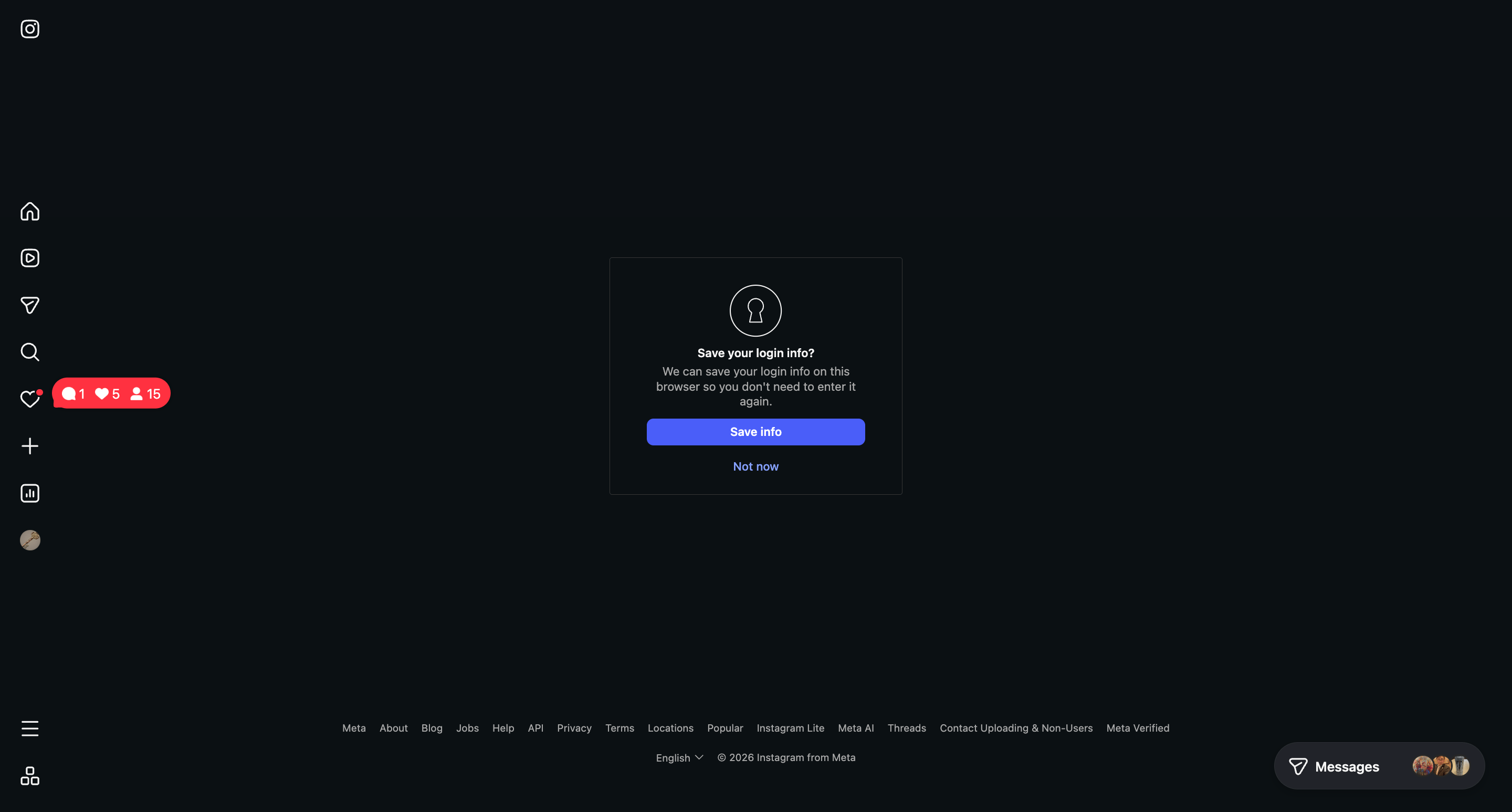
- Wenn der Instagram-Bildschirm geöffnet wird, wählen Sie, ob Sie die Anmeldedaten im Browser speichern möchten oder nicht. Nach der Auswahl gelangen Sie zum nächsten Bildschirm.
- Wählen Sie die Facebook-Seite aus, der Sie NoimosAI Zugriff gewähren möchten.
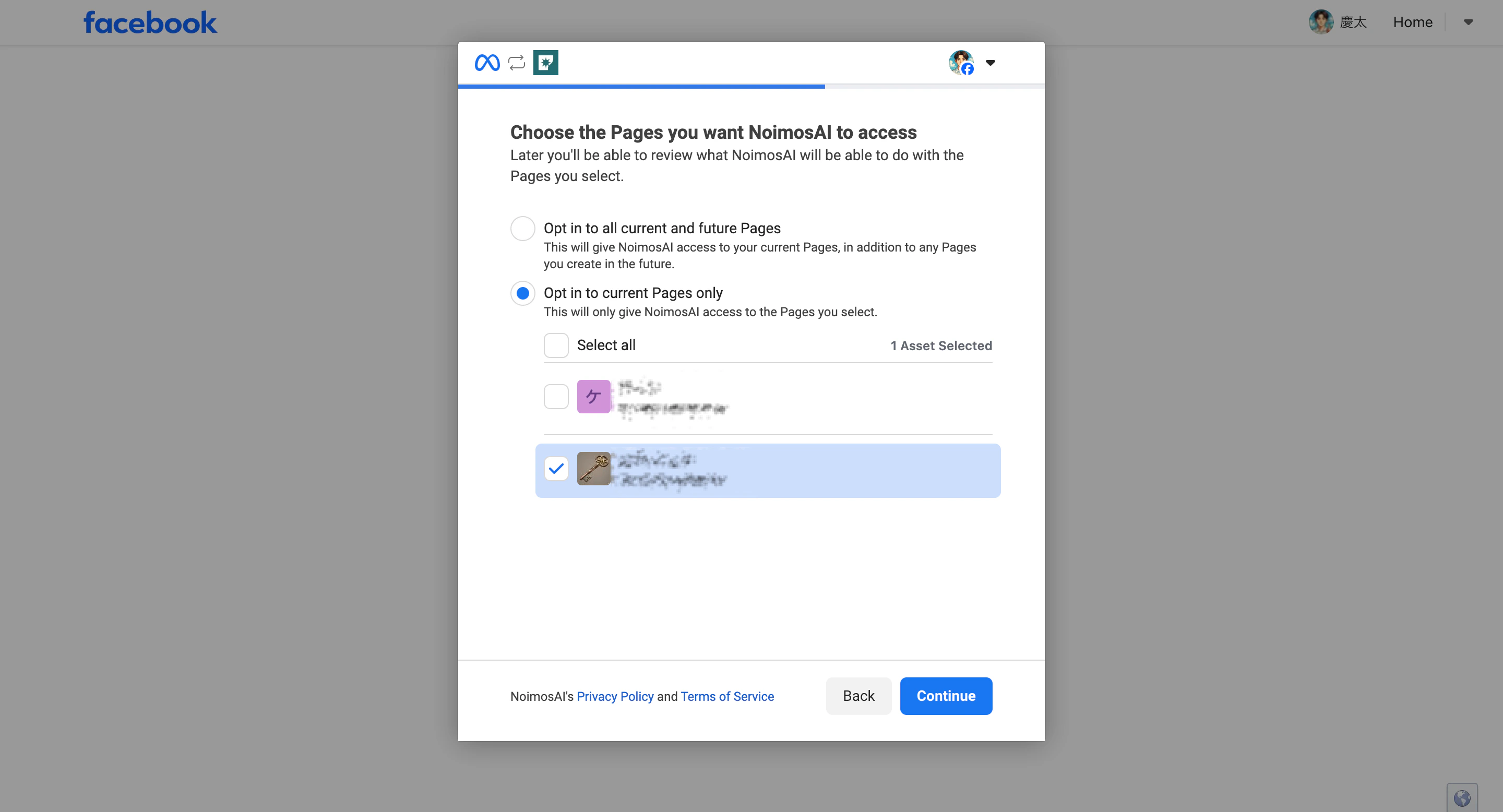
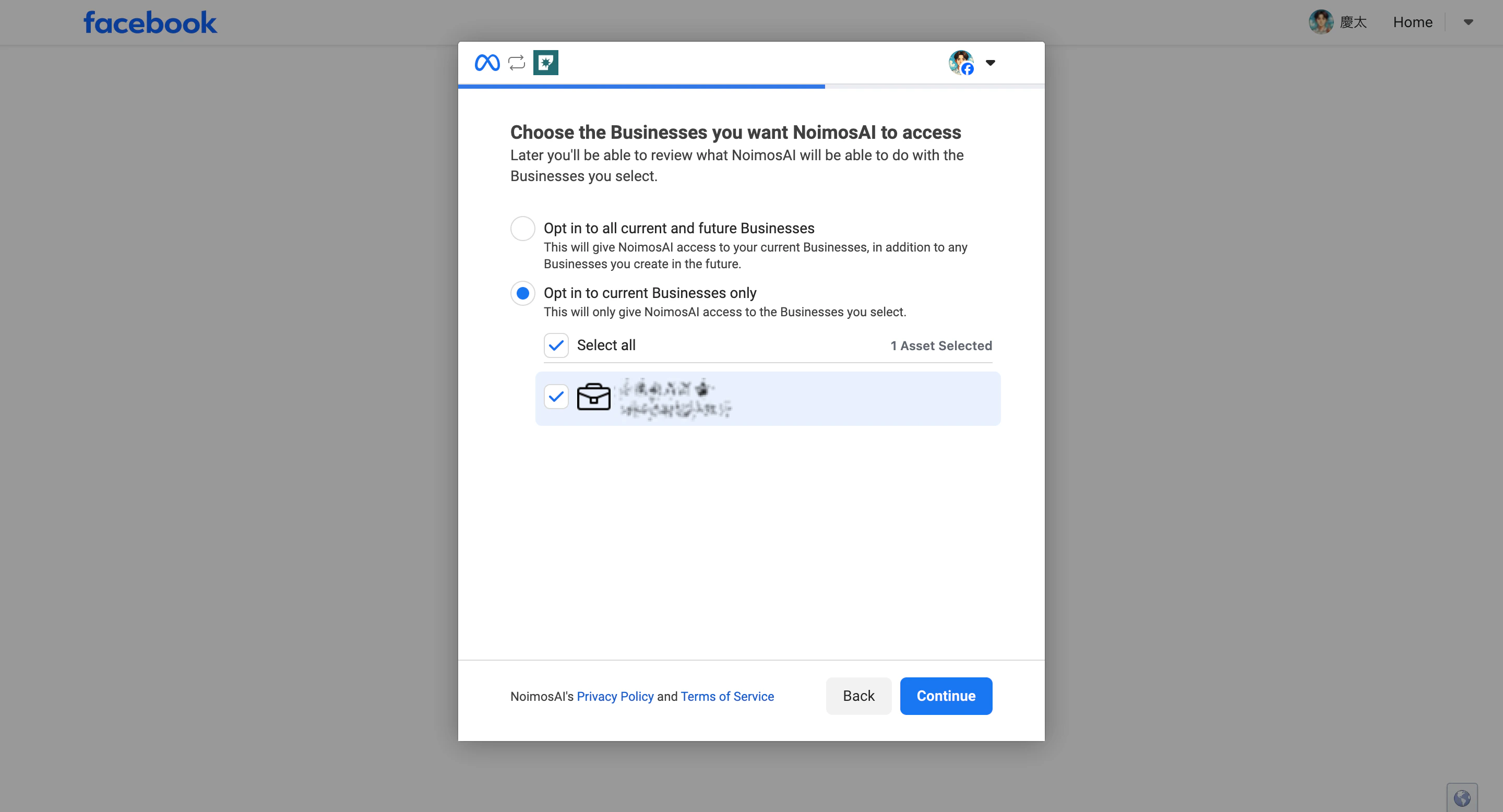
- Klicken Sie auf
Weiter, um den Zugriff auf die ausgewählten Facebook-Geschäftsressourcen zu erlauben.
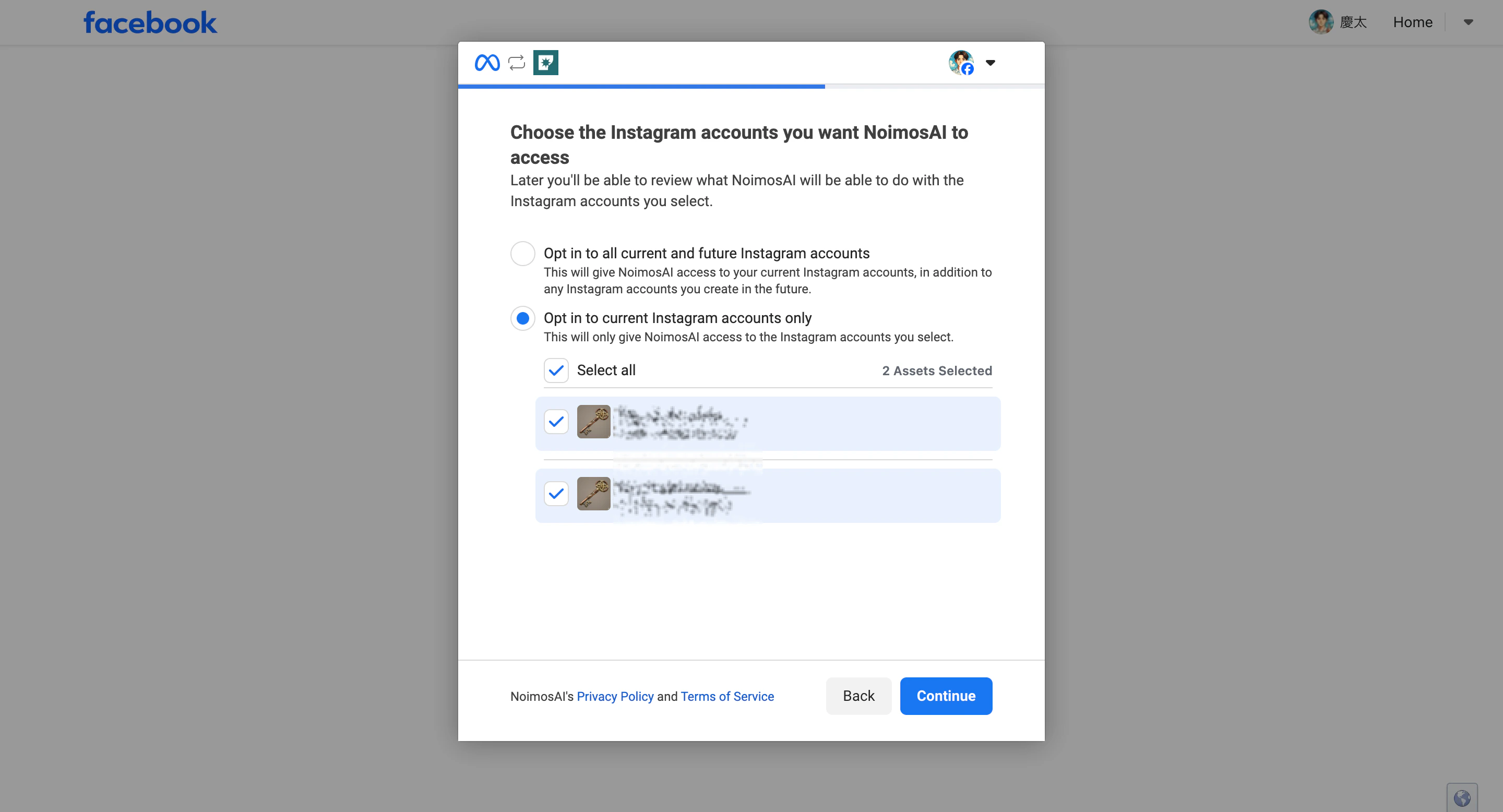
- Wählen Sie die Zugriffsrechte für das Instagram-Konto aus und klicken Sie auf
Weiter.
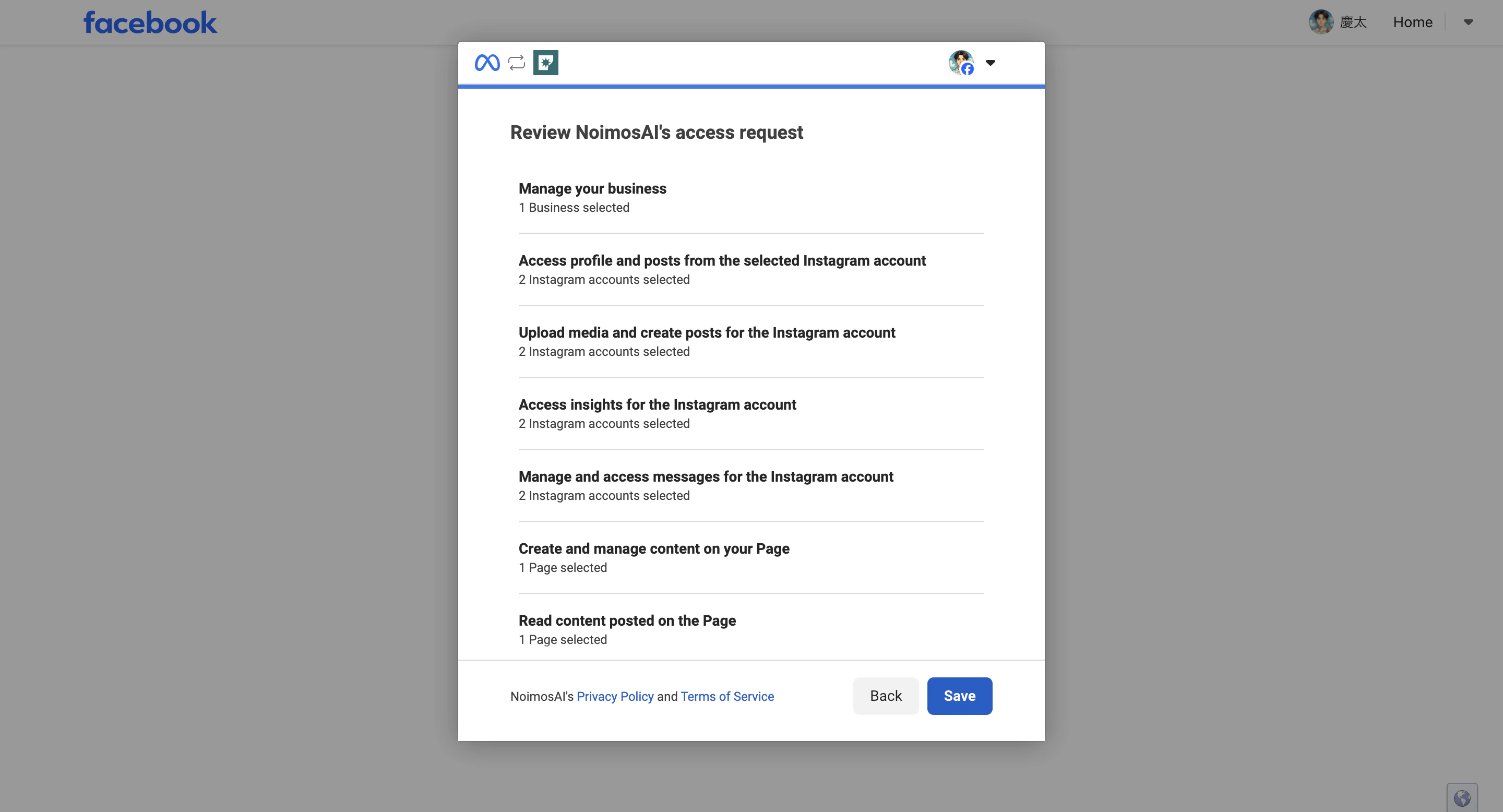
- Überprüfen Sie, ob das Instagram-Konto, die Facebook-Seite und die Geschäftsressourcen ausgewählt sind, und klicken Sie auf
Speichern.
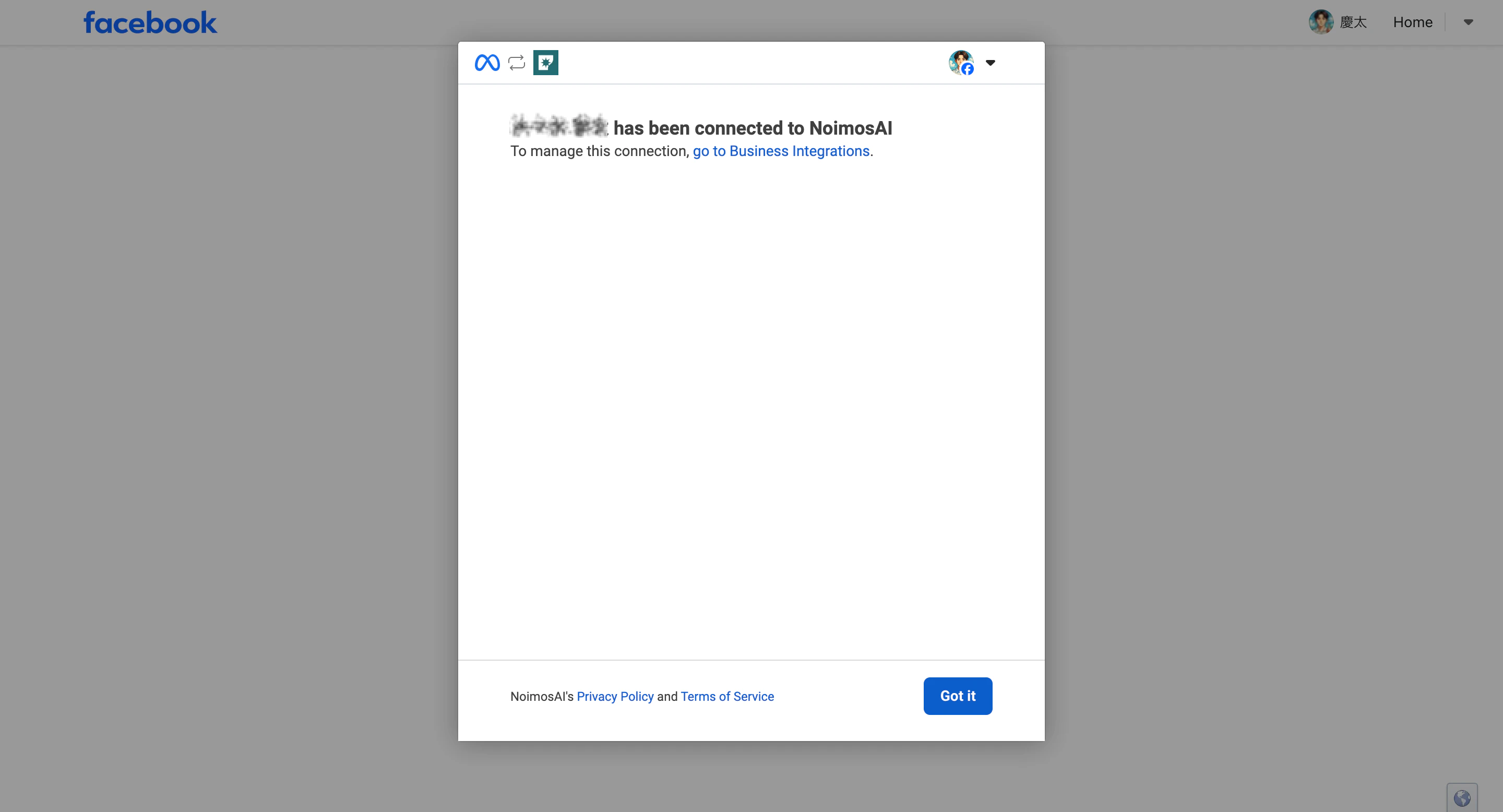
- Klicken Sie auf
Fertig, um zu NoimosAI zurückzukehren.
Häufige Fehler bei der Verbindung über Facebook-Seite
Wenn die Meldung „Entschuldigung, es ist ein Problem aufgetreten“ erscheint
Wenn im Meta-Authentifizierungsbildschirm die Meldung „Entschuldigung, es ist ein Problem aufgetreten. Wir arbeiten daran, es so schnell wie möglich zu beheben“ erscheint, liegt ein Fehler bei der Verbindungsverarbeitung auf Meta-Seite vor. Diese Meldung stammt nicht von NoimosAI. Mögliche Ursachen sind:- Temporärer Authentifizierungsfehler bei Meta
- Die Option
Zugriff auf Instagram-Nachrichten im Posteingang erlaubenist auf der Facebook-Seite deaktiviert - Konflikte durch gespeicherte Facebook-Anmeldedaten oder Cookies im Browser
- Gleichzeitige Anmeldung bei mehreren Facebook-Konten
- Zugriffsrechte für die Seite oder Geschäftsressourcen werden von Meta nicht korrekt erkannt
- Die Verbindung zwischen Facebook-Seite und Instagram-Konto wurde gerade erst hergestellt und ist noch nicht in allen Meta-Bildschirmen oder Authentifizierungsprozessen aktualisiert
- Frühere Berechtigungen für NoimosAI stimmen nicht mit der aktuellen Seiten- und Rechtekonfiguration überein
- Öffnen Sie in der Facebook-Seite
Einstellungen > Verknüpfte Konten > Instagramund überprüfen Sie, ob das Instagram-Konto verbunden ist und die OptionZugriff auf Instagram-Nachrichten im Posteingang erlaubenaktiviert ist. Falls nicht, aktivieren Sie sie und schließen Sie die erforderlichen Zugriffsbestätigungen ab. - Schließen Sie den Authentifizierungsbildschirm und starten Sie die Instagram-Verbindung in NoimosAI von vorne.
- Wenn das Problem weiterhin besteht, melden Sie sich bei Facebook ab und melden Sie sich nur mit dem Facebook-Personalkonto an, das Zugriff auf die Seite hat.
- Melden Sie sich im Inkognito-Modus des Browsers bei NoimosAI und Facebook an und versuchen Sie die Verbindung erneut.
- Überprüfen Sie in Facebook unter
Einstellungen und Privatsphäre > Einstellungen > Geschäftsintegrationendie Verbindung zu NoimosAI. Wenn alte Berechtigungen vorhanden sind, löschen Sie NoimosAI und verbinden Sie erneut, um Seite und Rechte neu auszuwählen. - Wenn das Problem weiterhin besteht, warten Sie 10 bis 30 Minuten und versuchen Sie es erneut.
Wenn die Meldung „Ungültige Anfrage / Ungültige Redirect-URL“ erscheint
Diese Meldung im Meta-Authentifizierungsbildschirm bedeutet nicht zwangsläufig, dass nur die Redirect-URL-Einstellung bei NoimosAI falsch ist. Es kann sein, dass die Kombination der Berechtigungen für Instagram, Facebook-Seite, Facebook-Personalkonto und Business Portfolio von Meta nicht als gültig erkannt wird und die Authentifizierung nicht fortschreitet. Bitte überprüfen Sie zunächst anhand der obigen Checkliste, ob das Instagram-Konto mit der richtigen Facebook-Seite verknüpft ist, die OptionZugriff auf Instagram-Nachrichten im Posteingang erlauben aktiviert ist und das Facebook-Personalkonto Zugriff auf Facebook-Seite und Instagram-Konto hat.
Wenn die Fehlermeldung lautet „Kein mit Facebook-Seite verknüpftes Instagram Business-Profil gefunden“, kann dies folgende Ursachen haben. Bitte überprüfen Sie Kontotyp, Facebook-Seiten-Verknüpfung und ausstehende Verknüpfungsbestätigungen gemäß der Checkliste:
- Instagram ist nicht mit der Facebook-Seite verknüpft
- Das verknüpfte Instagram-Konto ist ein persönliches Konto
- Die Verknüpfung zwischen Instagram und Facebook-Seite ist bei Meta noch nicht bestätigt
- Die Option
Zugriff auf Instagram-Nachrichten im Posteingang erlaubenist deaktiviert
Wenn die Verbindung trotzdem nicht funktioniert
Wenn Sie alle Überprüfungspunkte der gewählten Verbindungsart ausprobiert haben und die Verbindung nicht funktioniert, teilen Sie bitte dem Support folgende Informationen mit:- Genaue Fehlermeldung
- Team- und Workspace-Name
- Instagram-Kontoname
- Gewählte Verbindungsart
- Bei Verbindung über Facebook: Name der Facebook-Seite
- Screenshots der fehlgeschlagenen Schritte
Referenzen
- Meta for Developers: Instagram API with Instagram Login
- Meta for Developers: Instagram API with Facebook Login
- Meta Hilfezentrum: Facebook-Seite und Instagram-Konto verbinden oder trennen
- Meta Hilfezentrum: Posteingang in Meta Business Suite
- Meta Hilfezentrum: Facebook-Seite hinzufügen oder ändern, die mit Instagram Business-Konto verbunden ist
- Meta Hilfezentrum: Rollen für gemeinsam genutzte Instagram Business-Konten verwalten