

Aperçu
Dans Chat, vous pouvez demander à NoimosAI de créer et modifier des images, des vidéos et de l’audio. Utilisez cette fonction lorsque vous avez besoin de ressources pour les réseaux sociaux, de créations publicitaires, de vidéos courtes, de narration, de musique de fond ou de contenus similaires.Quand l’utiliser
Cette fonction convient aux travaux de production comme:- Créer des images ou vidéos pour les publications sociales
- Ajuster la composition, les couleurs, le ratio ou le texte à partir d’images ou vidéos existantes
- Créer une narration, une musique de fond ou des effets sonores pour une vidéo
- Tester plusieurs pistes de ressources pour un article, une publicité ou une campagne
- Donner des consignes supplémentaires pour améliorer les ressources générées
Ce que vous pouvez créer
Dans Chat, vous pouvez demander plusieurs formats selon votre objectif.Flux de base
Commencez par indiquer dans Chat l’objectif et les conditions de la ressource à créer.- Ouvrez
Chat. - Saisissez le type de ressource, l’usage prévu et la destination de publication.
- Joignez si nécessaire des images, vidéos, scripts, éléments de marque ou autres fichiers de référence.
- Vérifiez le résultat généré.
- Donnez des consignes supplémentaires ou modifiez manuellement.
Informations utiles à inclure
Dans votre première demande, ajoutez des conditions concrètes qui influencent le résultat final.- Usage: publication Instagram, vidéo TikTok, publicité, image de LP, etc.
- Format: paysage, portrait, carré, vidéo courte, narration, etc.
- Ton: lumineux, calme, fiable, pop, etc.
- Audience: lecteurs, spectateurs ou segment client visé
- Ressources à utiliser: images produit, vidéos existantes, logo, URL de référence, script
- Expressions à éviter: couleurs à ne pas utiliser, ton à éviter, affirmations à exclure
Modifier les résultats générés
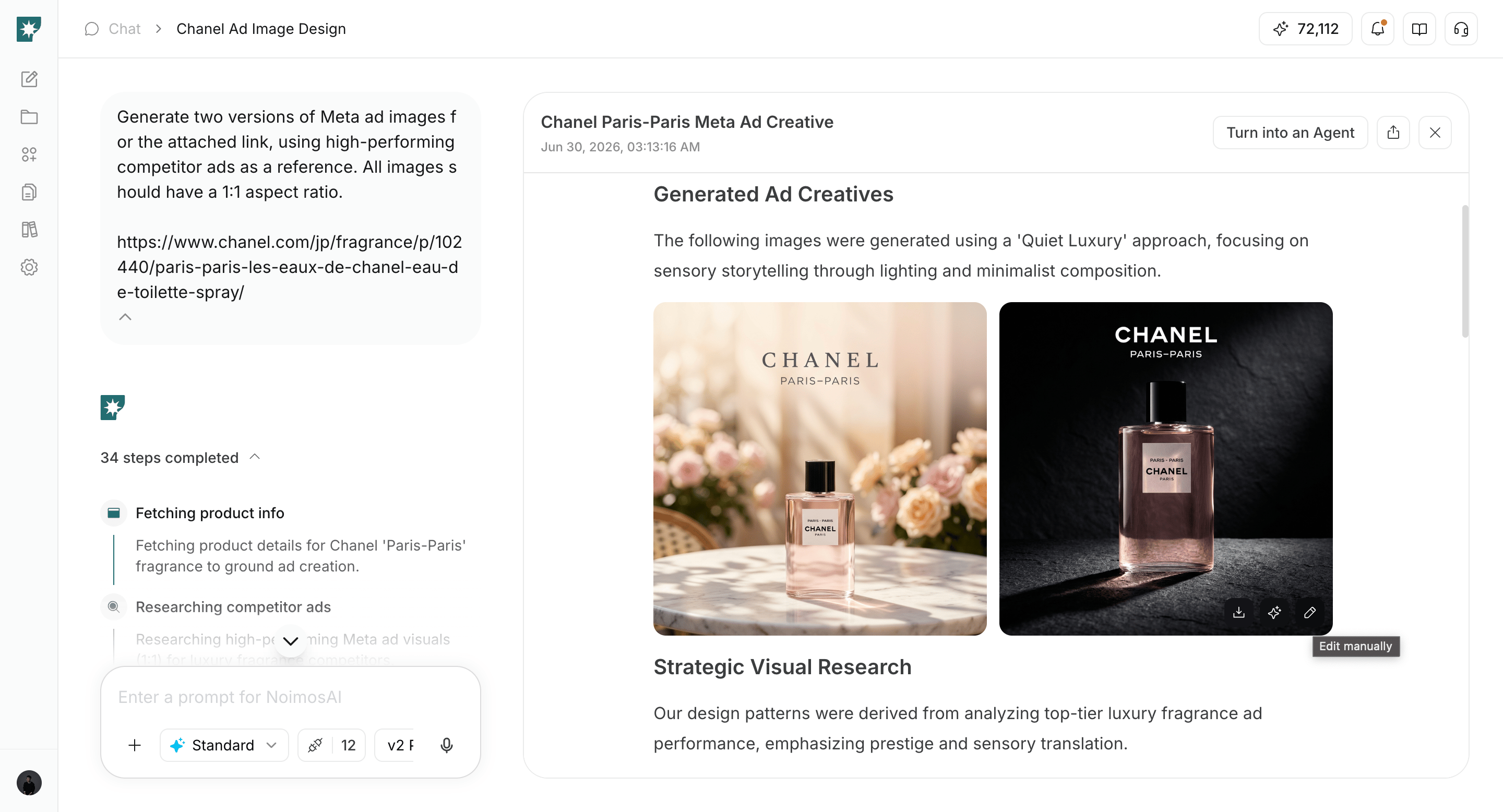
Les images et vidéos générées peuvent être ouvertes depuis le résultat et modifiées.- Survolez l’image ou la vidéo à modifier, puis cliquez sur l’icône de crayon.
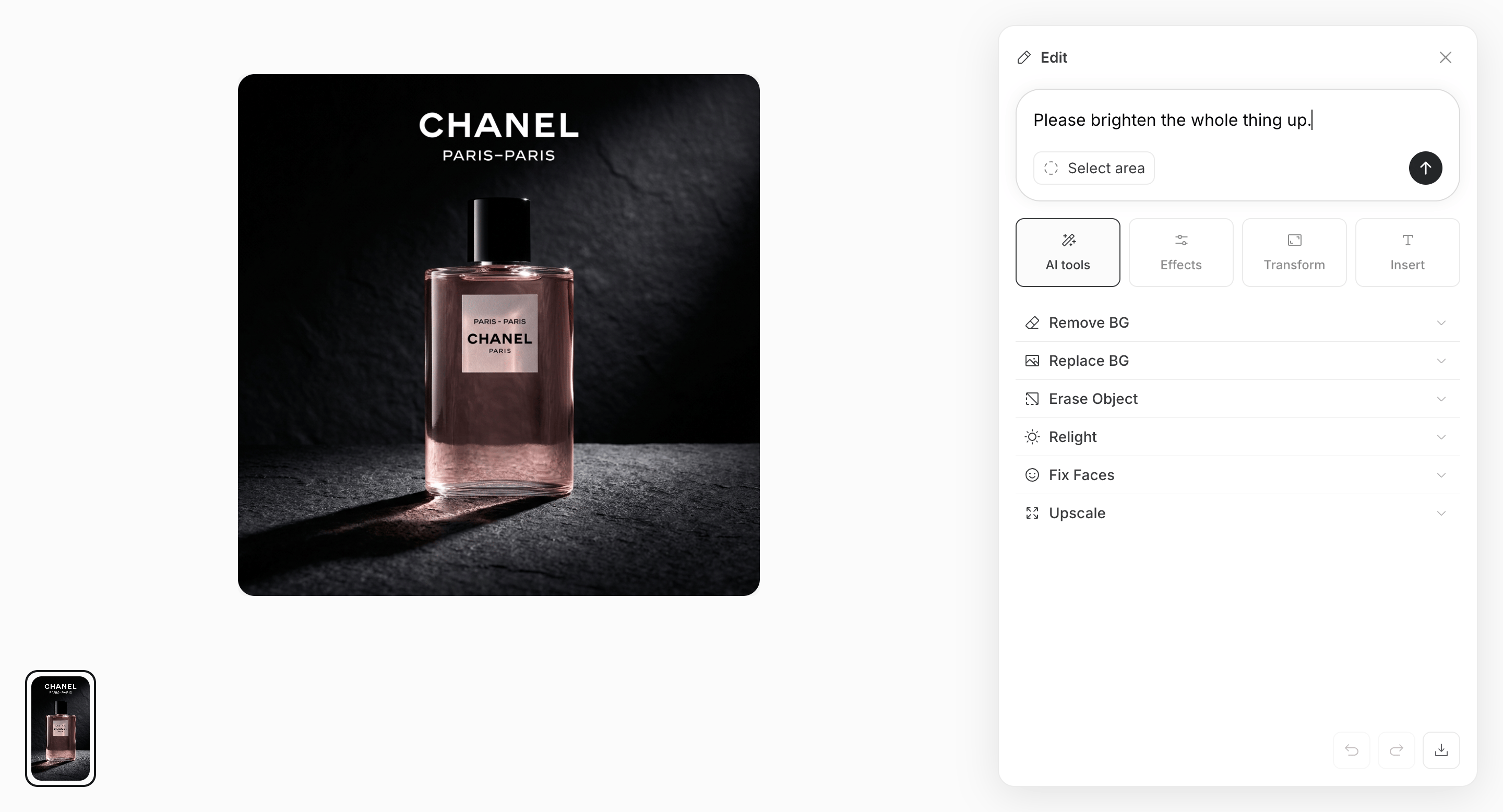
- Saisissez vos consignes dans la zone de chat, puis l’IA effectue la modification.
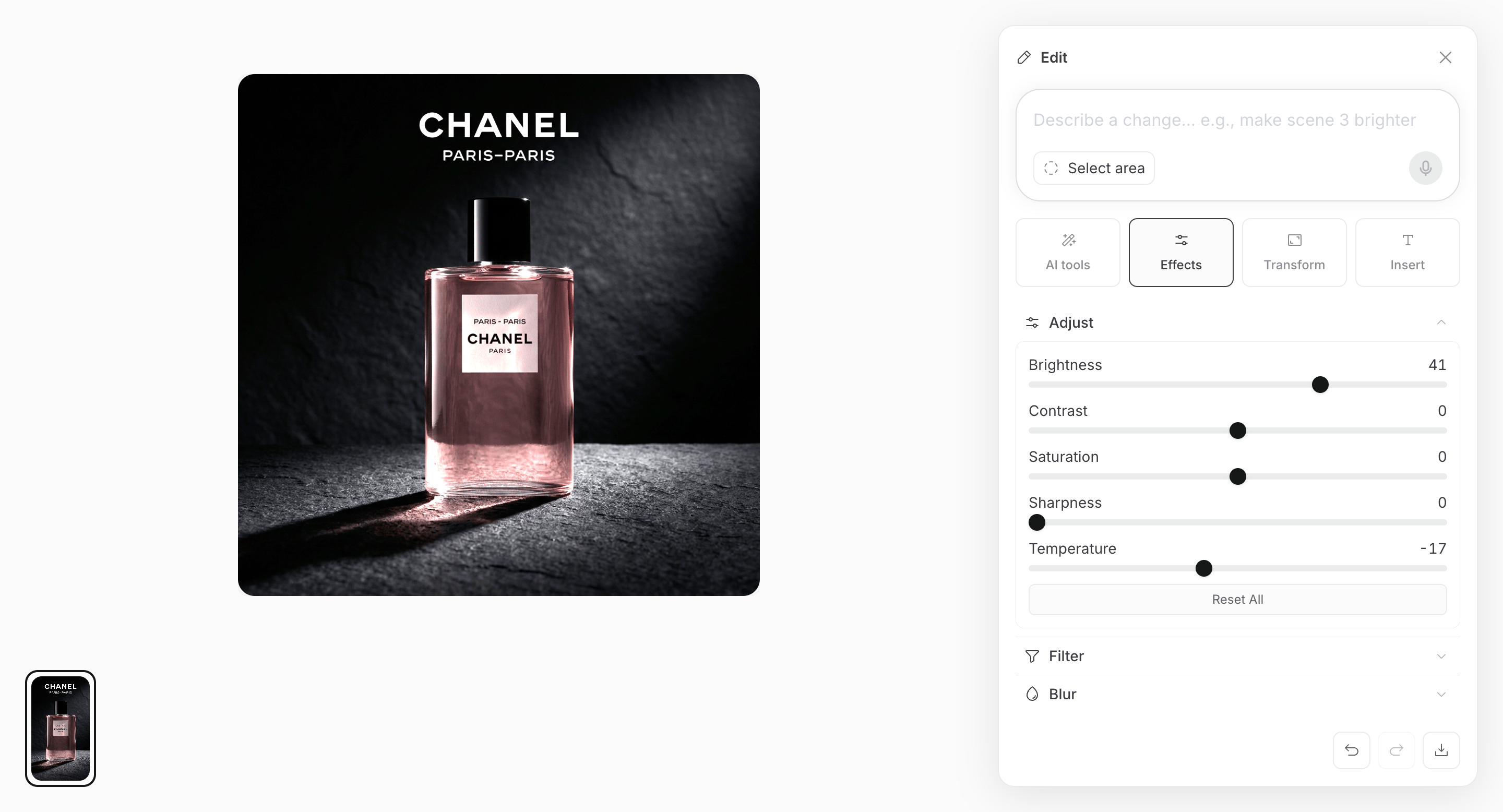
- Vous pouvez aussi modifier manuellement.
Documents associés
- Bases du chat IA
- Télécharger des fichiers
- Vérifier les résultats de sortie
- Réseaux sociaux
- Capacités des agents