

Aperçu
Utilisez cette page pour gérer l’accès de l’équipe et attribuer le rôle approprié au niveau de l’équipe. Dans NoimosAI, chaque personne appartient d’abord à un rôle d’équipe, puis est affectée à un ou plusieurs espaces de travail selon les besoins.Avant de commencer
Avant de commencer, vérifiez votre rôle dans l’équipe. OuvrezConfiguration de l'équipe > Membres, puis vérifiez le rôle affiché pour vous dans la liste.
Définitions des rôles d’équipe
Chaque rôle permet des opérations différentes dans l’équipe.
Les personnes invitées depuis un espace de travail apparaissent comme
Invité au niveau de l’équipe.
Les rôles d’équipe et les rôles d’espace de travail (Propriétaire, Éditeur et Lecteur) sont gérés séparément. Même un Administrateur d’équipe ne peut pas gérer les membres d’un espace de travail qu’il n’a pas rejoint.
Inviter de nouveaux membres
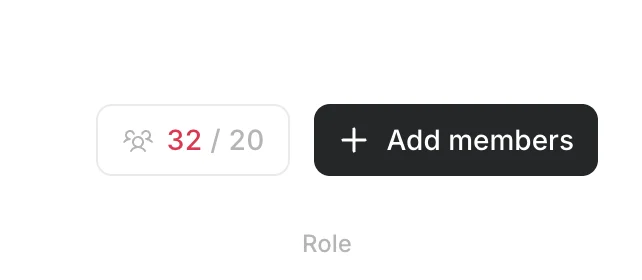
Utilisez ce flux pour envoyer des invitations avec le rôle d’équipe et l’attribution d’espace de travail corrects.- Cliquez sur
Ajouter des membres.
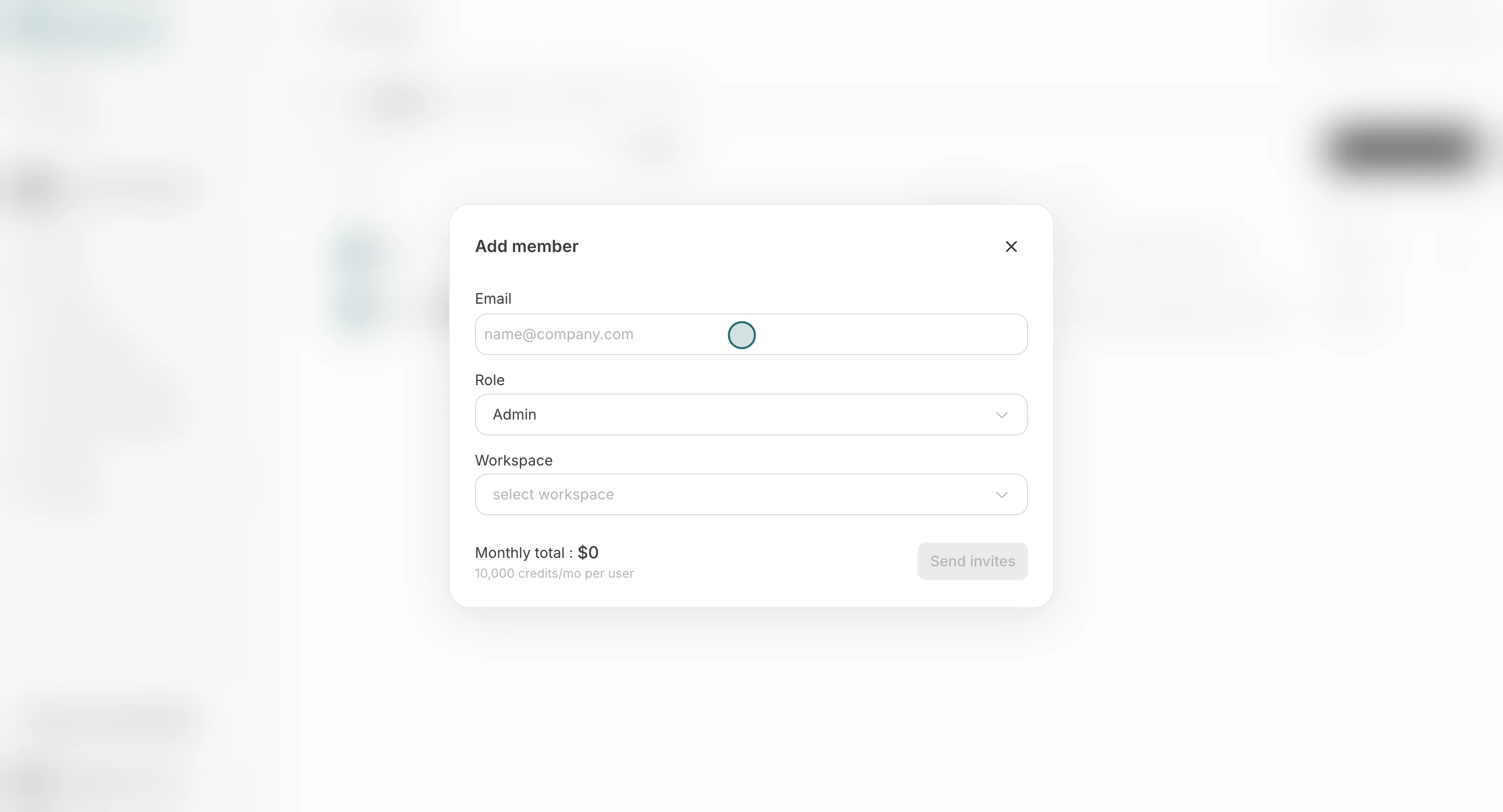
- Saisissez l’adresse e-mail du membre. Vous pouvez inviter plusieurs personnes à la fois lorsqu’elles partagent le même rôle et la même attribution d’espace de travail.
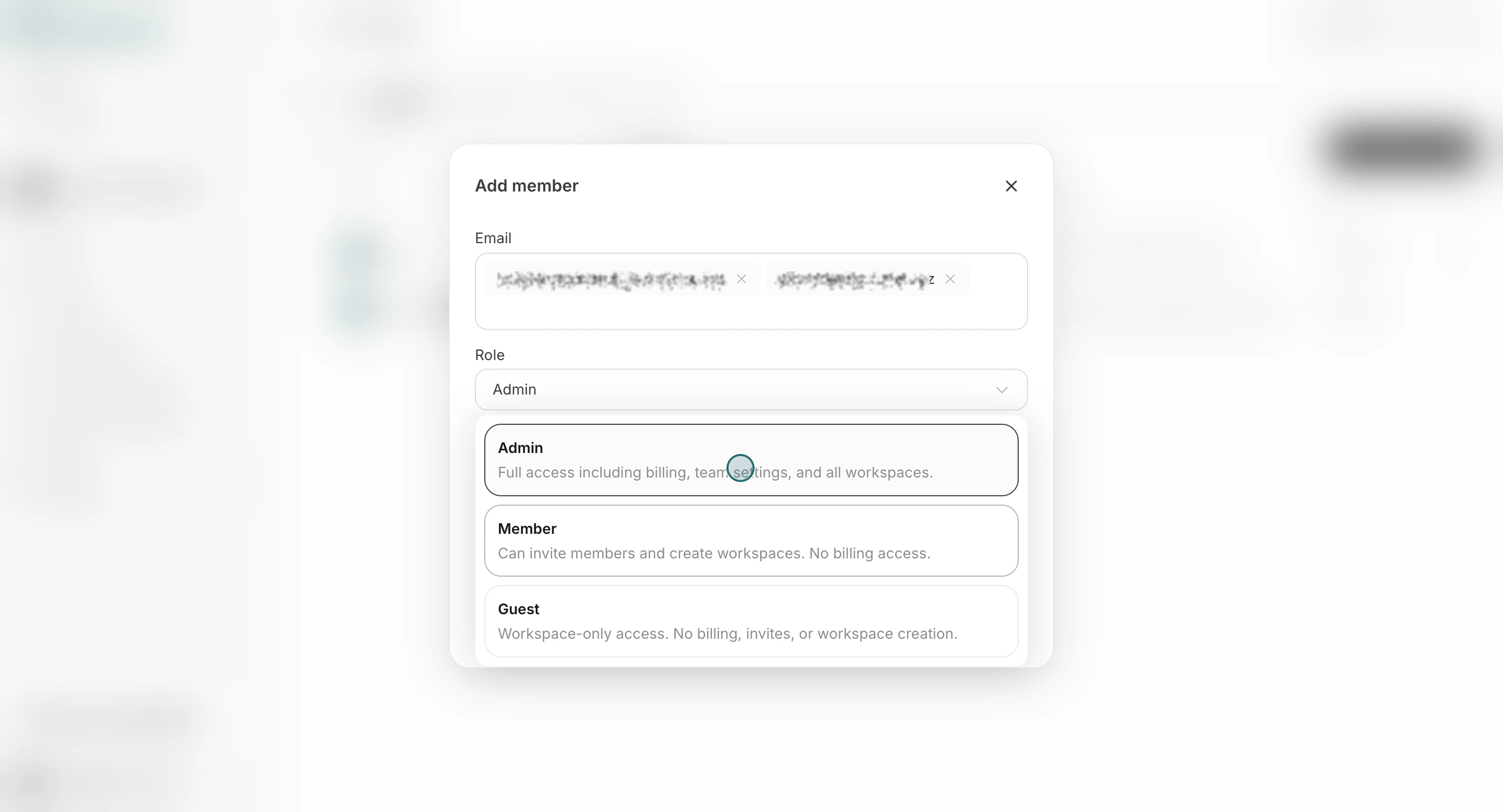
- Sélectionnez un rôle d’équipe. Un
Administrateurpeut choisirAdministrateur,MembreouInvité. UnMembrepeut choisirMembreouInvité.
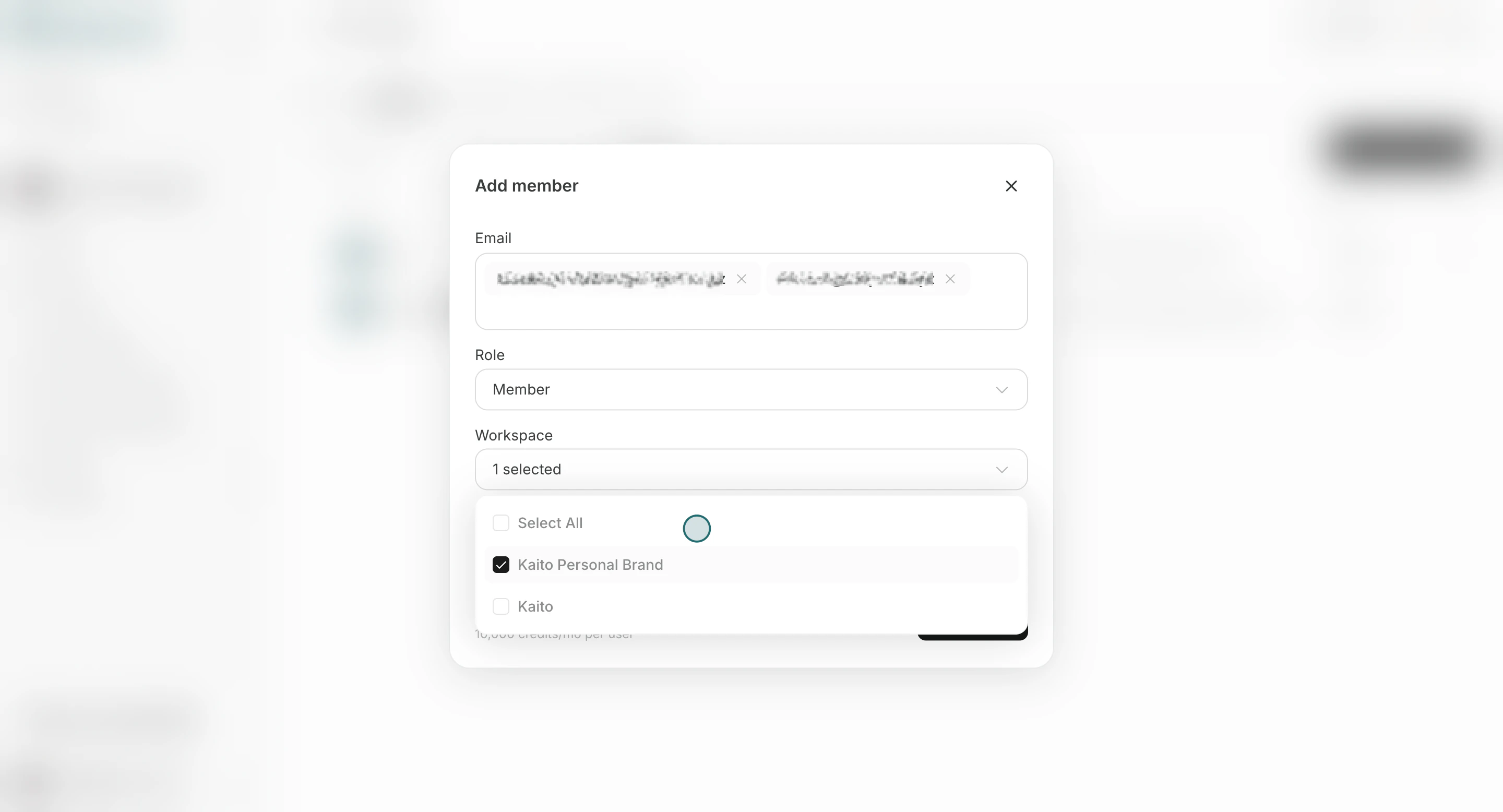
- Sélectionnez les espaces de travail que le membre doit rejoindre. La liste affiche uniquement ceux dont vous êtes un
Propriétaireayant déjà rejoint l’espace. Vous pouvez aussi inviter une personne dans l’équipe sans sélectionner d’espace de travail.
- Cliquez sur
Envoyer les invitations.
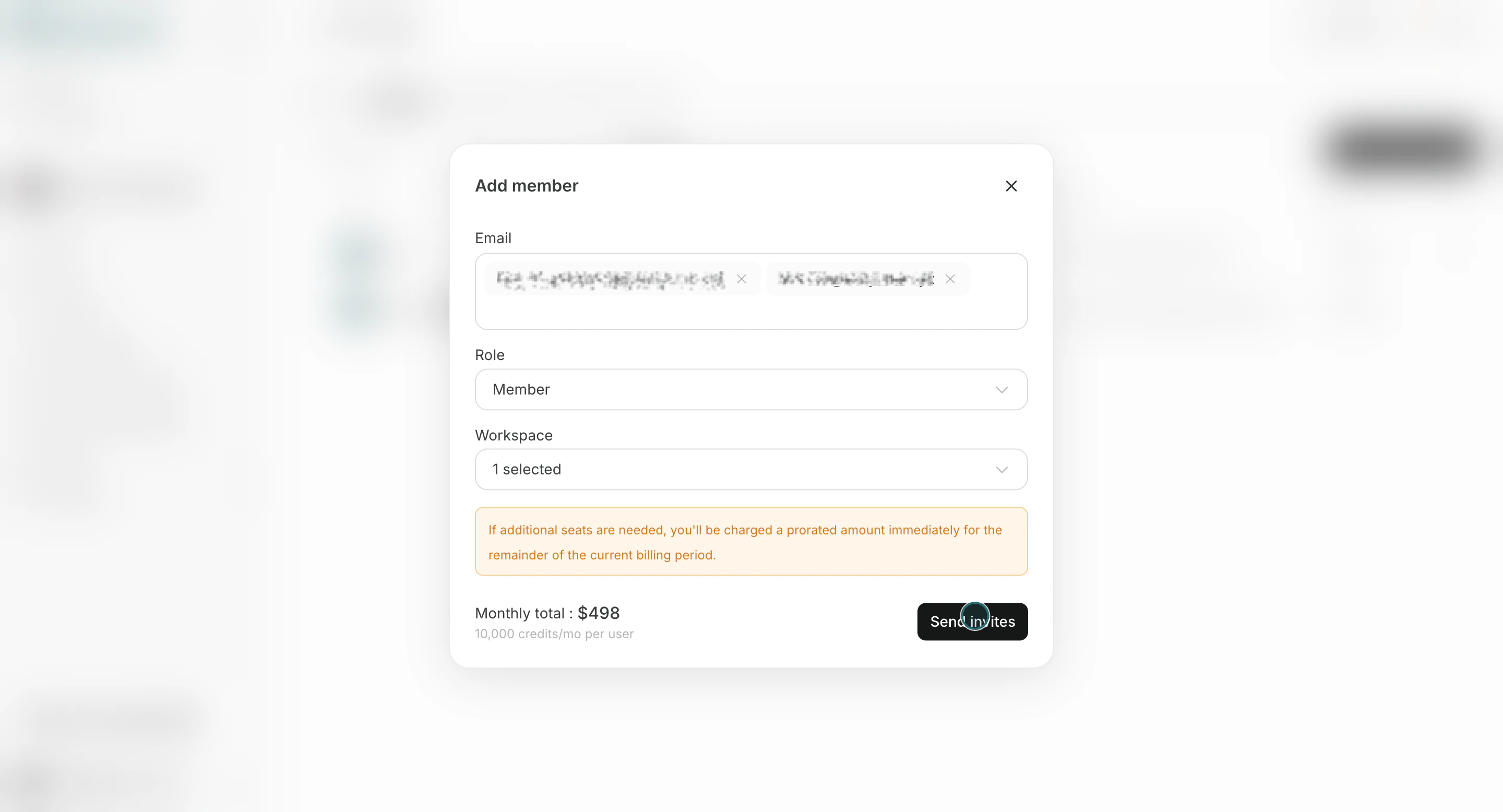
Modifier le rôle du membre
Utilisez cette section pour mettre à jour le niveau d’accès lorsque les responsabilités changent.- Ouvrez le menu des lignes et cliquez sur
Gérer le rôle.
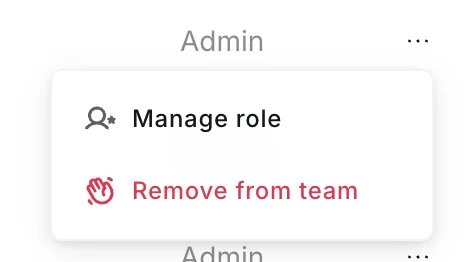
- Changez le rôle et cliquez sur
Enregistrer.
- Vous ne pouvez pas modifier votre propre rôle.
- Vous ne pouvez pas effectuer un changement qui laisserait l’équipe sans
Administrateurayant rejoint l’équipe. - Lorsque vous attribuez le rôle
Administrateurà un membre, son rôleÉditeurdevientPropriétairedans les espaces de travail rejoints via l’équipe. Les espaces où il estLecteuret les accès accordés par invitation individuelle ne changent pas. - Lorsque vous attribuez un autre rôle à un
Administrateur, son rôlePropriétairedans les espaces de travail rejoints via l’équipe redevient normalementÉditeur. Il restePropriétaires’il est enregistré comme créateur de l’espace de travail ou s’il est le dernierPropriétaire.
Supprimer un membre
Utilisez cette section lorsque quelqu’un ne doit plus accéder à l’équipe.- Ouvrez le menu des lignes et cliquez sur
Retirer de l’équipe.
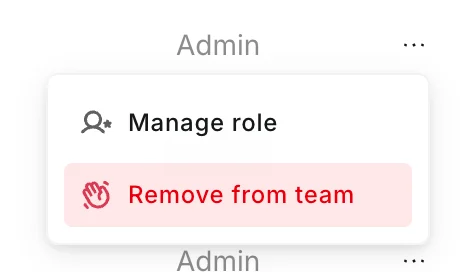
- Confirmez la suppression.
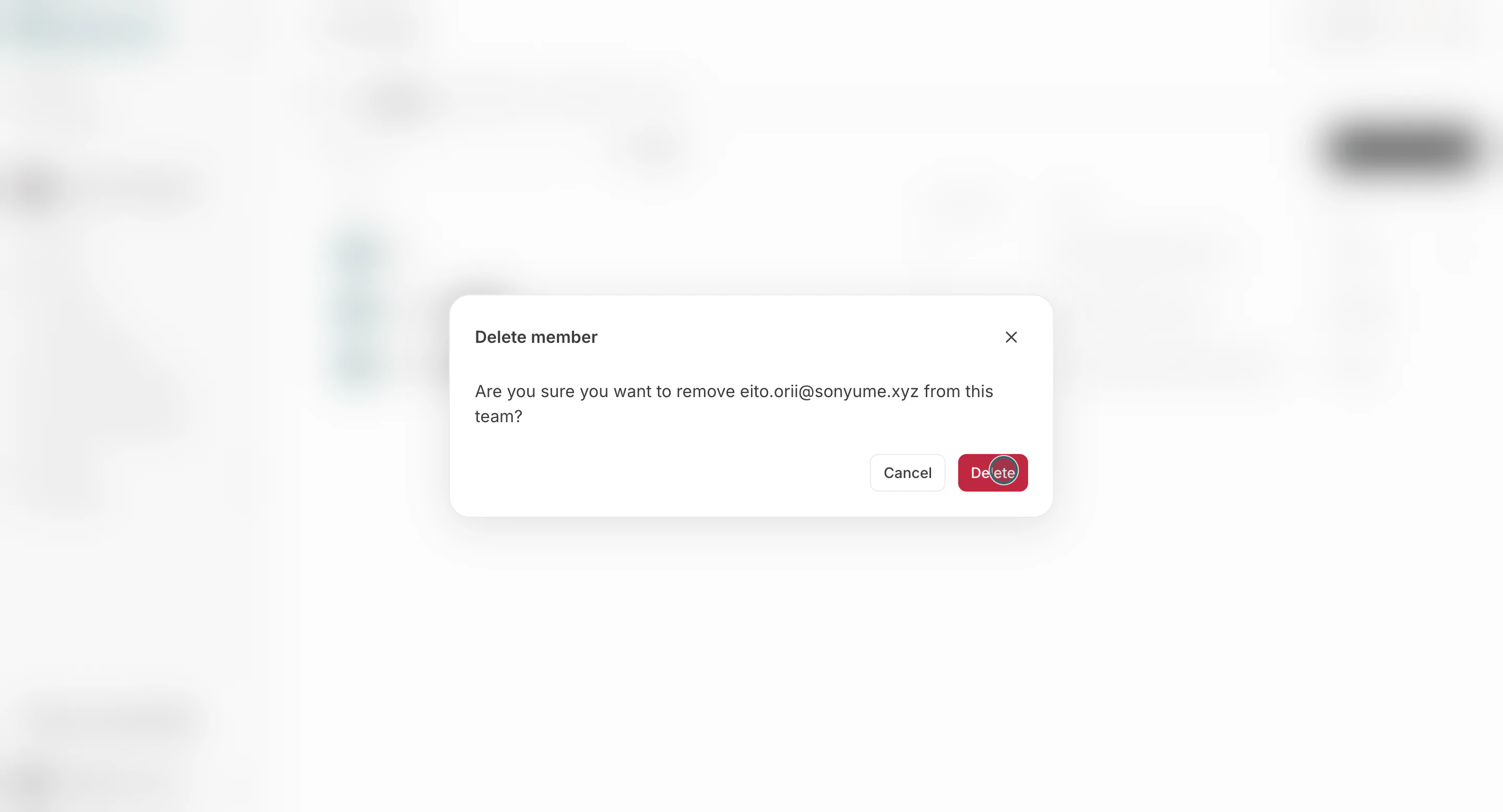
- Vous ne pouvez pas vous supprimer vous-même de cette liste.
- Vous ne pouvez pas supprimer une personne si l’équipe se retrouverait sans
Administrateurayant rejoint l’équipe. - Si la personne est le dernier
Propriétaired’un espace de travail, un membre admissible de l’équipe devient automatiquementPropriétaireavant la suppression. - Vous ne pouvez pas supprimer une personne qui est le seul membre d’un espace de travail. Ajoutez d’abord un autre membre ou supprimez cet espace de travail.
- Vous ne pouvez pas supprimer la personne si seuls des invités externes resteraient et si personne dans l’équipe ne peut hériter de la propriété. Conservez d’abord un
Administrateurou unMembreayant rejoint l’équipe.
Remarques
Passez en revue ces contraintes avant de finaliser les modifications.- Les limites de sièges d’équipe peuvent empêcher des invitations supplémentaires.
- Supprimer un membre de l’équipe supprime son appartenance à l’équipe ainsi que son accès aux espaces de travail de cette équipe.