

Aperçu
La gestion des membres contrôle qui peut accéder à l’espace de travail et ce que chacun peut faire. Seul unPropriétaire ayant rejoint cet espace peut ajouter des membres, modifier les rôles ou supprimer des membres.
Définitions de rôles dans l’espace de travail
Chaque rôle permet des opérations différentes dans l’espace de travail.
Les personnes invitées depuis un espace de travail apparaissent comme
Invité au niveau de l’équipe.
Où trouver
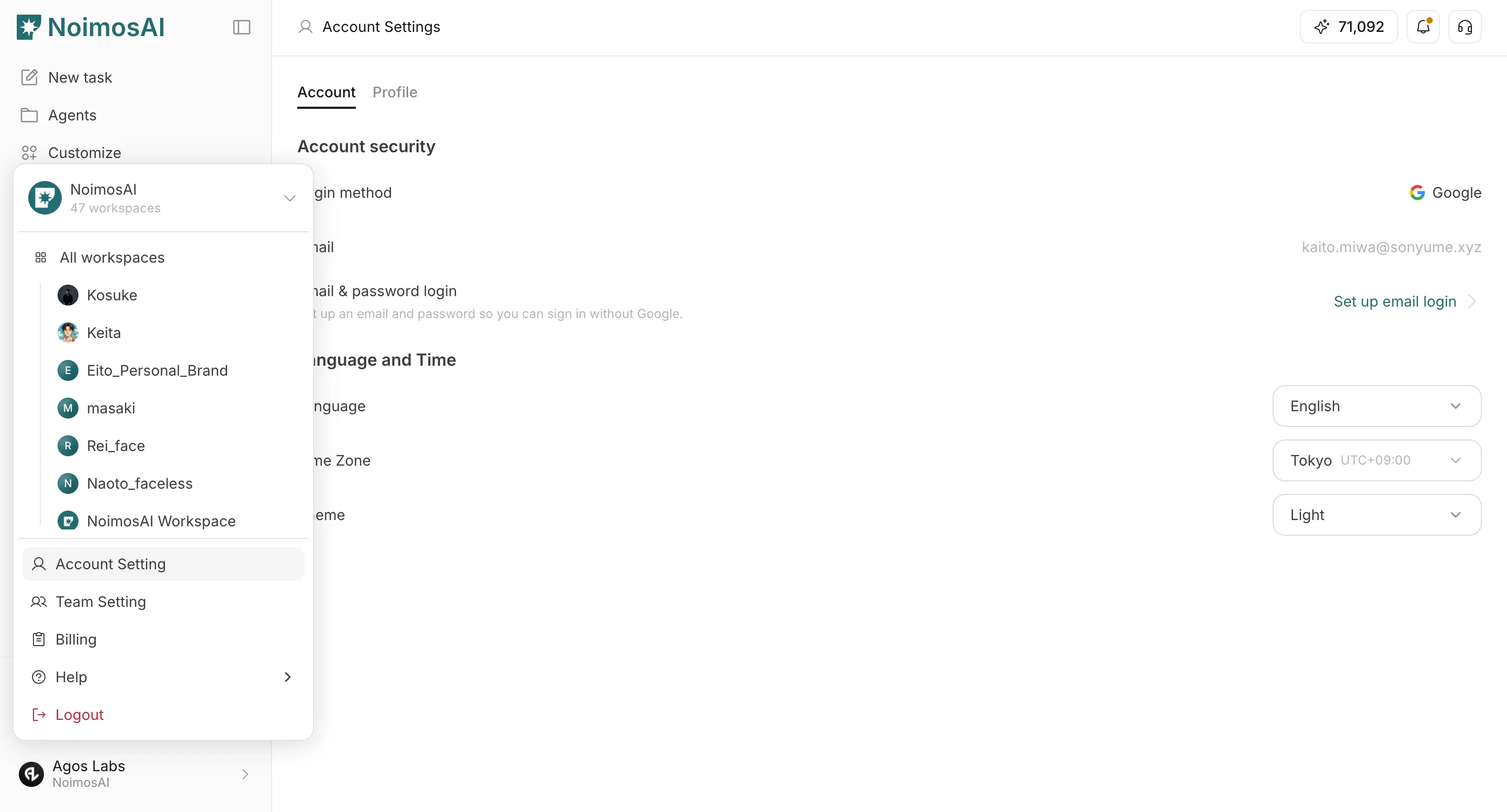
Utilisez le chemin suivant pour ouvrir cette zone.Espace de travail -> Paramètres -> Ajouter des membresEspace de travail -> Paramètres -> Informations de base -> Membres
Ajouter des membres
Utilisez cette section pour ajouter des membres avec le rôle d’espace de travail correct.- Ouvrir
Ajouter des membres.
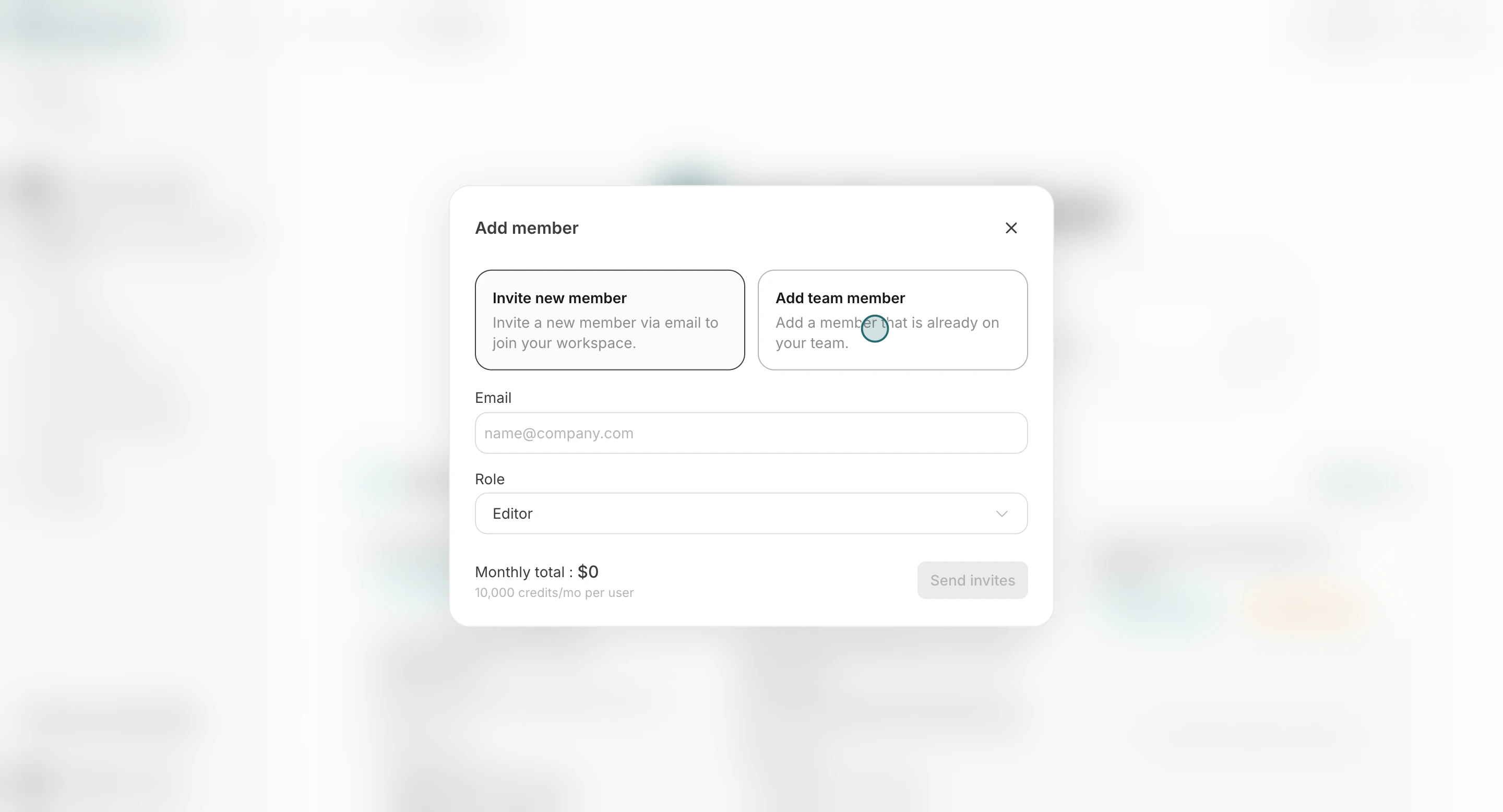
- Choisissez
Ajouter un membre de l’équipeouInviter un nouveau membre, puis saisissez l’e-mail.
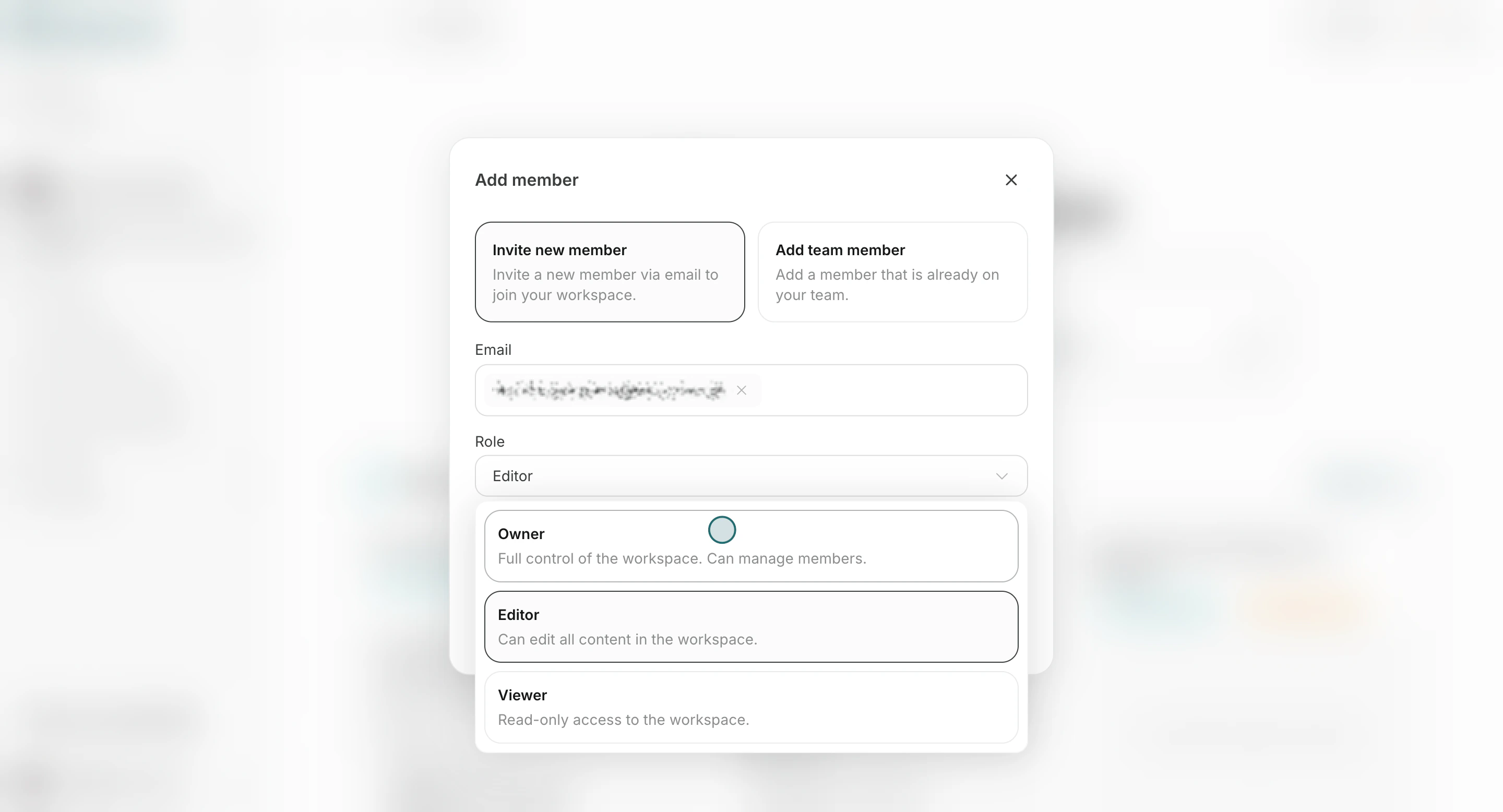
- Sélectionnez un rôle (
Propriétaire,Éditeur, ouLecteur).
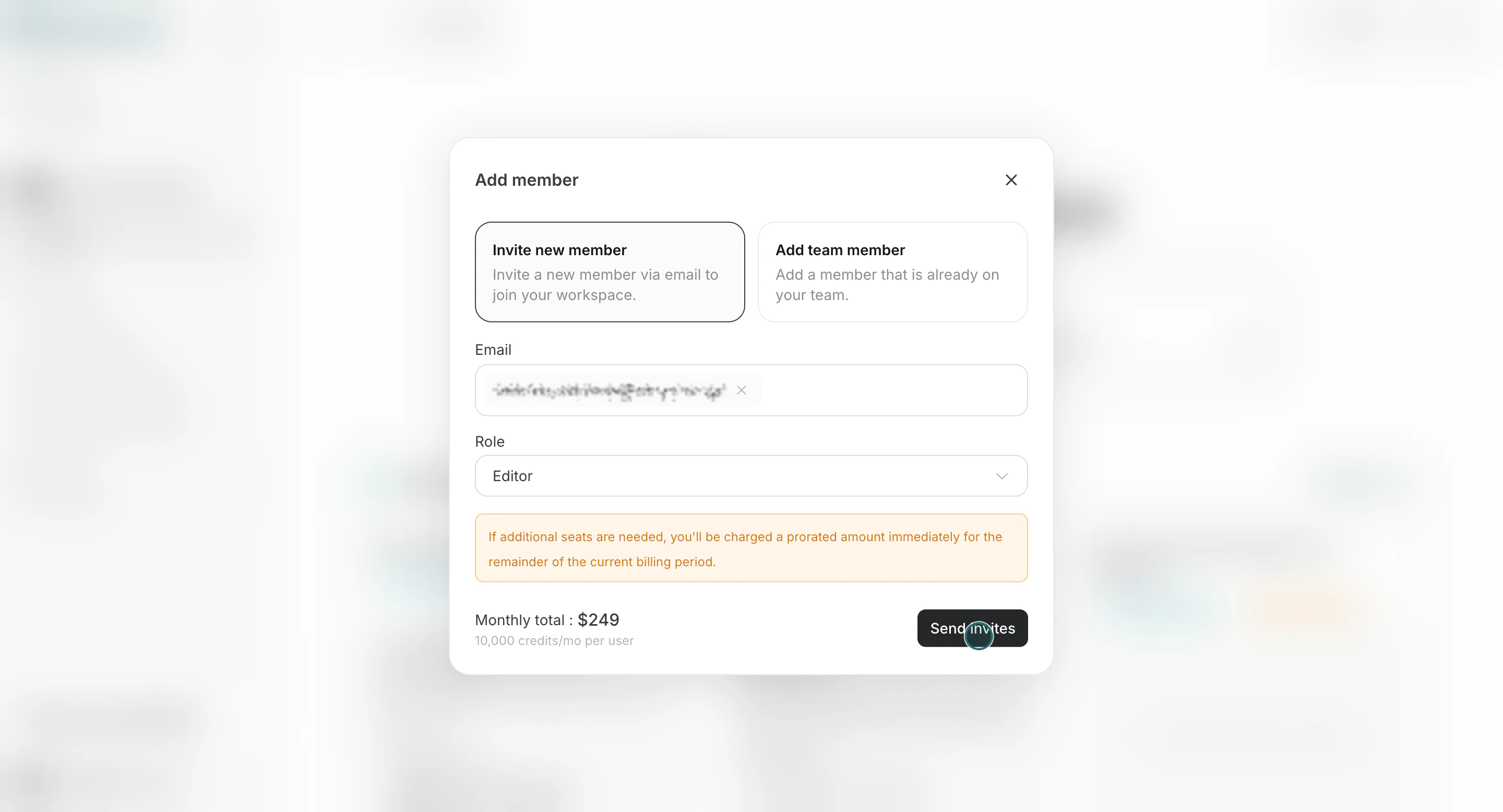
- Cliquez sur
Envoyer les invitations.
Modifier le rôle d’un membre
Modifiez le rôle d’un membre lorsque ses responsabilités ou son besoin d’accès changent.- Ouvrez l’onglet
Membreset sélectionnez un membre dans la liste.
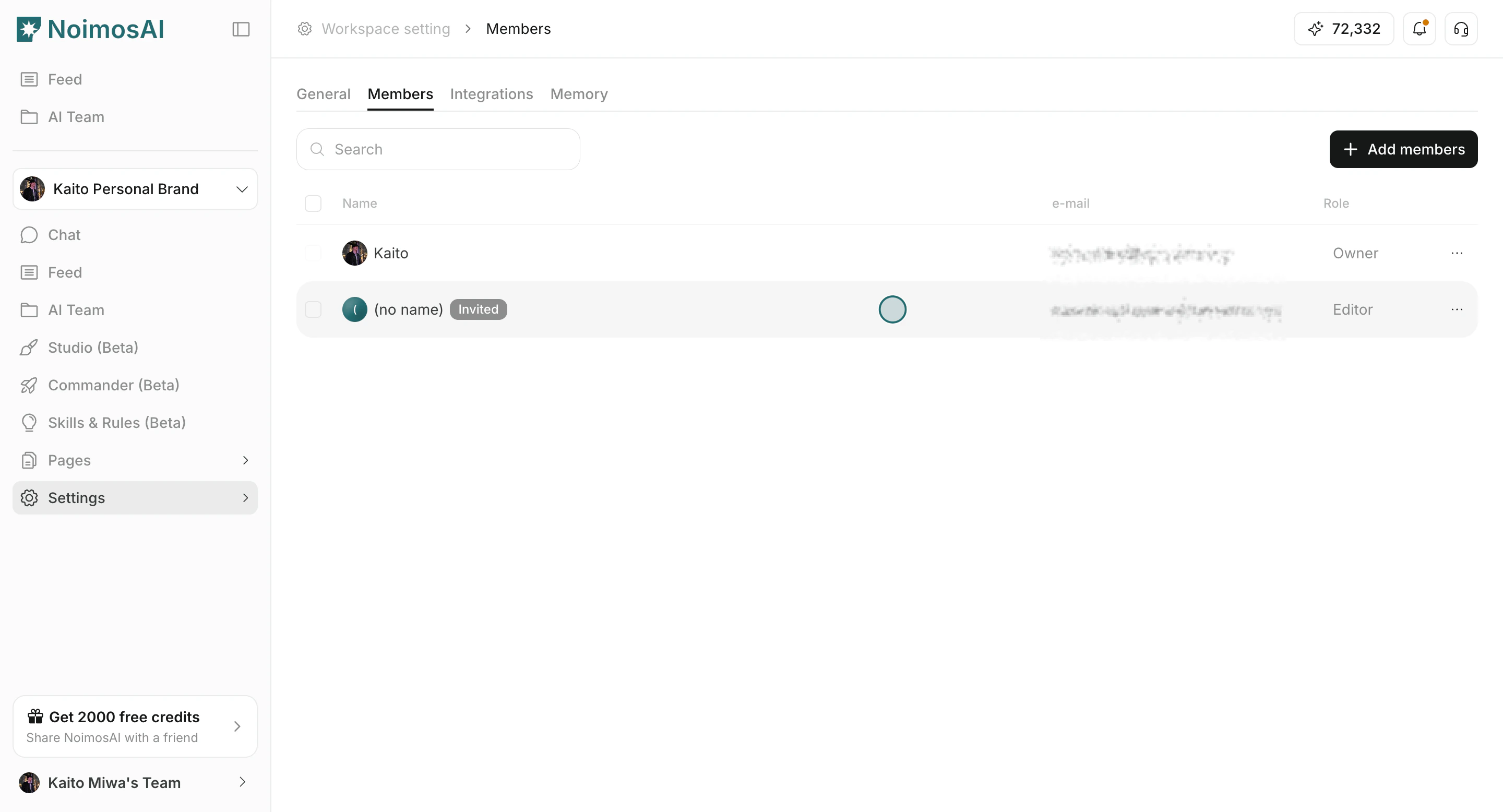
- Modifiez le rôle.
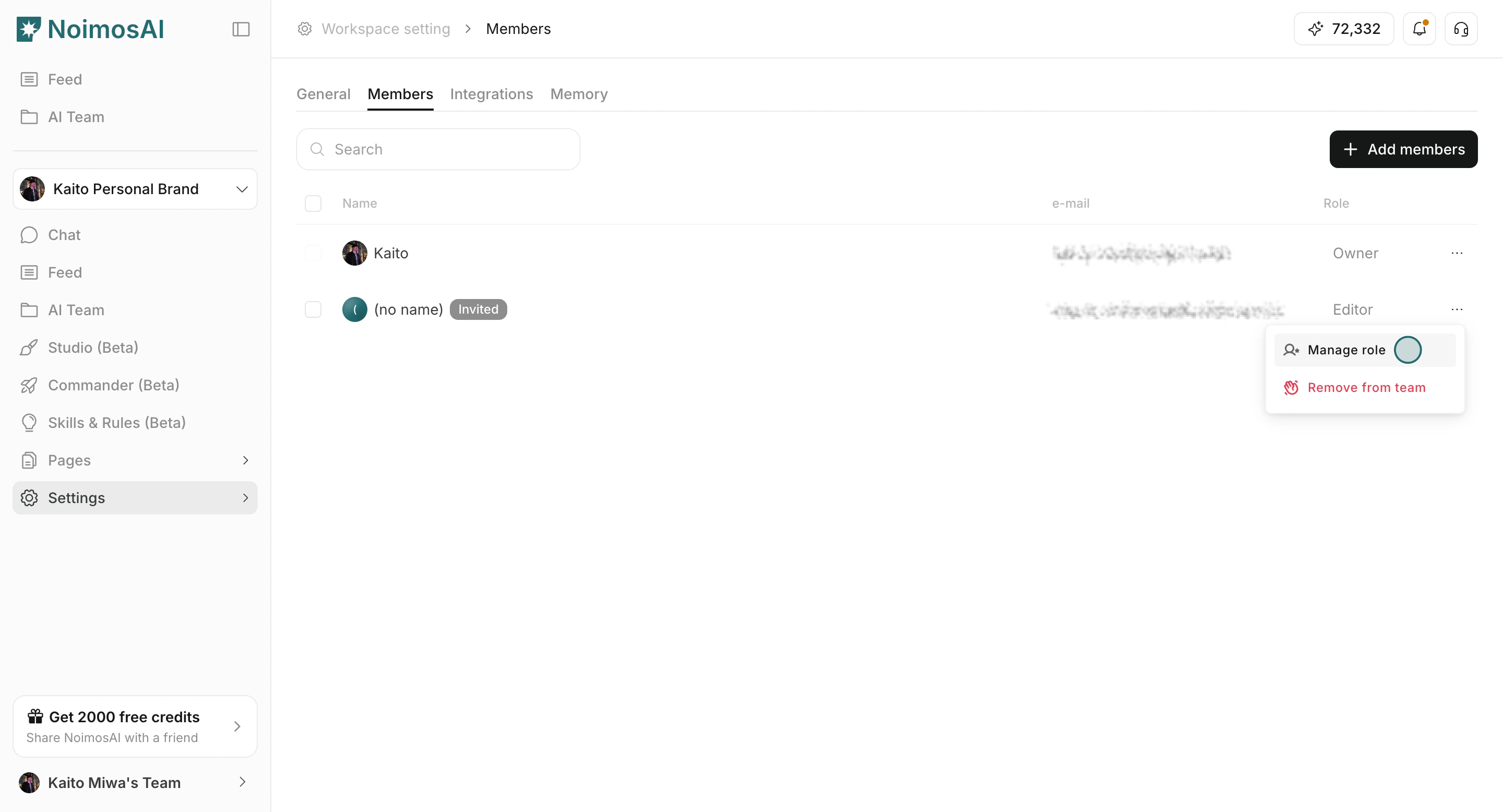
- Vérifiez et enregistrez la modification.
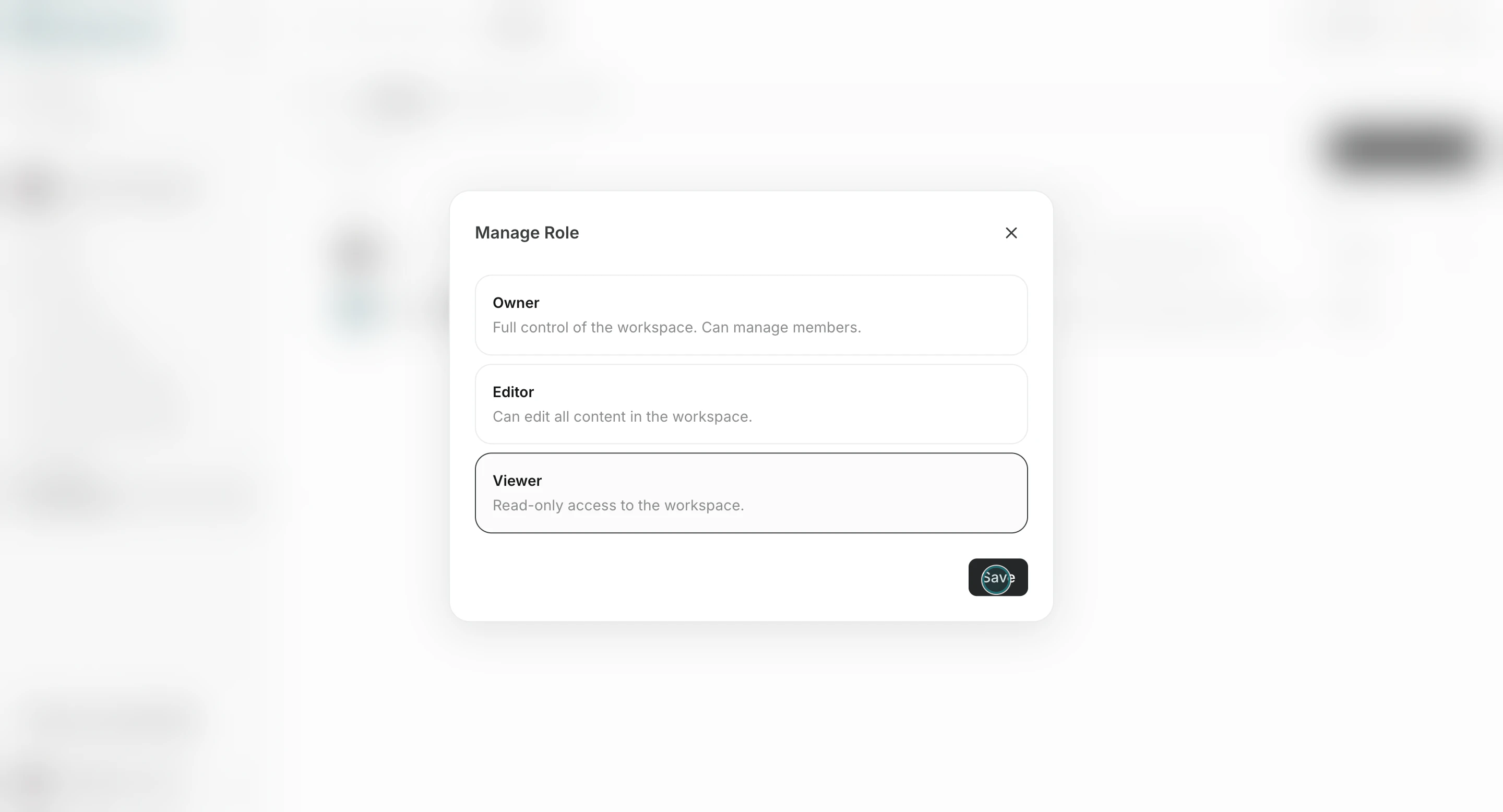
Propriétaire ayant rejoint l’espace. Pour attribuer le rôle Éditeur ou Lecteur au dernier Propriétaire, attribuez d’abord le rôle Propriétaire à un autre membre ayant rejoint l’espace.
Supprimer un membre d’un espace de travail
Supprimez de la liste toute personne qui n’a plus besoin d’accéder à l’espace de travail.-
Ouvrez l’onglet
Membres, puis sélectionnezRetirer de l’espace de travaildans le menu d’actions du membre. - Confirmez le membre à supprimer.
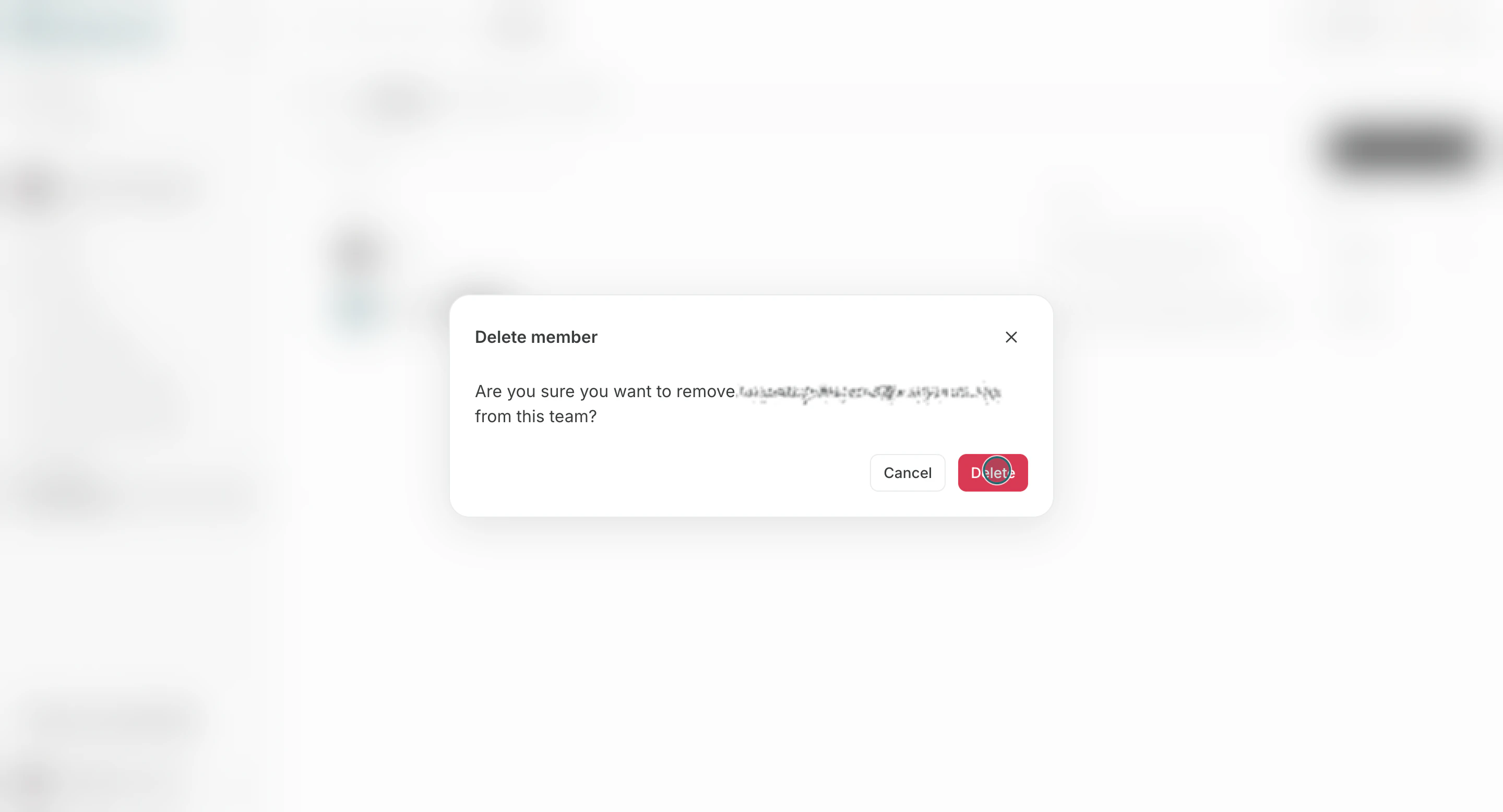
- Un membre enregistré comme créateur de l’espace de travail ne peut pas être supprimé de la liste, quel que soit son rôle actuel.
- Vous ne pouvez pas supprimer une personne si l’espace de travail se retrouverait sans
Propriétaireayant rejoint l’espace. Attribuez d’abord ce rôle à un autre membre ayant rejoint l’espace. - Vous ne pouvez pas supprimer le dernier membre.
- Vous pouvez supprimer un
Propriétairequi n’est pas le créateur si un autrePropriétaireayant rejoint l’espace reste présent.
Remarques
Lisez ces notes avant de continuer.- L’accès à l’espace de travail nécessite à la fois l’appartenance à une équipe et l’attribution d’un espace de travail.
- Si la limite de sièges est atteinte, augmentez les sièges dans la facturation de l’équipe avant d’inviter plus de membres.
- Seul un
Propriétaireayant rejoint l’espace de travail peut modifier les rôles ou supprimer des membres. UnAdministrateurd’équipe ne peut pas effectuer ces opérations s’il n’est pas également unPropriétaireayant rejoint cet espace.