

Vue d’ensemble
Les paramètres du champ de saisie du chat permettent d’ajuster, pour chaque demande, la vitesse et la qualité des réponses, la fréquence à laquelle l’IA demande une confirmation, les informations qu’elle consulte et les fonctionnalités qu’elle utilise. Sélectionnez les paramètres à l’aide de+, Mode de réponse, Mode d’approbation et Intégrations sous le champ de saisie. Configurez uniquement les éléments nécessaires à votre objectif, puis envoyez votre demande.
Mode de réponse
Le mode de réponse permet de choisir la puissance de traitement utilisée pour une tâche et l’équilibre entre vitesse et qualité.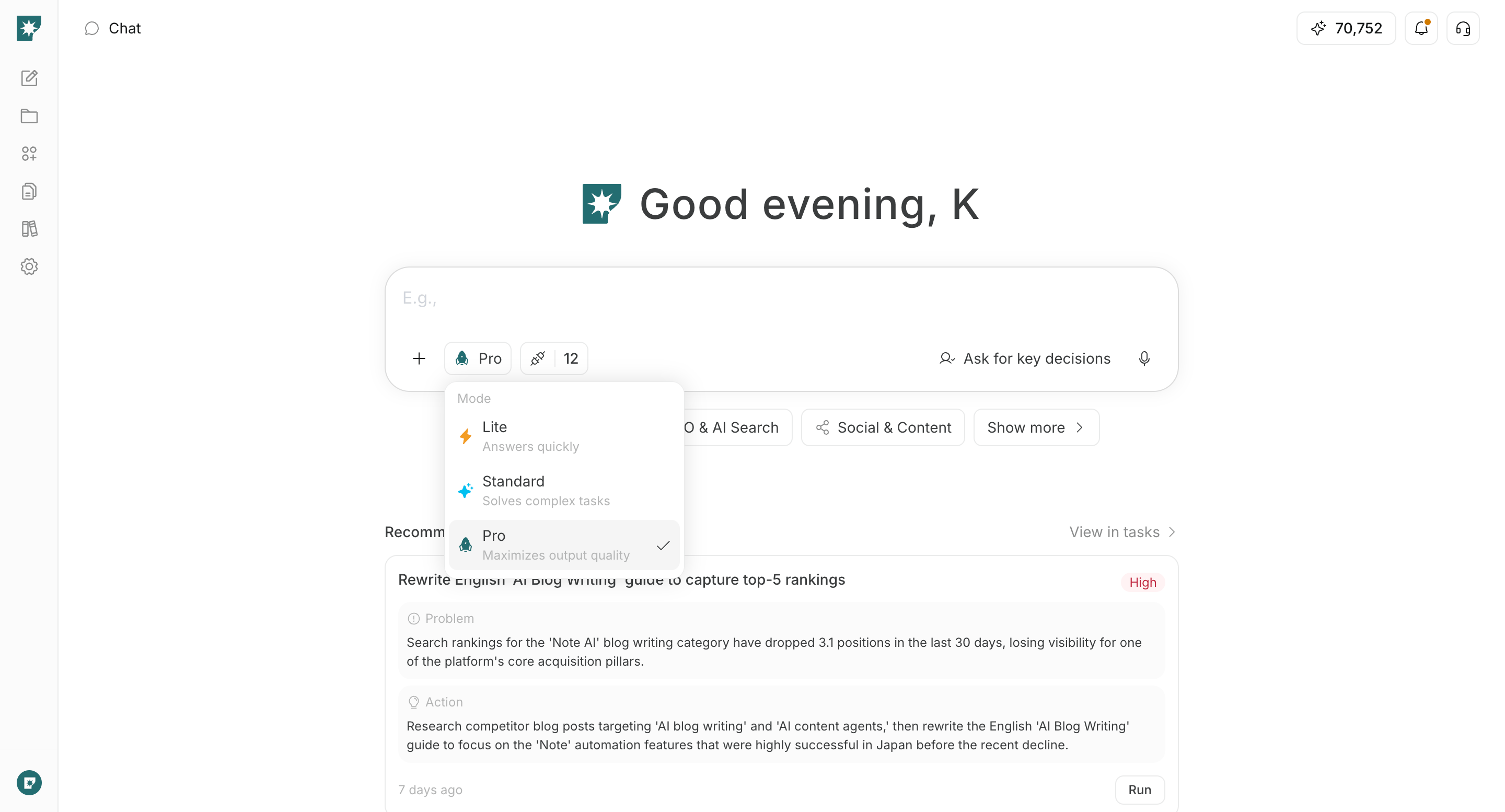
Léger: privilégie les réponses rapides. Idéal pour les questions simples, les résumés, la recherche d’idées et les textes courts.Standard: traite les tâches complexes en équilibrant vitesse et qualité. Il s’agit du mode par défaut, adapté lorsque vous hésitez sur le mode à utiliser.Pro: privilégie la qualité du résultat. Idéal pour la recherche, l’élaboration de stratégies, les livrables longs et les demandes comportant plusieurs exigences.
Mode d’approbation
Le mode d’approbation règle la fréquence à laquelle l’IA pose des questions ou demande une confirmation pendant la création d’un livrable.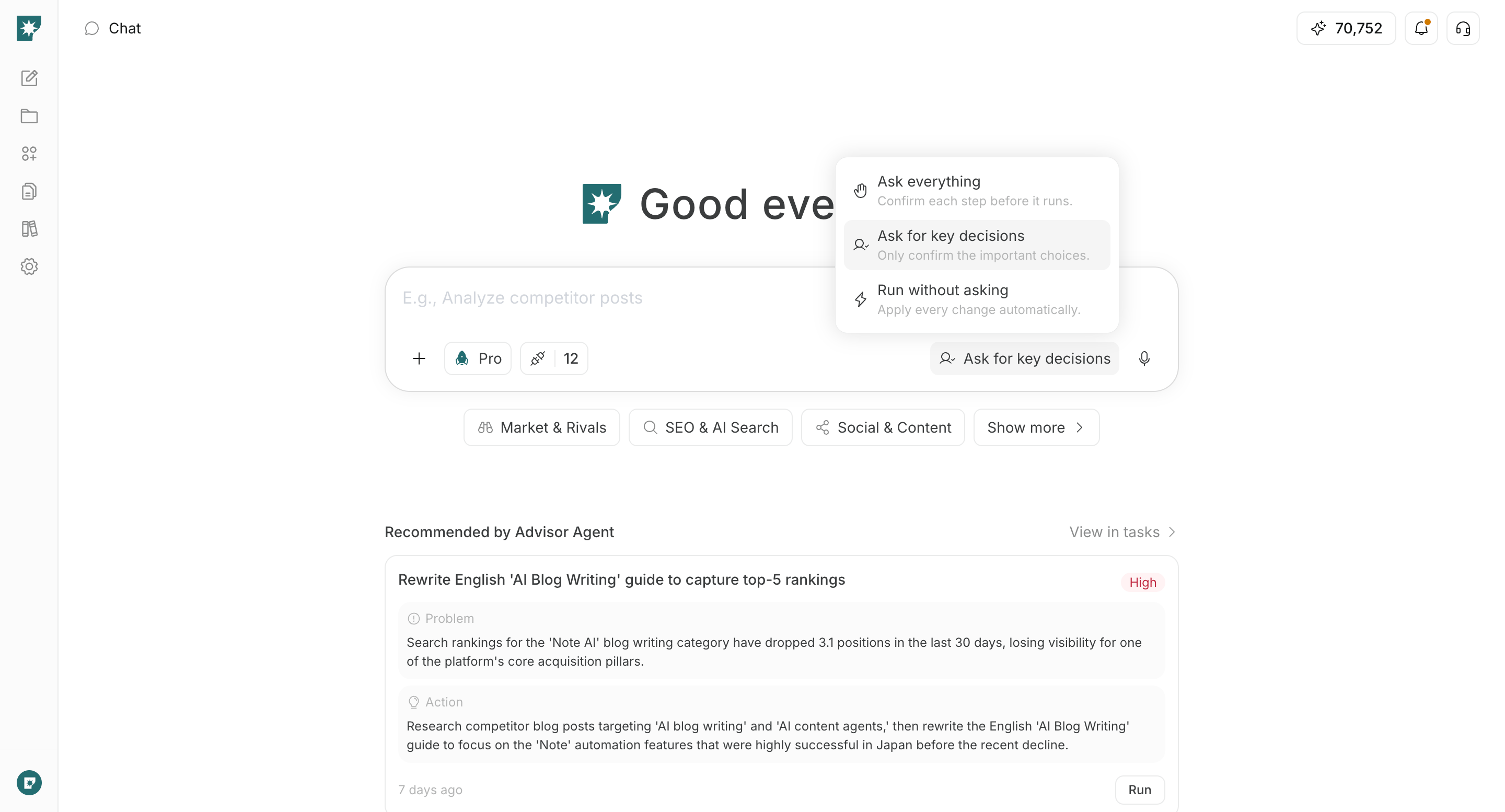
Tout demander(Ask everything) : confirme chaque étape avant de l’exécuter. Utilisez ce mode si vous souhaitez décider vous-même des idées, du format, du ton et d’autres détails à chaque étape.Demander pour les décisions clés(Ask for key decisions) : l’IA complète les détails à partir du contexte et ne sollicite que les décisions principales, comme le choix d’une idée ou la confirmation finale avant la génération. Ce réglage par défaut facilite l’équilibre entre rapidité et contrôle.Exécuter sans demander(Run without asking) : ignore les questions et confirmations facultatives afin que l’IA choisisse des valeurs par défaut raisonnables et poursuive le travail. Si les informations sont insuffisantes, elle peut demander les éléments nécessaires.
Même si vous sélectionnez
Exécuter sans demander, les opérations qui exigent une approbation explicite, comme la publication, l’envoi ou la programmation, ne sont pas approuvées automatiquement.Paramètres de comportement de l’IA
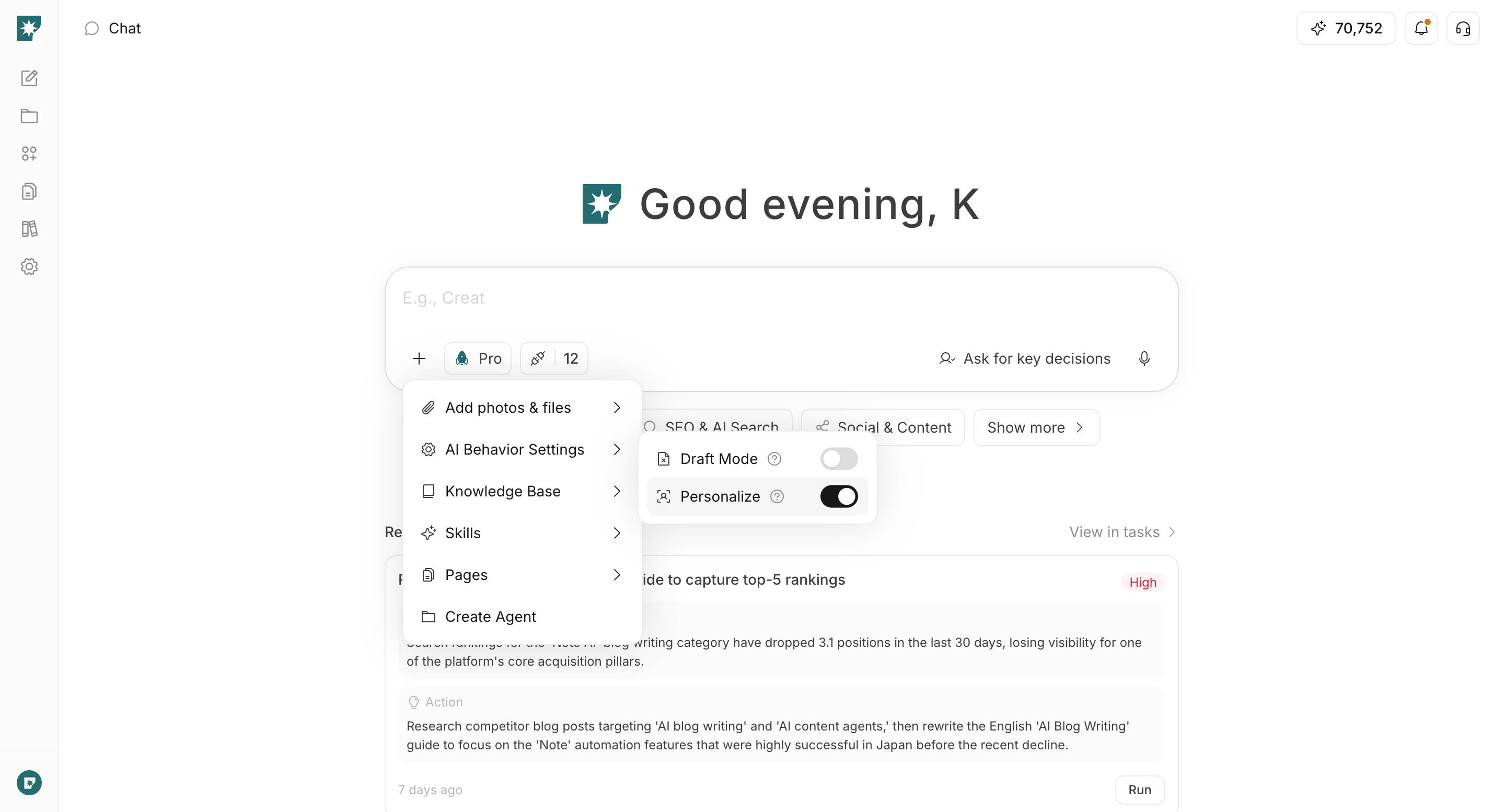
LesParamètres de comportement de l’IA permettent de contrôler le processus de génération et de décider si le contexte enregistré est repris dans le résultat. Ouvrez-les depuis + sous le champ de saisie.
Mode brouillon
LeMode brouillon ajoute une étape de brouillon avant la génération de la version finale.
- Activé : crée d’abord un brouillon, par exemple un plan ou des spécifications. Idéal pour vérifier et ajuster l’orientation avant de passer à la version finale.
- Désactivé : ignore l’étape de brouillon et génère directement à partir de votre demande. Idéal pour les demandes courtes ou pour examiner immédiatement un prototype. Il est désactivé par défaut.
Personnaliser
Personnaliser intègre au résultat le contexte enregistré dans l’espace de travail, comme les préférences et les styles.
- Activé : consulte les informations enregistrées et produit un résultat dont le ton et le contenu sont adaptés à l’espace de travail. Ce réglage convient au travail courant et est activé par défaut.
- Désactivé : n’utilise pas le contexte de personnalisation enregistré et se concentre sur les instructions actuelles et les informations de référence jointes. Idéal pour comparer des propositions neutres ou essayer une orientation différente de vos habitudes.
Le
Mode brouillon contrôle le processus de génération, tandis que le Mode d’approbation détermine la fréquence à laquelle l’IA demande une confirmation. Vous pouvez les combiner, par exemple en créant un brouillon tout en ne demandant confirmation que pour les décisions clés.Photos et fichiers
Ajouter des photos et des fichiers permet de joindre directement vos propres documents et médias à la demande en cours.
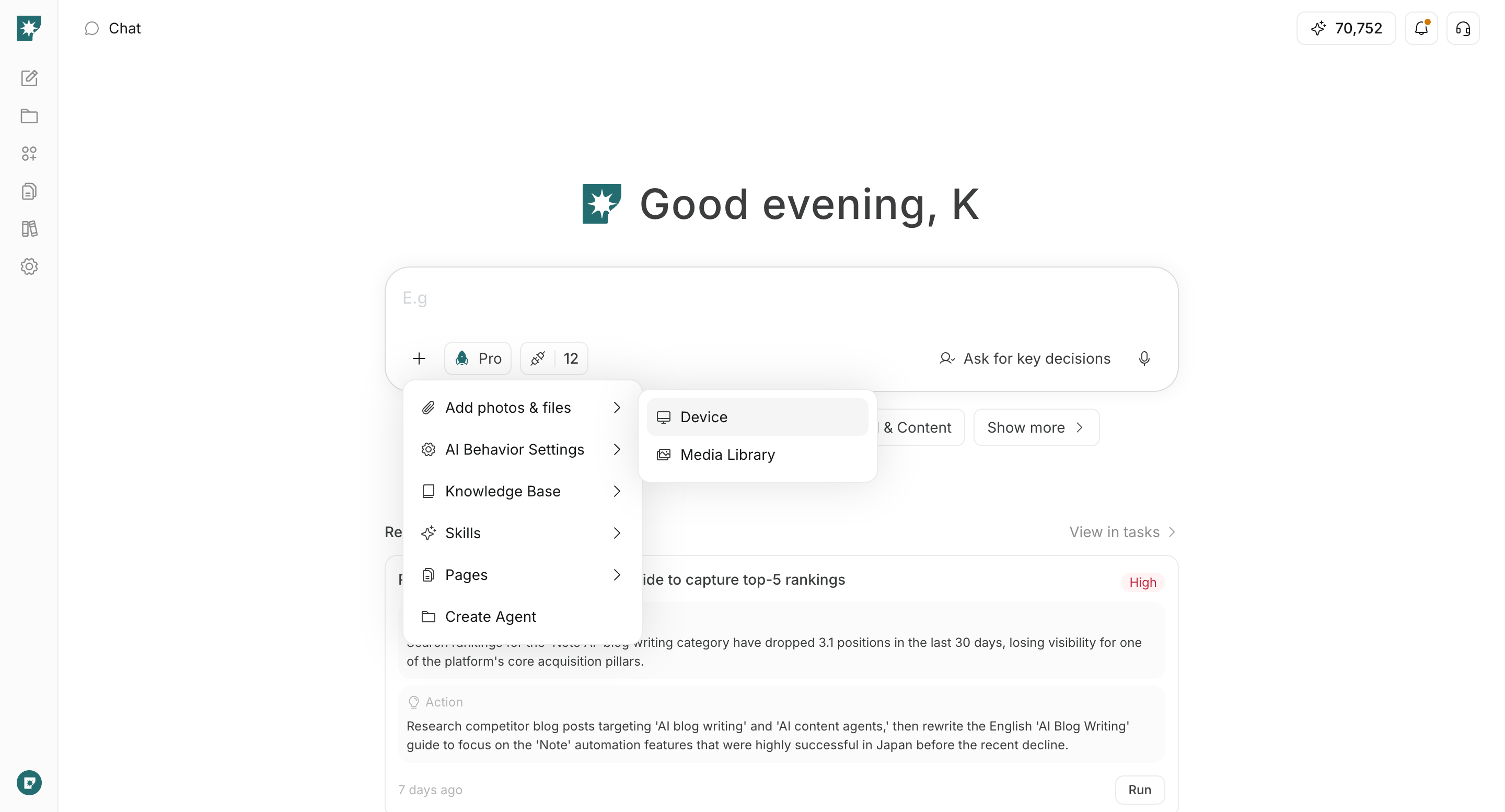
Ajouter des photos et des fichiers depuis + sous le champ de saisie, puis sélectionnez un fichier sur votre appareil ou un élément de la bibliothèque de médias. Précisez également dans votre demande comment le document joint doit être utilisé.
Vous pouvez par exemple résumer un PDF, créer un contenu à partir d’une image, analyser un CSV ou réviser un texte existant. Consultez Importer des fichiers pour connaître les formats pris en charge et les limites.
Base de connaissances
LaBase de connaissances permet de sélectionner, parmi les documents accumulés dans l’espace de travail, le jeu de données à consulter pour la demande en cours.
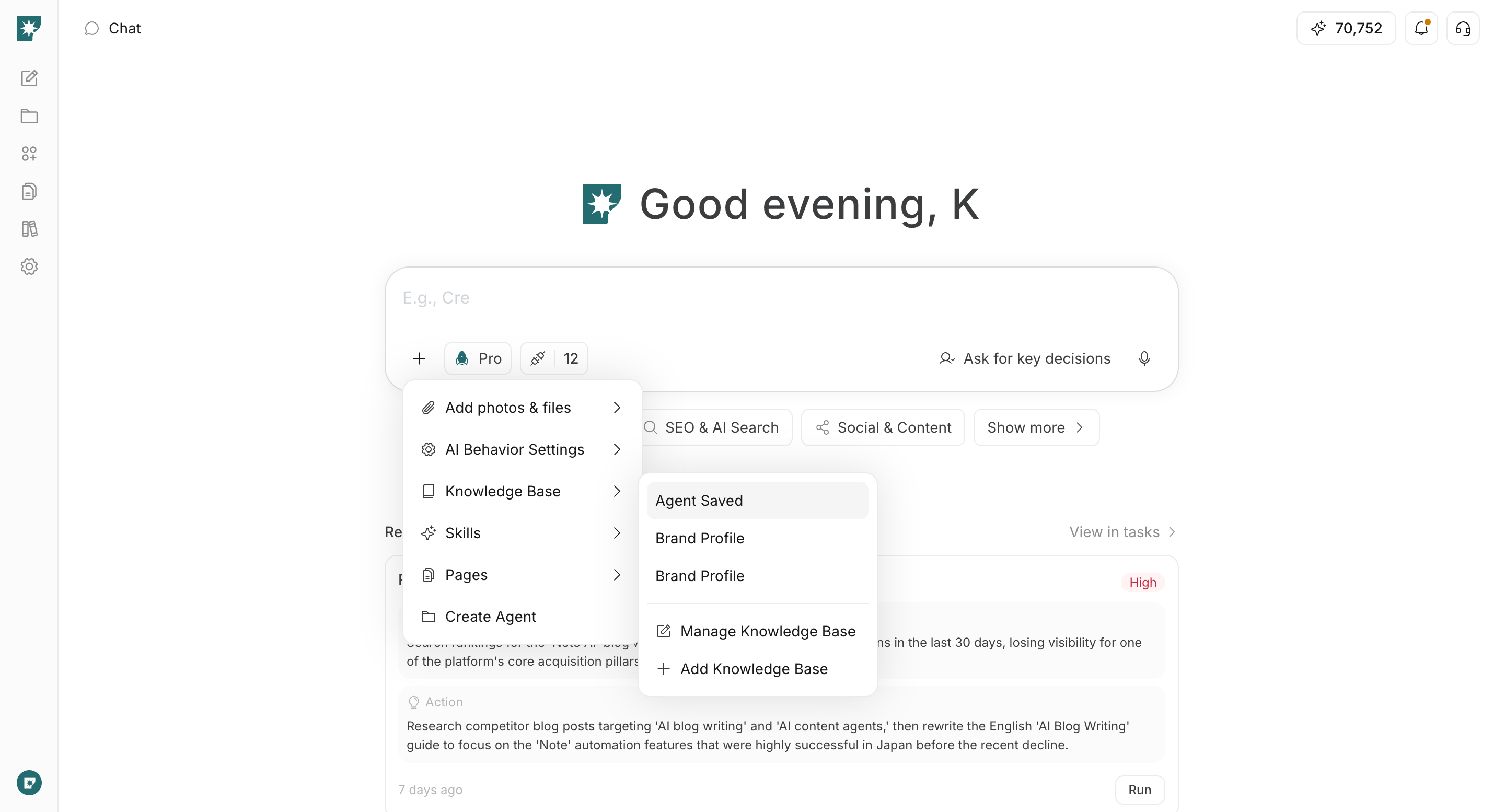
Base de connaissances depuis + sous le champ de saisie, puis sélectionnez un jeu de données. Celui-ci est joint au champ de saisie et sert de périmètre de référence lorsque l’IA crée une réponse ou un livrable.
Cette fonction convient aux informations réutilisées dans plusieurs demandes, comme les règles internes, les informations produit et les documents de recherche. Ajoutez un nouveau jeu de données ou modifiez-en un depuis Ajouter à la base de connaissances ou Gérer la base de connaissances dans le même menu.
Compétences
Compétences permet d’appliquer à la demande en cours des procédures réutilisables enregistrées dans l’espace de travail.
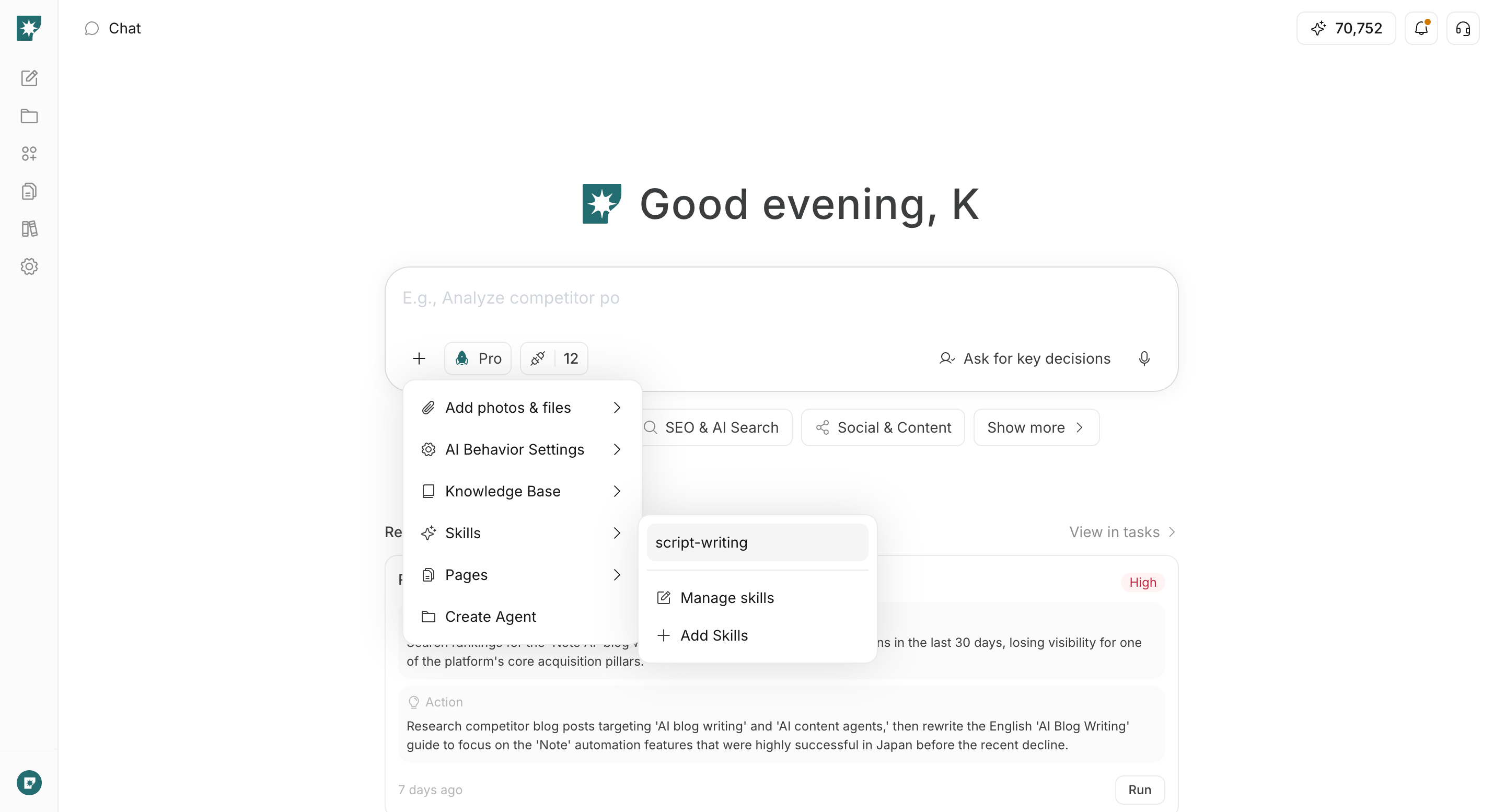
Compétences depuis + sous le champ de saisie, puis sélectionnez une compétence disponible. Une fois sélectionnée, /nom-de-la-compétence est ajouté au début du champ ; saisissez ensuite votre demande précise. Vous pouvez aussi taper directement / dans le champ pour rechercher et sélectionner une compétence.
Les compétences sont utiles lorsque vous ne souhaitez pas ressaisir les mêmes instructions à chaque fois, par exemple pour rédiger des articles selon une structure fixe, suivre une procédure de validation interne ou appliquer une méthode d’analyse récurrente. Modifiez une compétence depuis Gérer les compétences ou créez-en une depuis Ajouter des compétences.
Pages
Pages permet de consulter une page existante de l’espace de travail dans le chat en cours.
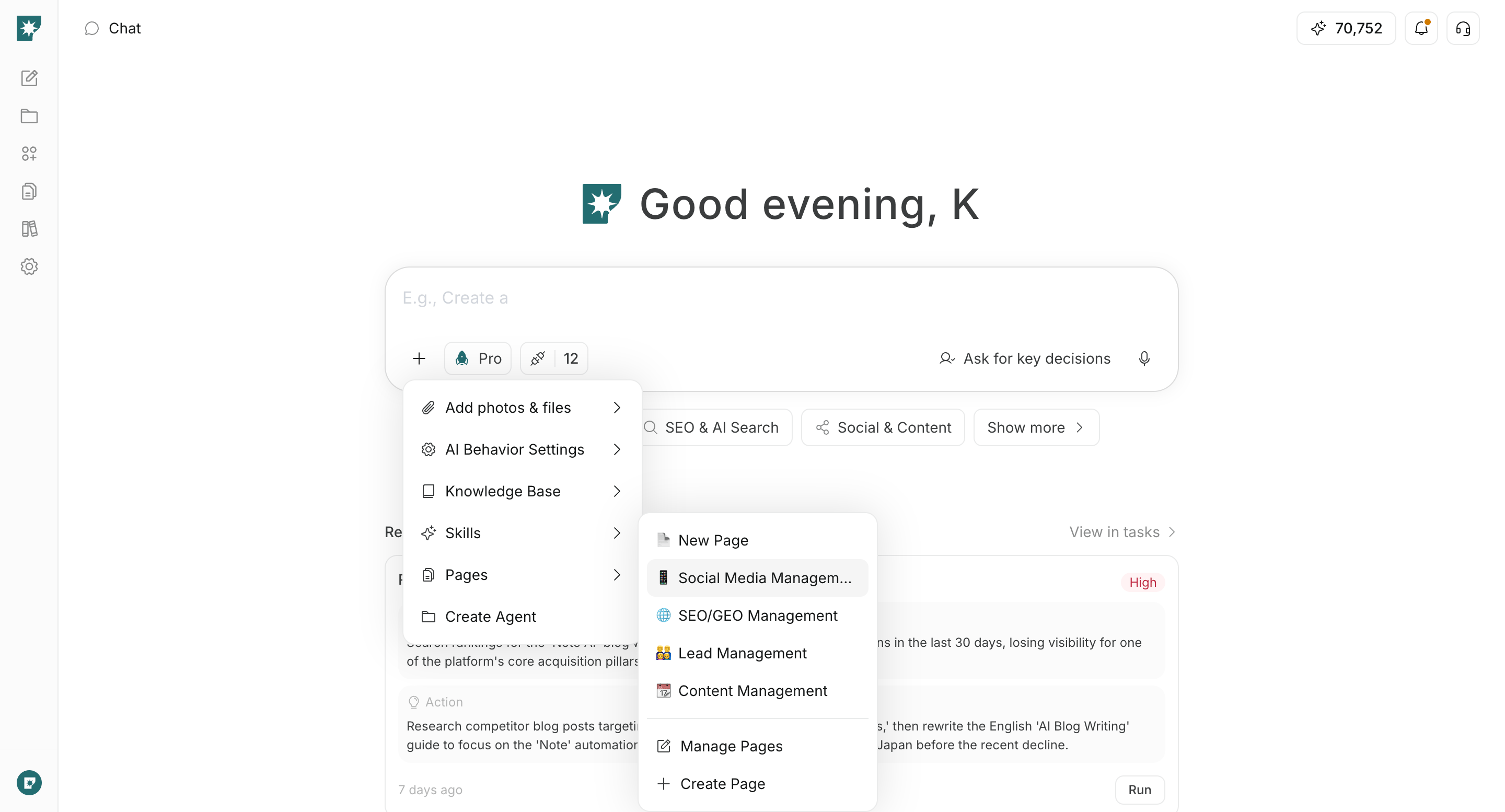
Pages depuis + sous le champ de saisie, puis sélectionnez la page que l’IA doit consulter. Son contenu est transmis à l’IA ; vous pouvez donc demander « Résume cette proposition » ou « Crée une recommandation à partir de cette page ».
À titre indicatif, utilisez Ajouter des photos et des fichiers pour les fichiers temporaires, Base de connaissances pour les ensembles de documents et Pages pour les informations modifiées et partagées dans l’espace de travail.
Modes de création
Les modes de création indiquent que vous souhaitez créer une fonctionnalité précise à partir du contenu du chat plutôt que recevoir une réponse ordinaire.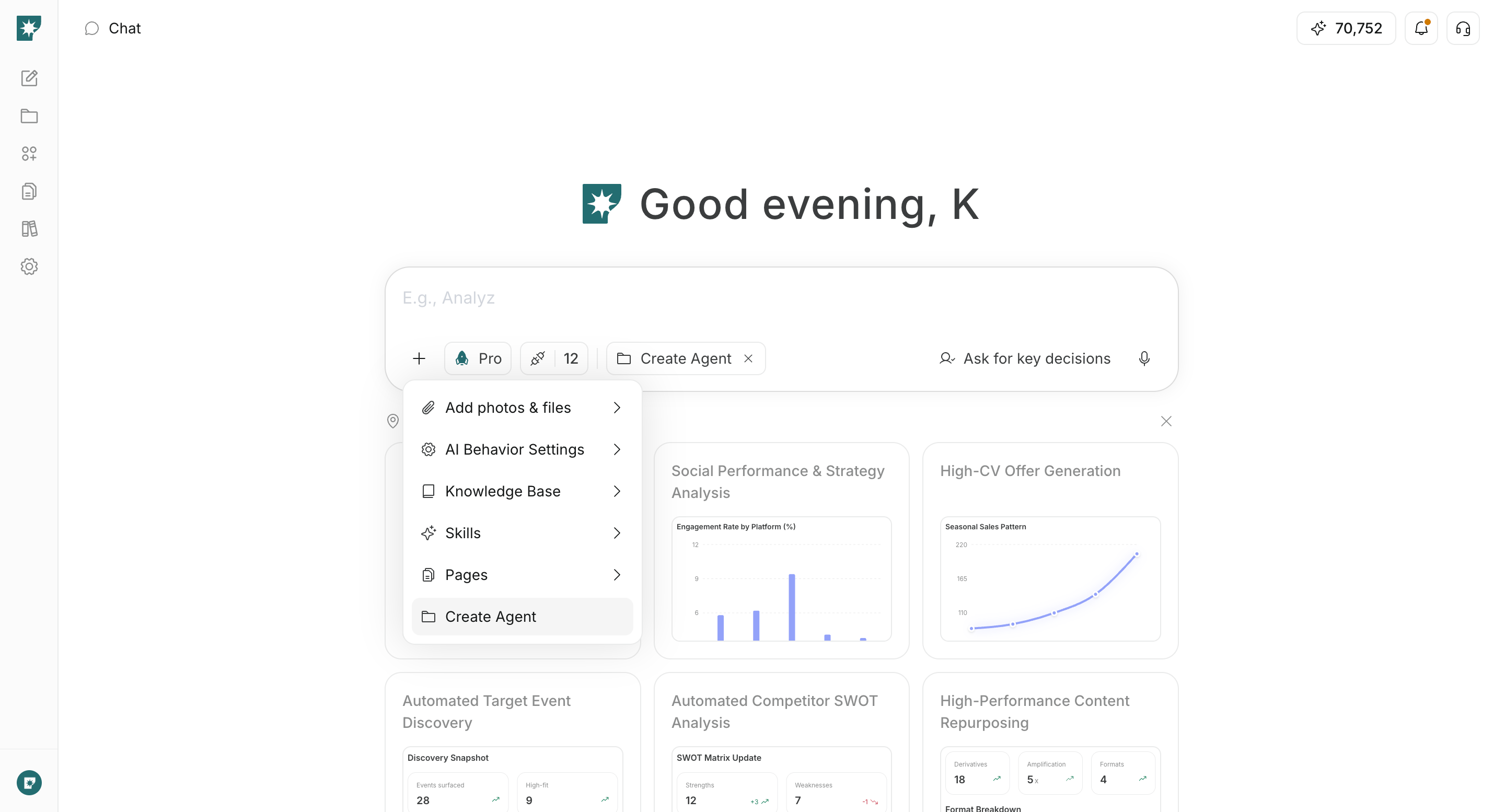
Créer un agent: organise l’objectif et les actions au fil de la conversation, puis lance la création d’un agent qui s’exécute de manière continue.Créer une page: lance la création d’une nouvelle page à partir de la conversation. Sélectionnez cette option viaCréer une pagedans le menuPages.
Intégrations
Intégrations contrôle les services externes et les comptes que l’IA peut utiliser dans le chat en cours.
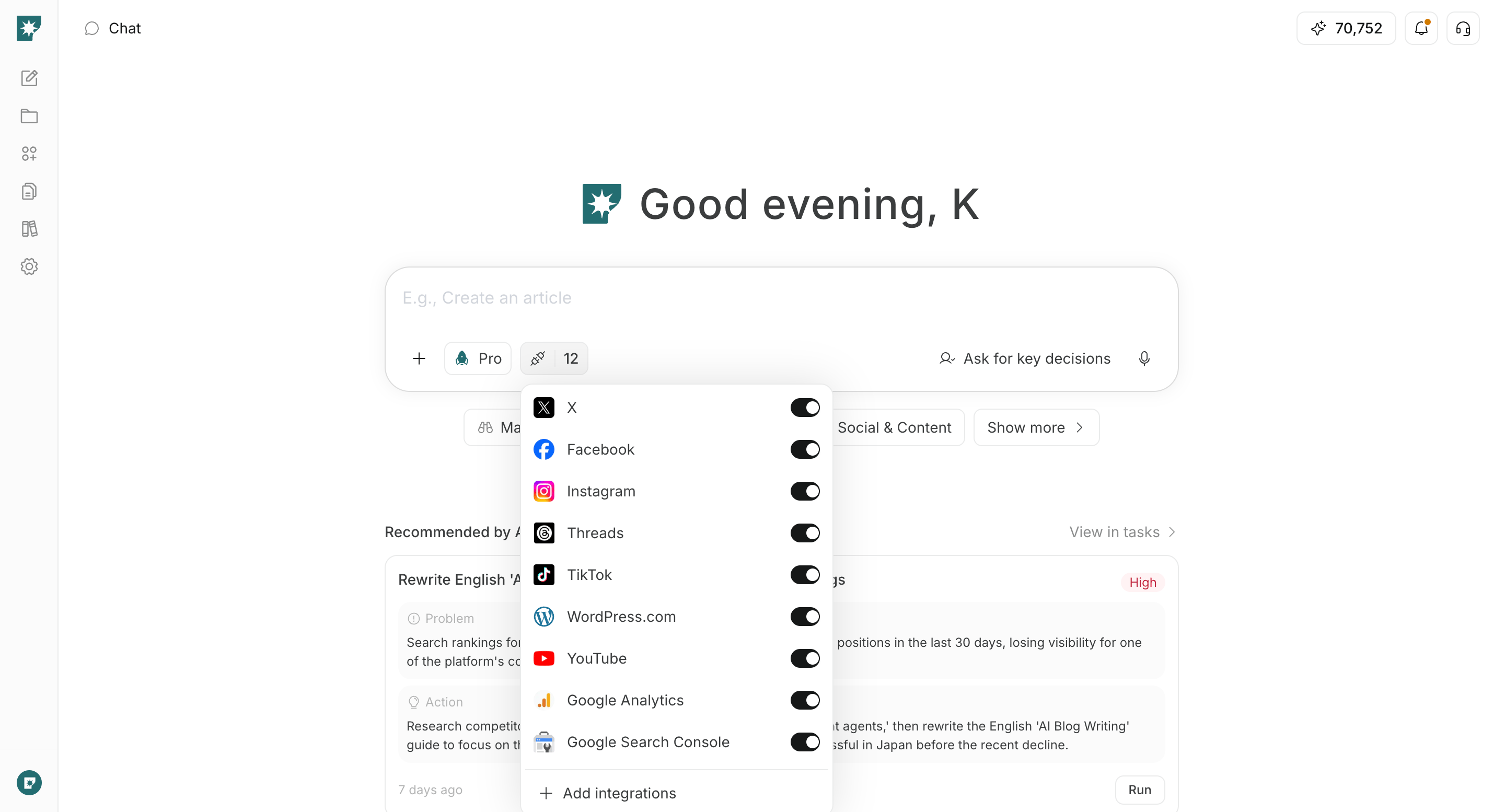
Intégrations sous le champ de saisie et activez celles que vous souhaitez utiliser. Si vous demandez de récupérer des données ou d’effectuer des opérations dans un service connecté, et pas seulement une recherche ou une création de contenu, vérifiez que le service et le compte concernés sont connectés.
Connectez un service non connecté depuis Ajouter des intégrations. Désactiver les intégrations inutiles permet de définir clairement ce que l’IA peut utiliser pour la demande en cours.