Aperçu
Le blocTable sert à gérer des informations sous forme de tableau dans une page.
Vous pouvez créer un tableau personnalisé de zéro ou ajouter des données de comptes connectés sous forme de colonnes Linked Data.
Quand l’utiliser
Utilisez un tableau lorsque vous voulez organiser ce type d’informations sur une seule page.- Gérer des listes d’initiatives, tâches et éléments de revue.
- Comparer des publications, pages, requêtes de recherche ou enregistrements similaires par ligne.
- Gérer des statuts, responsables, dates et URL en colonnes.
- Consulter des métriques de comptes connectés dans le même tableau.
Ajouter un tableau
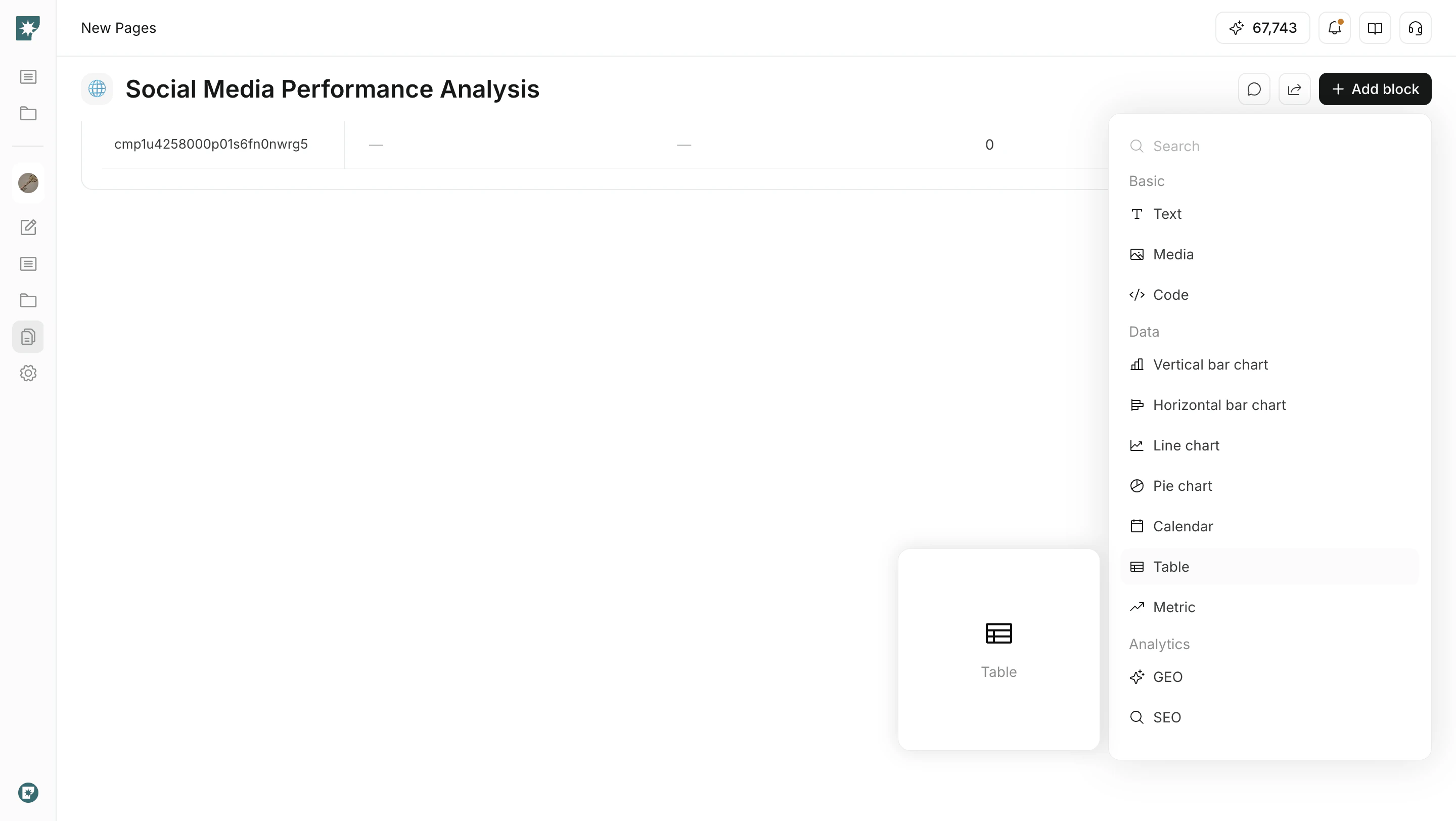
Insérez un tableau depuis le menu d’ajout de blocs.- Ouvrez la page concernée.
- Cliquez sur
Add block. - Sélectionnez
TabledansData. - Ajoutez les lignes et propriétés nécessaires.
Ajouter des propriétés
Les propriétés sont les types d’informations utilisées comme colonnes du tableau.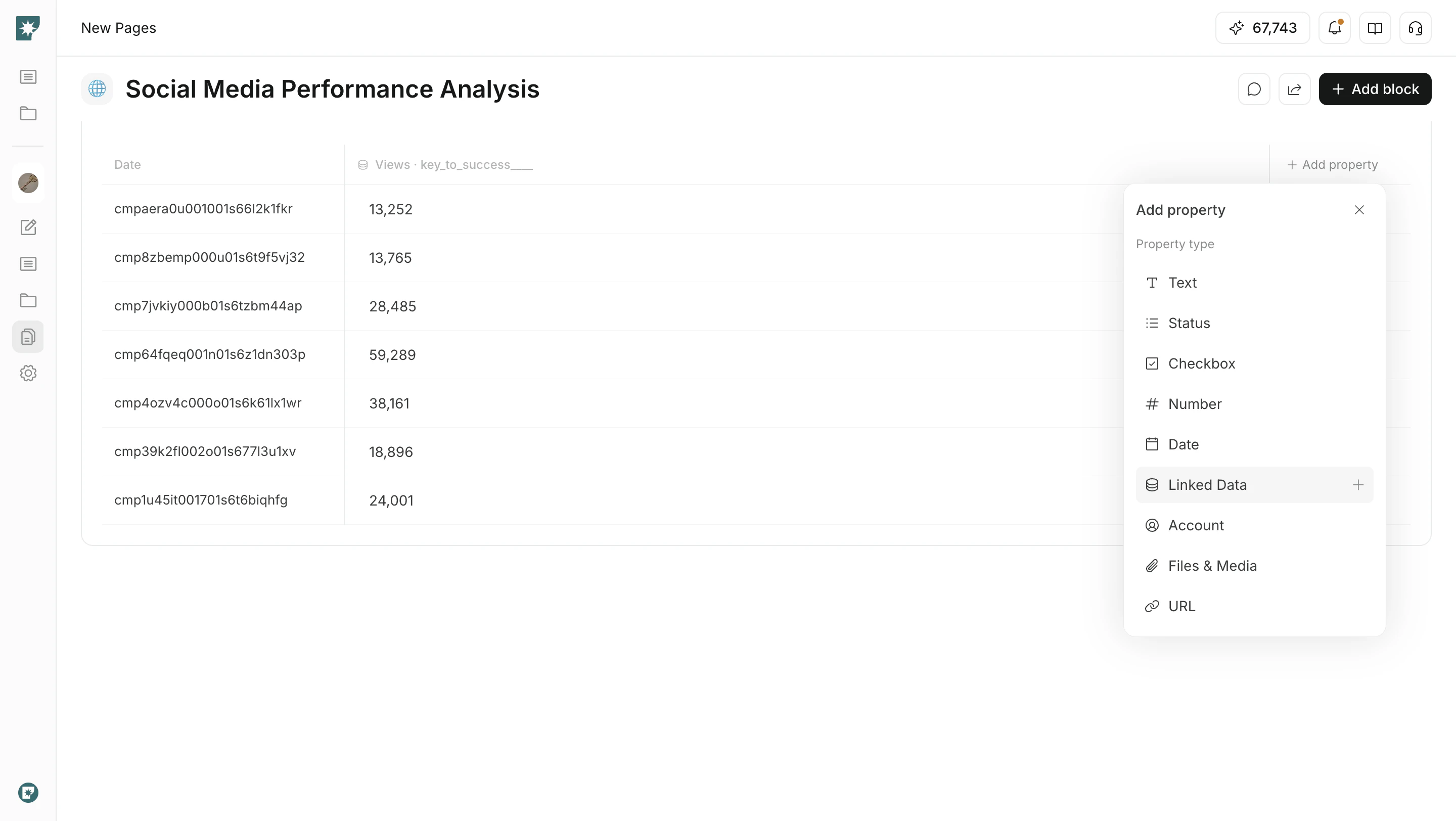
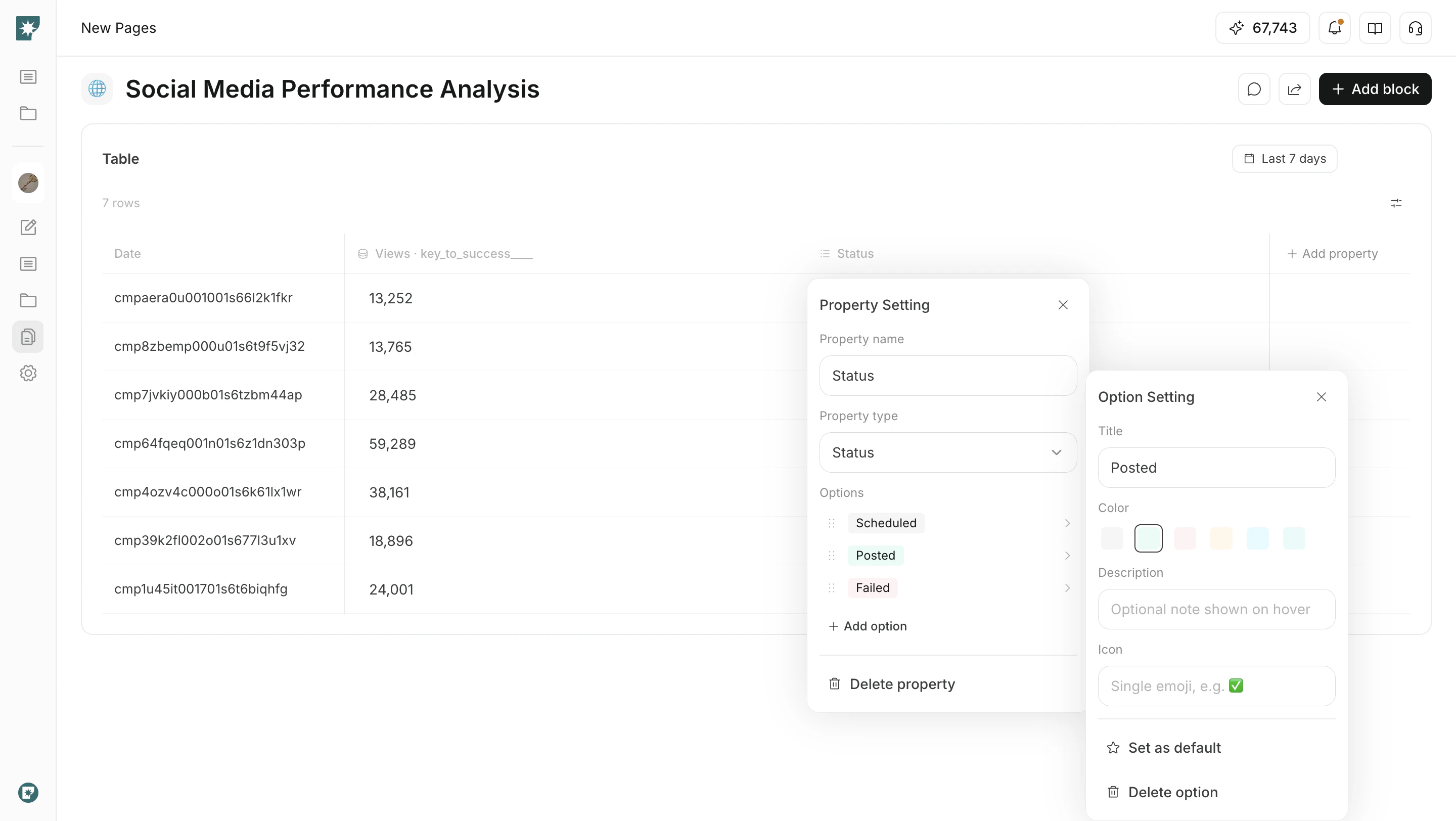
Configurer les statuts
Utilisez la propriétéStatus pour adapter les options à votre workflow.
- Renommer les options.
- Définir des couleurs, descriptions et icônes.
- Définir un statut fréquent comme
Default. - Faire glisser les statuts pour changer leur ordre.
Ajouter Linked Data
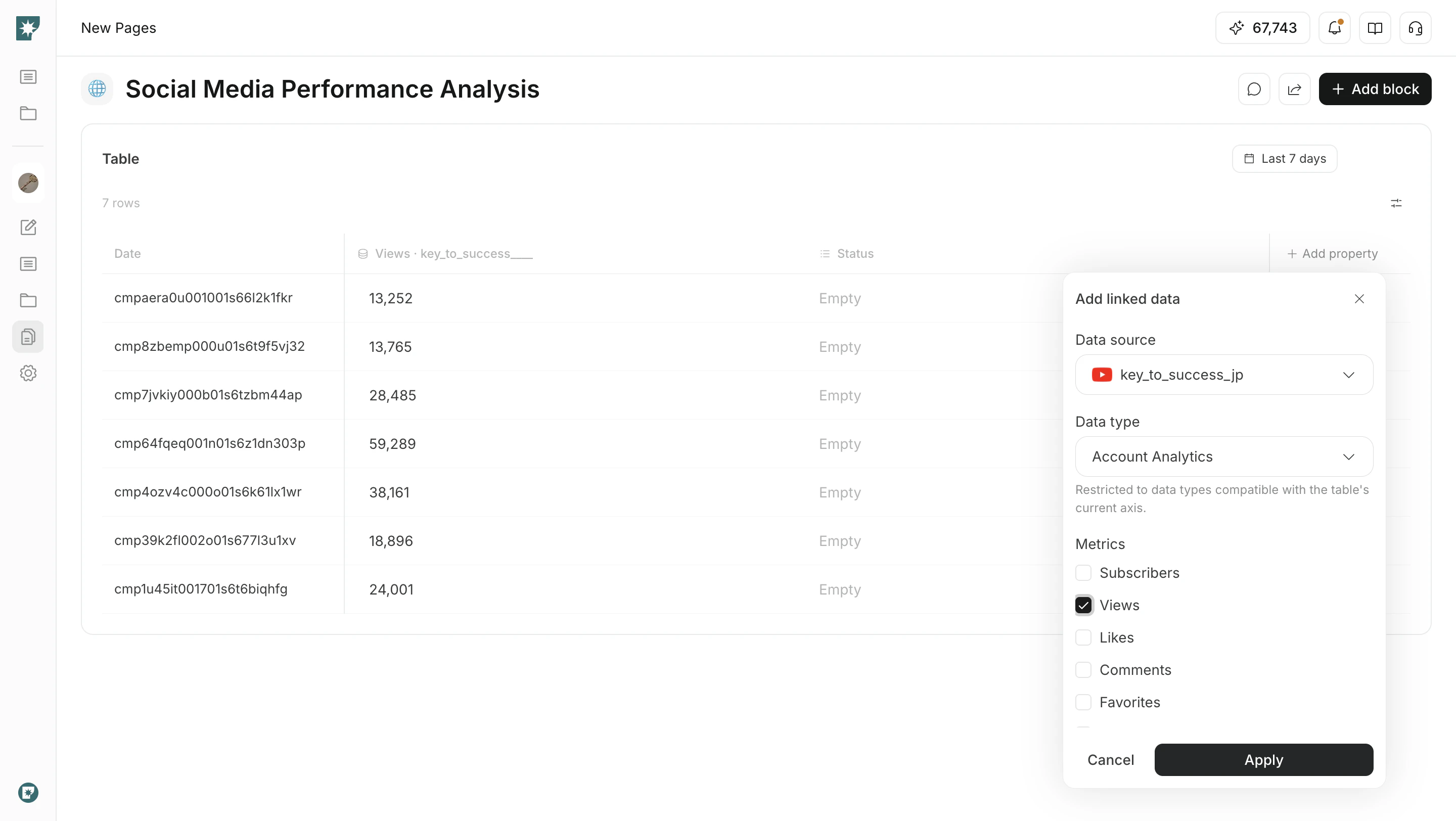
UtilisezLinked Data pour afficher les données de comptes connectés comme colonnes du tableau.
- Ouvrez
Add property. - Sélectionnez
Linked Data. - Choisissez la source de données, le type de données, les métriques et la période.
- Cliquez sur
Applypour l’ajouter au tableau.
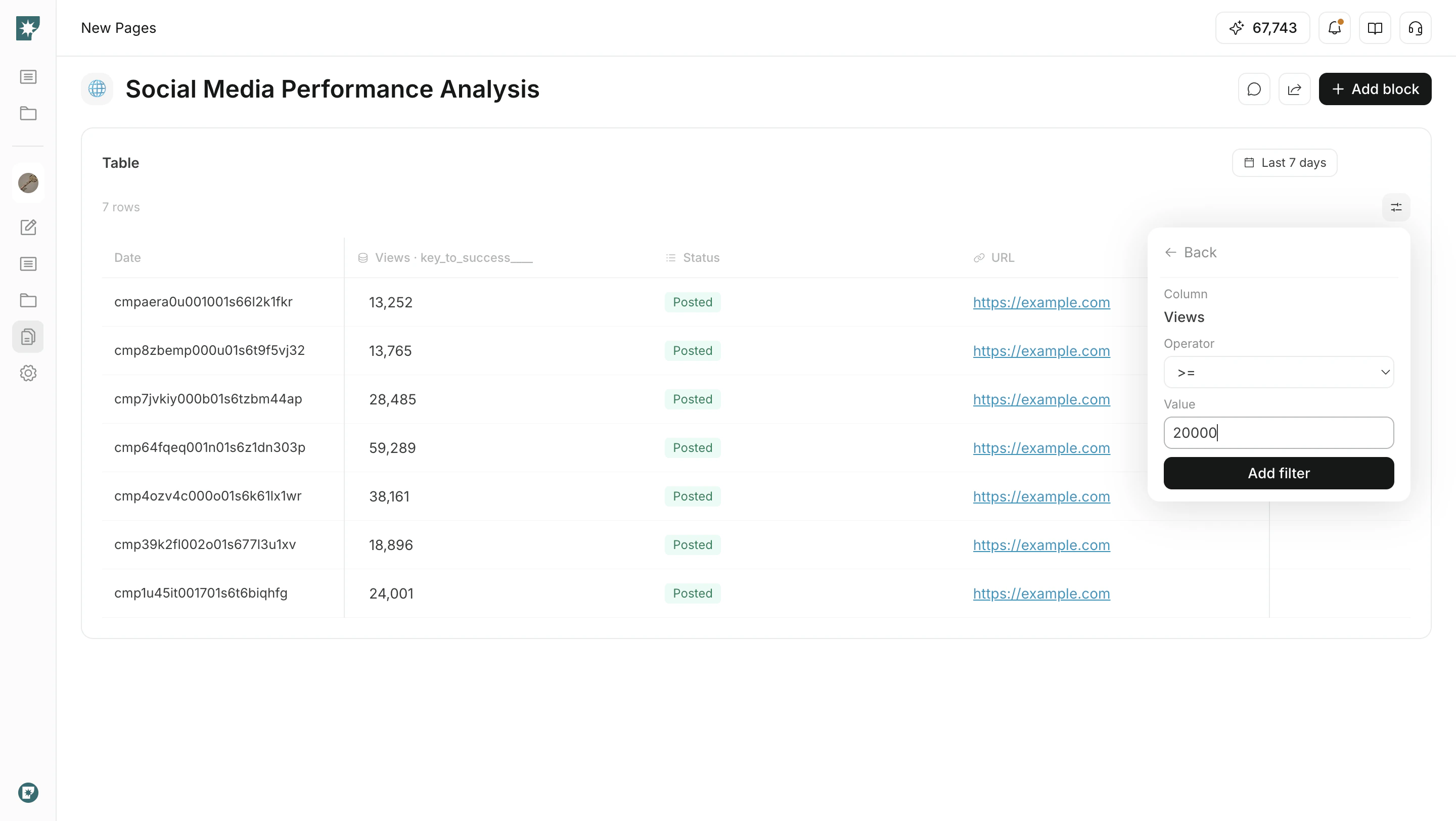
Filtrer et trier
Quand un tableau contient de nombreuses lignes, utilisez les filtres et le tri pour cibler ce que vous consultez.Filter: indiquez une colonne, une condition et une valeur pour afficher les lignes correspondantes.Sort: triez les colonnes numériques ou de date en ordre croissant ou décroissant.Pagination: consultez les grands tableaux page par page.