

Vue d’ensemble
Dans la sectionGestion du site Web, vous pouvez gérer de manière centralisée les paramètres nécessaires à l’exploitation du site, tels que l’état de publication, le domaine, le SEO & GEO, l’analytique, le blog, les emails, les paiements, etc.
Il est recommandé de commencer par vérifier les éléments nécessaires à la publication, puis d’ajouter des paramètres en fonction des objectifs tels que l’acquisition de visiteurs, la mesure, les demandes de contact ou la vente après la mise en ligne.
Ouvrir le panneau d’administration
Depuis le haut de l’écran du site Web, cliquez surGestion pour accéder aux paramètres nécessaires à l’exploitation du site.
- Ouvrir le site Web concerné
- Ouvrir
Gestiondans l’écran du site Web - Sélectionner les paramètres selon l’objectif
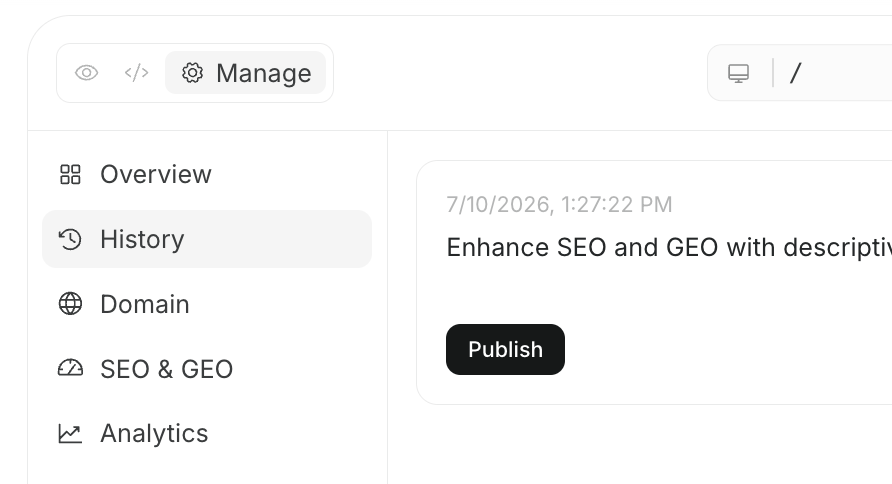
Principaux paramètres
Domaine
DansDomaine, vous gérez l’URL publique du site Web et les domaines personnalisés.
L’utilisation d’un domaine personnalisé permet de publier le site avec une URL correspondant à la marque ou au nom du service.
Si vous utilisez un domaine acquis à l’extérieur, une configuration DNS peut être nécessaire.
SEO & GEO
DansSEO & GEO, vous gérez les paramètres destinés aux moteurs de recherche et à la recherche IA. Commencez par vérifier le score pour comprendre ce qui est nécessaire.
Voici quelques exemples de paramètres principaux :
- Organiser le titre et la description des pages
- Gérer le sitemap
- Configurer le fichier llms.txt
- Configurer les données structurées
- Synchroniser les informations pour le blog et les mises à jour de pages avec la recherche
Analytique
DansAnalytique, vous gérez les paramètres de mesure et d’analyse tels que Google Analytics et Google Search Console.
Configurer la mesure facilite les décisions d’amélioration après la publication, par exemple :
- Quelles pages sont consultées
- Quelles requêtes de recherche génèrent du trafic
- Quels CTA ou parcours doivent être améliorés
- L’impact des modifications post-publication sur les résultats
Blog
DansBlog, vous gérez les blogs et contenus d’articles liés au site Web.
L’utilisation du blog permet d’accumuler des articles SEO, des études de cas, des actualités, des articles de savoir-faire, etc., au sein du site.
Gérer ensemble le site principal et le blog facilite la création de parcours depuis les articles vers les pages de service ou de contact.
Paiement
DansPaiement, vous configurez Stripe pour accepter la vente de produits, les paiements d’acompte, les abonnements, etc., sur le site.
Vérifiez d’abord que le compte Stripe est connecté à l’espace de travail. Si ce n’est pas le cas, connectez Stripe via les paramètres d’intégration, puis sélectionnez le compte Stripe à utiliser pour ce site.
Activer Stripe permet de connecter le site aux paiements, abonnements et portail client. Le secret de paiement n’est pas exposé directement sur le site généré.
Les étapes principales sont :
- Ouvrir
Paiement - Sélectionner le compte Stripe à connecter à ce site
- Cliquer sur
ActiverouMettre à jour - Si nécessaire, saisir le nom du produit, la description, le montant, la devise, la fréquence de paiement pour créer un prix
- Copier l’ID du prix créé
- Demander dans le chat : « Ajoute un parcours de paiement avec cet ID de prix »
Email, vous configurez les notifications après soumission de formulaire ou acquisition de leads, ainsi que l’expéditeur des emails envoyés depuis le site.
Activer l’email permet de notifier une adresse email désignée lors de demandes ou soumissions de formulaire. En configurant le nom et l’adresse de l’expéditeur, vous pouvez personnaliser l’origine des emails reçus par les utilisateurs selon la marque.
Les principaux paramètres sont :
Pour envoyer depuis une adresse personnalisée, ajoutez un domaine d’envoi via
Gérer l'expéditeur et configurez les enregistrements DNS pour vérification. Pour Gmail, connectez et sélectionnez l’expéditeur Gmail.
Sur les sites avec formulaire de contact ou de demande de documentation, vérifiez impérativement l’adresse de notification et les paramètres d’expéditeur avant la publication. Cela facilite une réponse rapide aux leads acquis.
Base de données
DansBase de données, vous gérez les destinations de stockage des données utilisées sur le site, telles que soumissions de formulaire, informations de leads, commandes, données membres, etc.
Configurer une base de données permet de ne pas se limiter à une simple notification temporaire, mais de consulter les données sous forme de liste et de les utiliser ultérieurement pour l’envoi d’emails ou le support client.
Les usages principaux sont :
Avec la base managée, vous pouvez ajouter des tables, champs et consulter les données. Si une colonne email existe, vous pouvez envoyer des emails par ligne.
Avec Supabase connecté, la gestion des tables et données se fait via le tableau de bord Supabase. Pour passer de la base managée à Supabase, migrez d’abord les tables et données vers le projet Supabase sélectionné.
Avec Postgres externe connecté, la gestion des tables se fait côté Postgres. NoimosAI gère uniquement la connexion pour que le site puisse lire et écrire.
Sur les sites avec formulaires, inscriptions, réservations ou gestion de commandes, vérifiez la destination de stockage avant la publication.
Utilisateurs
DansUtilisateurs, vous consultez les utilisateurs enregistrés sur le site public.
Cette section est utilisée si le site dispose d’une fonction de connexion ou d’inscription. Si aucune fonction d’authentification n’est encore présente, le message « Ce site ne dispose pas encore de fonction de connexion/inscription » s’affiche.
Pour ajouter une fonction d’inscription, demandez dans le chat :
IA
DansIA, vous configurez les fonctionnalités IA utilisées sur le site.
Par exemple, pour ajouter un chatbot pour les visiteurs, la génération d’images ou de vidéos, etc. Ajouter une fonction IA permet aux visiteurs de poser des questions sur le site ou d’utiliser l’IA selon les usages spécifiés.
Les paramètres principaux sont :
Depuis
Ajouter une fonction IA au site, choisir chatbot, génération d’images ou vidéos insère un brouillon dans le chat. En complétant les besoins et envoyant, vous pouvez demander l’ajout de la fonction IA au site.
Après activation, vérifiez en prévisualisation les réponses et parcours avant publication. Si les connaissances sont insuffisantes, les réponses risquent d’être vagues, il est donc conseillé de préparer d’abord les jeux de données ou connaissances.
Connaissances
DansConnaissances, vous enregistrez les informations de référence utilisées pour l’édition du site et les fonctions IA.
Le contenu enregistré sert d’instructions permanentes consultées par l’IA lors des prochaines éditions du site. Vous n’avez plus besoin d’expliquer à chaque fois les mêmes informations de marque ou règles, ce qui facilite l’harmonisation du style et du contenu.
Voici des exemples de contenus à saisir :
- Couleurs de la marque, polices, ambiance du design
- Nom de la société, nom du service, informations sur les magasins, horaires d’ouverture
- Tarifs, zones desservies, services proposés
- Expressions autorisées ou à éviter
- FAQ fréquentes et leurs réponses
- Priorités des CTA
GitHub
DansGitHub, vous pouvez exporter le code du site vers un dépôt GitHub ou importer les modifications de GitHub dans NoimosAI.
Connecter GitHub permet aux développeurs de faire des revues de code ou d’intégrer des modifications faites dans un éditeur externe. Cela sert à gérer séparément les éditions sur NoimosAI et le développement sur GitHub.
Pour commencer à gérer un site existant avec NoimosAI, il est recommandé de d’abord importer dans un dépôt cloné ou une branche de travail, puis vérifier l’affichage en prévisualisation avant de connecter directement au dépôt de production.
Les opérations principales sont :
Si de nouveaux commits existent sur GitHub, importez-les avant de modifier dans NoimosAI pour éviter d’écraser les changements du dépôt.
L’intégration GitHub est une fonction de gestion de code. Pour refléter les modifications sur le site publié, vérifiez et publiez ou mettez à jour après.
Figma
DansFigma, vous connectez un jeton d’accès personnel Figma pour permettre au builder de lire les designs de référence.
Connecter Figma facilite l’ajustement de la structure et de l’apparence du site en se référant aux designs Figma via le chat. Par exemple, pour créer un site basé sur un design LP existant, un guide de marque ou une conception de composants.
Les étapes sont :
- Ouvrir
Figma - Sélectionner
Connecter - Coller le jeton d’accès personnel Figma
- Sauvegarder
Éléments recommandés à vérifier en premier
Pour une première publication du site, commencez par vérifier les éléments nécessaires à la publication.- Vérifier l’état du site dans
Vue d'ensemble - Vérifier l’URL de publication dans
Domaine - Vérifier le titre et la description dans
SEO & GEO - Vérifier la configuration de mesure dans
Analytique