

Aperçu
Utilisez ce guide pour exécuter rapidement votre premier flux de travail autonome. Il vous suffit de faire trois choses :- Connectez vos applications
- Ajoutez un déclencheur
- Vérifiez les résultats dans Toutes les tâches
Avant de commencer
Confirmez les bases ci-dessous afin que votre première exécution autonome puisse démarrer sans bloqueurs de configuration.- Vous pouvez accéder à un espace de travail.
- Vous disposez d’au moins une application à connecter (par exemple, Google Analytics, WordPress ou des plateformes sociales).
- Vous connaissez la première tâche que vous souhaitez que les agents exécutent de manière autonome.
Étape 1 : Connecter les applications
OuvrirParamètres dans votre espace de travail, puis rendez-vous sur Informations de base -> Intégrations.
A partir de là :
- Cliquez sur
Connecterà partir des intégrations.
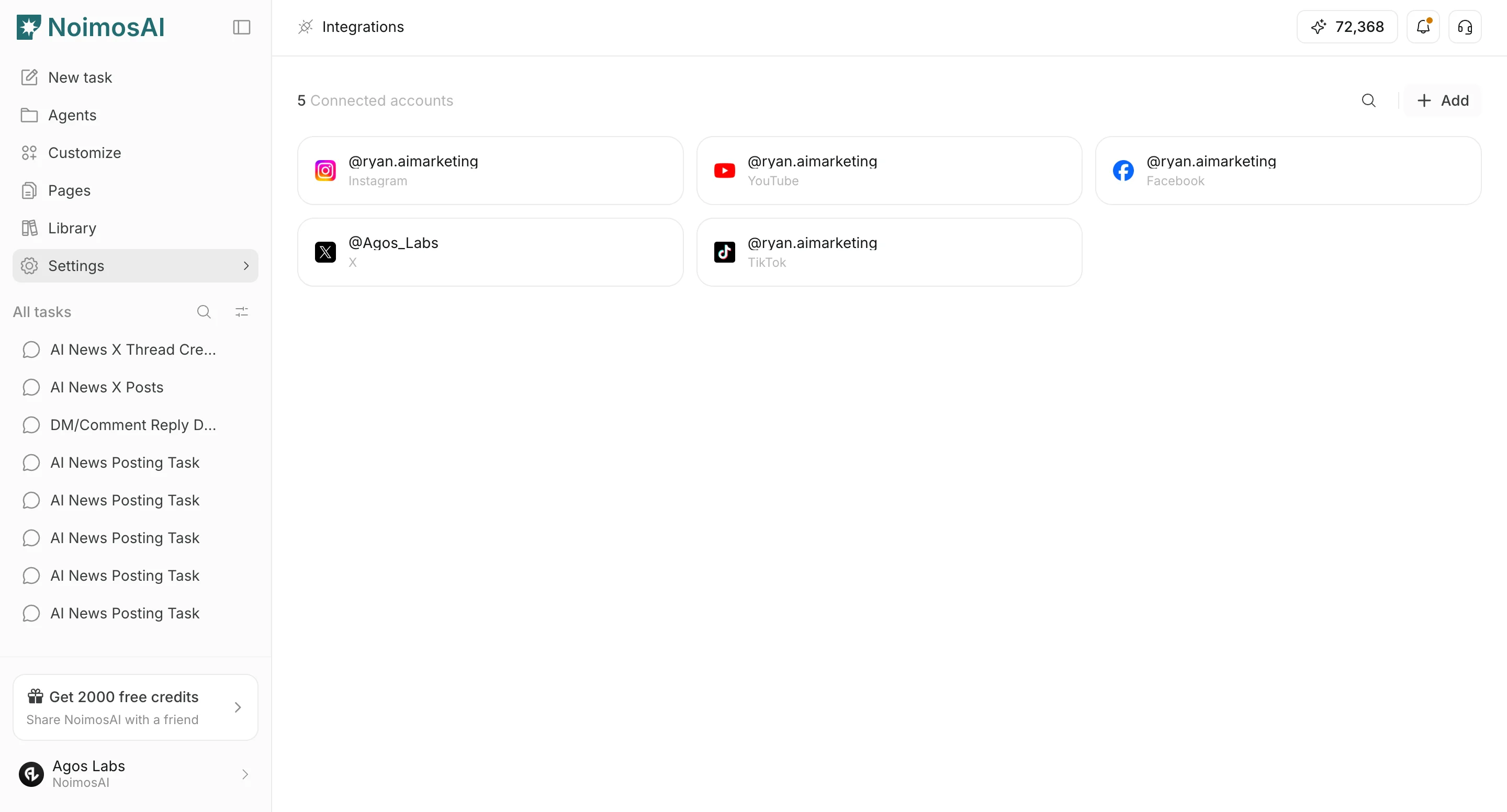
- Choisissez un compte d’application et ajoutez-le à l’agent qui en a besoin.
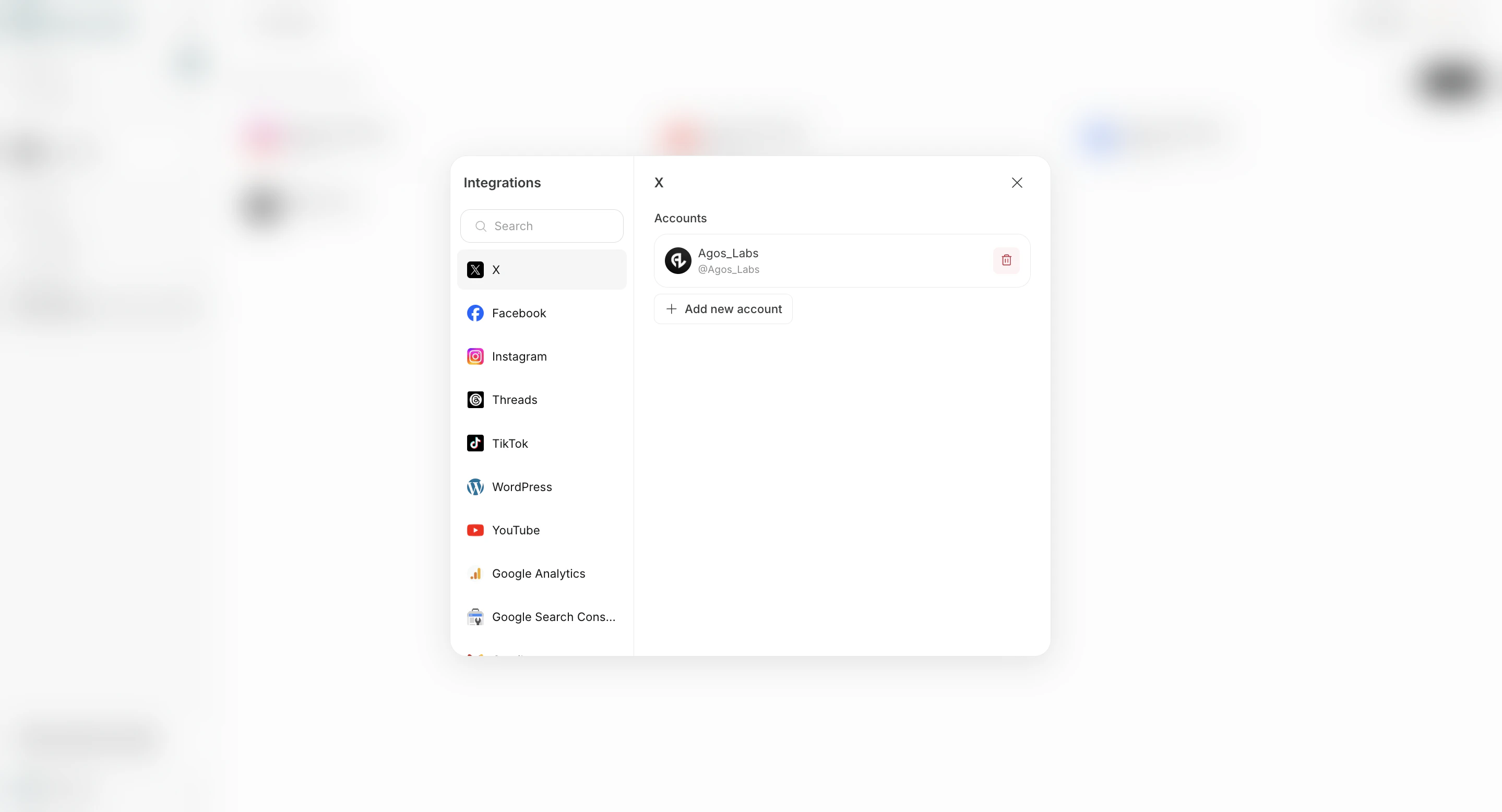
- Enregistrez vos modifications.
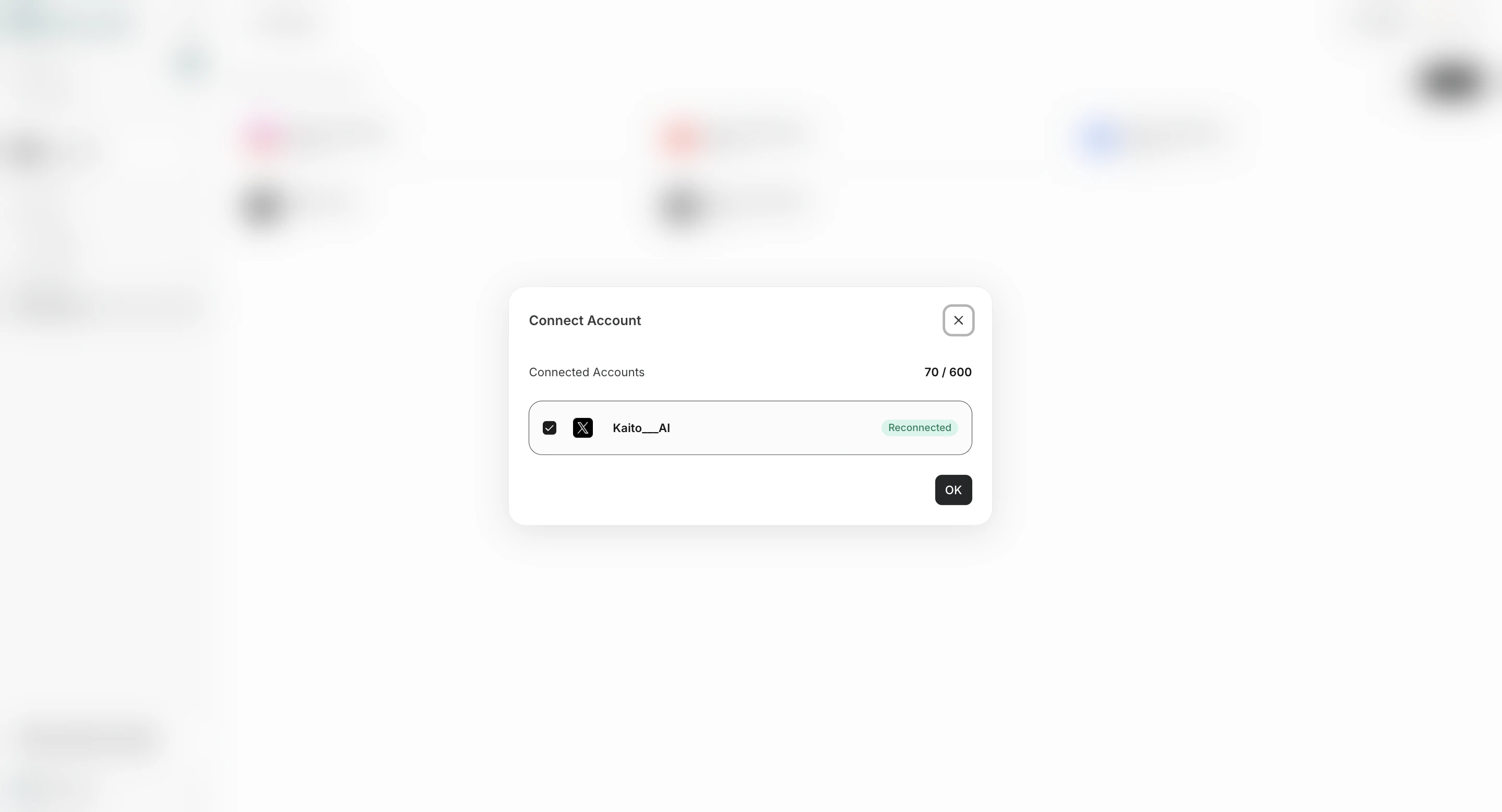
Étape 2 : Ajoutez votre premier déclencheur
Aller àAgents, puis cliquez sur + Ajouter un déclencheur.
Première exécution recommandée :
- Ouvrir
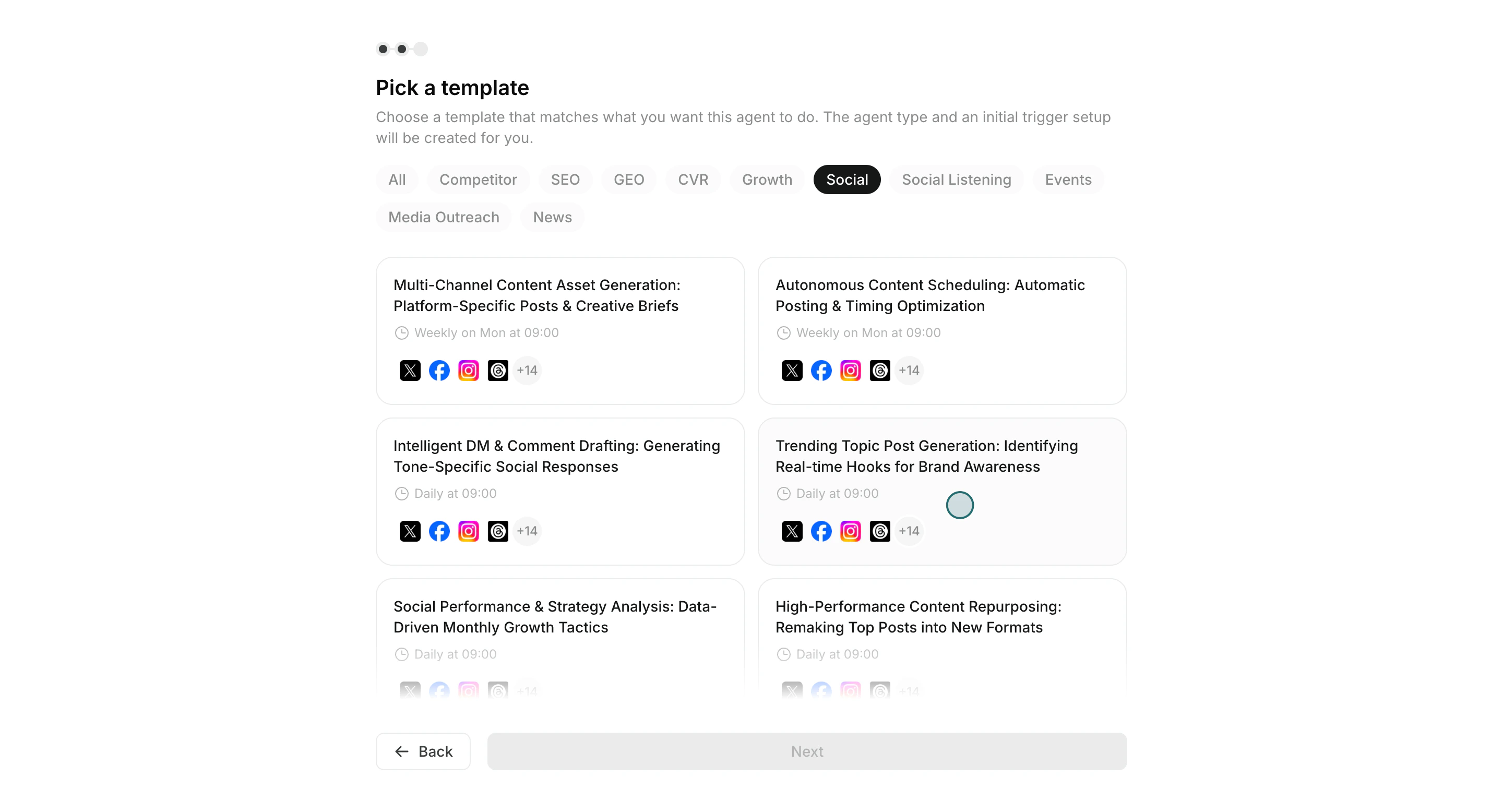
+ Ajouter un déclencheuret choisissezCréer à partir d’un modèle.
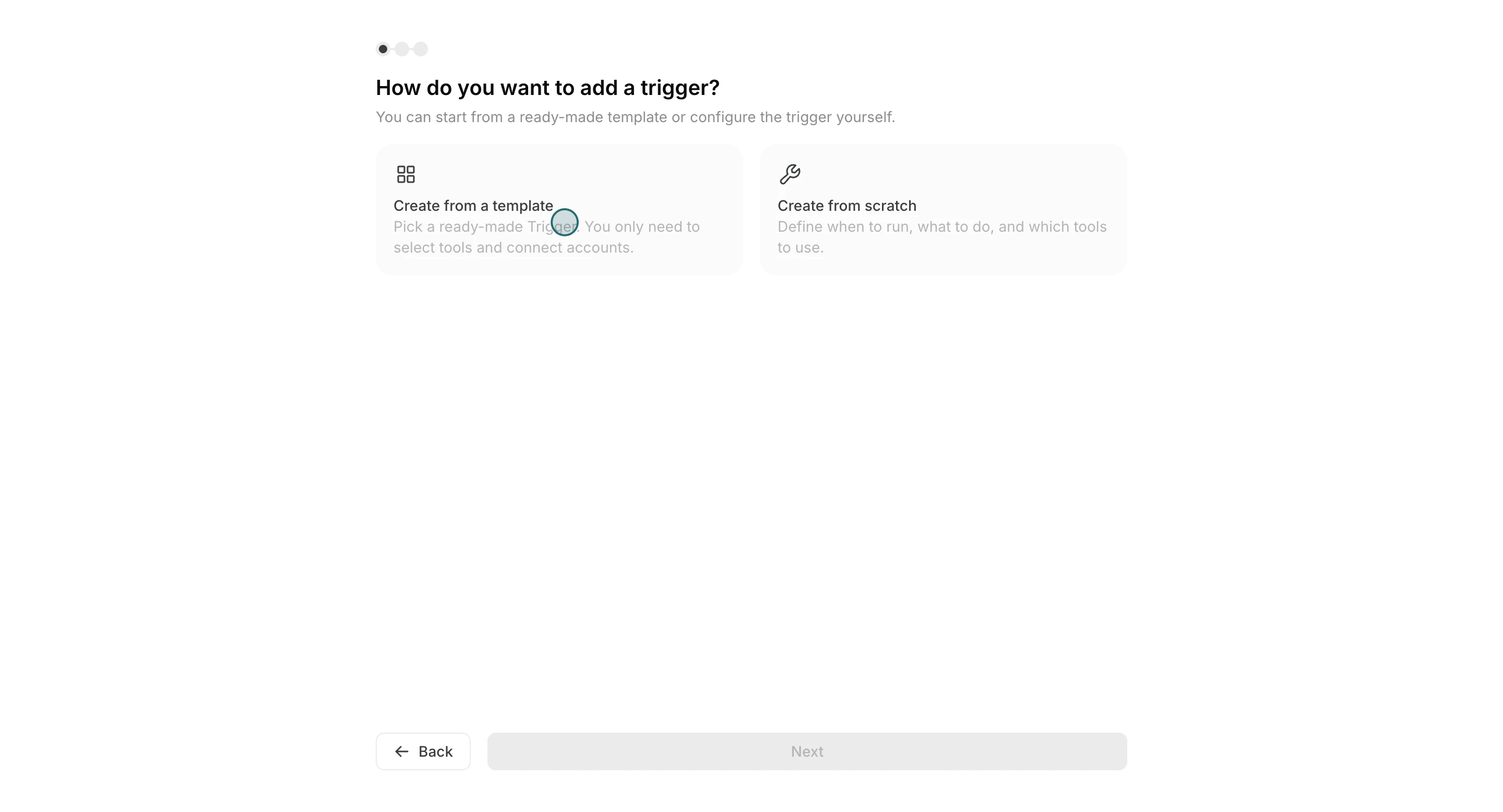
- Choisissez un modèle proche de votre cas d’utilisation.
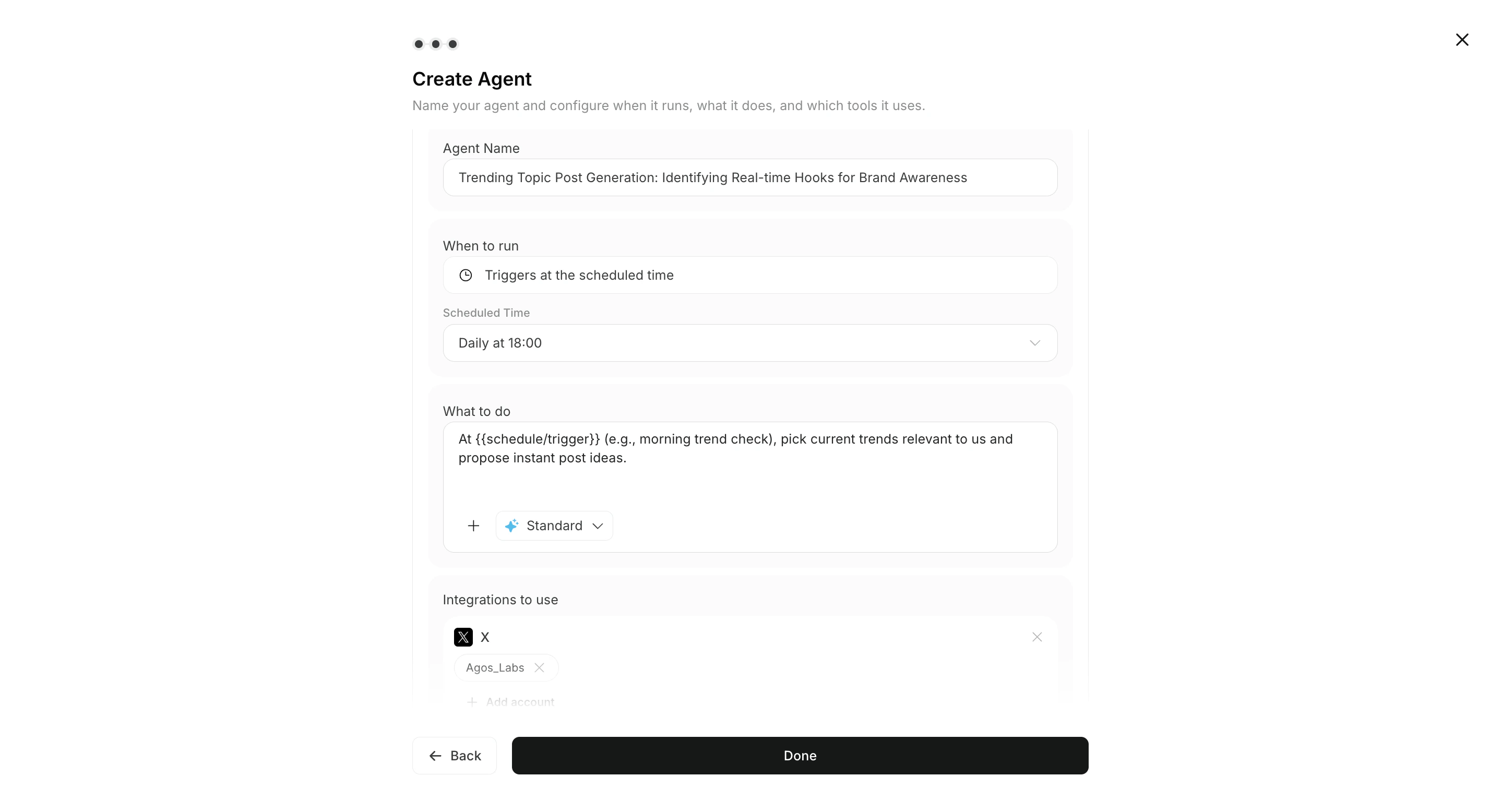
- Définissez le calendrier et l’invite d’instructions.
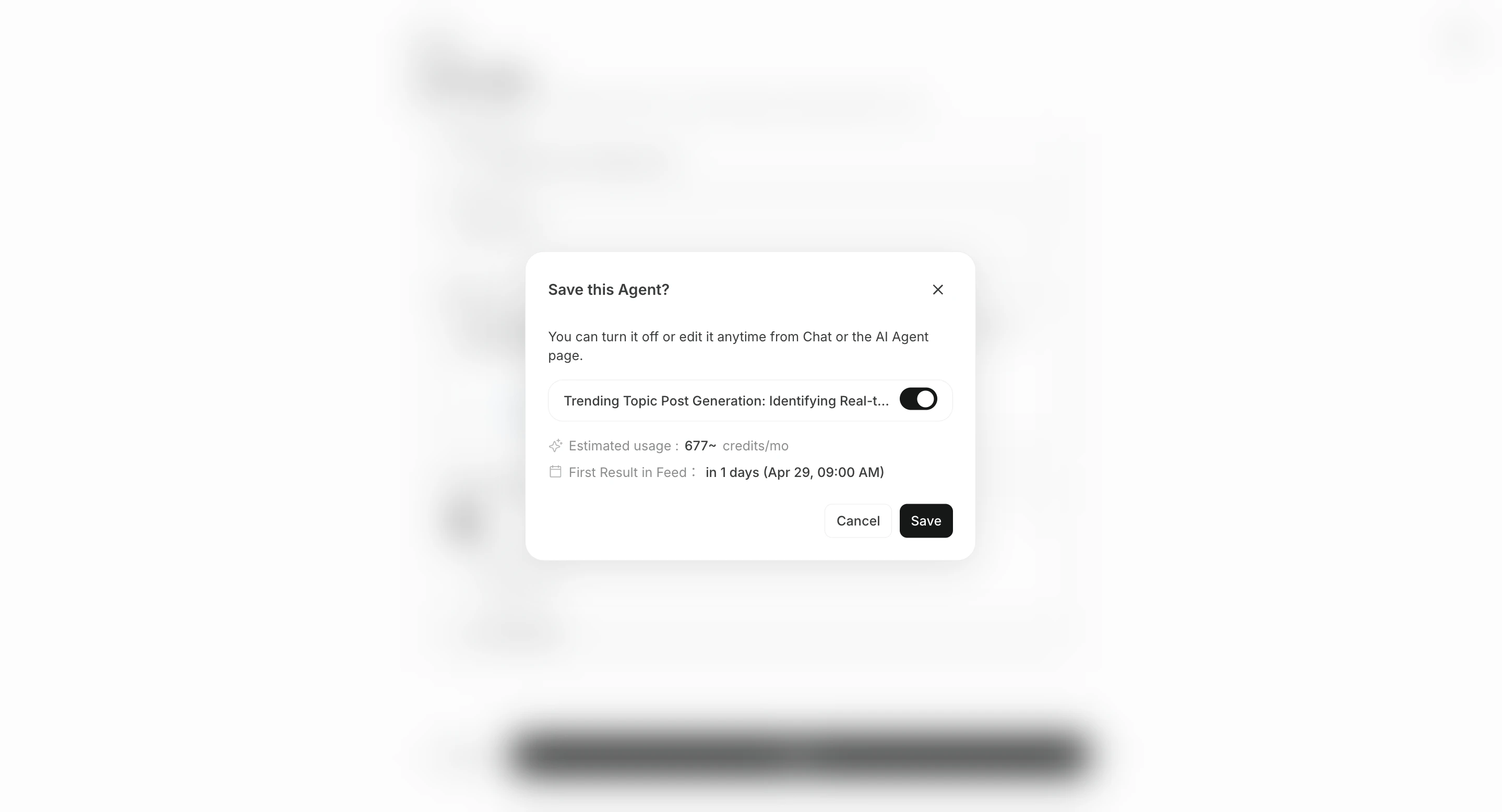
- Sélectionnez les outils/applications, puis activez le déclencheur.
Étape 3 : Vérifier les résultats dans Toutes les tâches
Une fois l’exécution de l’agent terminée, le résultat apparaît dans la session de l’agent associée.Ouvrez
Toutes les tâches et vérifiez la session d’agent terminée.
Utilisez cette boucle de révision :
- Ouvrez la session d’agent terminée depuis
Toutes les tâches. - Ouvrez
Résultats d'exécution, puis sélectionnez l’exécution à vérifier. - Vérifiez les détails de sortie et le contexte de référence.
- Ajoutez des instructions dans le même chat et vérifiez la réponse.
Besoin de la procédure pas à pas interactive ?
Utilisez les démos du centre de formation pour obtenir des conseils complets clic par clic :Lancer la première tâche depuis une recommandation
Après avoir connecté des apps, vous pouvez commencer avec une recommandation de l’Agent conseiller au lieu de créer immédiatement un agent classique. OuvrezRecommandations de l'Agent conseiller sur l’écran d’accueil, ou Agents > Agent conseiller > Recommandations, choisissez une recommandation et cliquez sur Exécuter. Un chat de tâche dédié s’ouvre avec le prompt d’exécution déjà placé dans le champ de saisie.
Consultez Principes de base de l’Agent conseiller pour plus de détails.