

अवलोकन
यह पृष्ठ बताता है कि NoimosAI में ईमेल और सूचनाओं के लिए प्रेषकों को कैसे कॉन्फ़िगर करें और साइन-अप व खरीदारी जैसी कार्रवाइयों को रिकॉर्ड करने वाली इवेंट ट्रैकिंग कैसे सेट करें। उपलब्ध चैनल कनेक्ट की गई भेजने वाली सेवाओं और आपकी वेबसाइट या ऐप की सेटिंग पर निर्भर करते हैं। प्रत्येक चैनल के लिए निम्नलिखित तैयार करें।
पुश नोटिफ़िकेशन का उपयोग करने के लिए
VAPID key तैयार करें, जो नोटिफ़िकेशन भेजने वाले की पहचान करती है। लक्षित वेबसाइट को Service Worker की भी आवश्यकता होती है, जिससे ब्राउज़र बैकग्राउंड में नोटिफ़िकेशन प्राप्त कर सकता है।
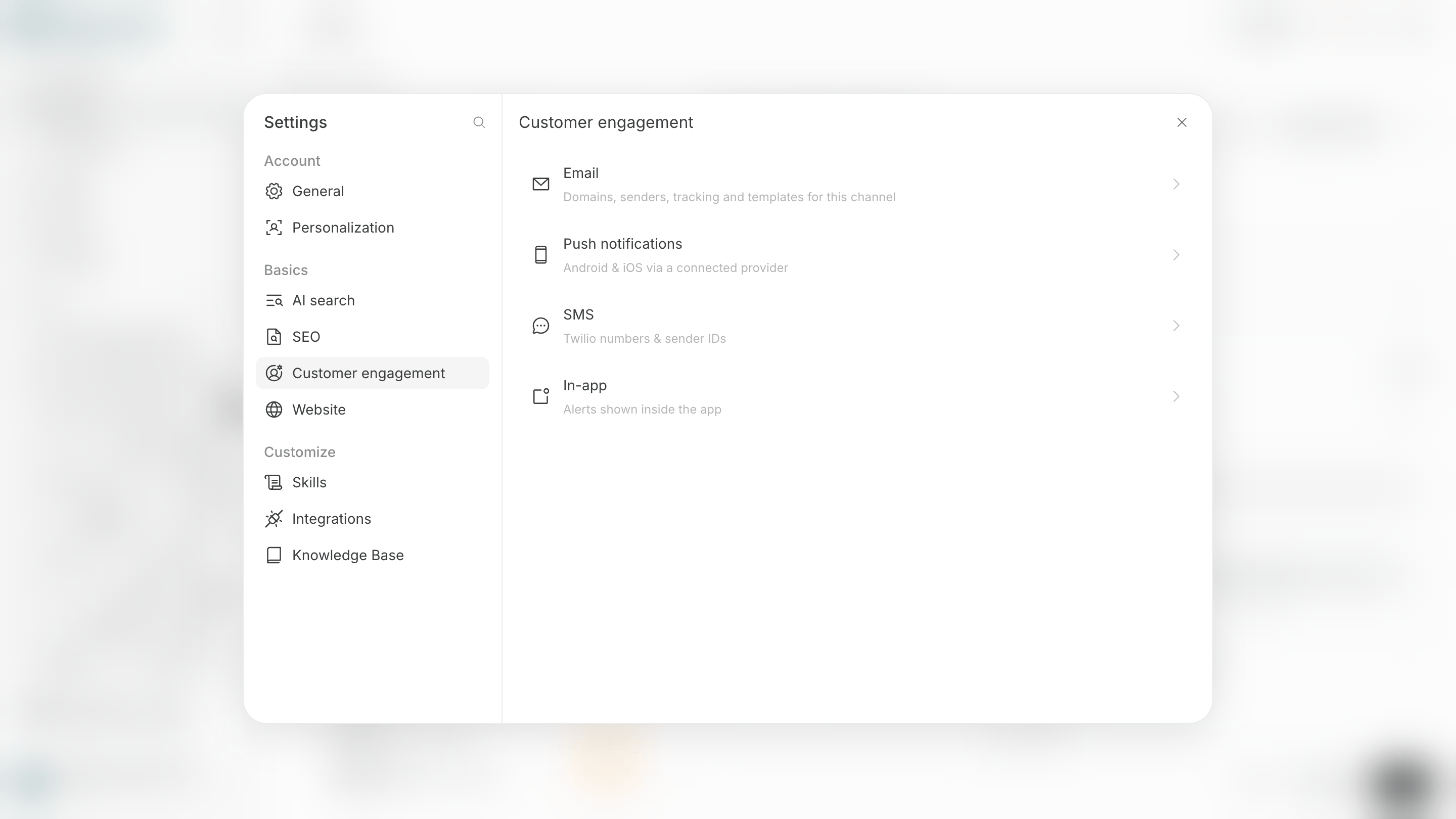
Gmail या भेजने वाले डोमेन का ईमेल प्रेषक के रूप में उपयोग करें
ईमेल भेजने के लिए Gmail खाता कनेक्ट करें या अपने संगठन द्वारा प्रबंधित डोमेन को इस तरह कॉन्फ़िगर करें कि वह ईमेल भेज सके। ईमेल प्रेषक तैयार करने के दो मुख्य तरीके हैं।- Gmail कनेक्ट करें: कनेक्ट किए गए Gmail खाते को अभियान के प्रेषक के रूप में चुनें।
- भेजने वाला डोमेन रजिस्टर करें: अपने संगठन के डोमेन में प्रमाणीकरण DNS रिकॉर्ड जोड़ें। ये रिकॉर्ड डोमेन के स्वामी और ईमेल प्रेषक की पहचान करते हैं। इसके बाद प्रेषक का पता बनाएँ।
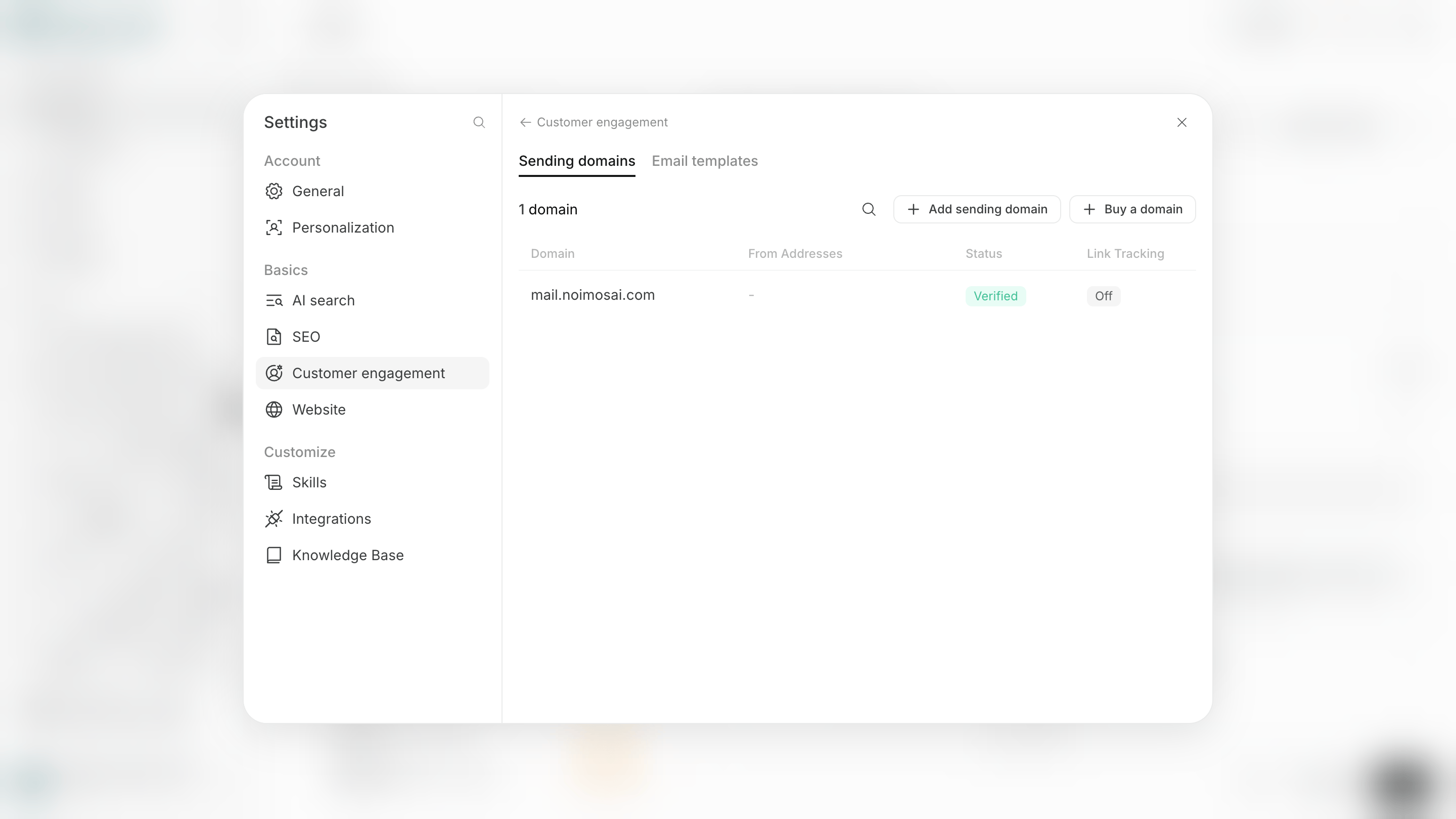
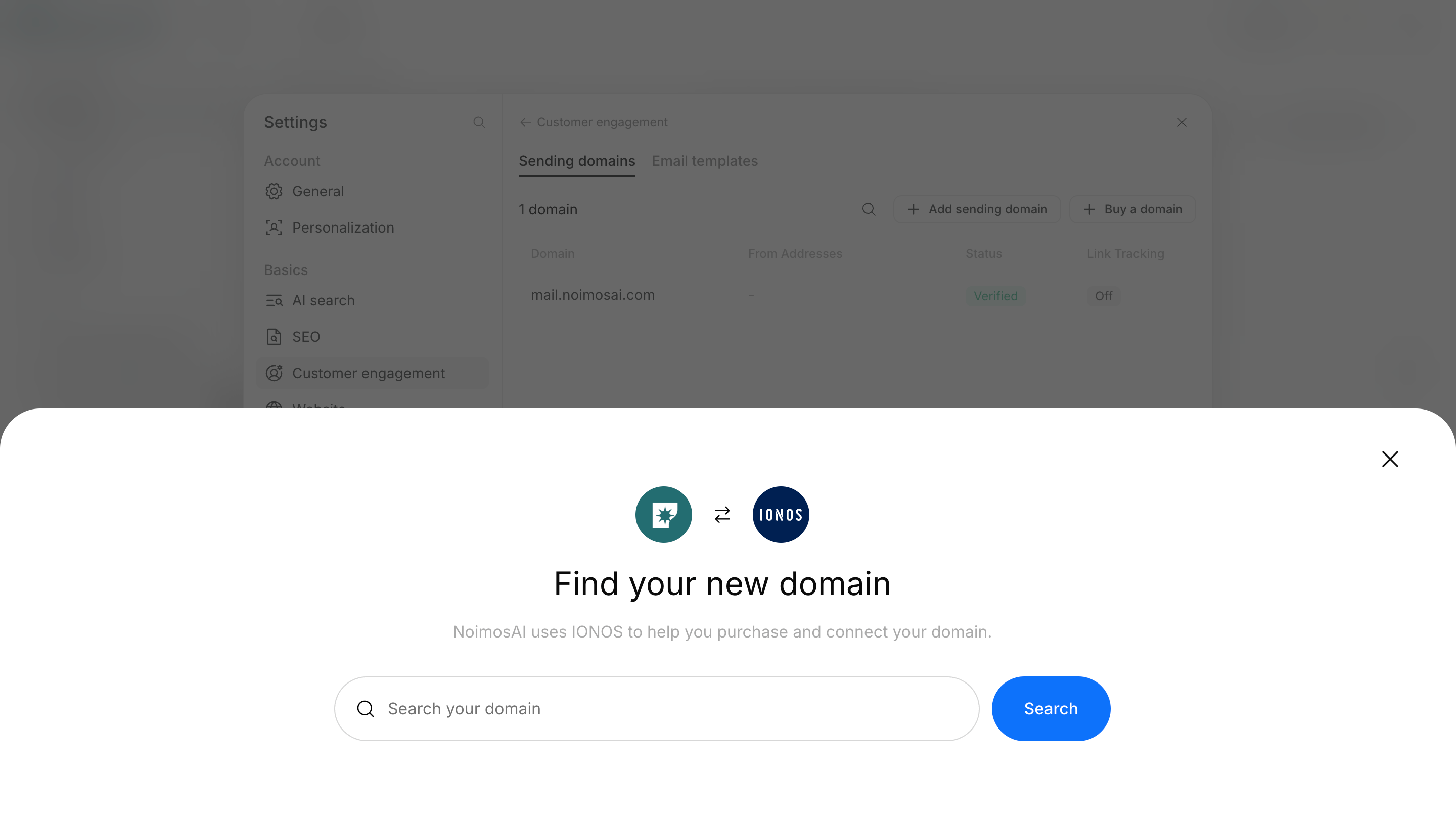
Add sending domain स्क्रीन से नया डोमेन खरीद सकते हैं। खरीदा गया डोमेन जोड़ें और प्रेषक सेटअप पूरा करें।
Verified हो।
- वर्कस्पेस सेटिंग में
Customer engagementखोलें। EmailमेंSending domainsखोलें।Add sending domainचुनें, फिर उपयोग करने के लिए रूट डोमेन या सबडोमेन दर्ज करें।- दिखाए गए DNS रिकॉर्ड उस सेवा में जोड़ें जो आपके डोमेन को प्रबंधित करती है।
- NoimosAI में
VerifyयाRecheckचुनें। - स्थिति
Verifiedहोने पर डोमेन को प्रेषक के रूप में उपयोग करें।
वेबसाइट गतिविधि रिकॉर्ड करने की तैयारी करें
जब आप साइन-अप या खरीदारी जैसी कार्रवाइयों को अभियान की एंट्री शर्त या लक्ष्य के रूप में उपयोग करना चाहते हैं, तो लक्षित वेबसाइट पर इवेंट ट्रैकिंग कॉन्फ़िगर करें। इवेंट ट्रैकिंग वेबसाइट पर होने वाली कार्रवाइयों को NoimosAI पर भेजती है। इवेंट ट्रैकिंग आपकी साइट पर ये दो कार्रवाइयाँ जोड़ती है।- ग्राहक की पहचान करें: NoimosAI को बताएँ कि कार्रवाई किसने की और उसे ग्राहक डेटा से लिंक करें।
- इवेंट भेजें: साइन-अप, खरीदारी और फ़ीचर के उपयोग जैसी कार्रवाइयाँ NoimosAI पर भेजें।
अपनी वेबसाइट के लिए ट्रैकिंग इंस्टॉल करें
आपकी वेबसाइट कैसे प्रबंधित की जाती है, उसके आधार पर ट्रैकिंग कोड इंस्टॉल करने का तरीका चुनें। मुख्य उपलब्ध तरीके ये हैं।- NoimosAI से बनाई गई वेबसाइट: एजेंट से इसे इंस्टॉल करने के लिए कहें। अगली बार साइट प्रकाशित करने पर बदलाव लागू हो जाएगा।
- GitHub में प्रबंधित वेबसाइट: एजेंट से कोड जोड़ने वाला पुल रिक्वेस्ट बनाने के लिए कहें।
- आपके संगठन द्वारा प्रबंधित वेबसाइट: अपने इंजीनियर से दिखाया गया कोड इंस्टॉल करवाएँ।
प्रकाशित साइट से परीक्षण इवेंट भेजें
जब आप किसी इवेंट को एंट्री शर्त के रूप में उपयोग करते हैं, तो प्रकाशित वेबसाइट से परीक्षण इवेंट भेजें और सुनिश्चित करें कि NoimosAI प्राप्त परिणाम को इवेंट सूची में दिखाता है। यदि कोई इवेंट प्राप्त नहीं होता है, तो इन चार आइटम की इसी क्रम में समीक्षा करें।- ट्रैकिंग कोड साइट के नवीनतम वर्शन में शामिल है।
- इवेंट भेजे जाने से पहले ग्राहक की पहचान की गई है।
- इवेंट का नाम
Campaignके चरणों में चुने गए नाम से मेल खाता है। - इवेंट सूची में सबसे हाल का प्राप्त समय दिखता है।