

अवलोकन
ईमेल टेम्पलेट अभियानों के लिए दोबारा इस्तेमाल किए जा सकने वाले विषय, मुख्य सामग्री, चित्र, बटन और अन्य सामग्री सहेजते हैं। इस पेज पर टेम्पलेट बनाने और संपादित करने, ग्राहक की जानकारी जोड़ने और परीक्षण ईमेल भेजने का तरीका बताया गया है। वर्कस्पेस सेटिंग्स मेंCustomer engagement से टेम्पलेट प्रबंधित करें। आप अभियान के Send email चरण से भी कोई टेम्पलेट चुन सकते हैं।
ईमेल टेम्पलेट बनाएँ
दिए गए डिज़ाइन से या खाली कैनवास से टेम्पलेट बनाएँ। अगर आप मौजूदा ईमेल को HTML में प्रबंधित करते हैं—यह एक ऐसा फ़ॉर्मैट है जो कोड में ईमेल का लेआउट और स्टाइल तय करता है—तो आप इसके बजाय HTML इंपोर्ट कर सकते हैं। निम्नलिखित सात चरणों में टेम्पलेट बनाएँ। पूरा होने पर, आप इसे अभियान केSend email चरण में चुन सकते हैं।
- वर्कस्पेस सेटिंग्स में
Customer engagementखोलें। Emailसे ईमेल टेम्पलेट सूची खोलें।- नया टेम्पलेट बनाएँ।
- welcome, newsletter या promotion जैसे किसी टेम्पलेट का चयन करें, या
Start from scratchयाImport HTMLचुनें। - टेम्पलेट का नाम, श्रेणी, विषय, प्रीव्यू टेक्स्ट और भाषा सेट करें। प्रीव्यू टेक्स्ट एक छोटा विवरण होता है, जो इनबॉक्स में विषय के बाद दिखाई देता है।
- मुख्य सामग्री में आवश्यक ब्लॉक जोड़ें और सामग्री संपादित करें।
- डेस्कटॉप और मोबाइल प्रीव्यू की समीक्षा करें, फिर सहेजें।
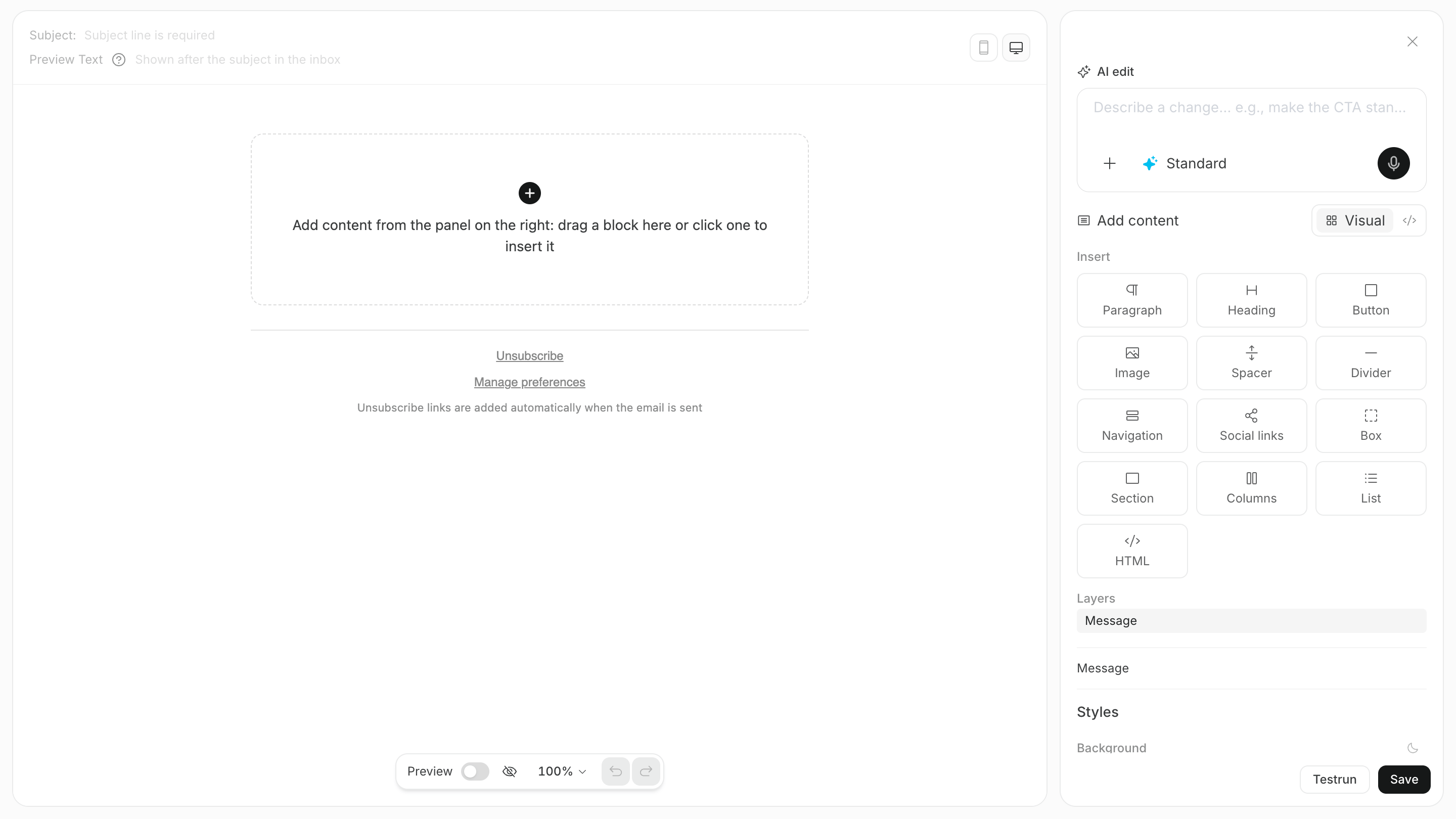
ब्लॉक्स से ईमेल सामग्री बनाएँ
ब्लॉक्स की मदद से आप कोड लिखे बिना ईमेल का टेक्स्ट और लेआउट संपादित कर सकते हैं। आप निम्नलिखित नौ मुख्य ब्लॉक जोड़ सकते हैं।
सोशल लिंक की सूची बनाने के लिए आप
Social ब्लॉक भी जोड़ सकते हैं। बटनों और चित्रों के लिए गंतव्य URL और ऐसा alt टेक्स्ट सेट करें, जो चित्र प्रदर्शित न होने पर उसकी सामग्री बताता हो।
मर्ज टैग से सामग्री को व्यक्तिगत बनाएँ
merge tag एक प्लेसहोल्डर होता है, जिसे ईमेल भेजते समय ग्राहक की जानकारी से बदला जाता है। एक ही टेम्पलेट से प्रत्येक प्राप्तकर्ता का नाम या कंपनी बदलने के लिए इसे विषय या मुख्य सामग्री में जोड़ें।
डिफ़ॉल्ट रूप से आप निम्नलिखित पाँच मर्ज टैग का उपयोग कर सकते हैं।
उदाहरण के लिए, निम्नलिखित विषय दर्ज करें।
First name Taro है, उसके लिए विषय Taro, प्रारंभिक सेटअप शुरू करें हो जाएगा। उस ग्राहक की जानकारी के साथ सामग्री कैसी दिखाई देती है, यह जाँचने के लिए प्रीव्यू के Sample data में किसी ग्राहक का चयन करें।
जाँच लें कि आपके द्वारा जोड़ी गई जानकारी पहले से ग्राहक डेटा में सहेजी गई है। ऐसी भाषा का उपयोग करें जो बिना किसी मान वाले ग्राहकों के लिए भी अर्थपूर्ण हो, या केवल उस सेगमेंट को लक्षित करें जिसमें आवश्यक जानकारी उपलब्ध हो।
HTML इंपोर्ट और संपादित करें
अगर आप मौजूदा ईमेल को HTML में प्रबंधित करते हैं, तोImport HTML चुनें और उसे संपादित करने के लिए सोर्स कोड पेस्ट करें।
HTML मोड में, बीच में मौजूद सोर्स कोड को संपादित करते समय प्रीव्यू अपडेट होता है। HTML के रूप में सहेजे गए टेम्पलेट को ब्लॉक फ़ॉर्मैट में वापस नहीं बदला जा सकता, इसलिए सहेजने से पहले लेआउट और लिंक की समीक्षा करें।
परीक्षण ईमेल भेजें
किसी अभियान में टेम्पलेट का उपयोग करने से पहले, परीक्षण ईमेल भेजें और जाँचें कि वह वास्तविक इनबॉक्स में कैसा दिखाई देता है। निम्नलिखित चार चरणों में परीक्षण ईमेल भेजें।- टेम्पलेट संपादन स्क्रीन में
Send testचुनें। - गंतव्य ईमेल पता दर्ज करें।
- प्रेषक चुनें और परीक्षण ईमेल भेजें।
- प्राप्त ईमेल में विषय, जोड़ी गई सामग्री, चित्र, बटन, लिंक और मोबाइल डिस्प्ले की समीक्षा करें।