

अवलोकन
Campaign steps यह निर्धारित करते हैं कि entry condition पूरी करने के बाद ग्राहकों को कौन-से संदेश मिलेंगे, वे उन्हें कब प्राप्त करेंगे और किस क्रम में प्राप्त करेंगे। इस पेज पर चैट में पूरी sequence बनाने या संशोधित करने और canvas में अलग-अलग blocks को कॉन्फ़िगर करने का तरीका बताया गया है।
आप अभियान के चरण निम्नलिखित दो तरीकों से बना और संशोधित सकते हैं।
चैट में चरण बनाएँ और संशोधित करें
जब आप पूरा अभियान बना रहे हों या एक साथ कई बदलाव कर रहे हों, तब चैट में agent से पूछें। लक्ष्य, target customers और आप क्या भेजना चाहते हैं, यह बताकर शुरुआत करें। अगर कोई जानकारी छूटी हो, तो agent entry conditions और timing के बारे में पूछता है। उदाहरण के लिए, नए साइन-अप करने वाले ग्राहकों के लिए अभियान बनाने के लिए पूछें:Triggers के साथ Entry Conditions सेट करें
Trigger वह चीज़ है जो किसी ग्राहक के लिए काम शुरू करती है। यह सेट करें कि पहले चरण पर कौन जाएगा और अभियान में प्रवेश करने के लिए उनके साथ क्या होना आवश्यक है।
आप वर्तमान में निम्नलिखित सात triggers में से चुन सकते हैं।
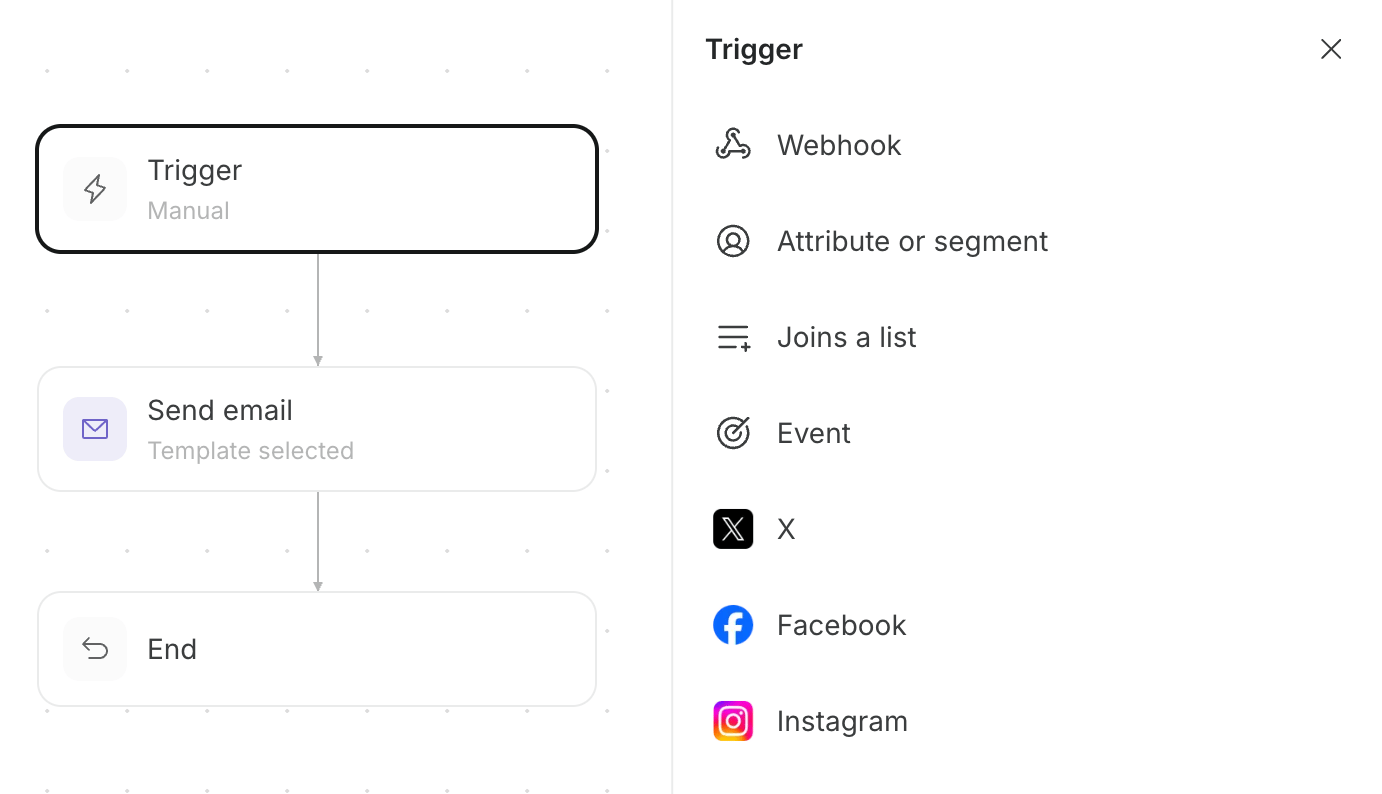
New sign-up event प्राप्त होने पर या ग्राहक के Within 7 days of sign-up segment से match करना शुरू करने पर अभियान शुरू करें। जब आप event का उपयोग करते हैं, तो आपको अपनी website या app को वही event name भेजने के लिए भी कॉन्फ़िगर करना होगा।
संदेश भेजें
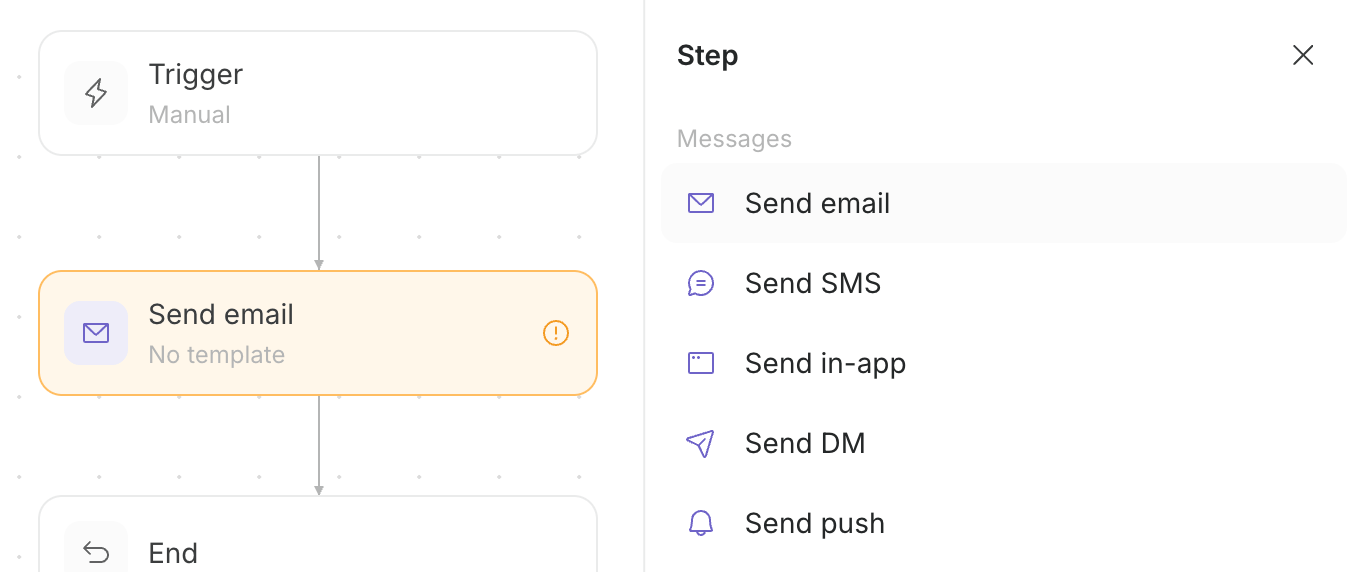
Message steps यह सेट करते हैं कि ग्राहकों को किस channel के ज़रिए कौन-सा content भेजा जाएगा। आप निम्नलिखित पाँच message types जोड़ सकते हैं।
Message channel चुनने के लिए सूची में
Add step खोलें।
भेजने का समय समायोजित करें
यह नियंत्रित करने के लिएWait step जोड़ें कि अभियान अगले message पर कब या किस condition के तहत जाए।
आप निम्नलिखित चार wait methods कॉन्फ़िगर कर सकते हैं।
Add step के अंतर्गत Wait में time delay, time window या wait-until condition चुनें। Wait step जोड़ने के बाद optimal time कॉन्फ़िगर करें।
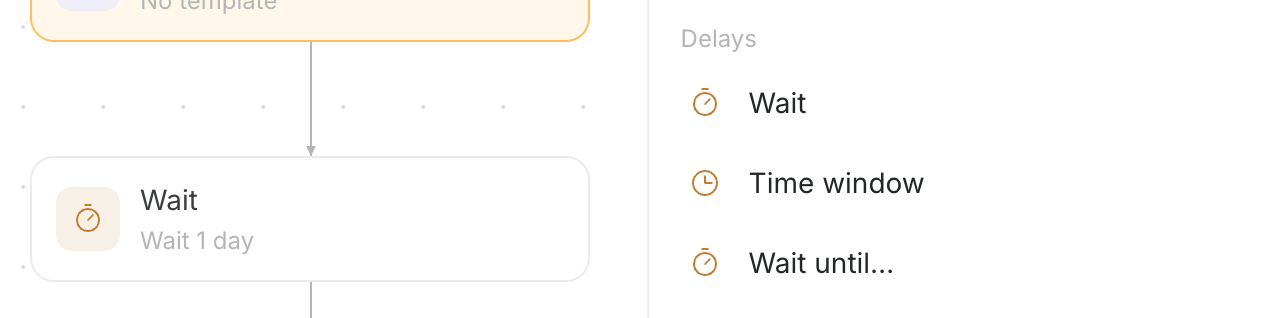
3 days का delay जोड़ें। दूसरे email को भेजने से पहले Initial setup completed की wait-until condition जोड़ें, ताकि setup पूरा करने वाले ग्राहकों को लक्ष्य तक भेजा जाए और deadline तक setup पूरा न करने वालों को अगले guidance पर भेजा जाए।
Conditions के आधार पर Path बदलें
Condition steps ग्राहक की जानकारी या व्यवहार के आधार पर अगली action बदलते हैं। निम्नलिखित चार blocks path बदल सकते हैं।
जब आप Branch चुनते हैं, तो canvas उन ग्राहकों के लिए paths अलग करता है जो condition से match करते हैं और जो match नहीं करते।
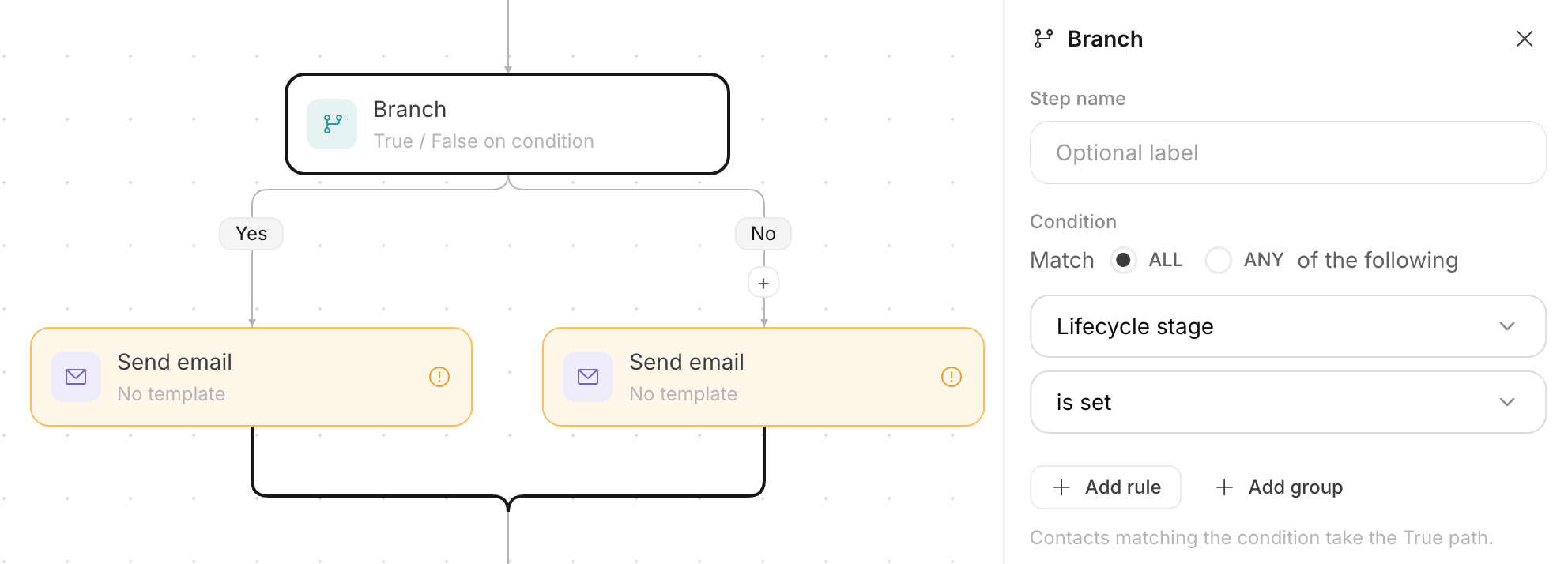
Initial setup completed event होने या न होने के आधार पर branch बनाएँ और setup पूरा करने वाले ग्राहकों को लक्ष्य तक भेजें। जिन ग्राहकों ने setup पूरा नहीं किया है उन्हें अगला guidance भेजें, फिर योजनाबद्ध messages की संख्या के बाद उन्हें End पर भेजें।
Customer Data अपडेट करें और External Services कनेक्ट करें
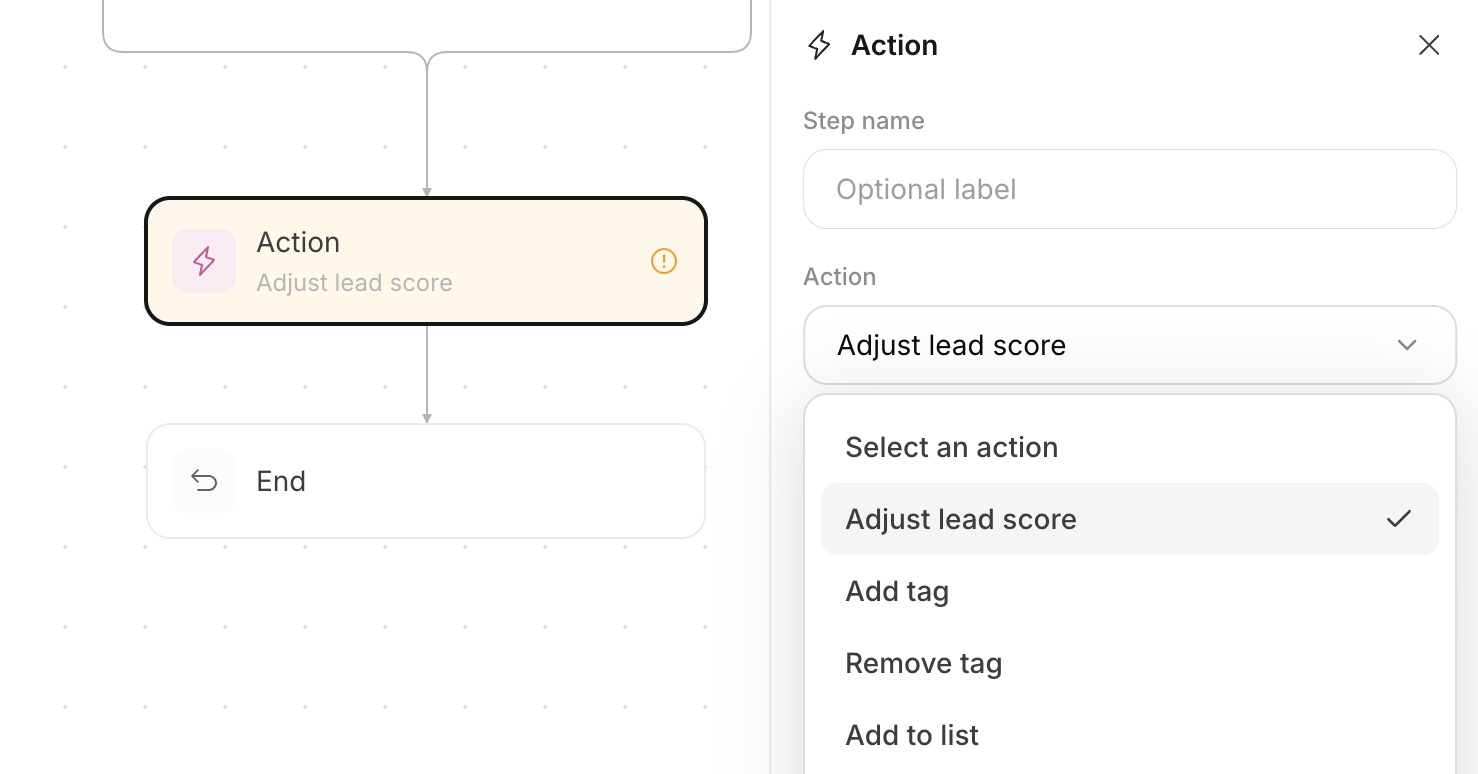
Action ऐसा काम जोड़ता है जो customer data अपडेट करता है या किसी external service को trigger करता है।
आप निम्नलिखित ग्यारह actions में से चुन सकते हैं।
सूची में से customer-data operation चुनने के लिए Action step चुनें।
Goal और End में से चुनें
हर path कोGoal से कनेक्ट करें, जिसे result के रूप में गिना जाता है, या End से कनेक्ट करें, जिसे नहीं गिना जाता।
दोनों endpoints ग्राहकों को अलग-अलग तरीके से संभालते हैं।
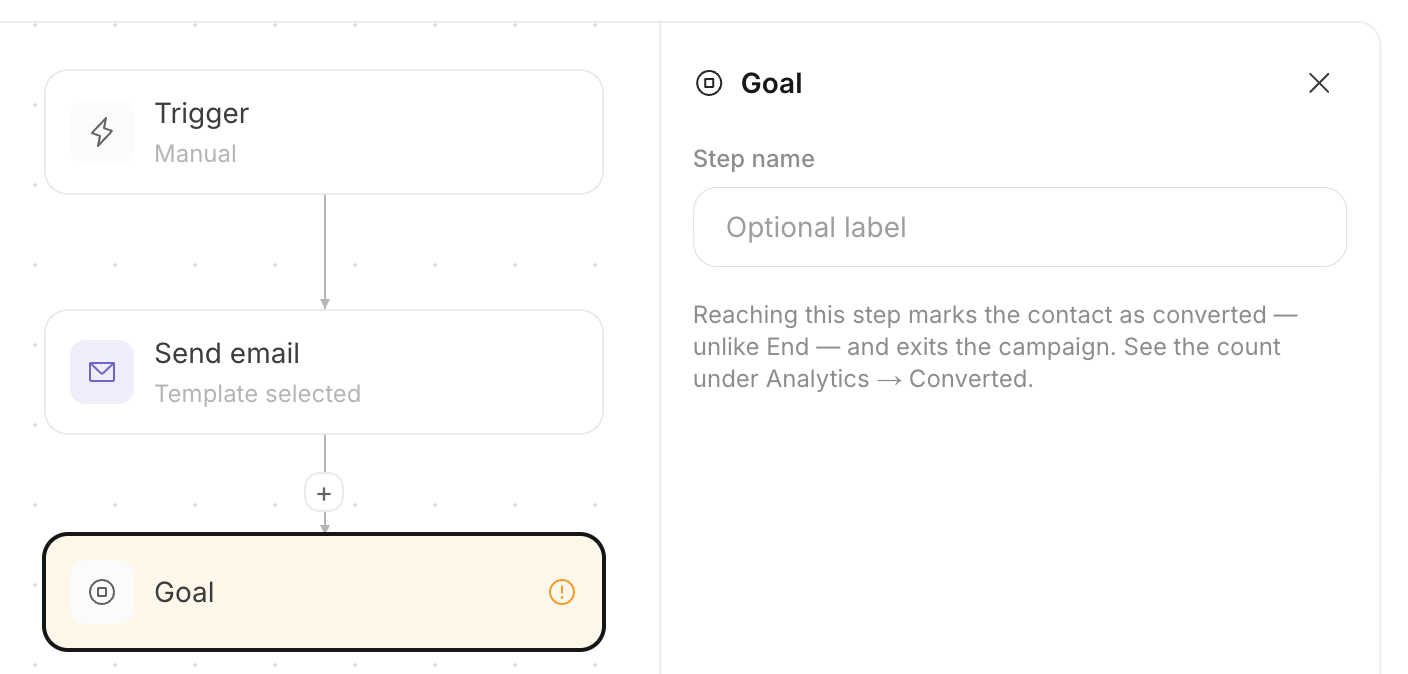
Goal से और guidance period के अंत तक purchase न करने वाले ग्राहकों को End से कनेक्ट करें।
Canvas में चरण संपादित करें
Agent द्वारा बनाए गए अलग-अलग चरणों को बदलने के लिएFlowchart नाम वाले canvas का उपयोग करें।
Canvas में निम्नलिखित छह चरणों के अनुसार संपादित करें। पूरा होने पर आप बदले गए चरणों को save या approve कर सकते हैं।
- Campaign canvas में
Flowchartखोलें। - जिस trigger या step को बदलना है उसे चुनें।
- आवश्यकता होने पर message, wait, condition, action या कोई अन्य step जोड़ने के लिए
Add stepका उपयोग करें। - प्रत्येक step खोलें और उसका content या conditions कॉन्फ़िगर करें।
- प्रत्येक branched path को किसी अन्य step,
GoalयाEndसे कनेक्ट करें। - पूरी sequence की समीक्षा करें और उसे save करें।
Segments और Events कॉन्फ़िगर करें
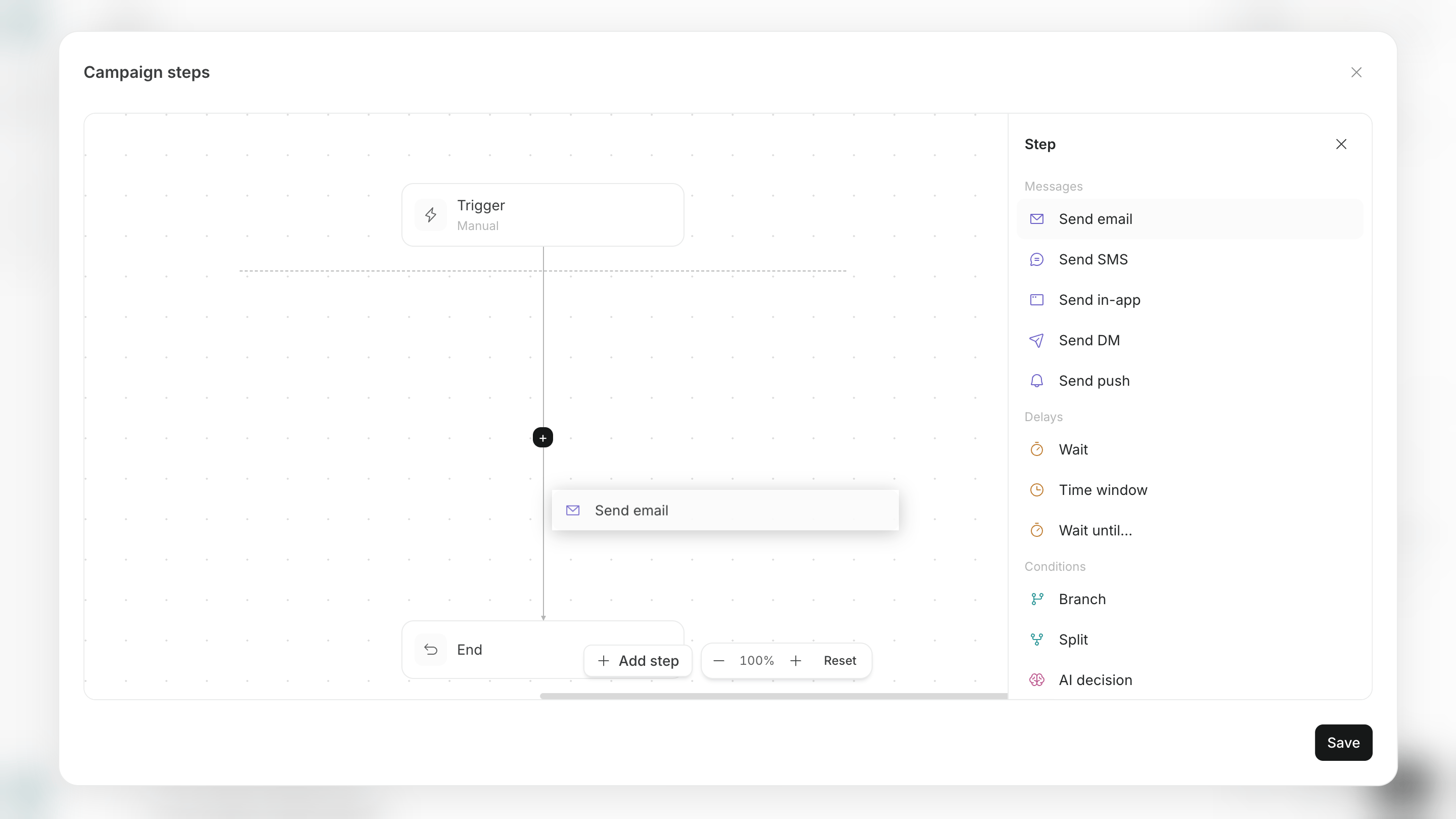
Target customer group और entry conditions या goals के रूप में उपयोग की जाने वाली actions को कॉन्फ़िगर करने के लिएSegments & Events का उपयोग करें।
आप इस screen पर निम्नलिखित actions कर सकते हैं।
- किसी मौजूदा segment को अभियान audience के रूप में सेट करें।
- नया segment बनाएँ।
- उपयोग करने के लिए कोई event बनाएँ या save करें।
- किसी event का code और सबसे हाल में प्राप्त होने का समय देखें।
- अपने website में activity-tracking code जोड़ने वाला GitHub pull request बनाने के लिए agent से पूछें।
अधूरे चरणों और Paths को ठीक करें
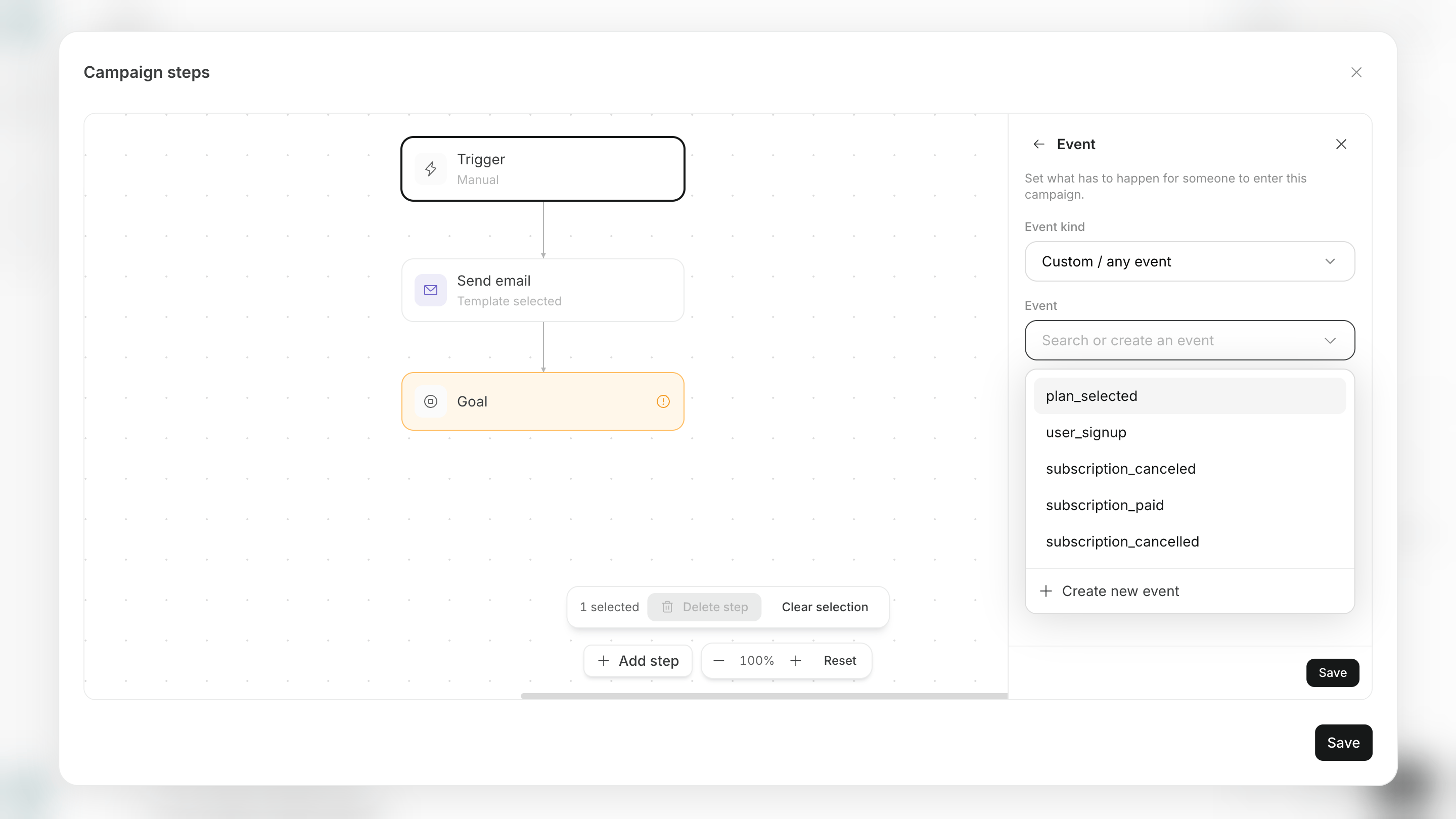
Save करने या शुरू करने से पहले, missing configuration वाले steps और ऐसे paths ठीक करें जो किसी endpoint तक नहीं पहुँचते। निम्नलिखित पाँच समस्याओं को आम तौर पर ठीक करने की आवश्यकता होती है।- कोई trigger कॉन्फ़िगर नहीं किया गया है।
- Email या notification content कॉन्फ़िगर नहीं किया गया है।
- किसी wait time या branch condition की कोई value नहीं है।
- Branch के बाद कोई path अगले step से कनेक्ट नहीं है।
- कोई path
GoalयाEndके बिना रह गया है।
चल रहे अभियान को संपादित करें
आप चल रहे अभियान के steps संपादित नहीं कर सकते, इसलिए पहले से process में मौजूद ग्राहकों को बीच में अलग configuration प्राप्त नहीं होती। निम्नलिखित छह चरणों में बदलाव करें। Save करने के बाद जब आप अभियान resume करेंगे, तो अभियान बदले हुए steps के साथ आगे बढ़ेगा।Agentsscreen परCampaignsसे अभियान खोलें।- अभियान को pause करें।
SettingsमेंCampaign stepsके लिएEditचुनें।- चैट में बदलावों के लिए पूछें या canvas में अलग-अलग steps बदलें।
Saveचुनें।- बदलावों की समीक्षा करें और अभियान को फिर से शुरू करें।
Save चुनें।