

Översikt
E-postmallar sparar återanvändbara ämnesrader, brödtext, bilder, knappar och annat innehåll för Kampanjer. Den här sidan förklarar hur du skapar och redigerar mallar, infogar kundinformation och skickar ett testmeddelande. Hantera mallar frånCustomer engagement i arbetsyteinställningarna. Du kan också välja en mall från steget Send email i en kampanj.
Skapa en e-postmall
Skapa en mall från en färdig design eller från en tom arbetsyta. Om du hanterar befintliga e-postmeddelanden i HTML, ett format som definierar e-postmeddelandets layout och formatering i kod, kan du importera HTML-koden i stället. Skapa en mall i följande sju steg. När du är klar kan du välja den i stegetSend email i en kampanj.
- Öppna
Customer engagementi arbetsyteinställningarna. - Öppna listan över e-postmallar från
Email. - Skapa en ny mall.
- Välj en mall, till exempel välkomstmeddelande, nyhetsbrev eller kampanj, eller välj
Start from scratchellerImport HTML. - Ange mallens namn, kategori, ämnesrad, förhandsvisningstext och språk. Förhandsvisningstext är en kort beskrivning som visas efter ämnesraden i inkorgen.
- Lägg till de block som behövs i brödtexten och redigera innehållet.
- Granska förhandsvisningarna för dator och mobil och spara sedan.
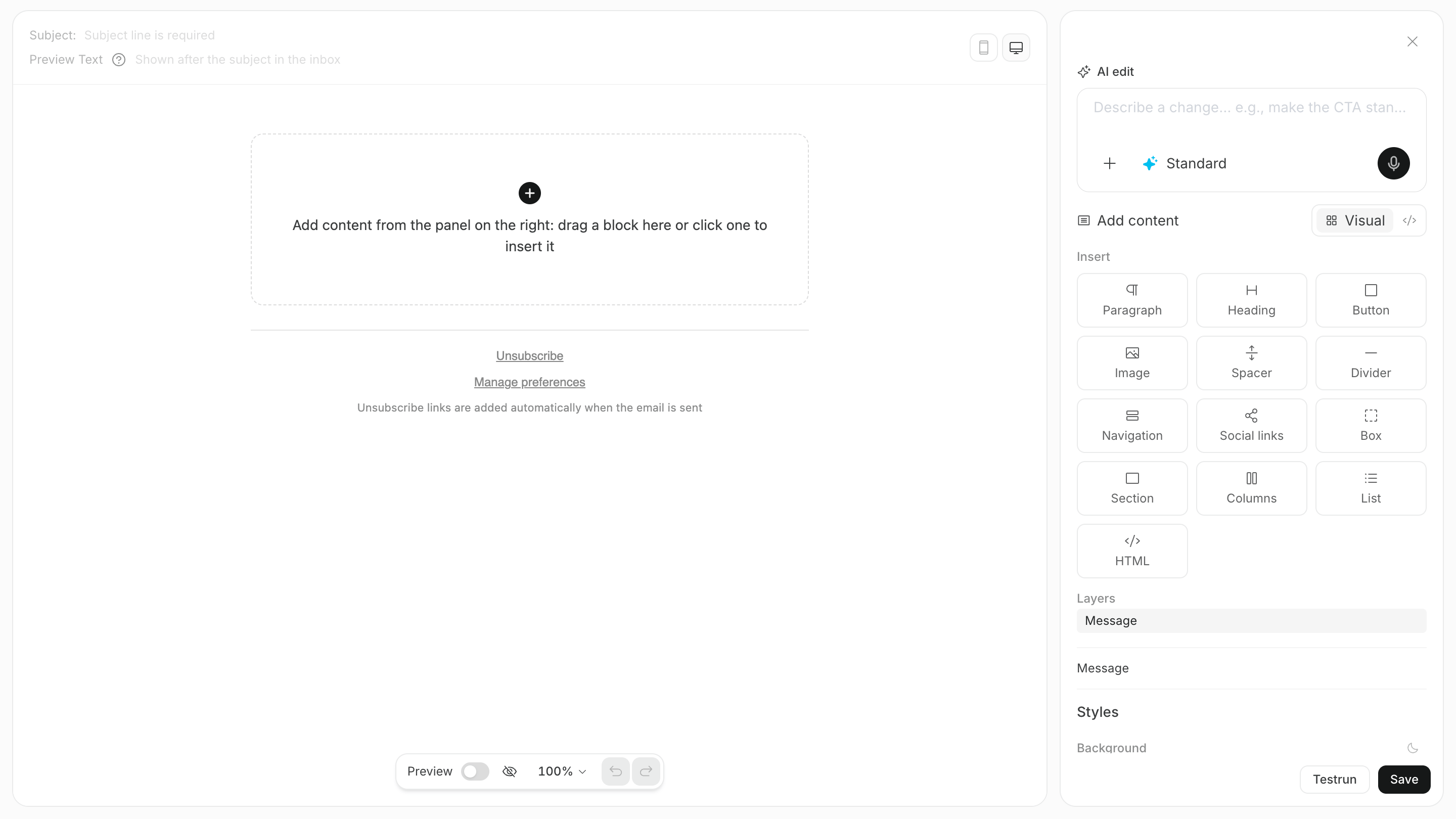
Skapa e-postinnehåll med block
Med block kan du redigera ett e-postmeddelandes text och layout utan att skriva kod. Du kan lägga till följande nio huvudblock.
Om du vill lista länkar till sociala medier kan du även lägga till ett
Social-block. För knappar och bilder anger du måladressen och alternativtext som beskriver innehållet när bilden inte visas.
Anpassa innehåll med sammanfogningstaggar
Enmerge tag är en platshållare som ersätts med kunddata när du skickar ett e-postmeddelande. Lägg till en i en ämnesrad eller brödtext för att ändra namn eller företag för varje mottagare från samma mall.
Som standard kan du använda följande fem sammanfogningstaggar.
Ange till exempel följande ämnesrad.
First name är Taro blir ämnesraden Taro, låt oss komma igång med den första konfigurationen. Välj en kund i förhandsvisningens Sample data för att testa hur innehållet ser ut med den kundens information.
Kontrollera att informationen du infogar redan är sparad i kunddata. Använd formuleringar som fortfarande fungerar för kunder som saknar ett värde, eller rikta dig endast till ett segment som har den information som krävs.
Importera och redigera HTML
Om du hanterar befintliga e-postmeddelanden i HTML väljer duImport HTML och klistrar in källkoden för att redigera den.
I HTML-läget uppdateras förhandsvisningen medan du redigerar källan i mitten. En mall som sparats som HTML kan inte återgå till blockformatet, så granska layouten och länkarna innan du sparar.
Skicka ett testmeddelande
Innan du använder en mall i en kampanj bör du skicka ett testmeddelande och kontrollera hur det ser ut i en riktig inkorg. Skicka ett testmeddelande i följande fyra steg.- Välj
Send testpå skärmen för mallredigering. - Ange mottagarens e-postadress.
- Välj en avsändare och skicka testmeddelandet.
- Granska ämnesraden, det infogade innehållet, bilderna, knapparna, länkarna och visningen på mobil i det mottagna e-postmeddelandet.