概要
チャットでは、画像、動画、オーディオの作成や編集も依頼できます。 投稿素材、広告素材、ショート動画、ナレーション、BGMなどを作りたいときに使います。使う場面
次のような制作作業に向いています。- SNS投稿用の画像や動画を作りたい
- 既存の画像や動画をもとに、構図、色味、比率、テキストを調整したい
- 動画に使うナレーション、BGM、効果音などのオーディオを作りたい
- 記事、広告、キャンペーンに合わせて複数の素材案を試したい
- 生成された素材に追加指示を出して改善したい
作成できるもの
チャットでは、目的に合わせて複数の形式を依頼できます。基本の流れ
まずは、作りたい素材の目的と条件をチャットで伝えます。チャットを開きます。- 作りたい素材の種類、用途、掲載先を入力します。
- 必要に応じて、参考画像、動画、原稿、ブランド資料などを添付します。
- 生成結果を確認します。
- 追加の指示をするか、手作業で編集する
指示に含めるとよい情報
最初の依頼では、完成イメージに関わる条件を具体的に書くと調整しやすくなります。- 用途: Instagram投稿、TikTok動画、広告、LP用画像など
- 形式: 横長、縦長、正方形、短尺動画、ナレーションなど
- 雰囲気: 明るい、落ち着いた、信頼感がある、ポップなど
- 対象: 想定読者、視聴者、顧客層
- 使いたい素材: 商品画像、既存動画、ロゴ、参考URL、原稿
- 避けたい表現: 使わない色、避けたいトーン、禁止したい主張
生成結果を編集する
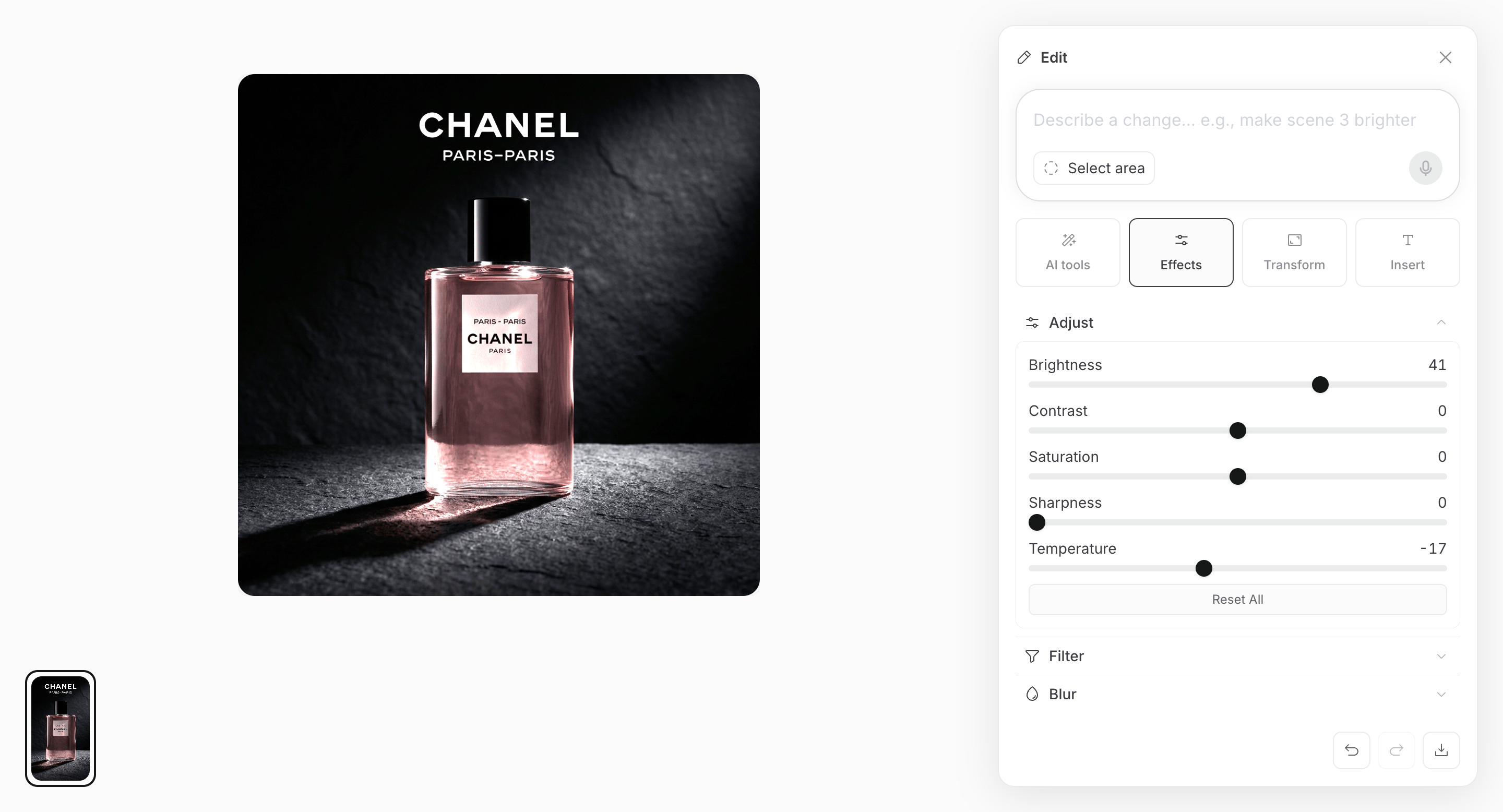
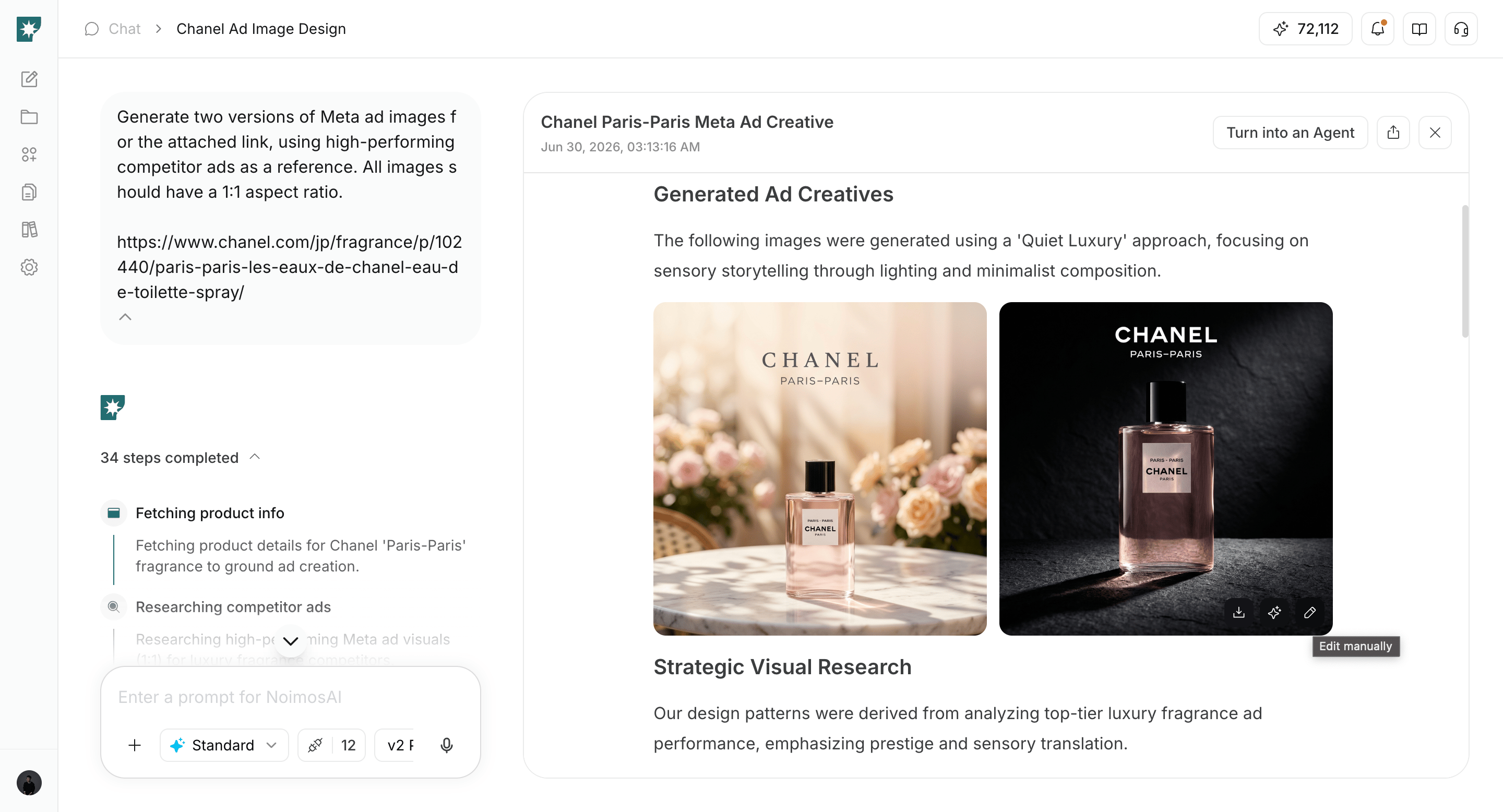
生成された画像や動画は、結果から開いて編集できます。- 編集したい画像や動画にカーソルを合わせたときに出るペンのマークをクリックする。
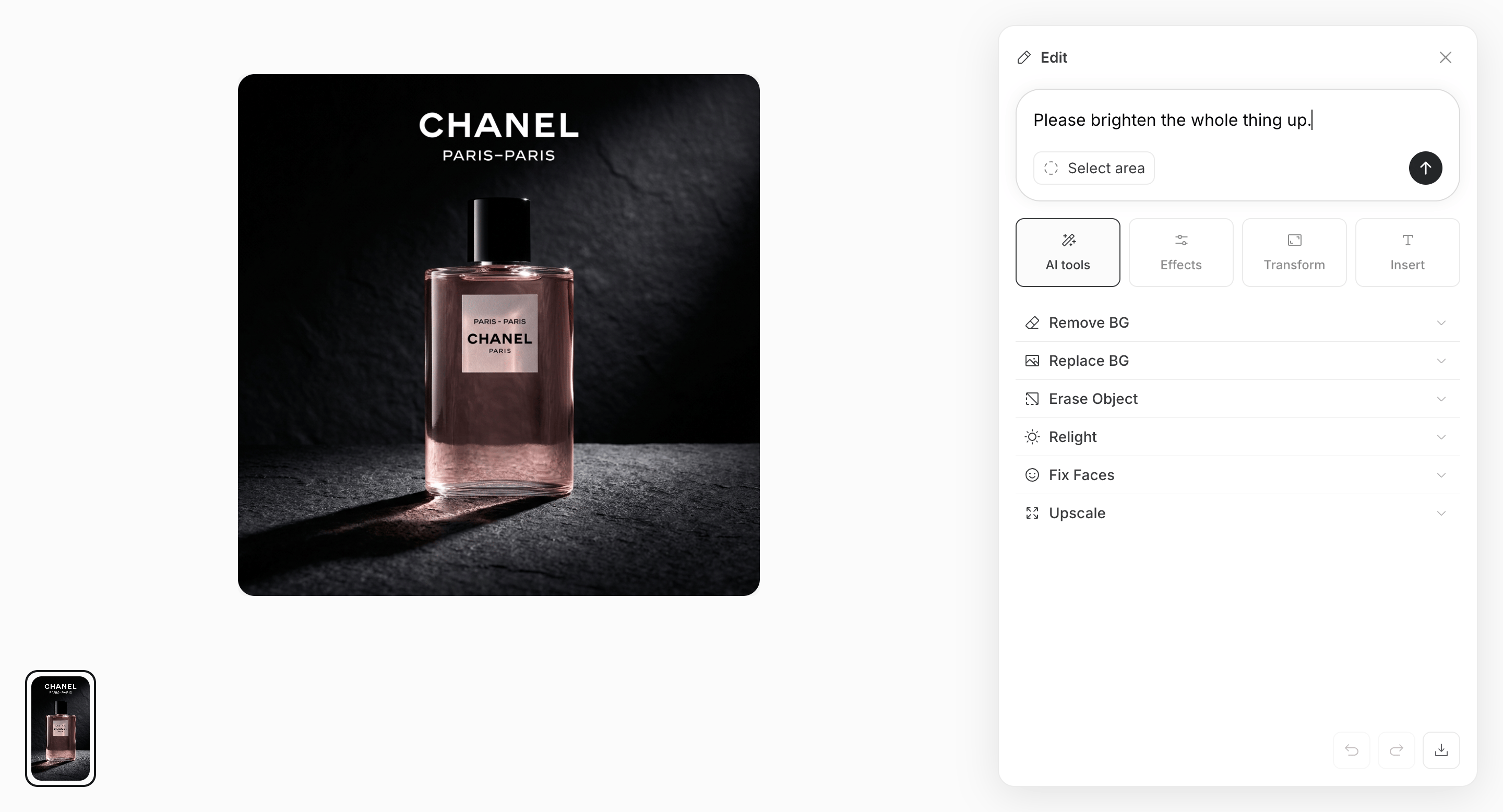
- チャットボックスに指示を入力すると、AIが編集を行います。
- 手作業で編集を行うことも可能です。