概要
テーブルブロックは、ページ上で表形式の情報を管理するためのブロックです。
ゼロからカスタムテーブルを作成したり、接続済みアカウントのデータを連携データとして列に追加したりできます。
使う場面
次のような情報を1つのページで整理したいときに使います。- 施策リスト、タスク、レビュー項目を管理する
- 投稿、ページ、検索クエリなどを行単位で比較する
- ステータスや担当者、日付、URLなどを列で管理する
- 接続済みアカウントの指標を同じ表に並べて確認する
テーブルを追加する
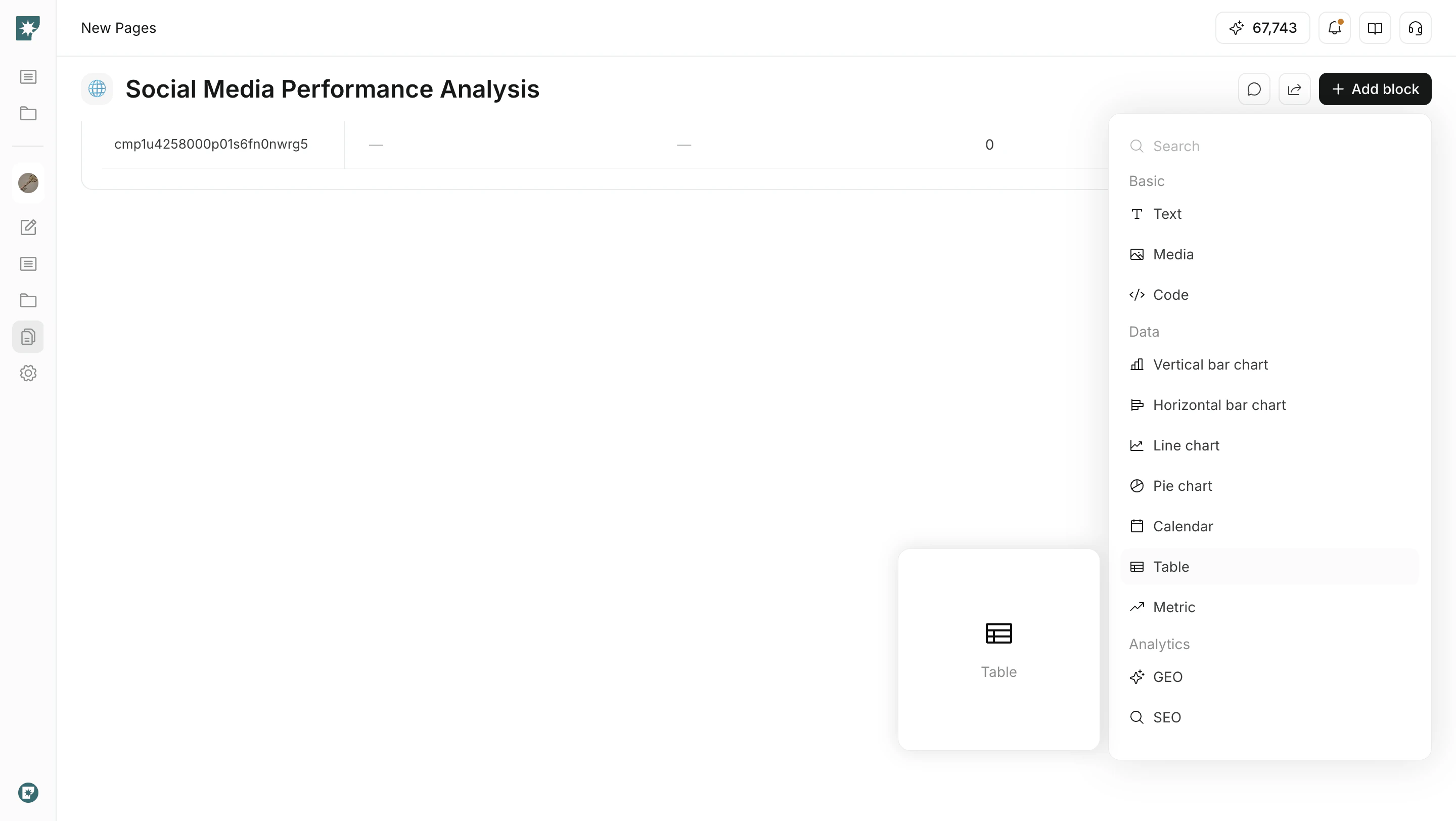
ページ上にテーブルを作るときは、ブロック追加メニューから挿入します。- 対象ページを開く
ブロックを追加をクリックするデータからテーブルを選択する- 必要な行とプロパティを追加する
プロパティを追加する
プロパティは、テーブルの列として扱う情報の種類です。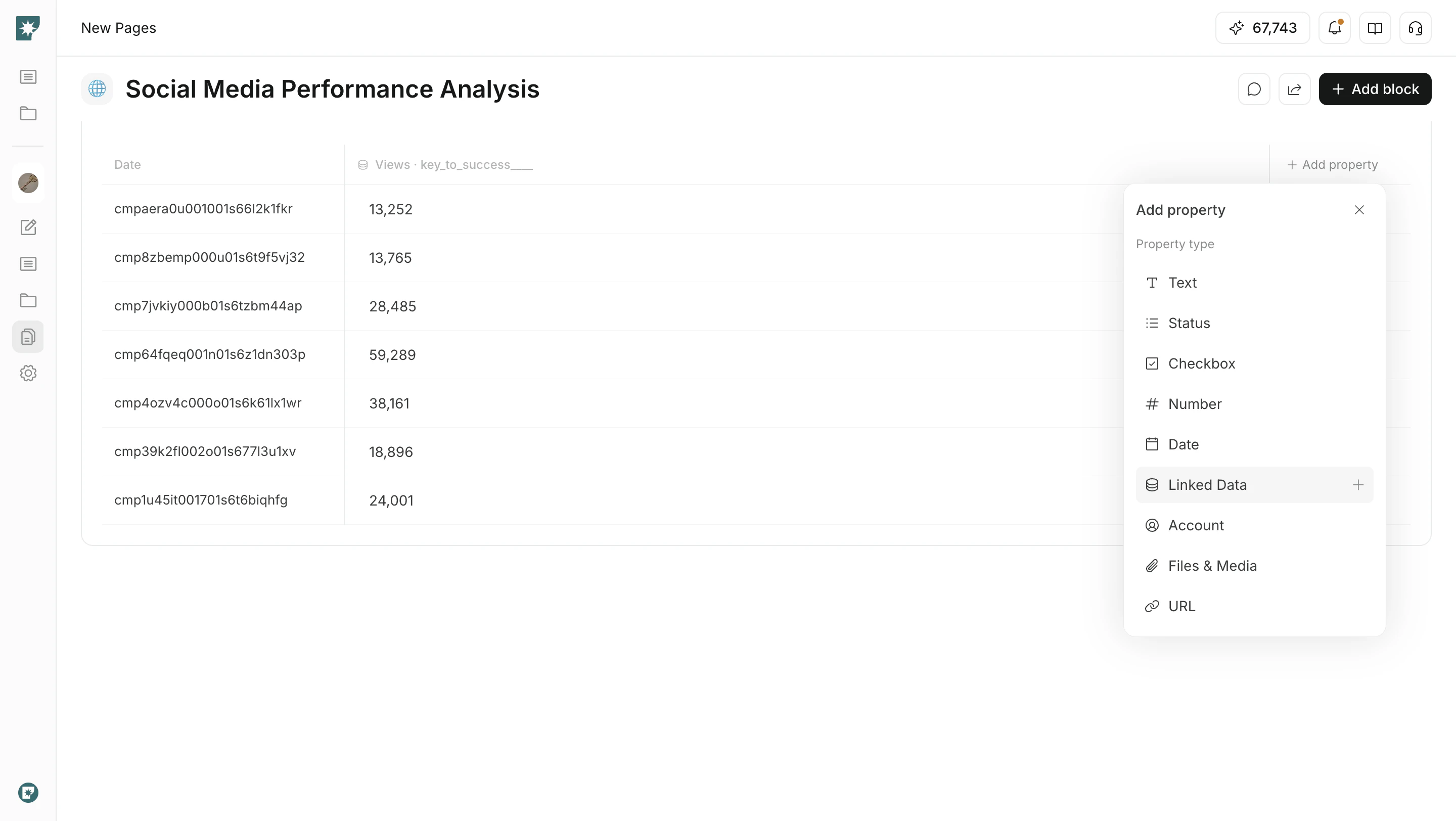
ステータスを設定する
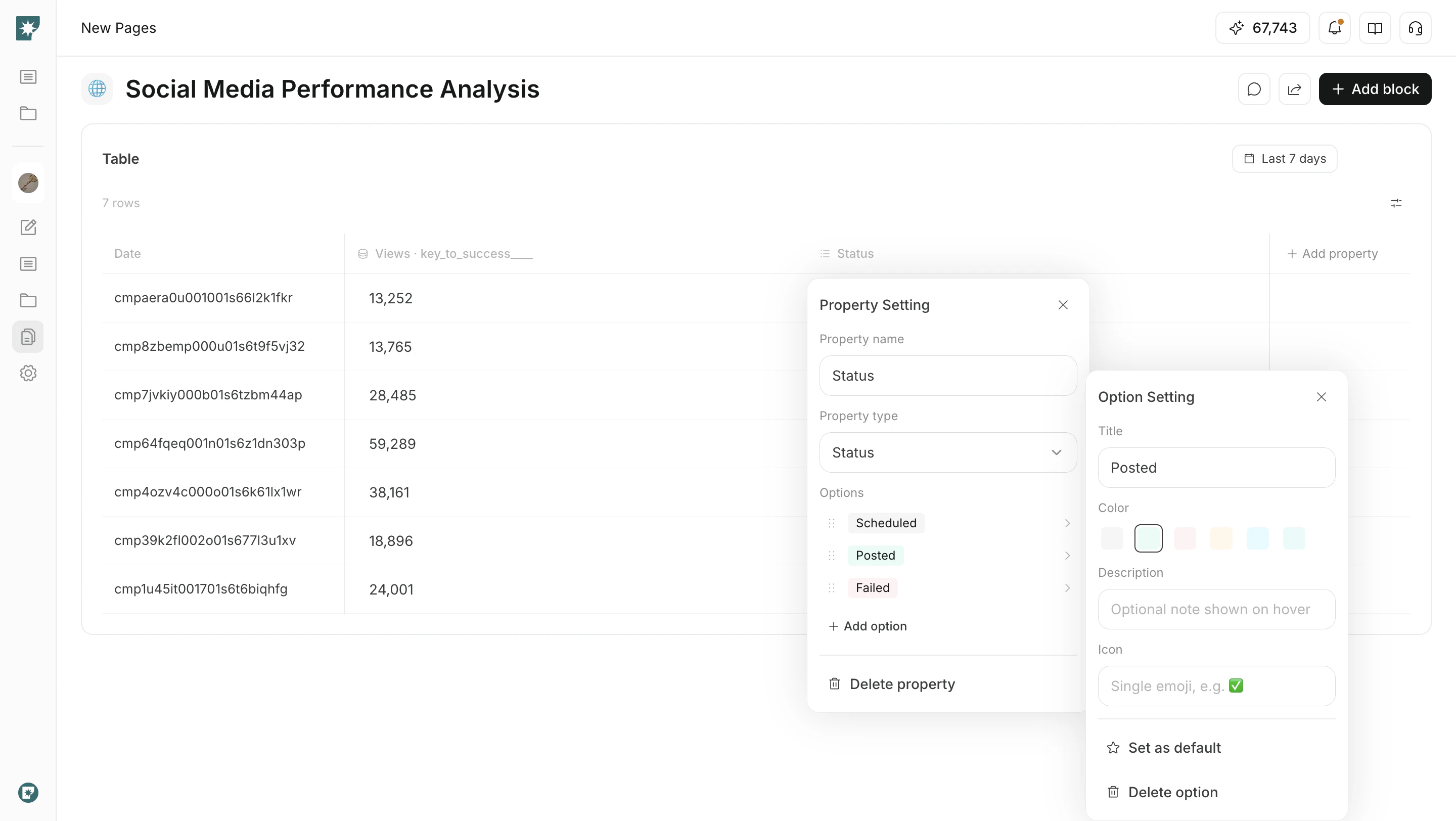
ステータスプロパティでは、選択肢を業務に合わせて調整できます。
- オプション名を変更する
- 色、説明、アイコンを設定する
- よく使うステータスを
既定にする - ドラッグでステータスの並び順を変更する
連携データを追加する
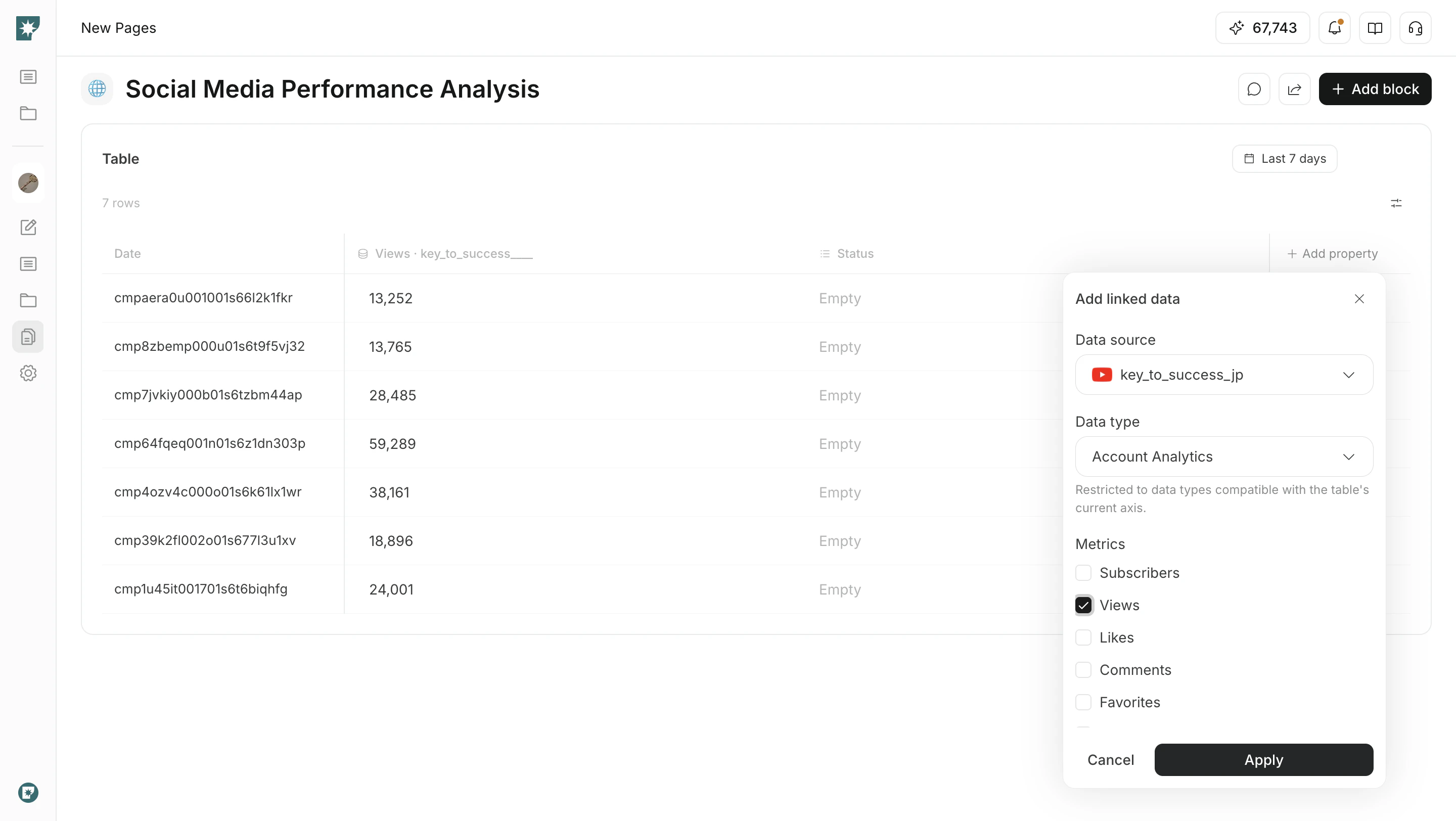
連携データを使うと、接続済みアカウントのデータをテーブル列として表示できます。
プロパティを追加を開く連携データを選択する- データソース、データタイプ、メトリクス、期間を選択する
適用してテーブルに追加する
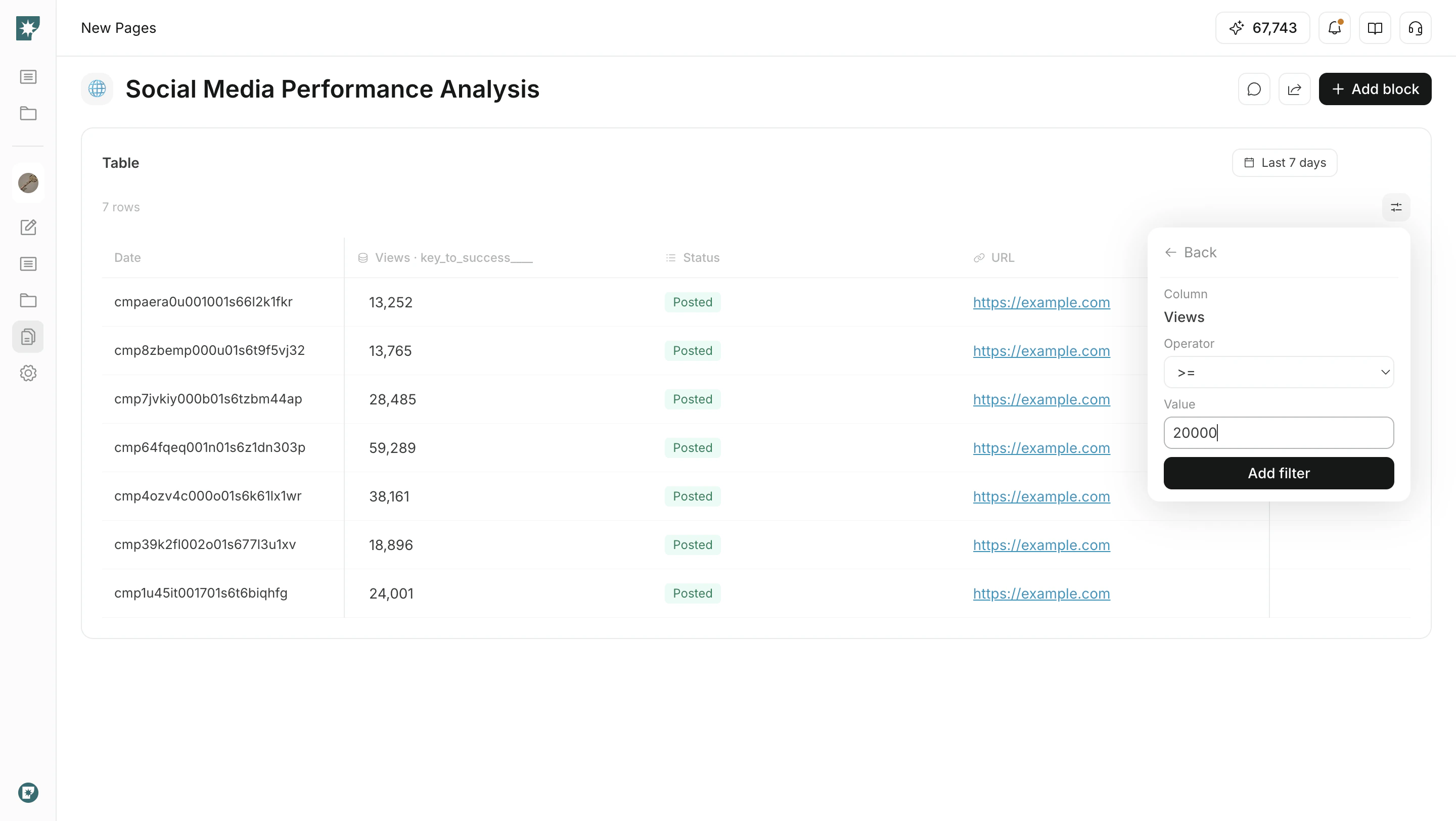
フィルタと並び替え
行数が増えたら、フィルタと並び替えで確認対象を絞り込みます。フィルタ: 列、条件、値を指定して該当行だけ表示する並び替え: 数値や日付などの列を昇順/降順で並べるページ送り: 行数が多い場合にページ単位で確認する