

概要
新しく作成したWebサイトも、既存サイトを取り込んだWebサイトも、チャットまたはコードで編集できます。 文章、構成、デザイン、CTA、フォーム、外部連携などを調整した後は、プレビューで確認してから公開または更新します。チャットで編集する
変更したい内容を自然な言葉でチャットに送ると、Webサイトの修正を依頼できます。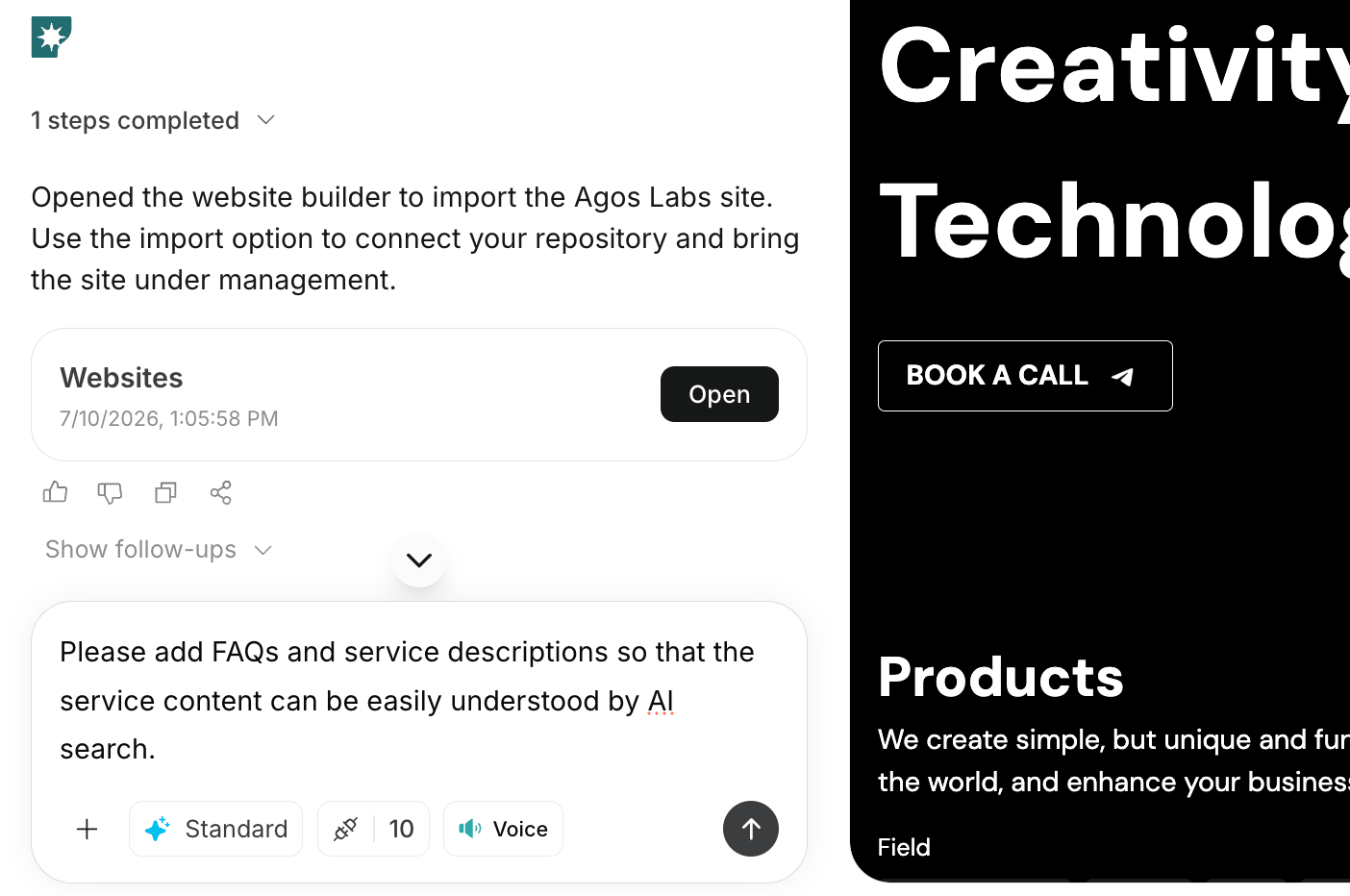
- 見出しや本文を変更する
- セクションを追加・削除する
- セクションの順番を入れ替える
- CTAの文言や配置を変更する
- デザインの雰囲気を調整する
- スマートフォンで見やすい構成にする
- ブログ、問い合わせ、料金などの導線を追加する
編集指示の例
コードを直接編集する
必要に応じて、Webサイトのコードを直接書き換えて変更することもできます。 コードを直接編集した場合は、変更内容をチャットに送る必要はありません。保存すると作業中のWebサイトに反映され、プレビューで確認できます。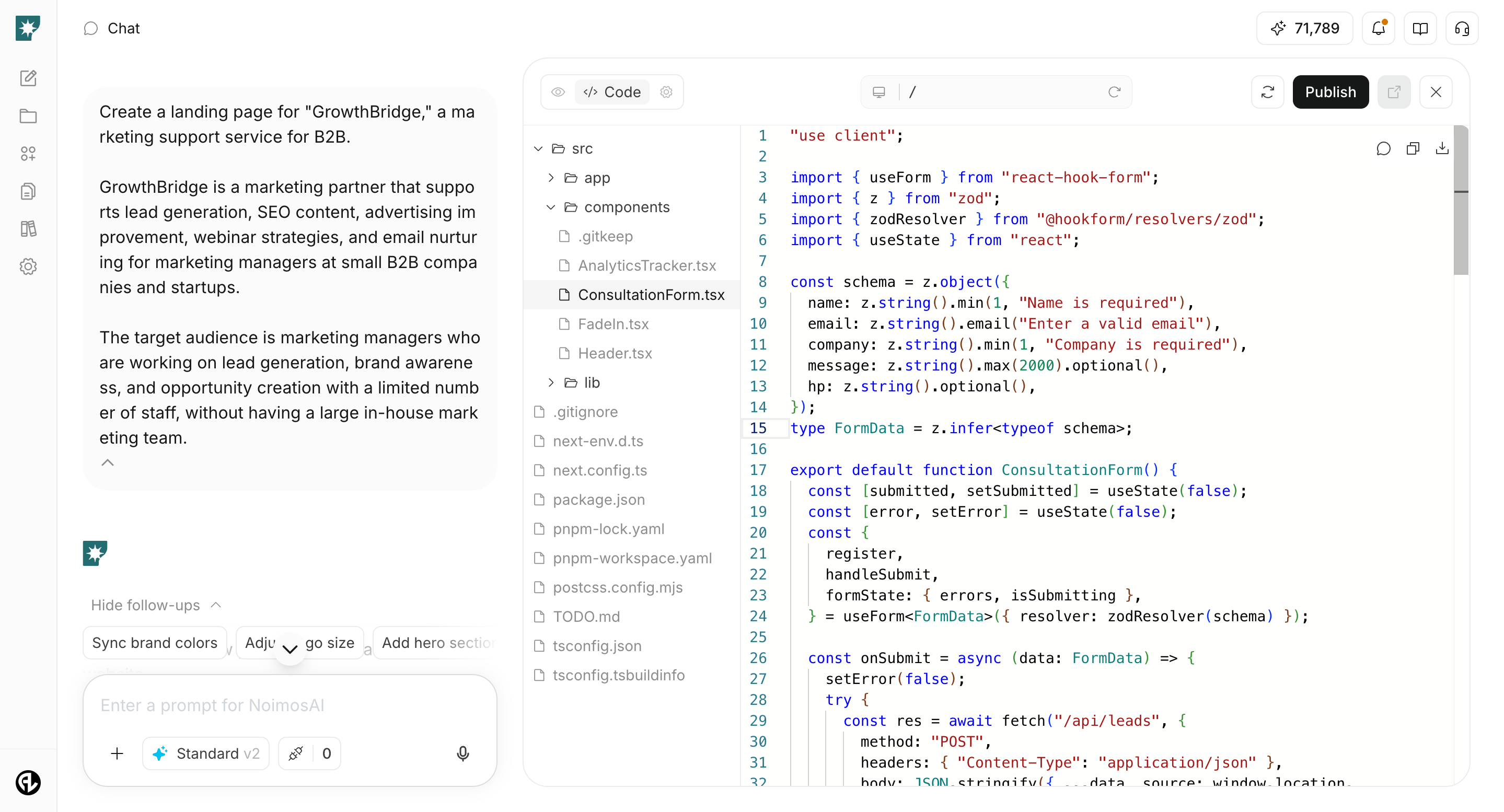
- 余白、文字サイズ、色などの細かな見た目を調整する
- セクション内のHTML構造や表示順を調整する
- ボタン、リンク、フォームなどの細かい挙動を確認する
- 外部ツールや埋め込み要素に合わせてコードを調整する
- チャットで生成された内容を、開発者が直接レビュー・修正する
編集後に確認すること
編集後は、プレビューで次の点を確認します。- 最初に伝えたいメッセージが明確か
- CTAが見つけやすいか
- 重要な情報が抜けていないか
- 表示崩れや不自然な余白がないか
- リンク先やフォームの意図が正しいか