

概要
Webサイトの管理 では、公開状態、ドメイン、SEO・GEO、アナリティクス、ブログ、メール、決済など、Webサイト運用に必要な設定をまとめて管理できます。
まず公開に必要な項目を確認し、公開後に集客、計測、問い合わせ、販売などの目的に合わせて追加設定していくのがおすすめです。
管理画面を開く
Webサイト画面上部の管理 から、Webサイト運用に必要な設定項目を開けます。
- 対象のWebサイトを開く
- Webサイト画面で
管理を開く - 目的に合わせて設定項目を選択する
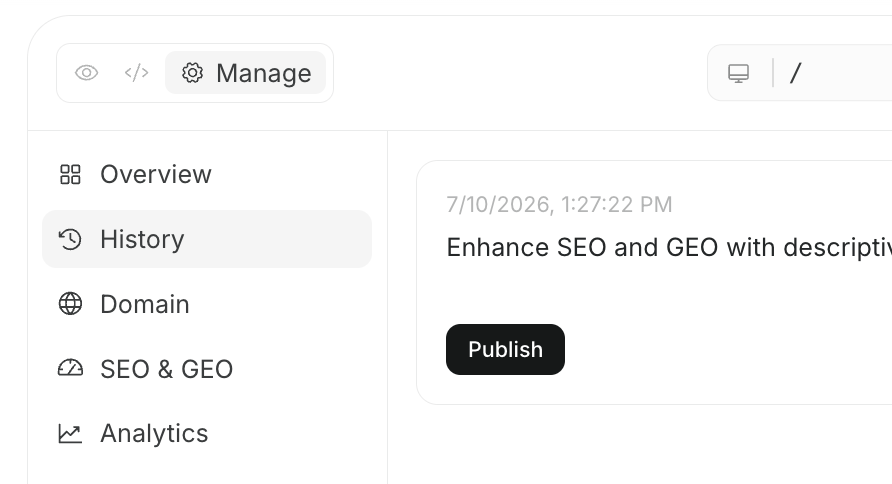
主な設定項目
ドメイン
ドメイン では、Webサイトの公開URLや独自ドメインを管理します。
独自ドメインを使うと、ブランドやサービス名に合わせたURLでWebサイトを公開できます。
外部で取得したドメインを使う場合は、DNS設定が必要になることがあります。
SEO & GEO
SEO & GEO では、検索エンジンやAI検索に向けた設定を管理します。まずはスコアを確認し、必要なものを把握してください。
主な設定例は以下のとおりです。
- ページタイトルや説明文を整える
- sitemapを管理する
- llms.txtを設定する
- 構造化データを設定する
- ブログやページ更新と検索向け情報を連動させる
アナリティクス
アナリティクス では、Google AnalyticsやGoogle Search Consoleなどの計測・分析設定を扱います。
計測を設定しておくと、公開後に次のような改善判断がしやすくなります。
- どのページが見られているか
- どの検索クエリから流入しているか
- どのCTAや導線を改善すべきか
- 公開後の変更が成果に影響しているか
ブログ
ブログ では、Webサイトに紐づくブログや記事コンテンツを管理します。
ブログを使うと、SEO記事、導入事例、ニュース、ノウハウ記事などをWebサイト内に蓄積できます。
サイト本体とブログを合わせて管理することで、記事からサービスページや問い合わせへの導線を作りやすくなります。
決済
決済 では、Webサイトで商品販売、予約金の支払い、サブスクリプションなどを受け付けるためのStripe設定を行います。
まず、ワークスペースにStripeアカウントが接続されているか確認します。未接続の場合は、連携設定でStripeを接続してから、このサイトで使うStripeアカウントを選択します。
Stripeを有効にすると、Webサイトから決済・サブスクリプション・カスタマーポータルにつなげられるようになります。決済シークレットは生成されたサイトに直接露出しません。
主な設定手順は以下のとおりです。
決済を開く- このサイトに接続するStripeアカウントを選択する
有効化または更新を実行する- 必要に応じて、商品名、説明、金額、通貨、支払い間隔を入力して価格を作成する
- 作成された価格IDをコピーする
- チャットで「この価格IDを使ってチェックアウト導線を追加して」と依頼する
メール
メール では、フォーム送信やリード獲得後の通知、サイトから送信するメールの差出人を設定します。
メールを有効にすると、問い合わせやフォーム送信があったときに通知先メールアドレスへ通知できます。また、差出人名や差出人アドレスを設定すると、ユーザーに届くメールの送信元をブランドに合わせられます。
主な設定項目は以下のとおりです。
独自アドレスから送信したい場合は、
差出人を管理 から送信ドメインを追加し、DNSレコードを設定して検証します。Gmailを使う場合は、Gmailの差出人を接続して選択します。
問い合わせフォームや資料請求フォームを設置するサイトでは、公開前に必ず通知先メールアドレスと差出人設定を確認してください。設定しておくことで、獲得したリードにすぐ対応しやすくなります。
データベース
データベース では、フォーム送信、リード情報、注文情報、会員向けデータなど、Webサイト内で扱うデータの保存先を管理します。
データベースを設定すると、サイトが受け取った情報を一時的な通知だけで終わらせず、一覧として確認したり、後からメール送信や顧客対応に使ったりできます。
主な使い方は以下のとおりです。
マネージドDBでは、テーブル追加、フィールド追加、行データの確認ができます。メールアドレス列がある場合は、行ごとにメール送信の操作もできます。
Supabaseに接続している場合、テーブルとデータはSupabaseのダッシュボードで管理します。マネージドDBからSupabaseへ切り替える場合は、既存のテーブルと行を選択したSupabaseプロジェクトへ移行してから切り替えます。
外部Postgresを接続している場合、テーブル管理は接続先のPostgres側で行います。NoimosAI上では、サイトがそのデータベースを読み書きするための接続状態を管理します。
フォーム、会員登録、予約、注文管理など、ユーザーから受け取るデータがあるサイトでは、公開前に保存先を確認してください。
ユーザー
ユーザー では、公開サイト上で登録したユーザーを確認します。
この項目は、Webサイトにログインや会員登録機能がある場合に使います。まだ認証機能がない場合は、「このサイトにはまだログイン/会員登録機能がありません」と表示されます。
会員登録機能を追加したい場合は、チャットで次のように依頼します。
AI
AI では、Webサイト上で利用するAI機能を設定します。
例えば、訪問者向けのチャットボット、画像生成、動画生成などをサイトに追加する場合に使います。AI機能を追加すると、訪問者がサイト上で質問したり、指定した用途に合わせてAI機能を利用したりできるようになります。
主な設定内容は以下のとおりです。
サイトにAI機能を追加 からチャットボット、画像生成、動画生成を選ぶと、追加用の下書きがチャットに入ります。必要な要件を追記して送信すると、サイトにAI機能を追加するための変更を依頼できます。
AIを有効にした後は、公開前にプレビューで実際の応答や導線を確認してください。ナレッジが不足している場合は、回答が曖昧になりやすいため、先にデータセットやナレッジを整えるのがおすすめです。
ナレッジ
ナレッジ では、このWebサイトの編集やAI機能で使う前提情報を保存します。
ここに保存した内容は、次回以降のWebサイト編集でAIが参照する永続的な指示として使われます。毎回チャットで同じブランド情報やルールを説明しなくても、サイトの文体や内容を揃えやすくなります。
入力するとよい内容の例は以下のとおりです。
- ブランドカラー、フォント、デザインの雰囲気
- 会社名、サービス名、店舗情報、営業時間
- 料金プラン、提供エリア、対応できる業務
- 使ってよい表現、避けたい表現
- よくある質問と回答
- CTAの優先順位
GitHub
GitHub では、WebサイトのコードをGitHubリポジトリに書き出したり、GitHub側の変更をNoimosAIに取り込んだりできます。
GitHubに接続すると、開発者がコードレビューをしたり、外部エディタで編集した内容を取り込んだりできるようになります。NoimosAI上の編集と、GitHub上の開発作業を分けて管理したい場合に使います。
既存サイトをNoimosAIで管理し始める場合は、本番リポジトリへ直接接続する前に、複製リポジトリや作業ブランチで取り込み、プレビューで表示を確認するのがおすすめです。
主な操作は以下のとおりです。
GitHub側に新しいコミットがある場合は、NoimosAIから変更を加える前に取り込むと、リポジトリ側の変更を上書きしにくくなります。
GitHub連携はコード管理のための機能です。公開済みサイトに反映するには、変更内容を確認したうえで公開または更新を行います。
Figma
Figma では、Figmaのパーソナルアクセストークンを接続し、ビルダーが参照デザインを読み取れるようにします。
Figmaを接続すると、チャットでFigmaデザインを参照しながら、Webサイトの構成や見た目を調整しやすくなります。例えば、既存のLPデザイン、ブランドガイド、コンポーネント設計をもとにWebサイトを作りたい場合に使います。
設定手順は以下のとおりです。
Figmaを開く接続を選択する- Figmaのパーソナルアクセストークンを貼り付ける
保存する
最初に確認するおすすめ項目
初めてWebサイトを公開する場合は、まず公開に必要な項目から確認します。概要でサイトの状態を確認するドメインで公開URLを確認するSEO & GEOでタイトルや説明文を確認するアナリティクスで計測設定を確認する