

概要
すでに公開しているWebサイトや、GitHubで管理しているWebサイトをもとに、NoimosAI上で新しいWebサイトを作成・改善できます。 既存サイトを活用すると、これまでの内容やデザインを参考にしながら、チャットで修正内容を相談し、プレビュー確認、コード編集、SEO・GEO設定、アナリティクス、ドメイン、公開更新まで同じ場所で扱いやすくなります。既存サイトをもとに作る主な方法
既存サイトの状態に応じて、NoimosAIへの持ち込み方を選びます。
既存サイトをそのまま移す必要がある場合は、まずGitHub連携を使える状態にするのが安全です。公開URLだけをもとに再作成する場合は、元サイトと完全に同じ構造や挙動になるとは限らないため、公開前に表示、リンク、フォーム、計測設定を確認してください。
本番に反映しないための注意点
既存サイトをもとにNoimosAIで作成・改善し始めるときは、最初に本番環境と作業環境を分けてください。 本番に絶対反映したくない場合は、次の状態で作業を始めます。- 本番で使っているリポジトリを直接取り込まず、複製リポジトリまたは作業ブランチを使う
- NoimosAI上で独自ドメインを接続しない
公開や更新を実行しない- 本番デプロイに接続されているGitHubブランチへ直接プッシュしない
- 外部の自動デプロイサービスが動くブランチを使う場合は、事前にデプロイ設定を確認する
GitHubで管理しているサイトを取り込む
GitHubで管理している既存サイトは、リポジトリをNoimosAIに取り込み、NoimosAI上で編集・プレビューできる状態にします。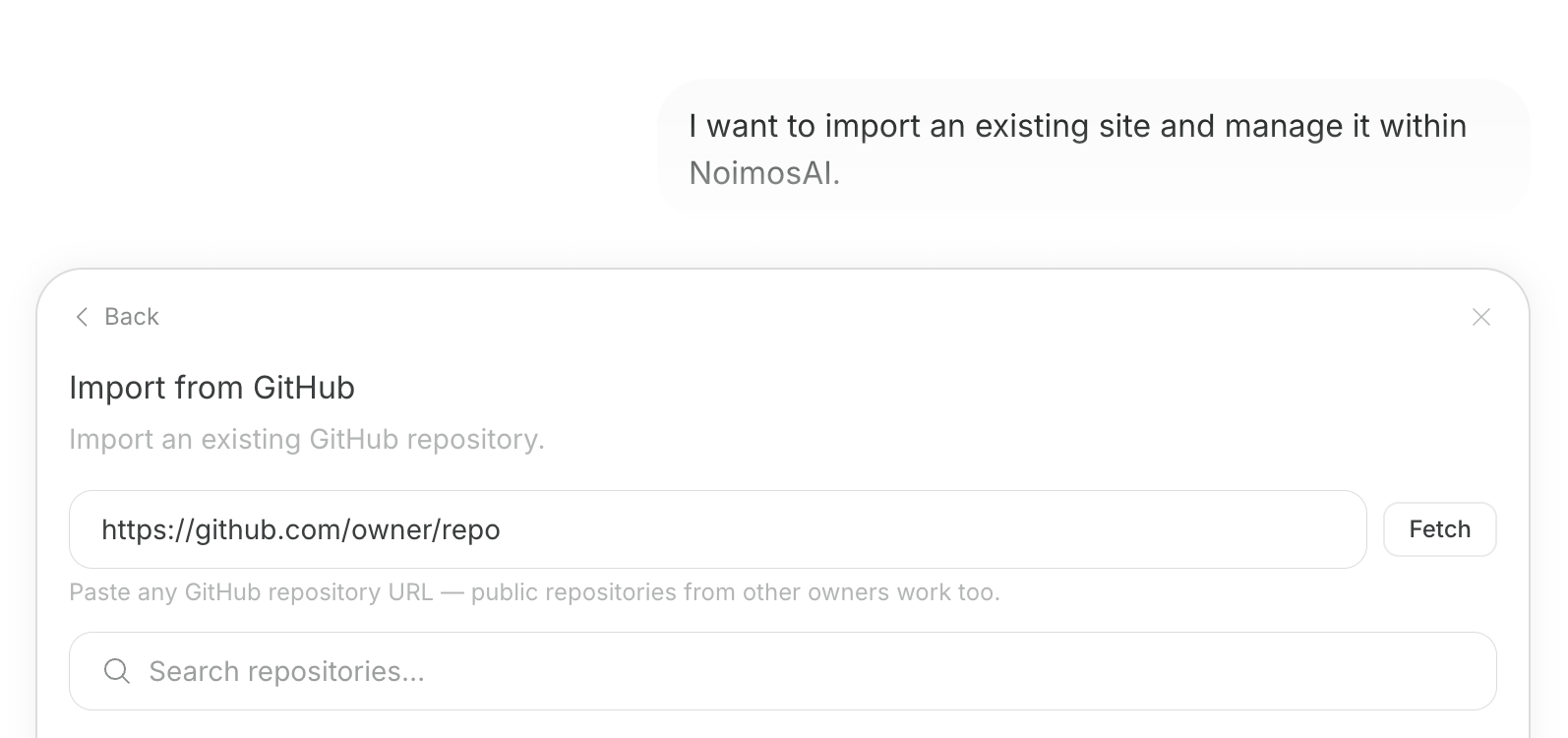
- 既存サイトのGitHubリポジトリを複製する、または作業用ブランチを作成する
- 本番デプロイに使われていないリポジトリまたはブランチであることを確認する
- NoimosAIで対象のWebサイトを開く
管理からGitHubを開く- GitHub連携を設定し、取り込み対象のリポジトリまたはブランチを選ぶ
- 取り込んだサイトをプレビューで確認する
- チャットまたはコード編集で修正する
- 表示、リンク、フォーム、計測、SEO・GEO設定を確認する
- 本番に反映するタイミングで、公開または更新方法を決める
公開URLをもとに作り直す
GitHubリポジトリがない場合や、既存サイトをそのまま移すよりもリニューアルしたい場合は、公開URLや既存資料を参考にして、NoimosAIで新しいWebサイトとして作成します。 チャットでは、次の情報をまとめて渡すと作りやすくなります。- 既存サイトのURL
- 残したいページやセクション
- 変更したい訴求、CTA、デザインの方向性
- 会社資料、商品資料、料金表、FAQ
- 使いたい画像、ロゴ、ブランドカラー
- 既存サイトで問題になっている点
取り込み後に最初に確認すること
既存サイトをNoimosAIで扱える状態にしたら、まず次の項目を確認します。
既存サイトを移行する場合は、見た目だけでなく、フォーム送信、購入導線、会員登録、計測タグ、リダイレクトなども確認してください。