

Puntos clave
La integración con Facebook requiere unaPágina de Facebook.
No se puede conectar a NoimosAI solo con un perfil personal.
Además, no basta con tener una página de Facebook. La cuenta personal de Facebook que se usa para la conexión debe tener permisos para administrar esa página.
¿Qué es una Página de Facebook?
Una página de Facebook es un perfil para negocios, marcas, organizaciones o figuras públicas. La integración de Facebook de NoimosAI funciona con páginas, no con perfiles personales. Para instrucciones detalladas sobre cómo crear y administrar páginas de Facebook, consulte:- ¿Qué es una página de Facebook? / Crear una página de Facebook (Centro de ayuda de Meta)
- Crear y administrar una página de Facebook (Centro de ayuda de Meta)
Verificaciones previas
Antes de comenzar, confirme lo siguiente:- Tiene una página de Facebook para su marca o negocio
- La cuenta personal de Facebook que usará para la conexión puede administrar esa página
- Está conectado en el navegador con la cuenta correcta de Facebook
- Abra la
Configuraciónde la página de Facebook.
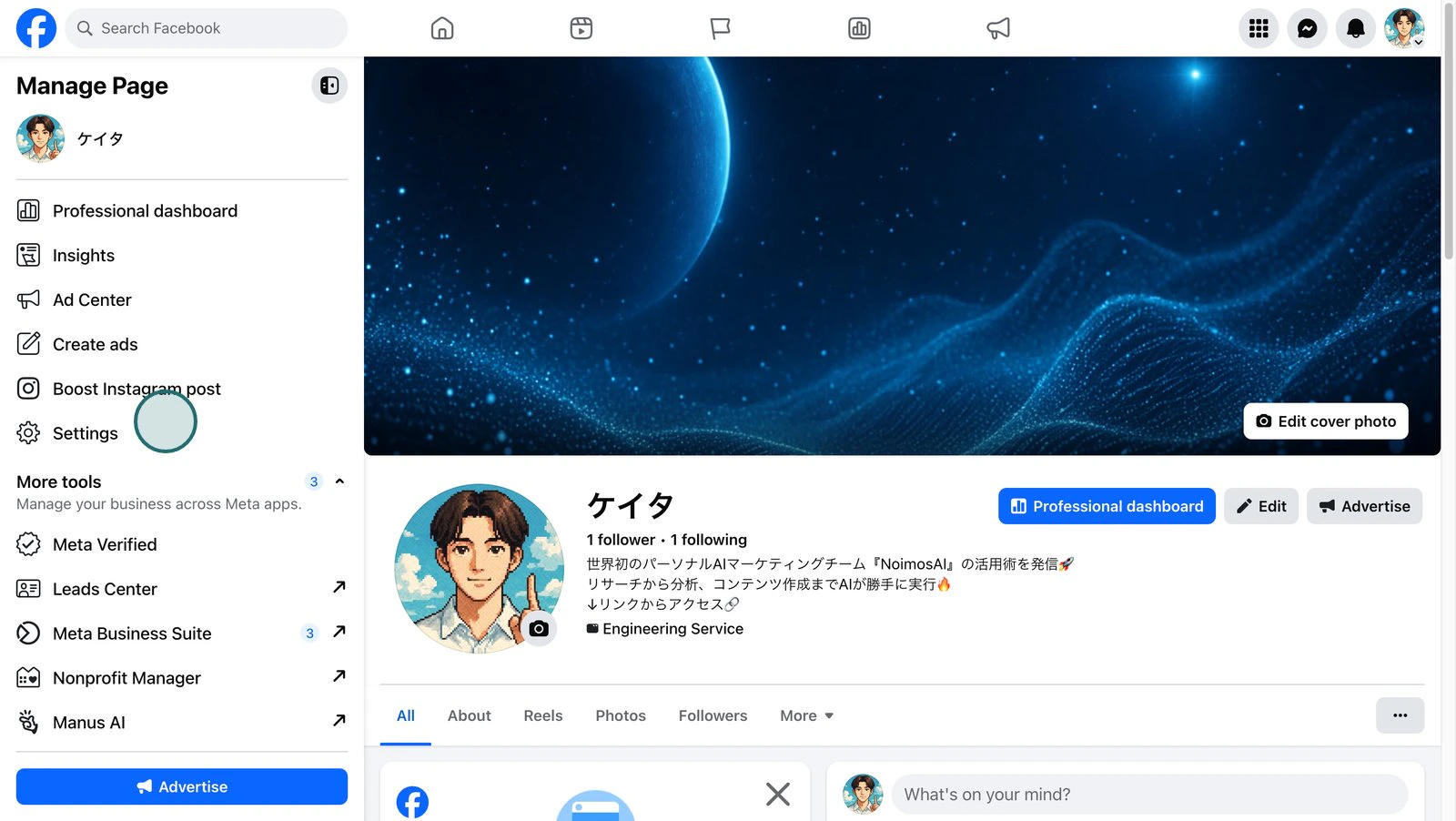
- Abra
Configuración de la página.
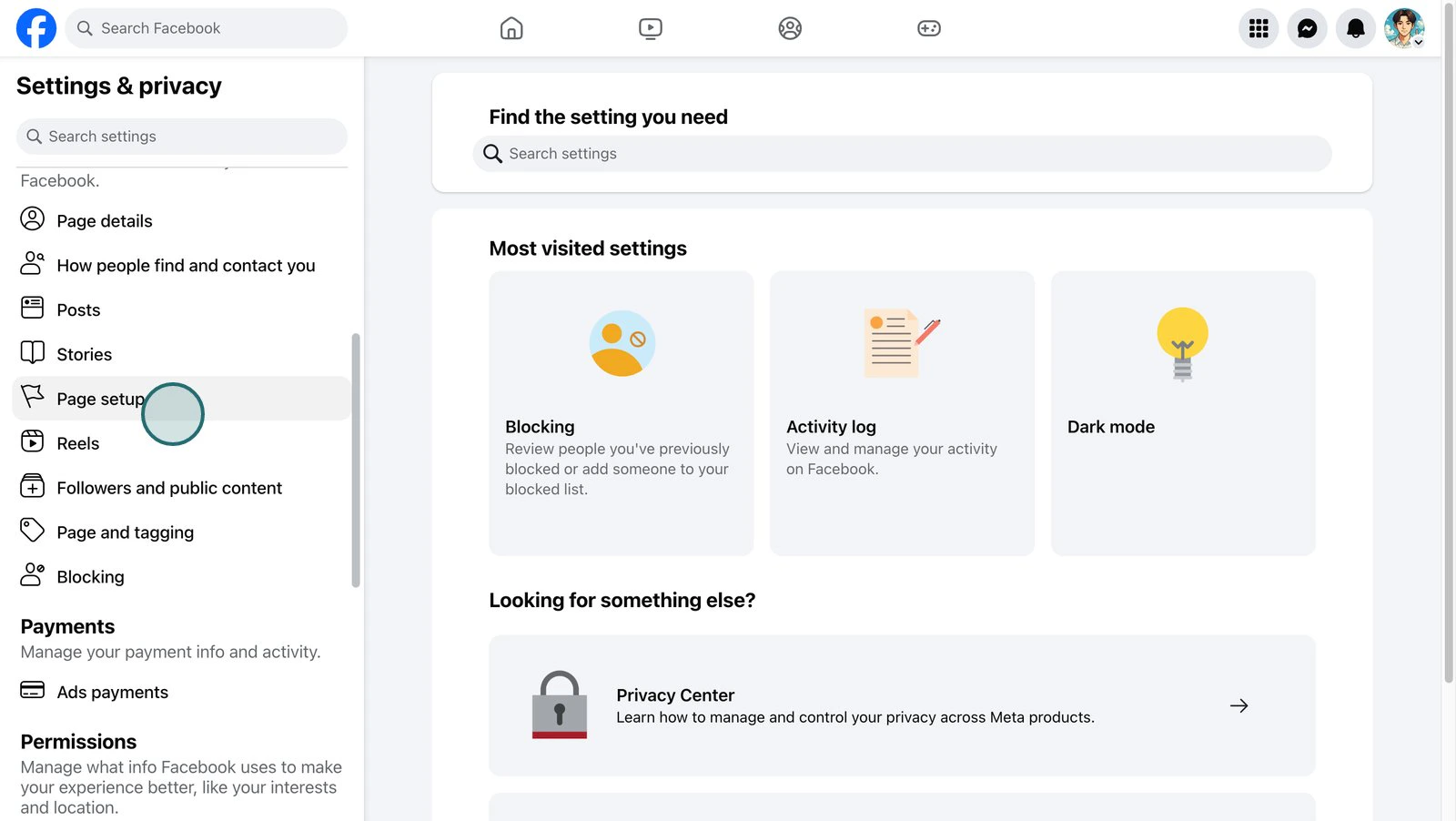
- Abra
Acceso a la página.
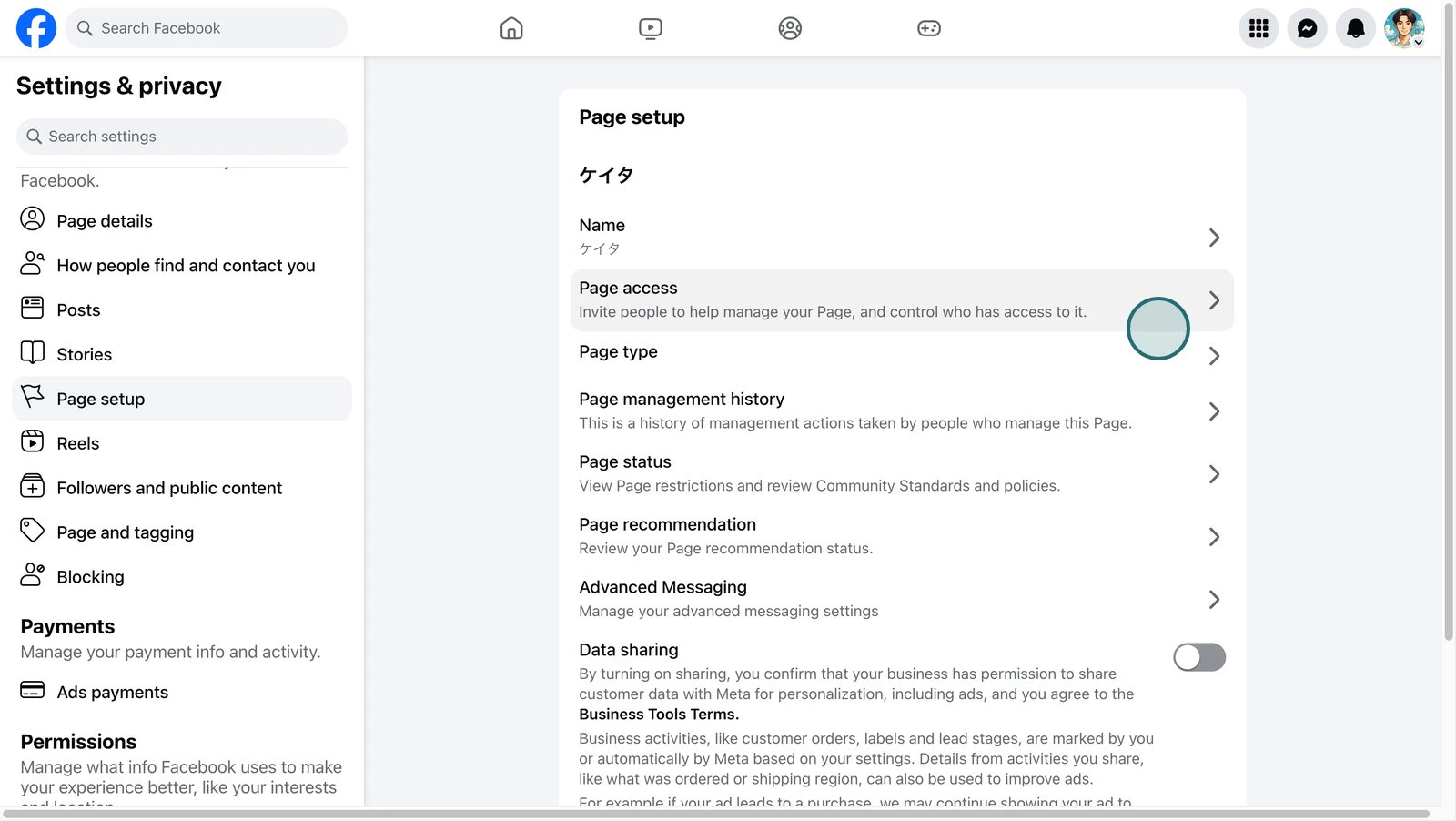
- Verifique las cuentas personales de Facebook que tienen permisos de acceso a la página.
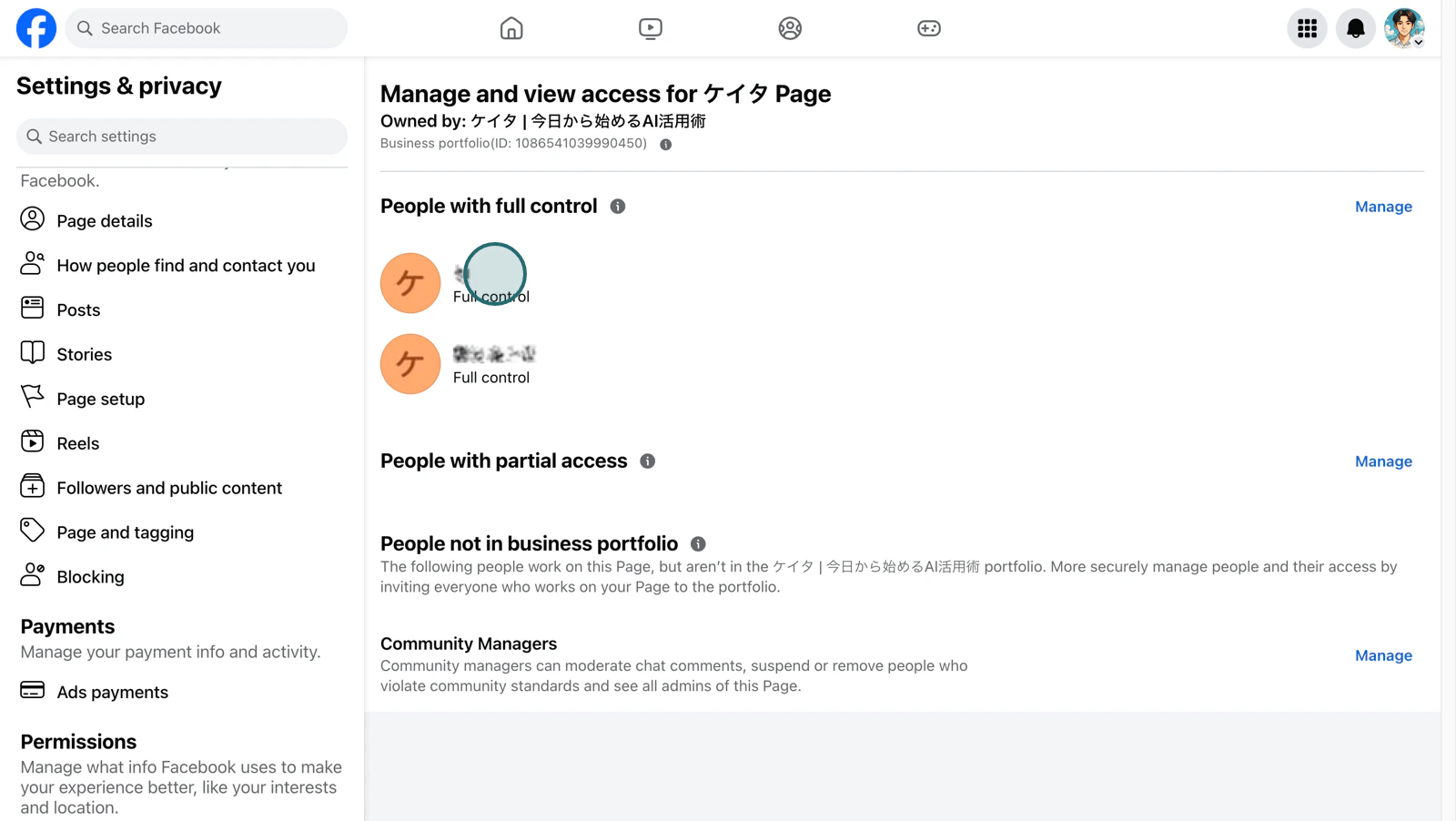
Permisos necesarios para la página
Las páginas de Facebook pueden ser del tipo clásico o de la nueva experiencia de página. En ambos casos, la cuenta personal de Facebook usada para la autenticación debe poder administrar la página.- Para páginas clásicas: debe tener el rol de
AdministradoroEditoren la página - Para la nueva experiencia de página: debe tener control total o parcial en
Acceso a Facebook - Para páginas bajo Business Manager: debe tener acceso a la página como activo empresarial
Procedimiento de conexión
La pantalla de autenticación de Meta puede variar según el estado de inicio de sesión en Facebook y conexiones previas. Siga las instrucciones según la pantalla que aparezca. Puede que se muestren varias pantallas de verificación consecutivas.Iniciar conexión en NoimosAI
Primero, enEspacio de trabajo -> Integraciones -> Añadir, haga clic en Conectar para Facebook.
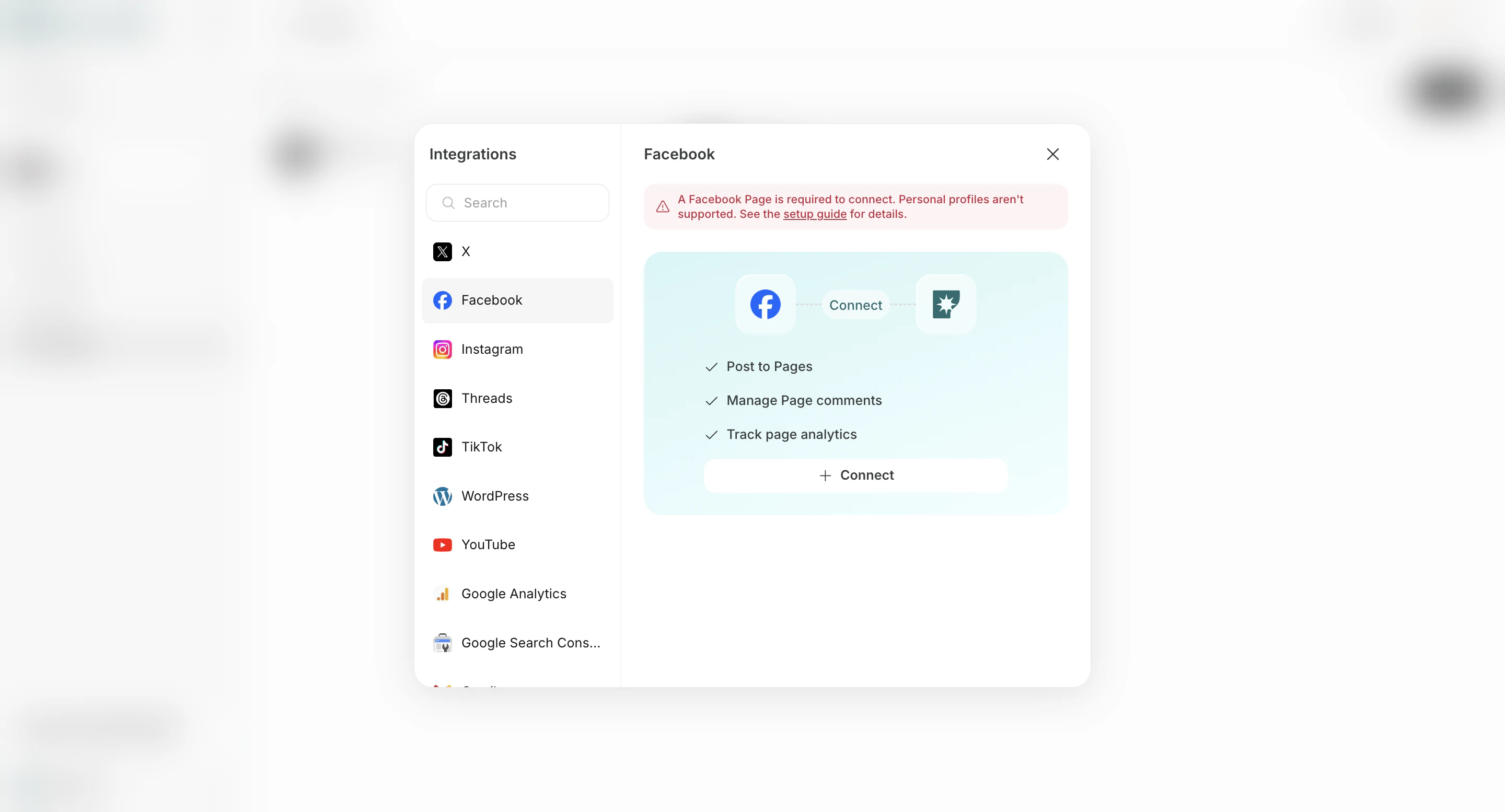
Verificar el perfil de Facebook que se usará
Aquí se confirma el perfil de Facebook que se usará para otorgar permisos a NoimosAI. No se conecta el perfil de Facebook como objeto de operación en NoimosAI.Si se solicita iniciar sesión o seleccionar perfil en Facebook
Si no ha iniciado sesión en Facebook o hay varios perfiles guardados en el navegador, aparecerá la pantalla para iniciar sesión o seleccionar perfil. Inicie sesión con el perfil que tenga permisos para la página de Facebook que usará en NoimosAI o selecciónelo de la lista.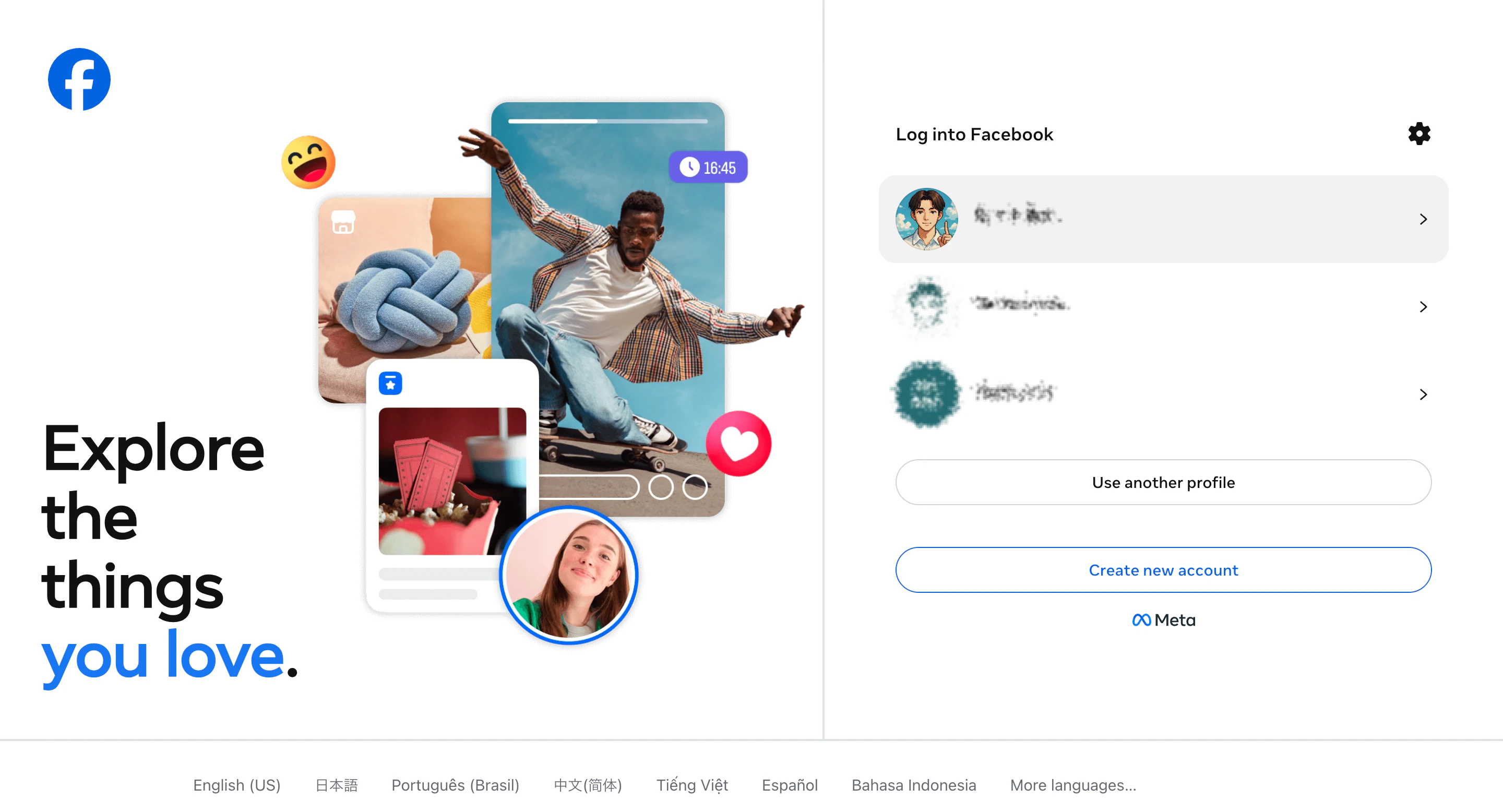
Si aparece “Continuar como 〇〇”
Si ya ha iniciado sesión en Facebook, puede aparecer una pantalla para confirmar continuar con el perfil actual. Verifique que el perfil mostrado tenga permisos para la página de Facebook que usará en NoimosAI y haga clic enContinuar como 〇〇. Si desea usar otro perfil, haga clic en Iniciar sesión con otra cuenta.
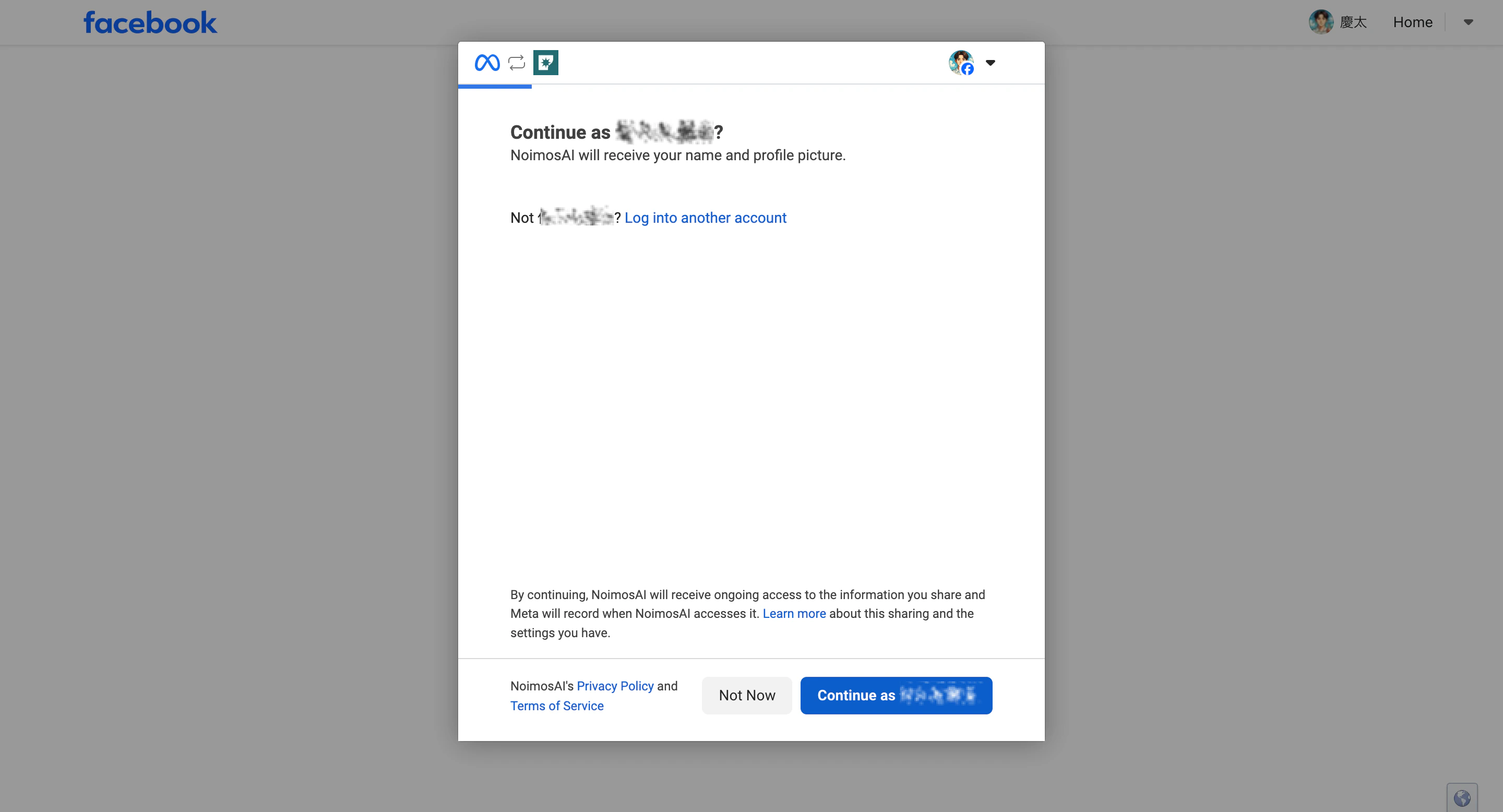
Tanto iniciar sesión en Facebook como “Continuar como 〇〇” son pasos para confirmar el perfil que se usará. Luego, según el estado de conexión, aparecerá la pantalla para seleccionar activos o para volver a enlazar.
Verificar configuraciones de conexión previas
Después de confirmar el perfil, si hay configuraciones previas autorizadas para NoimosAI en Meta, puede aparecer el mensaje¿Desea volver a enlazar con NoimosAI?.
Si desea usar la configuración anterior
Haga clic enVolver a enlazar. Se reaplicarán los permisos previos para las páginas y activos empresariales autorizados.
Si antes autorizó varias páginas de Facebook, se reaplicarán todas esas autorizaciones. No se selecciona automáticamente solo una página.
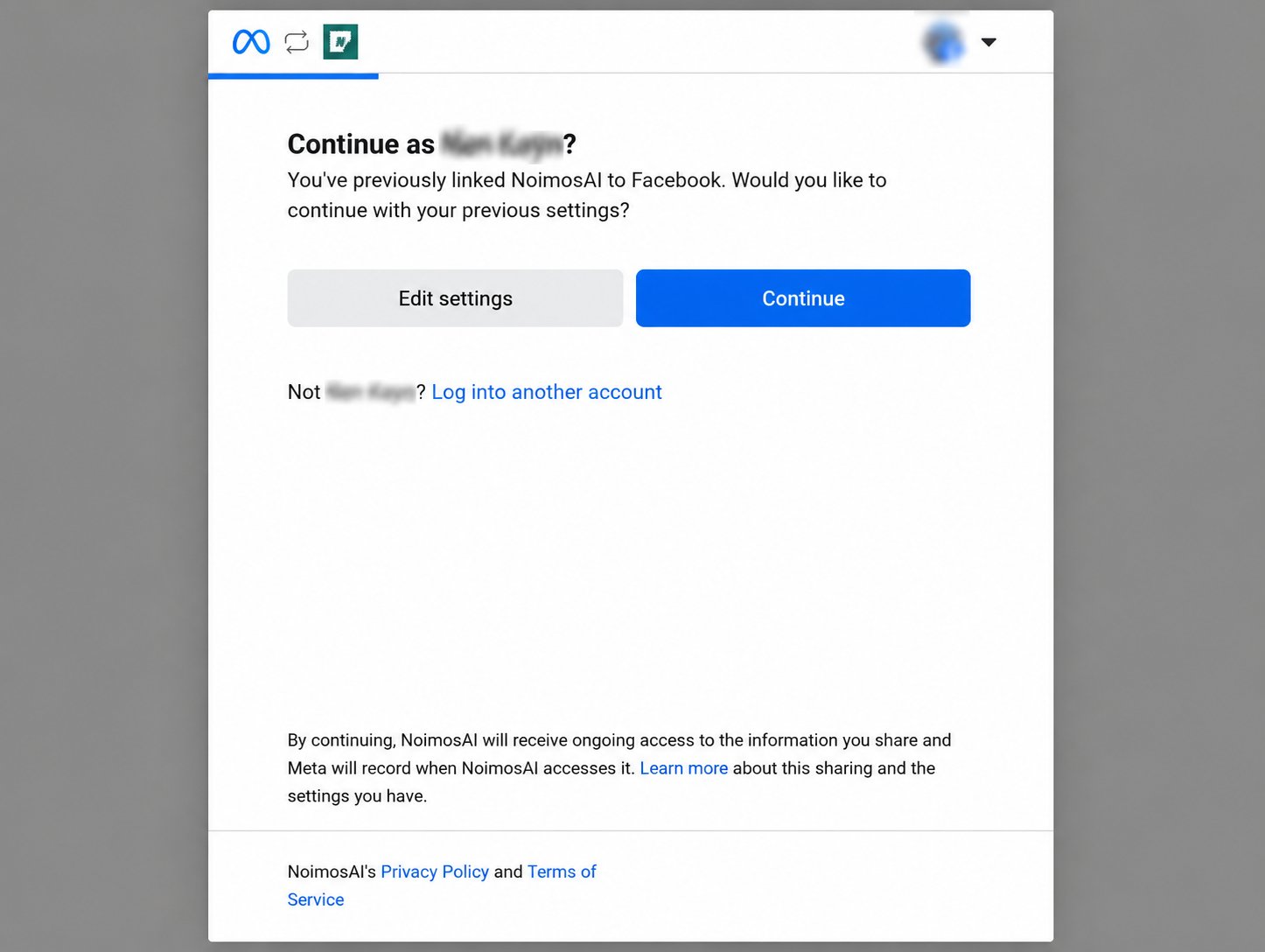
Si desea revisar o cambiar los activos autorizados
Haga clic enEditar configuración. Podrá revisar y seleccionar nuevamente las páginas y activos empresariales que NoimosAI puede acceder.
Si eligeVolver a enlazar, se reaplicará la configuración anterior y puede que no aparezca la pantalla para seleccionar páginas o activos. Para revisar o cambiar la página a conectar, elijaEditar configuración.
Seleccionar activos para autorizar en NoimosAI
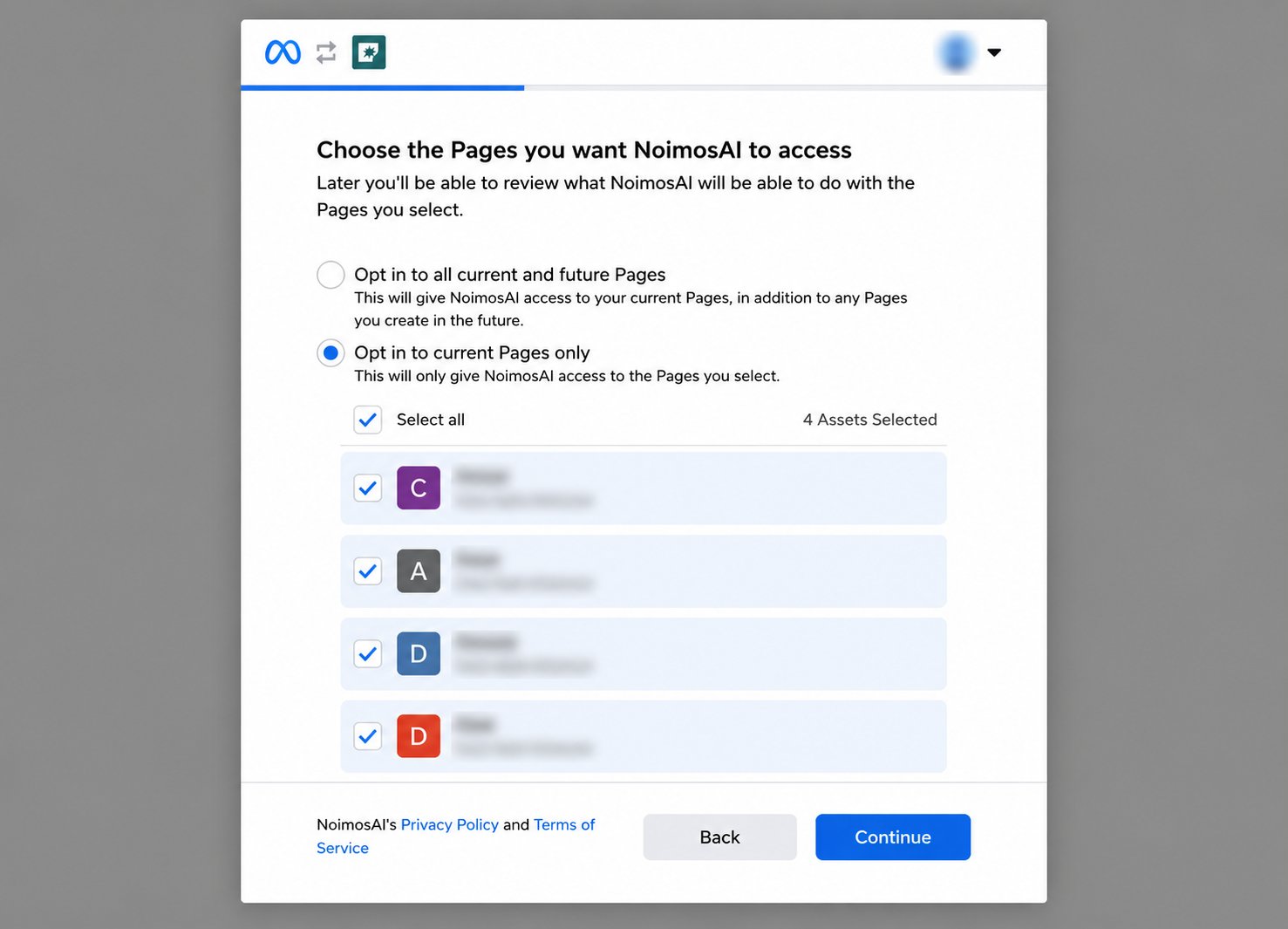
Si es la primera vez que conecta o eligióEditar configuración en la pantalla de volver a enlazar, seleccione las páginas y activos empresariales que autorizará a NoimosAI.
- Seleccione las páginas de Facebook que autorizará a NoimosAI y haga clic en
Continuar.
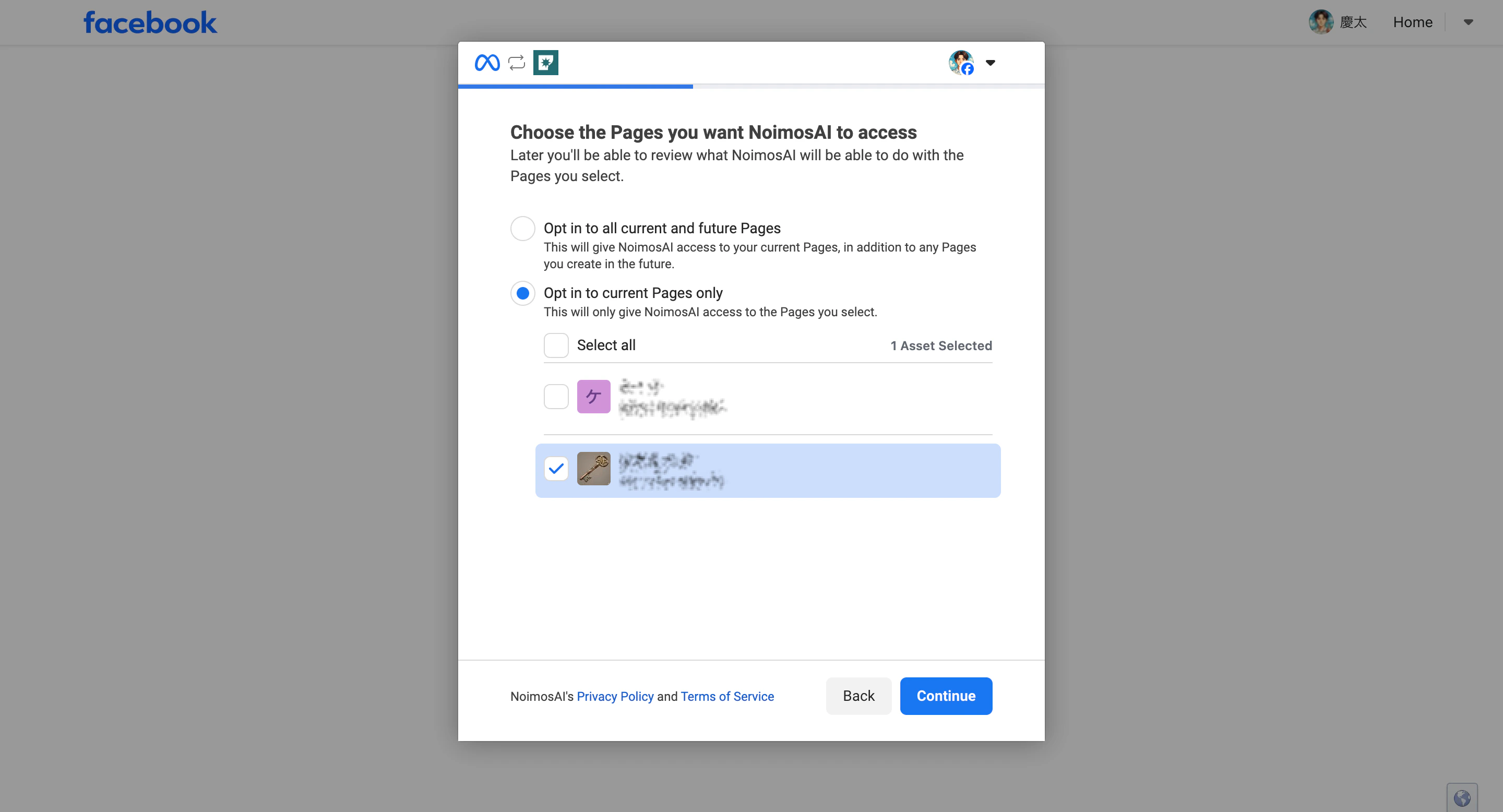
- Seleccione los activos empresariales que autorizará en esta conexión.
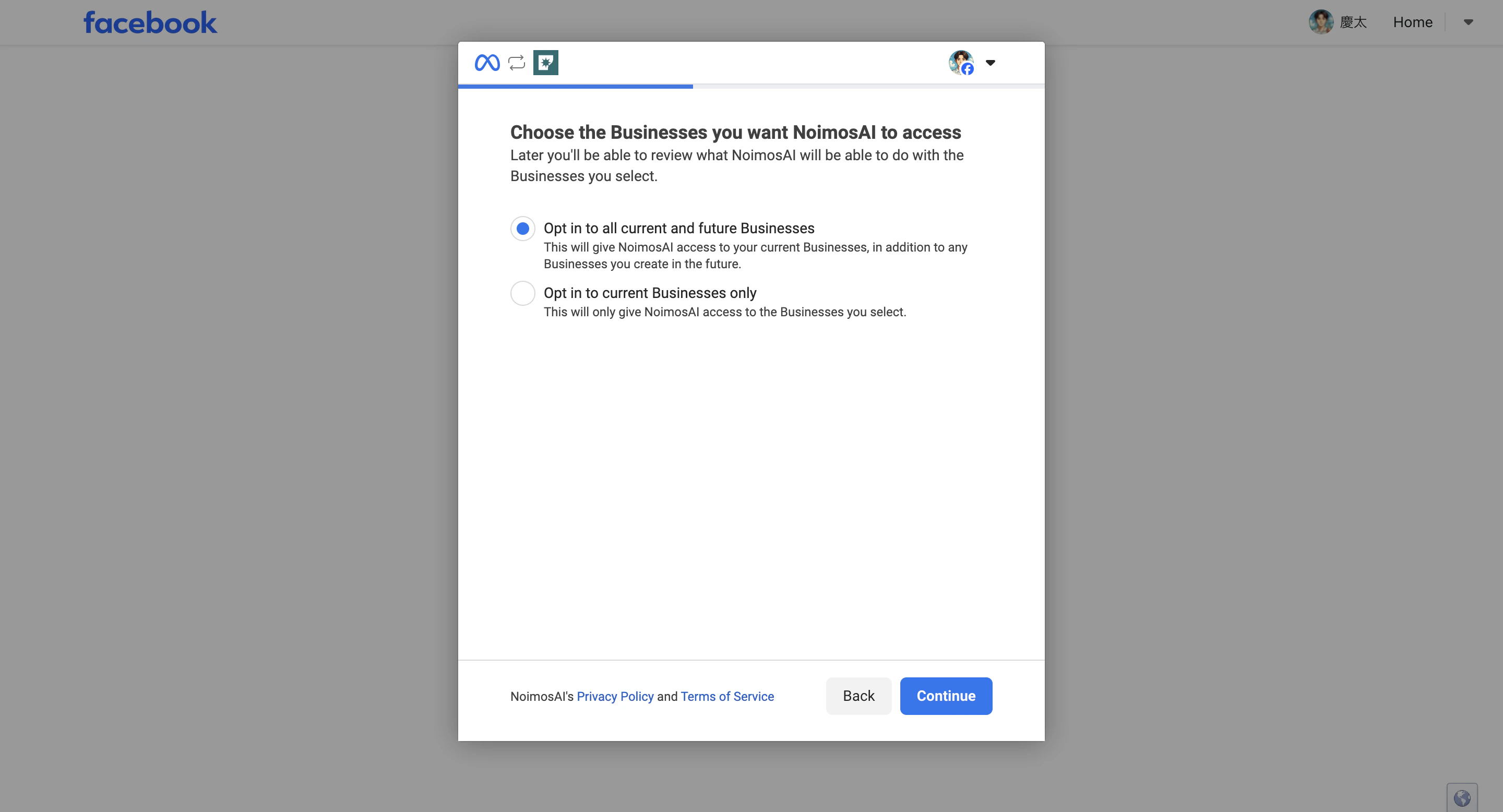
- Verifique que la página y los activos estén seleccionados y haga clic en
Guardarpara confirmar los permisos.
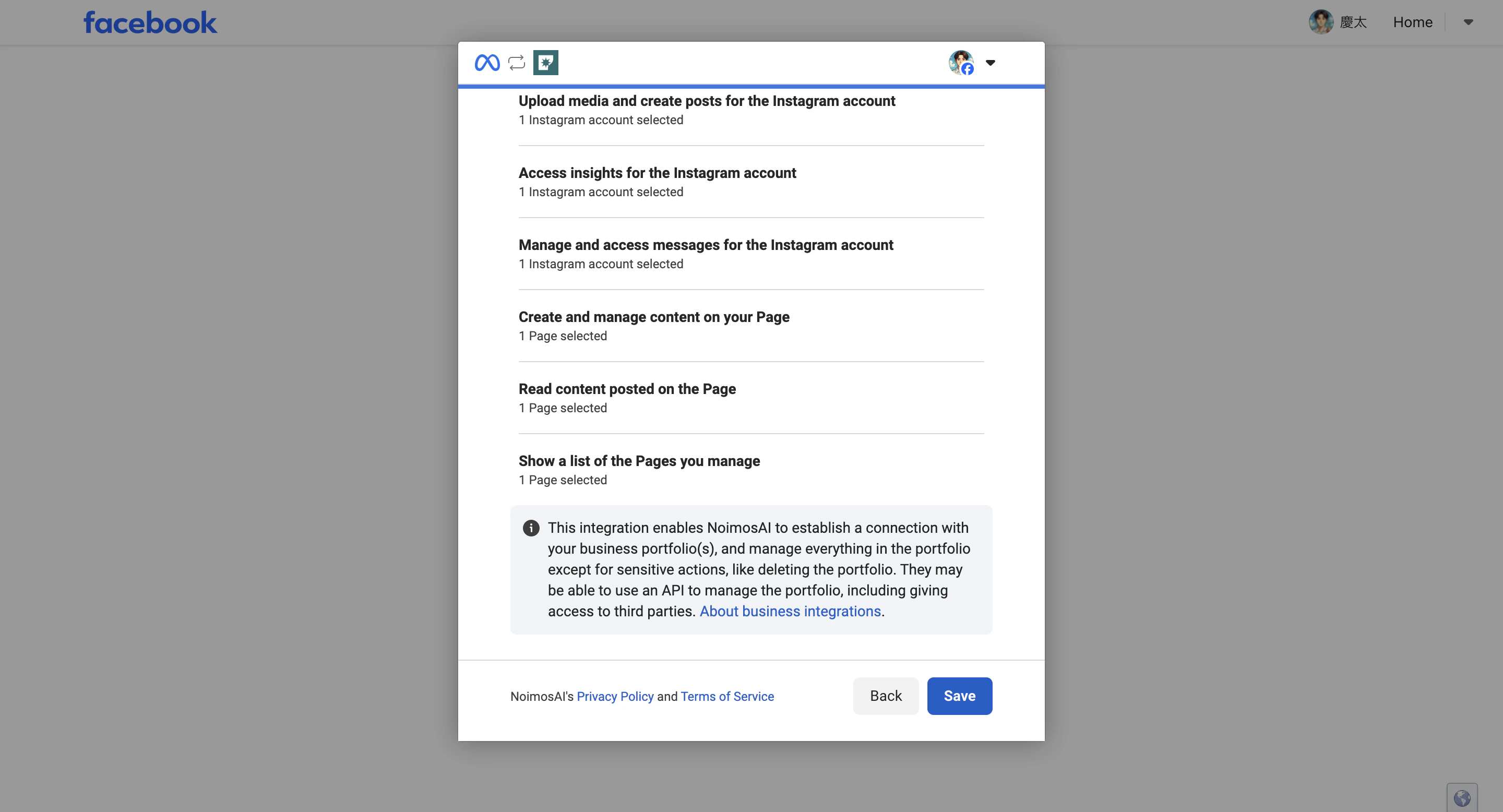
- Haga clic en
Listopara volver a NoimosAI.
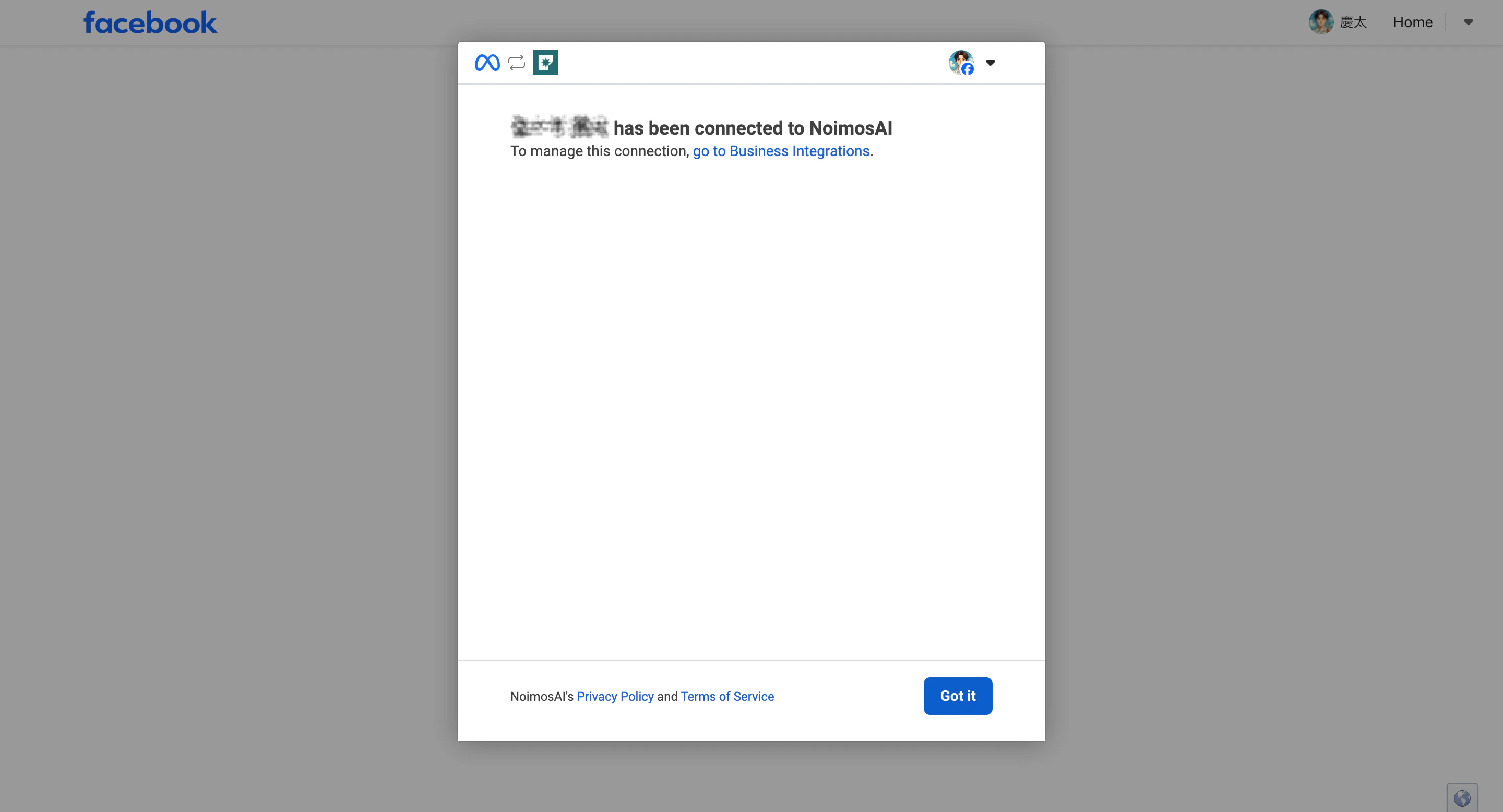
Si la página no aparece o no se puede seleccionar
Si la página de Facebook no aparece en la pantalla de autenticación, verifique lo siguiente:- Asegúrese de no estar conectado en el navegador con otra cuenta de Facebook
- Cierre sesión en Facebook y vuelva a iniciar sesión con la cuenta personal que administra la página
- En Facebook, en
Configuración y privacidad > Configuración > Integraciones comerciales, confirme que NoimosAI tiene acceso a la página - Para páginas bajo Business Manager, confirme que tiene acceso a la página como activo empresarial
- Si conecta una página de ubicación, asegúrese de tener permisos para la página de ubicación específica, no solo para la página principal
Si aparece el mensaje “Lo sentimos, ha ocurrido un problema”
Si en la pantalla de autenticación de Meta aparece el mensaje “Lo sentimos, ha ocurrido un problema. Estamos trabajando para solucionarlo lo antes posible”, significa que hay un error en el proceso de conexión en Meta. Este mensaje no es generado por NoimosAI. Las causas comunes incluyen:- Error temporal de autenticación en Meta
- Conflictos con información de inicio de sesión o cookies de Facebook en el navegador
- Inicio de sesión simultáneo en varias cuentas de Facebook
- Permisos de acceso a la página o activos empresariales no reconocidos correctamente por Meta
- Estado de conexión interno de Meta no actualizado tras conectar página de Facebook con cuenta de Instagram
- Información previa de integración con NoimosAI que no coincide con la configuración actual de página y permisos
- Cierre la pantalla de autenticación y espere 10-30 minutos antes de intentar de nuevo.
- Cierre sesión en Facebook y vuelva a iniciar sesión solo con la cuenta que tiene permisos para la página.
- Si no mejora, use una ventana de incógnito para iniciar sesión en NoimosAI y Facebook y vuelva a conectar.
- En Facebook, en
Configuración y privacidad > Configuración > Integraciones comerciales, revise la conexión con NoimosAI. Si hay permisos antiguos, elimínelos y vuelva a conectar desde NoimosAI seleccionando página y permisos. - Si usa Instagram también, confirme que la cuenta profesional de Instagram está conectada en la página de Facebook (
Configuración > Cuentas vinculadas) y en Meta Business Suite. Si acaba de conectar, espere un tiempo antes de reintentar.
Conectar Instagram vía Facebook
Para conectar Instagram vía Facebook, la cuenta de Instagram debe ser una cuenta Business y estar vinculada a la página de Facebook. Para publicar, responder comentarios, mensajes directos y análisis, también puede conectar Instagram directamente sin página de Facebook. Las diferencias entre ambos métodos se explican en Integración con Instagram.Si aún no puede conectar
Por favor comparta con soporte:- Mensajes de error exactos
- Nombre del equipo y espacio de trabajo
- Nombre de la página de Facebook
- Capturas de pantalla de los pasos donde falla
Referencias
- Meta for Developers: Facebook Pages API Overview
- Centro de ayuda de Meta: Crear y administrar una página de Facebook