

Primero, verifica el método de conexión
Instagram se puede conectar de dos maneras. Si la conexión falla, los puntos a verificar varían según el método elegido.- Iniciar sesión directamente en Instagram (recomendado)
- Requisitos: Cuenta profesional de Instagram (Business o Creator) y permiso de acceso para NoimosAI
- Puedes usar funciones necesarias para la gestión diaria de Instagram, como creación y publicación de publicaciones, respuesta a comentarios y mensajes directos, verificación de menciones y análisis de insights.
- Iniciar sesión a través de una página de Facebook
- Requisitos: Cuenta Business de Instagram vinculada a una página de Facebook, perfil de Facebook, página de Facebook y permisos necesarios para los activos comerciales de Instagram
- Si deseas usar búsqueda por hashtags, obtener información de otras cuentas profesionales o publicaciones con etiquetas de productos, inicia sesión a través de la página de Facebook.
Si no puedes iniciar sesión directamente en Instagram
Al iniciar sesión directamente en Instagram no se usan páginas de Facebook ni activos comerciales, por lo que debes verificar los siguientes cuatro puntos:- Confirma en la aplicación de Instagram que la cuenta objetivo es Business o Creator.
- Si estás conectado en el navegador con otra cuenta de Instagram, cierra sesión y vuelve a iniciar sesión con la cuenta que deseas conectar.
- Revisa los permisos que aparecen en la pantalla de autenticación y permite el acceso a NoimosAI.
- Cierra la pantalla de autenticación y vuelve a intentar la conexión iniciando sesión directamente en Instagram desde la pantalla de integración de NoimosAI.
Lista de verificación para conexión a través de página de Facebook
Si conectas Instagram a través de una página de Facebook y la cuenta no aparece o no se conecta, verifica los siguientes puntos en orden. Aunque la conexión con Facebook esté completa, no siempre se cumplen las condiciones necesarias para la integración con Instagram.
¿La cuenta de Instagram es Business?
¿La cuenta de Instagram es Business?
Solo se puede conectar a NoimosAI una cuenta Business de Instagram vinculada a una página de Facebook. Las cuentas personales no se pueden conectar debido a restricciones de Meta. Las cuentas Creator son profesionales, pero algunas funciones pueden estar limitadas en herramientas externas.Abre la cuenta en la aplicación de Instagram y verifica el tipo de cuenta en “Editar perfil” o configuración de cuenta. Si es personal o Creator, cambia a Business antes de reconectar en NoimosAI.
¿La cuenta de Instagram está vinculada a la página de Facebook correcta?
¿La cuenta de Instagram está vinculada a la página de Facebook correcta?
La integración con Instagram detecta la cuenta a través de la autenticación de Facebook. La cuenta Business de Instagram debe estar vinculada a la página de Facebook que deseas conectar en NoimosAI.Si está vinculada a otra página de Facebook, aunque aparezca como “vinculada” en esa otra página, NoimosAI no podrá detectar la cuenta desde la página seleccionada. Para verificar en Facebook, cambia a la página correcta y sigue estos pasos: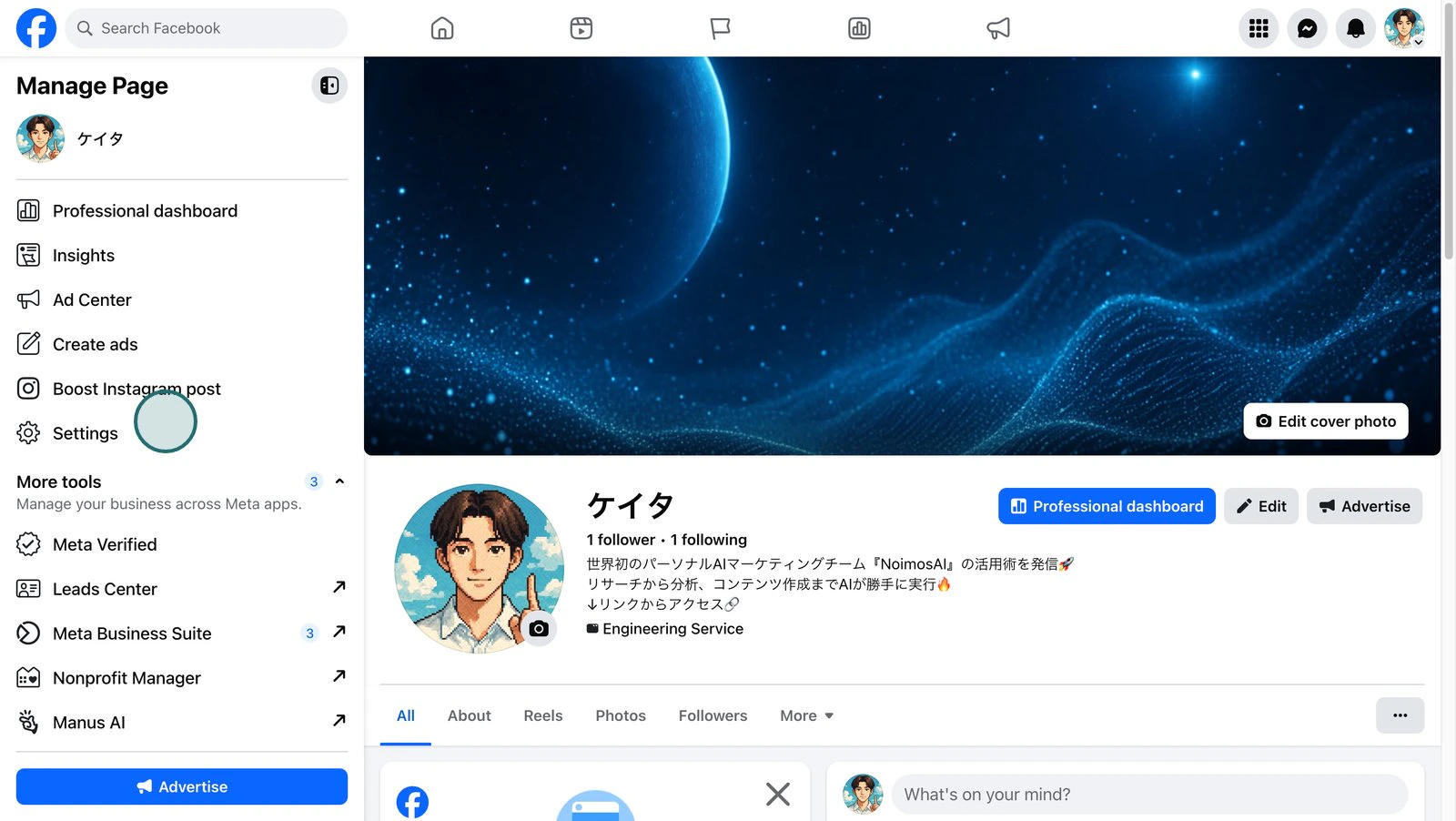
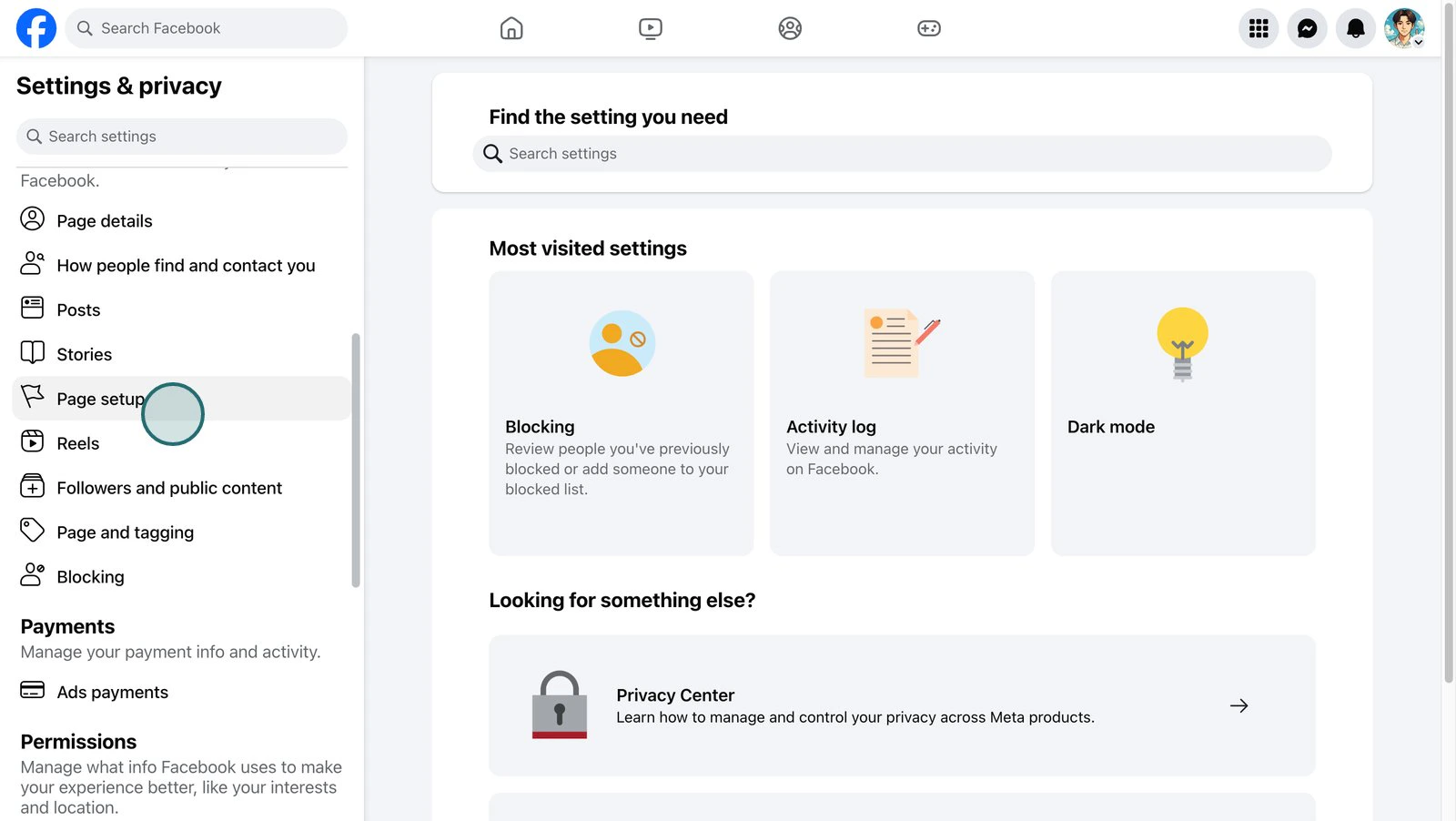
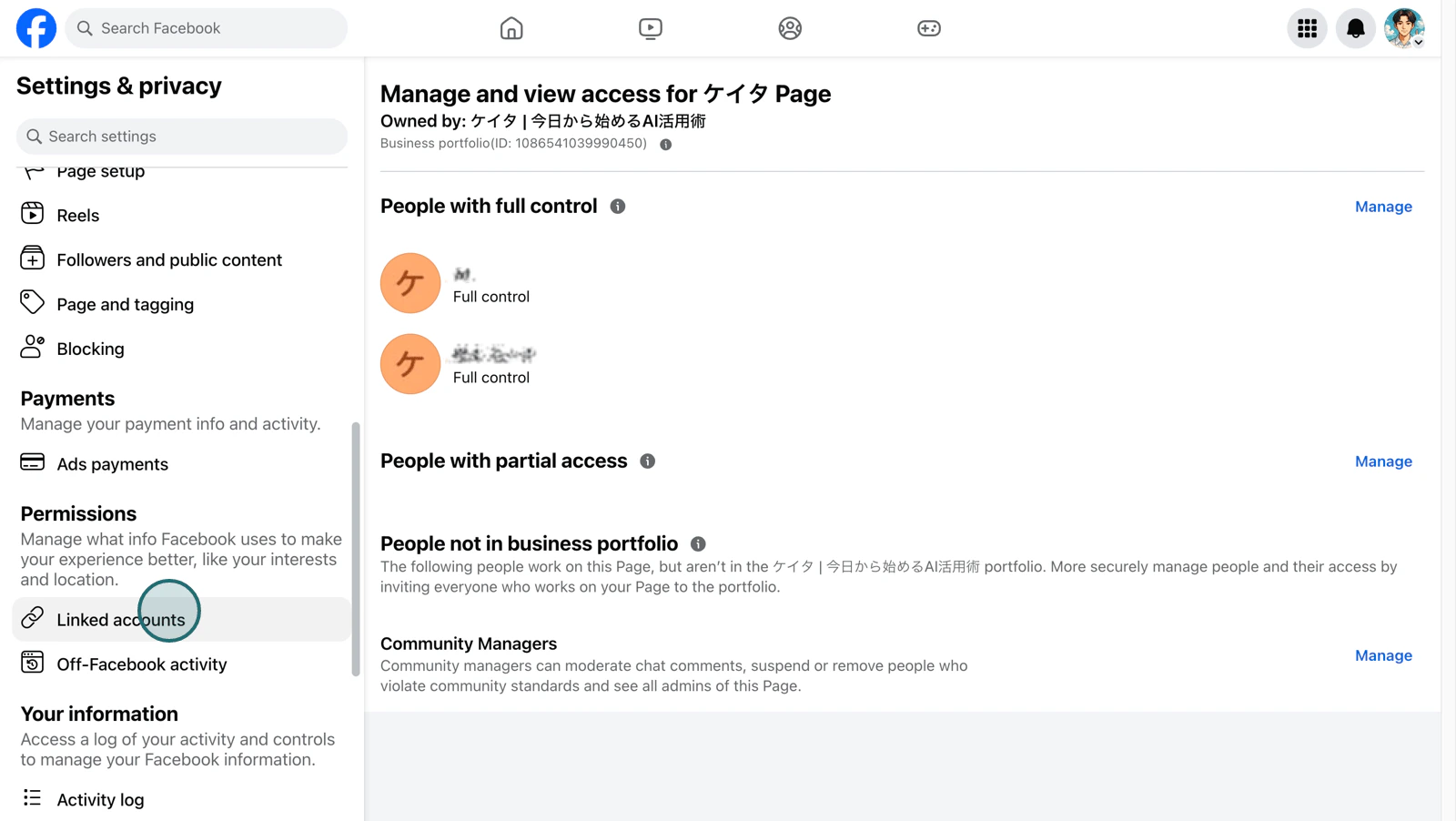
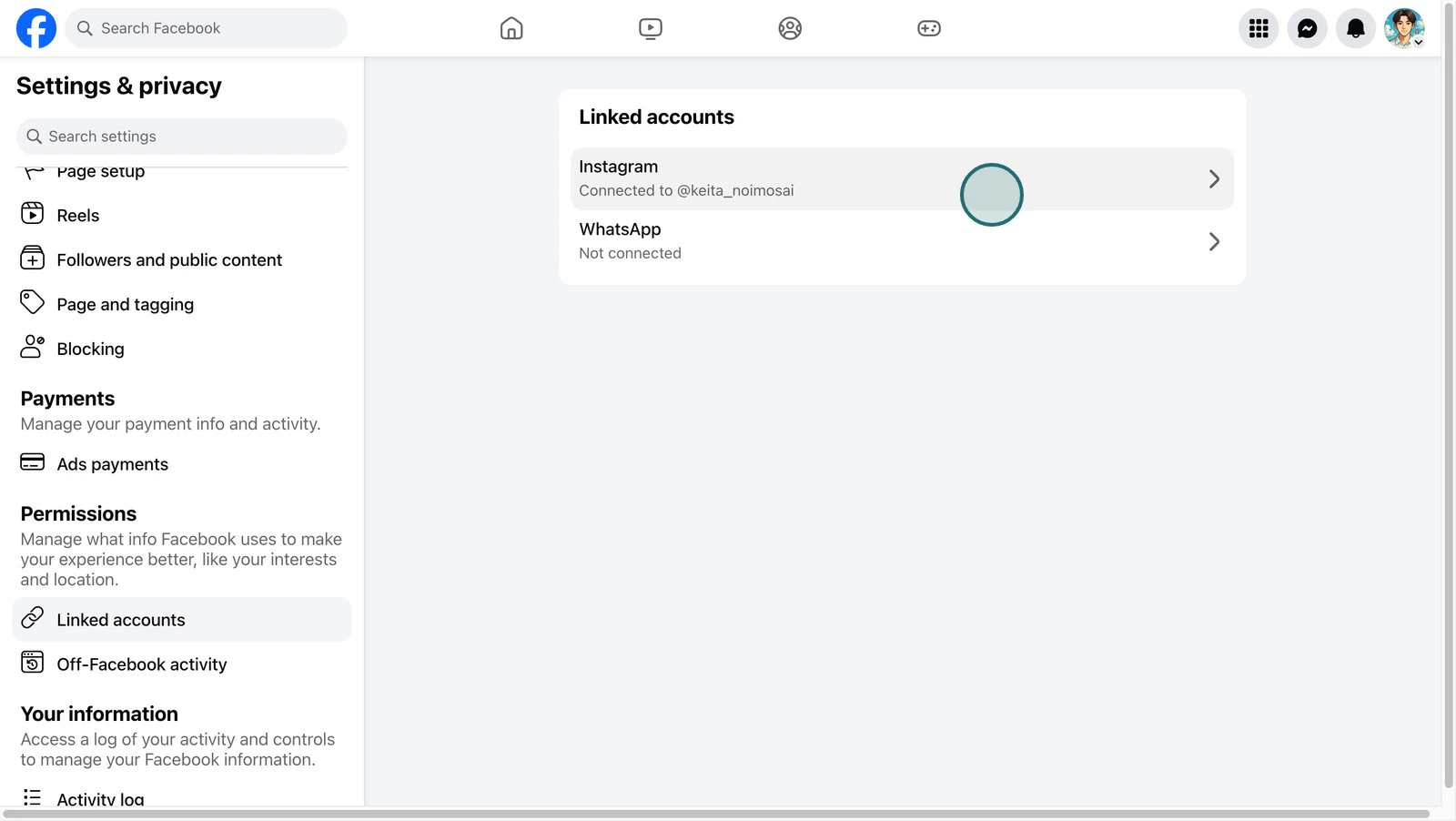
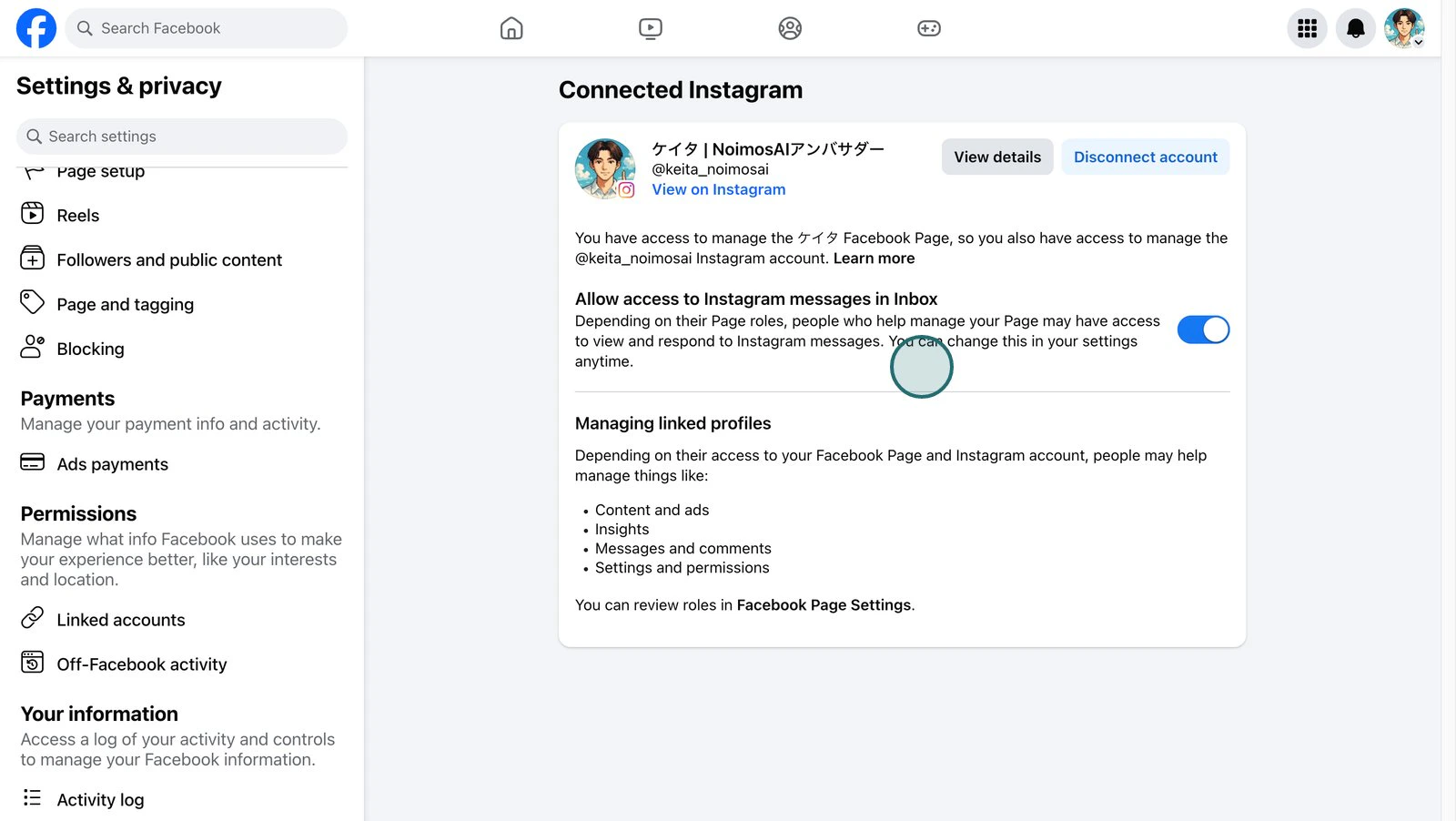
- Abre la configuración de la página de Facebook.
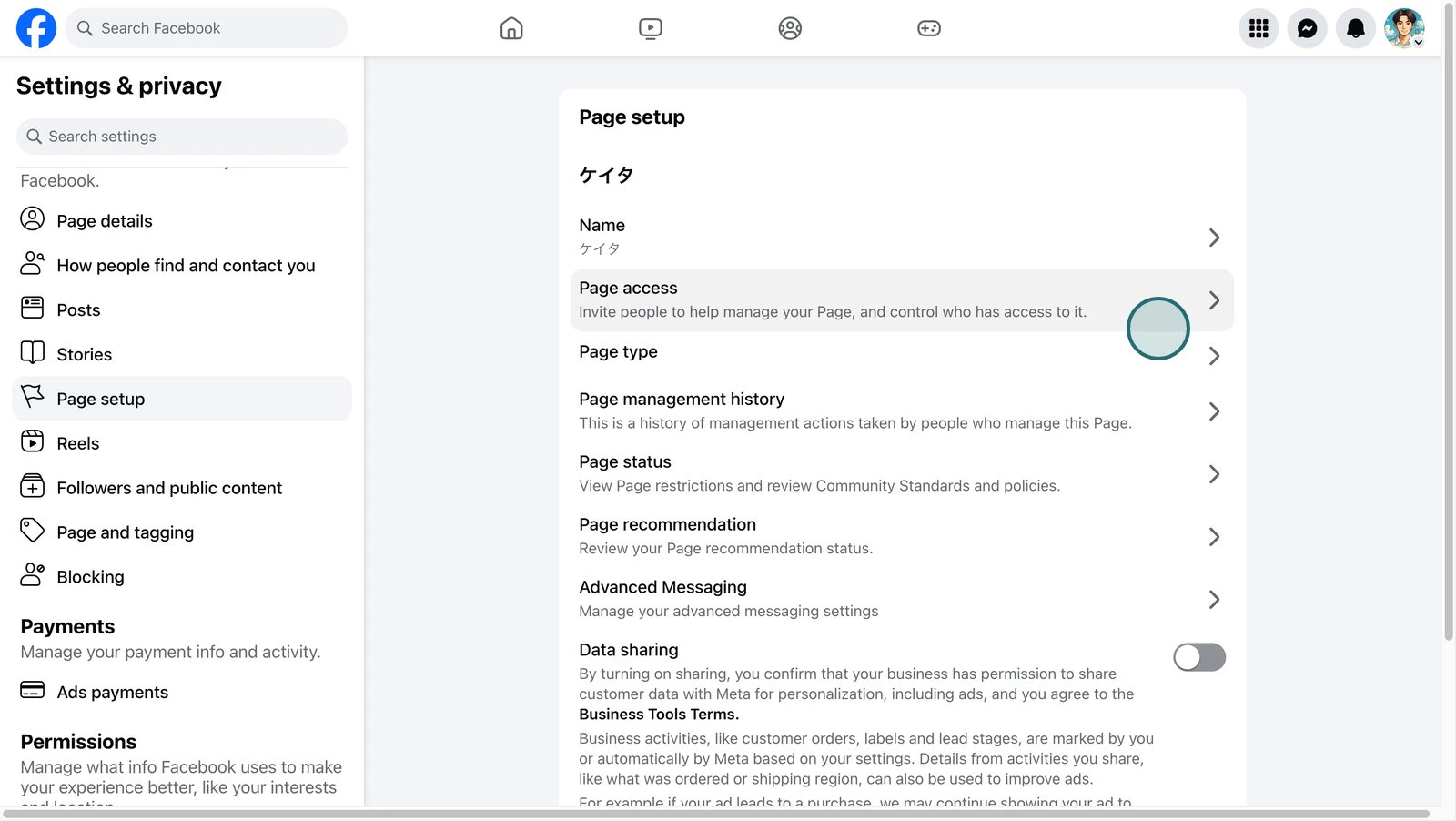
- Abre “Configuración de la página”.
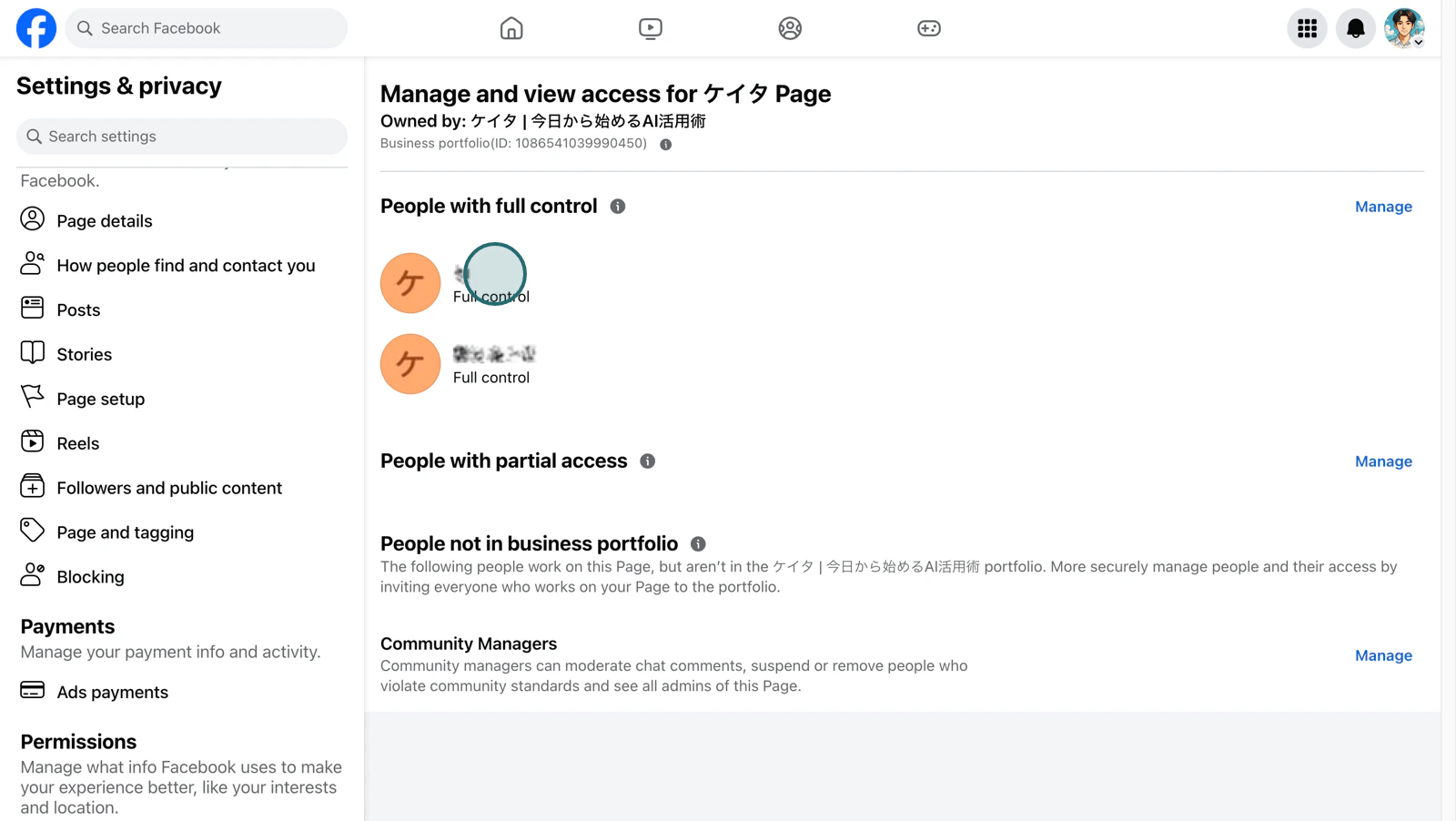
- Abre “Acceso a la página”.
- Verifica las cuentas personales de Facebook que tienen permiso de acceso a la página.
- Selecciona “Cuentas vinculadas”.
- Selecciona Instagram.
- Verifica que la cuenta de Instagram que deseas conectar a NoimosAI aparezca en las cuentas conectadas.
¿Está habilitado el permiso de acceso a la bandeja de entrada de mensajes de Instagram?
¿Está habilitado el permiso de acceso a la bandeja de entrada de mensajes de Instagram?
Aunque la página de Facebook y la cuenta de Instagram estén conectadas, si el permiso “Permitir acceso a la bandeja de entrada de mensajes de Instagram” está desactivado, no se puede completar la integración con NoimosAI. Esto es obligatorio para la conexión vía Facebook.Cambia a la página de Facebook correspondiente y verifica lo siguiente:
- Abre la configuración de la página de Facebook.
- Abre “Cuentas vinculadas”.
- Selecciona Instagram.
- Activa “Permitir acceso a la bandeja de entrada de mensajes de Instagram”.
- Si se solicita, vuelve a iniciar sesión en Instagram y concede los permisos siguiendo las instrucciones.
Según la configuración de Facebook, los nombres de menú o la ubicación de esta opción pueden variar. Verifica la configuración relacionada con la bandeja de entrada o mensajes de Instagram dentro de “Cuentas vinculadas > Instagram”.
¿La vinculación entre Instagram y la página de Facebook está pendiente de confirmación?
¿La vinculación entre Instagram y la página de Facebook está pendiente de confirmación?
Aunque en la página de Facebook aparezca que Instagram está conectado, puede que la vinculación esté pendiente de confirmación en Instagram o Facebook. En este estado, la cuenta de Instagram puede no aparecer en la pantalla de autenticación de NoimosAI.Verifica que la misma página de Facebook esté conectada tanto en “Cuentas vinculadas > Instagram” en la página de Facebook como en “Editar perfil > Página” en la aplicación de Instagram. Si se solicita confirmación o reingreso, sigue las instrucciones de Meta para confirmar la vinculación antes de reconectar.
¿Estás conectado con la cuenta personal correcta de Facebook?
¿Estás conectado con la cuenta personal correcta de Facebook?
La integración con Instagram vía Facebook usa la cuenta personal de Facebook con la que estás conectado en el navegador para la autenticación de Meta. Si estás conectado con otra cuenta que no administra la página de Facebook objetivo, no aparecerán la página ni la cuenta de Instagram.Cierra sesión en Facebook y vuelve a iniciar sesión con la cuenta personal que administra la página de Facebook que deseas conectar en NoimosAI. Luego, vuelve a iniciar la integración desde el principio.
¿La cuenta personal de Facebook usada para la conexión puede administrar la página?
¿La cuenta personal de Facebook usada para la conexión puede administrar la página?
La cuenta personal de Facebook usada para la conexión debe tener permisos de administración en la página de Facebook vinculada a Instagram.
- Para páginas clásicas: debe tener rol de “Administrador” o “Editor”
- Para la nueva experiencia de página: debe tener control total o parcial en “Acceso a Facebook”
- Para páginas bajo Business Manager: debe tener acceso como activo comercial
Configuración > Configuración de la página > Acceso a la página y verifica que la cuenta personal usada tenga permisos.¿La cuenta personal de Facebook tiene acceso a ambos, página de Facebook e Instagram, en Business Manager / Business Portfolio?
¿La cuenta personal de Facebook tiene acceso a ambos, página de Facebook e Instagram, en Business Manager / Business Portfolio?
Si gestionas la página de Facebook y la cuenta de Instagram en Business Manager o Business Portfolio, solo tener acceso a la página de Facebook puede no ser suficiente. Verifica que la cuenta personal usada tenga asignados ambos activos como activos comerciales.Abre “Configuración de negocio” en Meta Business Suite, selecciona “Usuarios > Personas” y elige la cuenta personal usada para la conexión. Verifica que los activos asignados incluyan: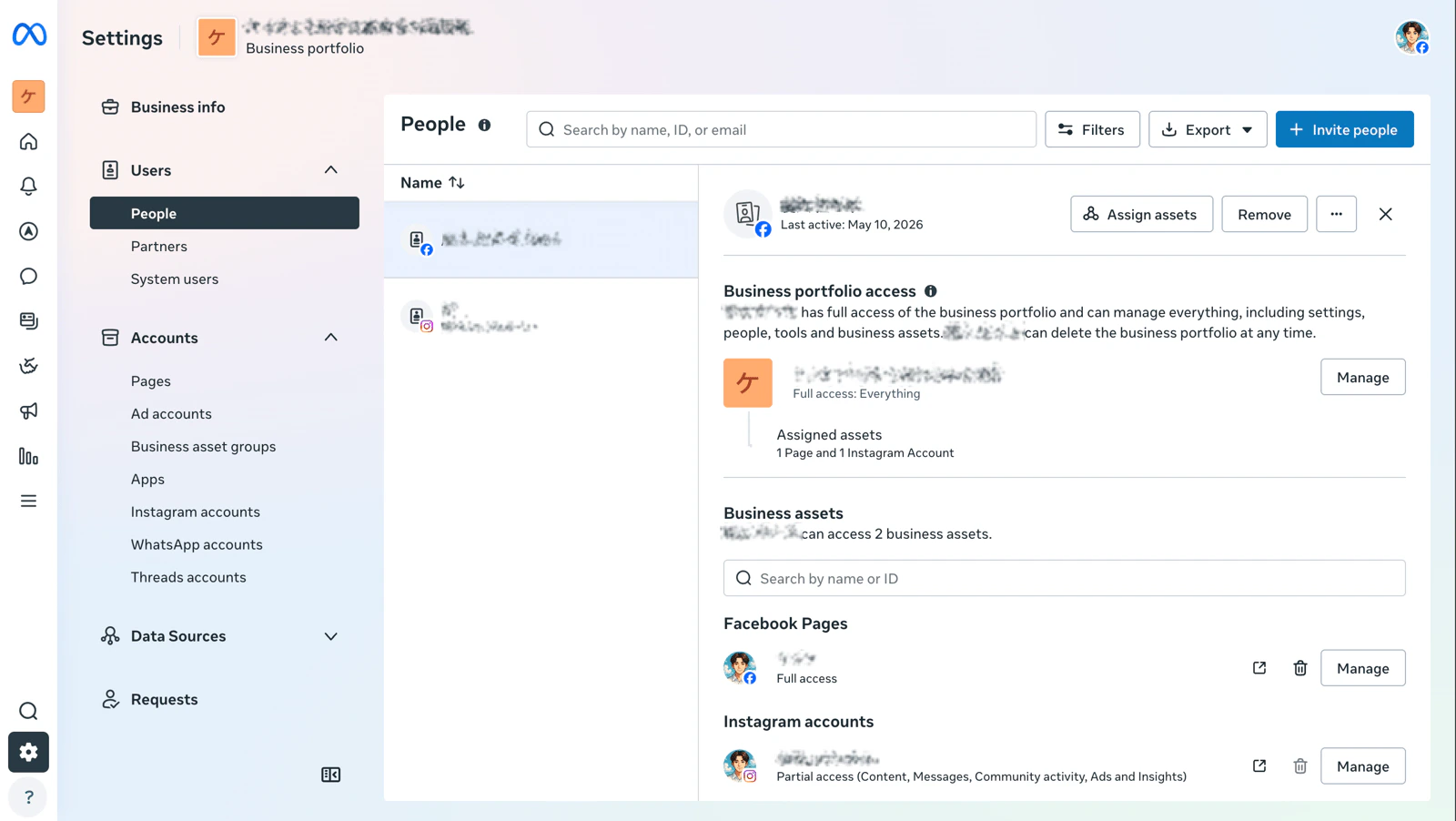
- La página de Facebook seleccionada en NoimosAI
- La cuenta de Instagram vinculada a esa página
¿No has revocado parcialmente los permisos de Meta para NoimosAI?
¿No has revocado parcialmente los permisos de Meta para NoimosAI?
Si en la pantalla de autenticación de Meta desmarcas la cuenta de Instagram, página de Facebook, activos comerciales o permisos, la cuenta de Instagram puede no aparecer o no funcionar después de conectar.En Facebook, ve a
Configuración y privacidad > Configuración > Integraciones comerciales, abre NoimosAI y verifica que tenga acceso a la página y a Instagram. Si sospechas que permitiste solo parcialmente, elimina la integración de NoimosAI y vuelve a conectar, seleccionando la cuenta de Instagram, página y activos comerciales completos en la pantalla de autenticación.Pasos para conectar a través de página de Facebook
La pantalla de autenticación de Meta que aparece al conectar Instagram varía según el estado de inicio de sesión en Facebook y conexiones previas. Sigue las instrucciones según la pantalla que veas. Puede que aparezcan varias pantallas de verificación consecutivas.Verifica el estado antes de conectar
Confirma que la cuenta de Instagram es Business y está vinculada a la página de Facebook que usarás en NoimosAI. Además, verifica que en la página de Facebook, enConfiguración > Cuentas vinculadas > Instagram, la opción “Permitir acceso a la bandeja de entrada de mensajes de Instagram” esté activada.
Inicia la conexión en NoimosAI
En el espacio de trabajo correspondiente, abre la pantalla de integración de Instagram en “Integraciones” y selecciona el método de inicio de sesión a través de página de Facebook.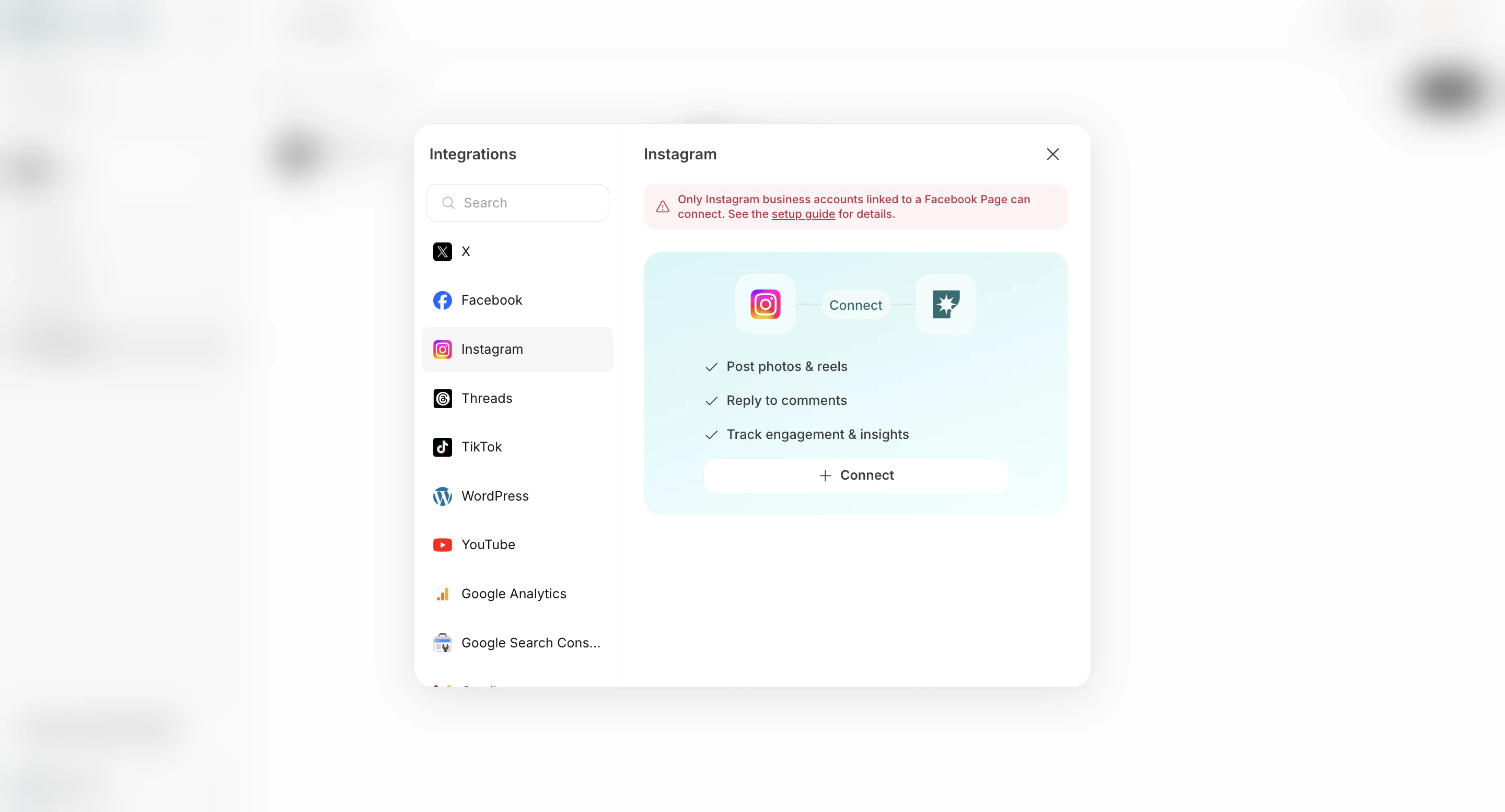
Verifica el perfil de Facebook para usar en la conexión
Aquí confirmas el perfil de Facebook que otorgará los permisos necesarios a NoimosAI para la integración con Instagram. No se registra el perfil de Facebook como destino de conexión de Instagram.Si se solicita iniciar sesión o seleccionar perfil en Facebook
Si no has iniciado sesión en Facebook o hay varios perfiles guardados en el navegador, aparecerá la pantalla para iniciar sesión o seleccionar perfil. Inicia sesión o selecciona el perfil que tenga permisos para la página de Facebook vinculada a la cuenta de Instagram que deseas conectar. Si gestionas con Business Portfolio, usa un perfil con acceso a ambos, página y cuenta de Instagram.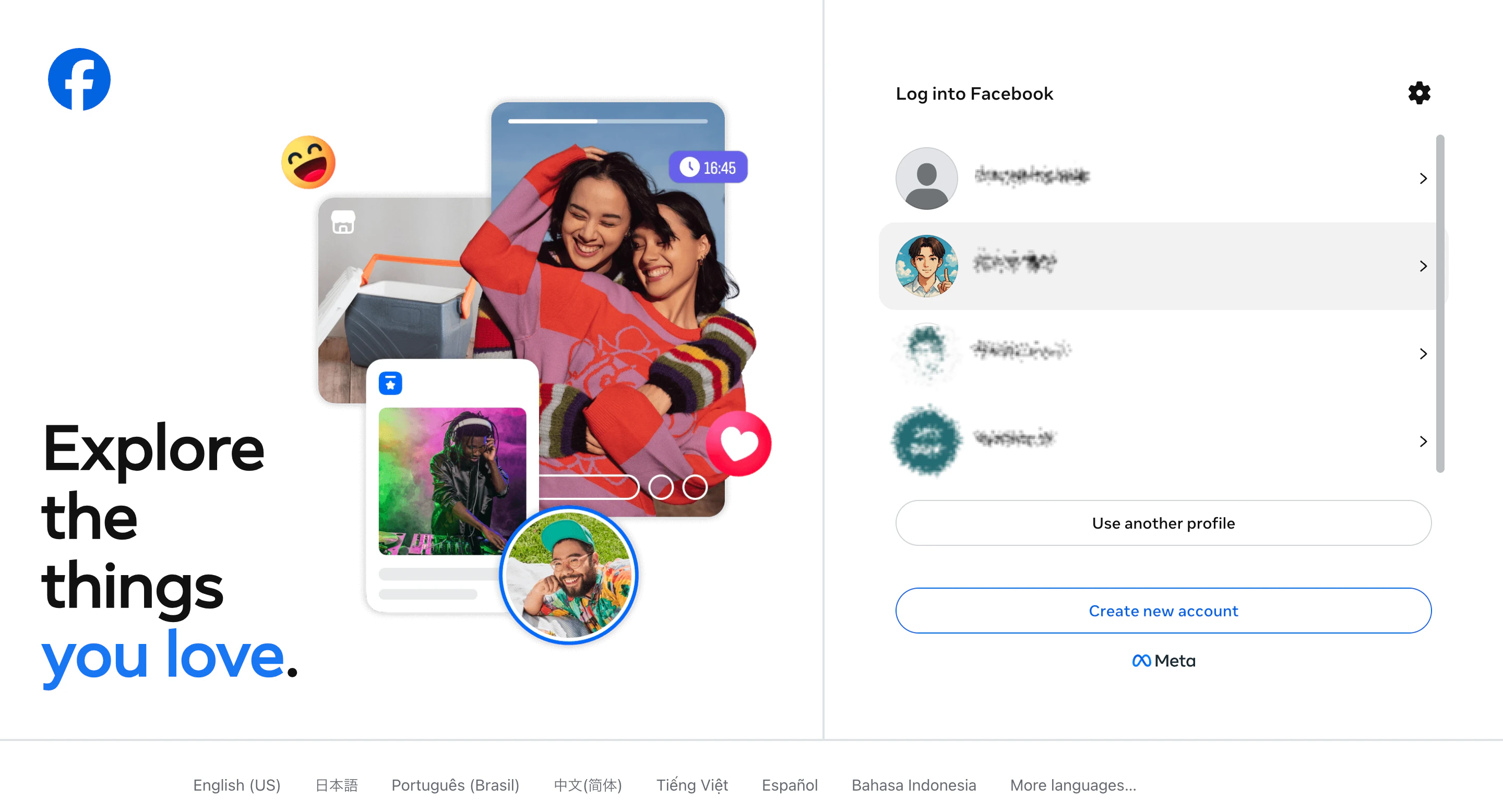
Si aparece “Continuar como 〇〇”
Si ya has iniciado sesión en Facebook, puede aparecer una pantalla para confirmar continuar con el perfil actual. Verifica que el perfil tenga los permisos necesarios y haz clic en “Continuar como 〇〇”. Si quieres usar otro perfil, haz clic en “Iniciar sesión con otra cuenta”.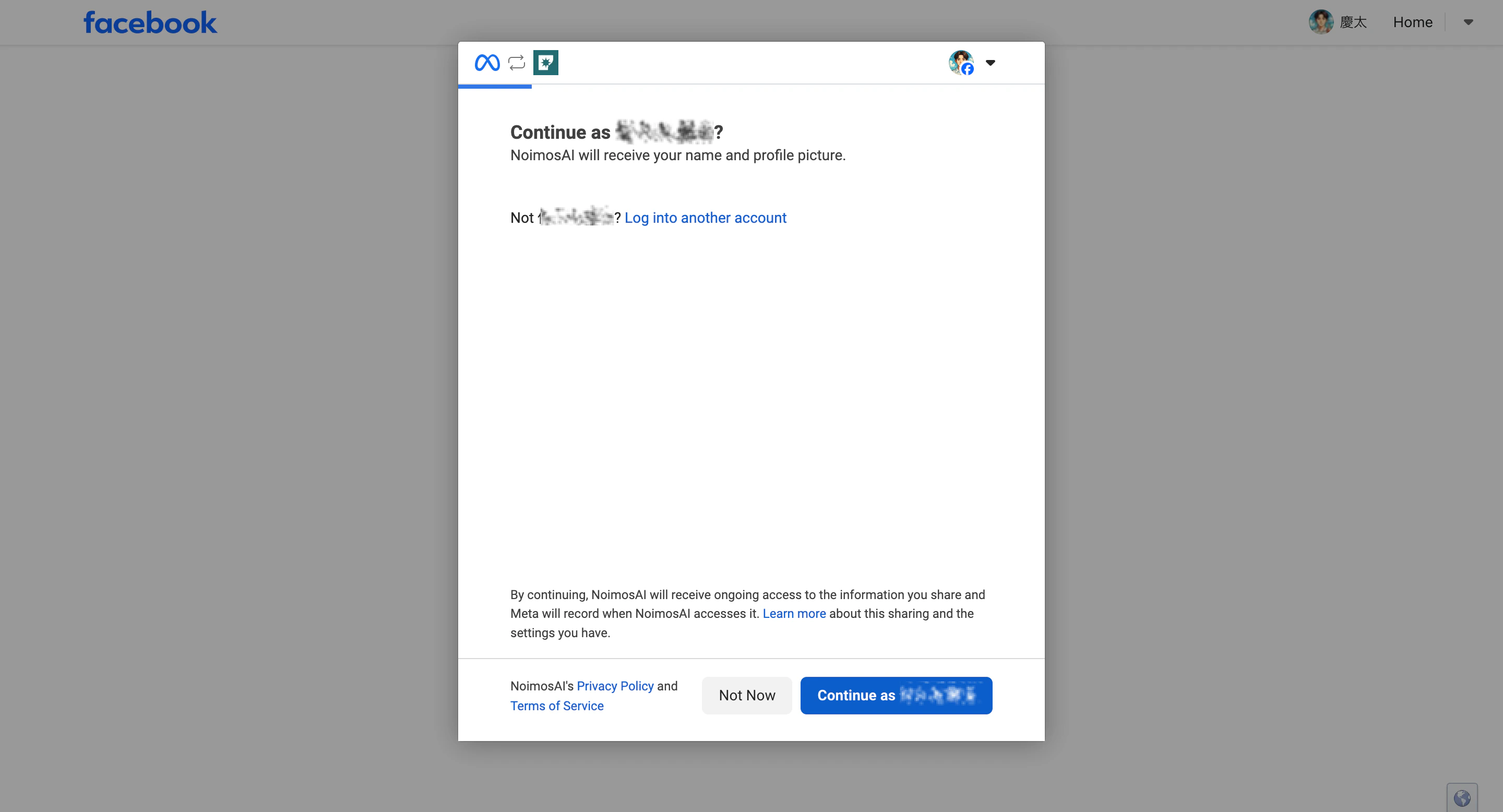
Tanto iniciar sesión en Facebook como “Continuar como 〇〇” son para confirmar el perfil a usar. Luego, según el estado, aparecerá la pantalla para seleccionar activos o para usar configuraciones anteriores.
Verifica configuraciones previas de conexión a través de página de Facebook
Después de confirmar el perfil, si hay configuraciones previas permitidas a NoimosAI en Meta, puede aparecer una pantalla para continuar con esas configuraciones.Si usas la configuración anterior
Haz clic en “Continuar”. Se reaplicarán los permisos previos para páginas de Facebook, cuentas de Instagram y activos comerciales. Si permitiste varias páginas o cuentas antes, se reaplicarán todas juntas. No se selecciona automáticamente solo un activo.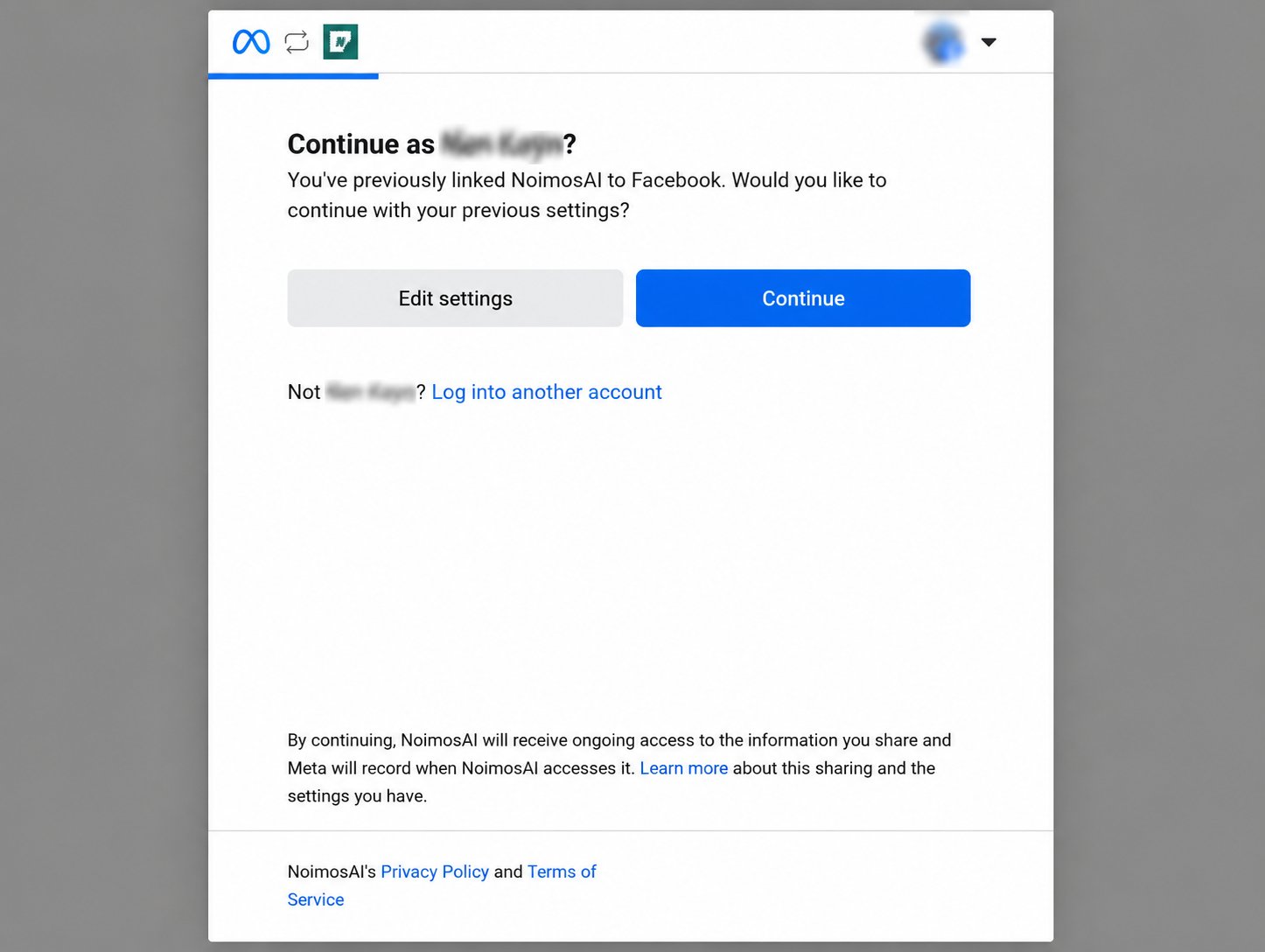
Si quieres revisar o cambiar los activos permitidos
Haz clic en “Editar configuración”. Puedes revisar y seleccionar las páginas de Facebook, cuentas de Instagram y activos comerciales a los que permites acceso a NoimosAI.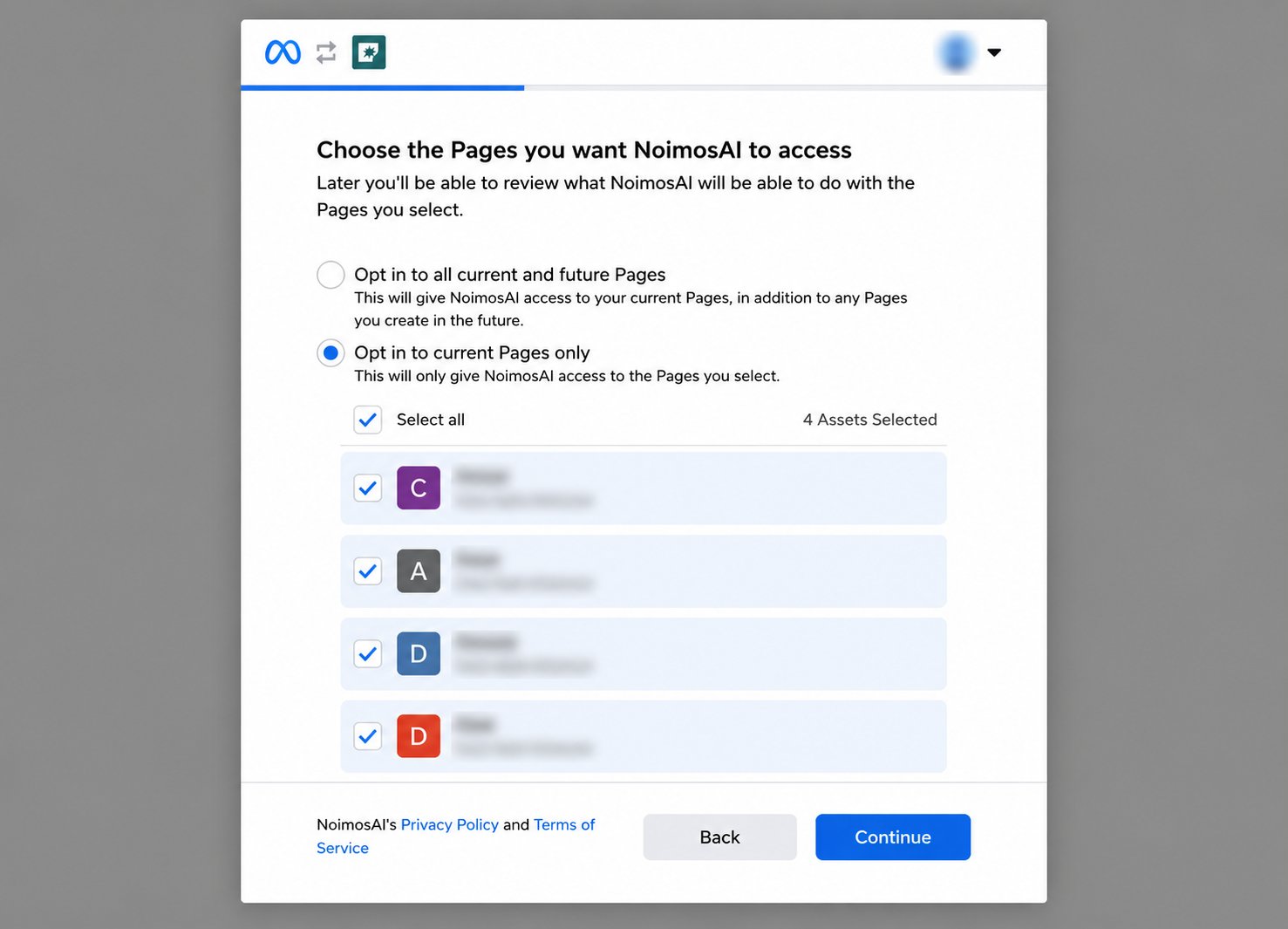
Si eliges “Continuar”, se reaplicará la configuración previa y puede que no aparezca la pantalla para seleccionar páginas o cuentas. Si quieres revisar o cambiar, elige “Editar configuración”.
Selecciona los activos a permitir para NoimosAI
Si es la primera vez que conectas o elegiste “Editar configuración”, selecciona las cuentas de Instagram, páginas de Facebook y activos comerciales.- Haz clic en “Comenzar”.
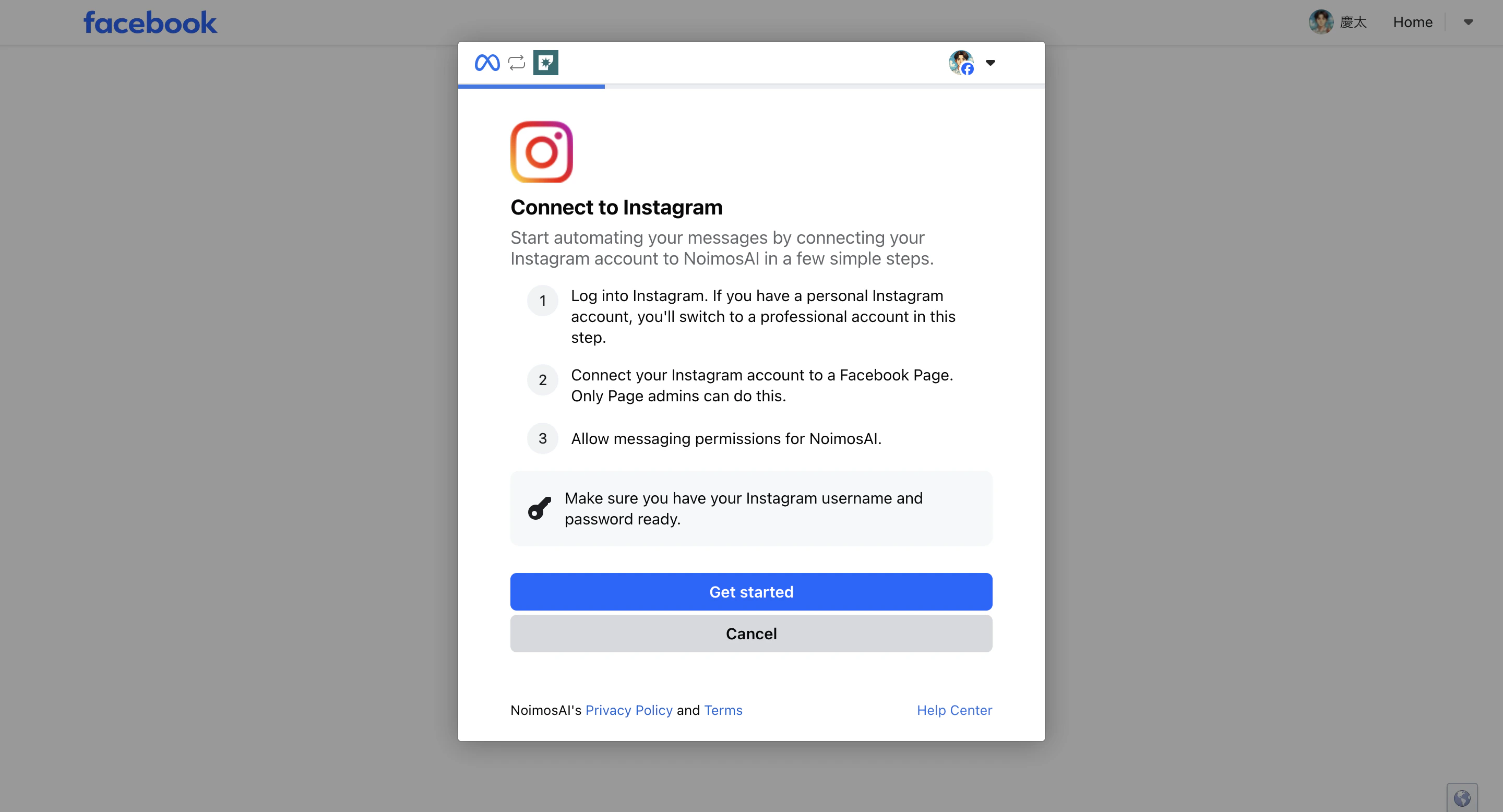
- Selecciona el perfil de Instagram que quieres conectar.
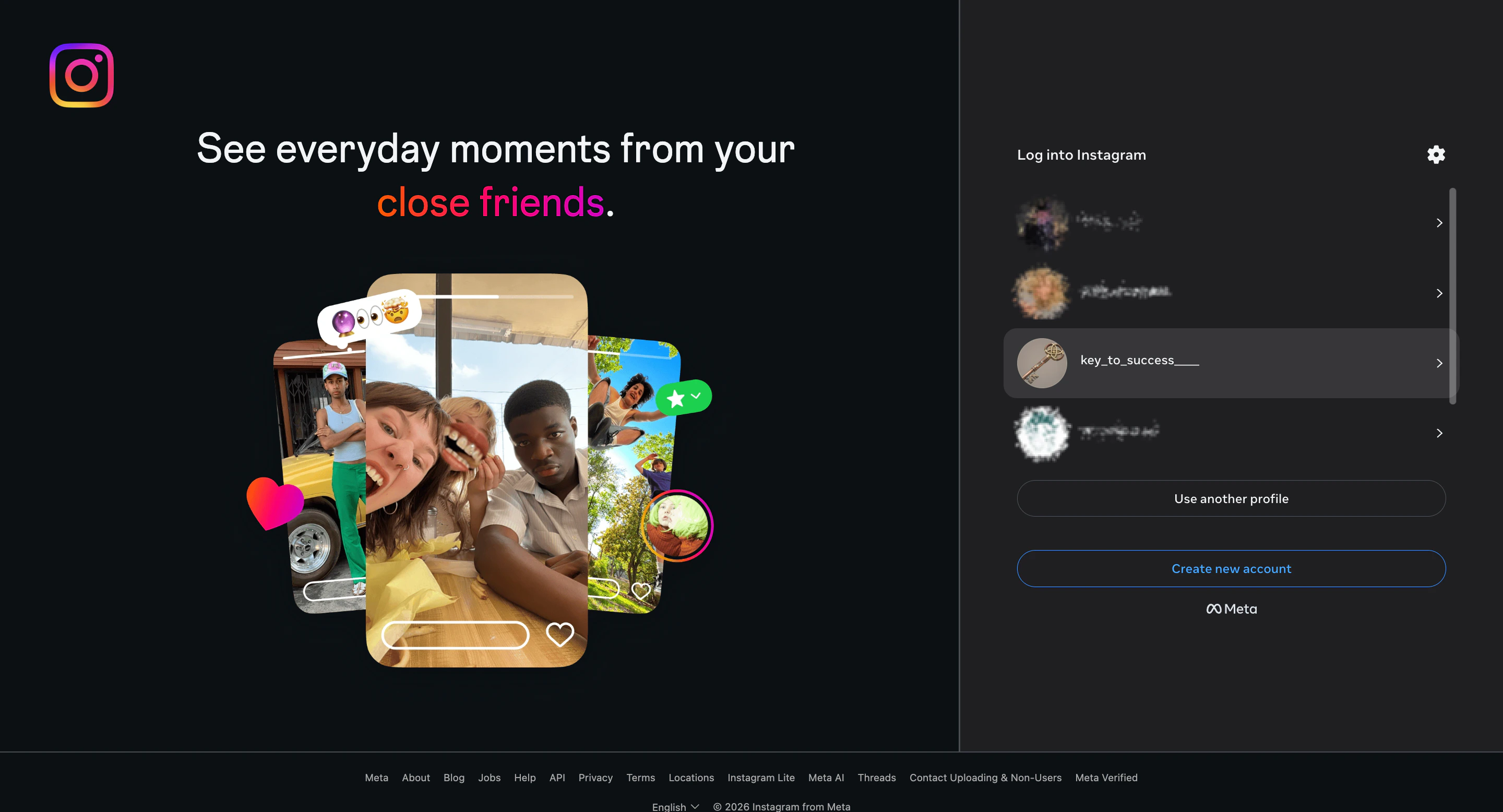
- Si se abre la pantalla de Instagram, elige si guardar o no la información de inicio de sesión en el navegador. Al elegir cualquiera, avanzarás a la siguiente pantalla.
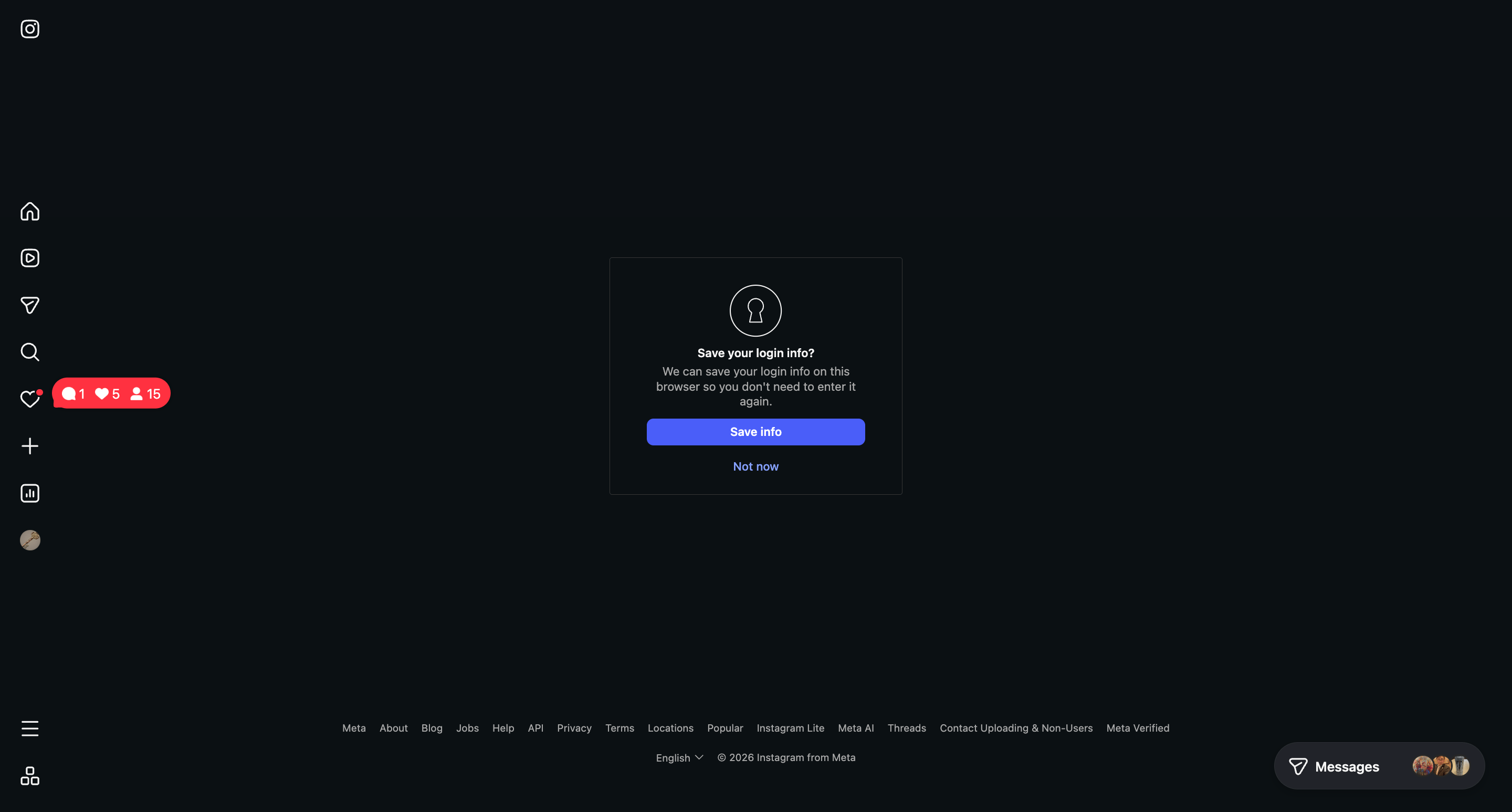
- Selecciona la página de Facebook a la que darás acceso a NoimosAI.
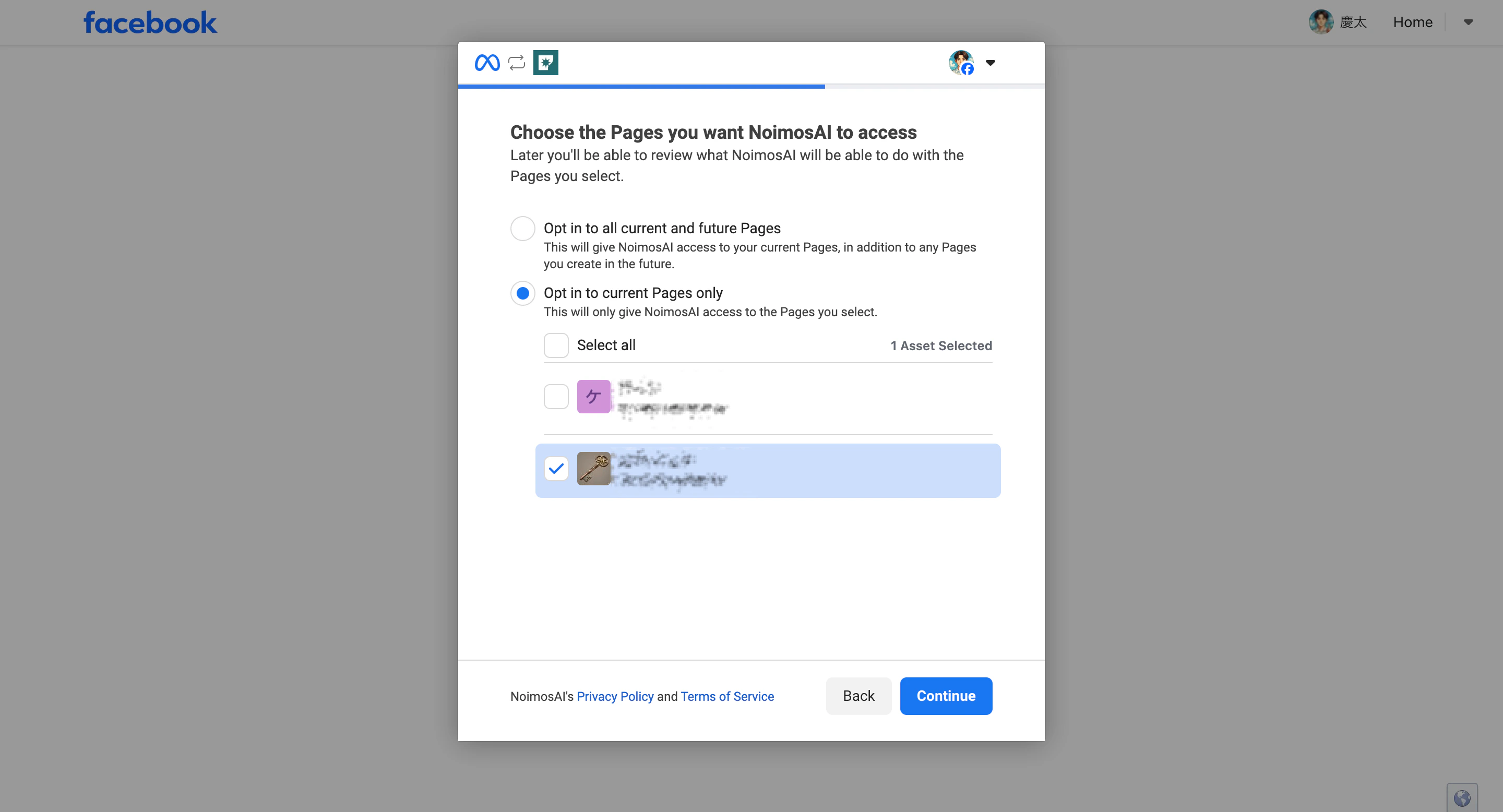
- Haz clic en “Continuar” para permitir el acceso a los activos comerciales seleccionados.
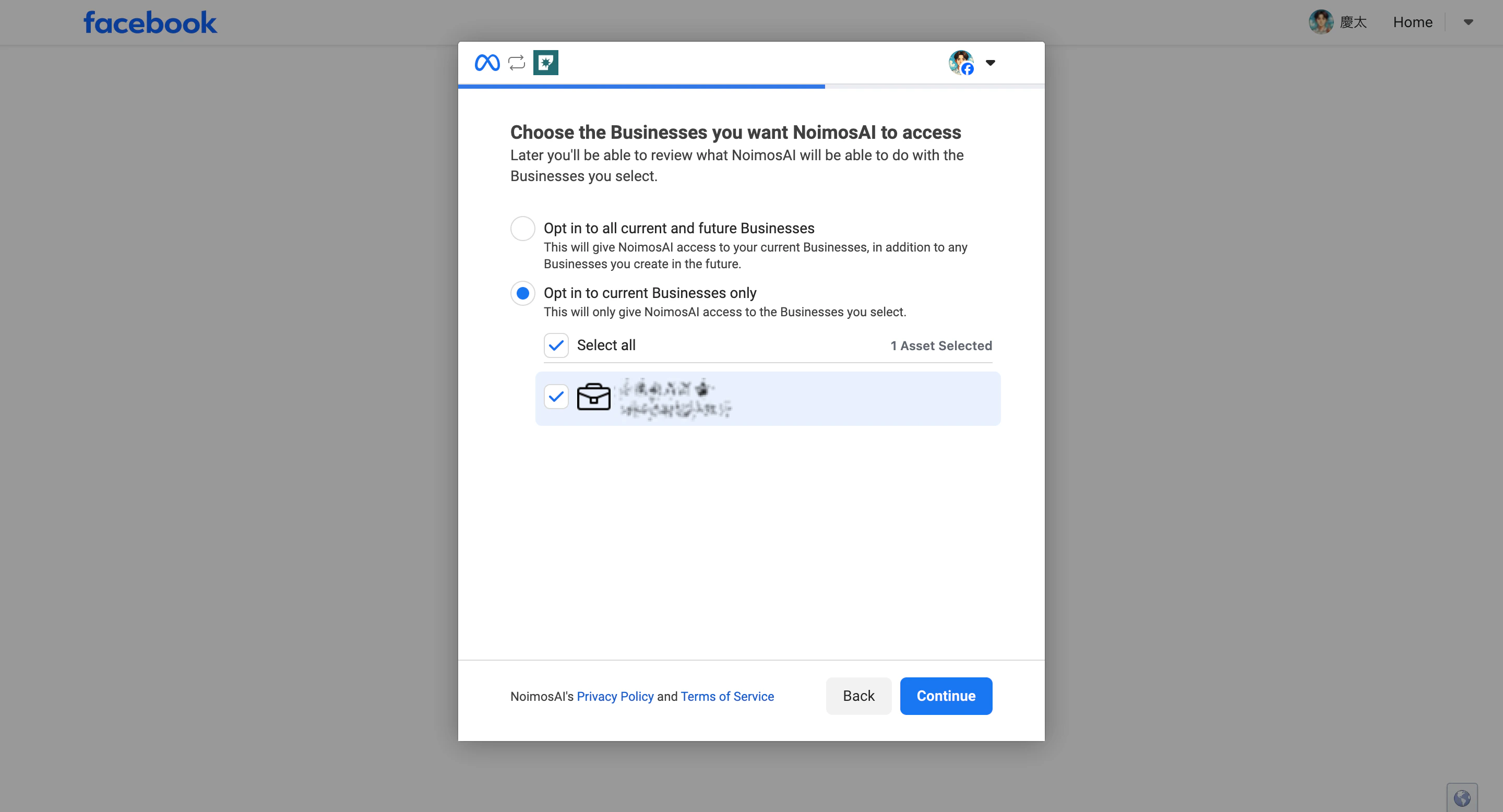
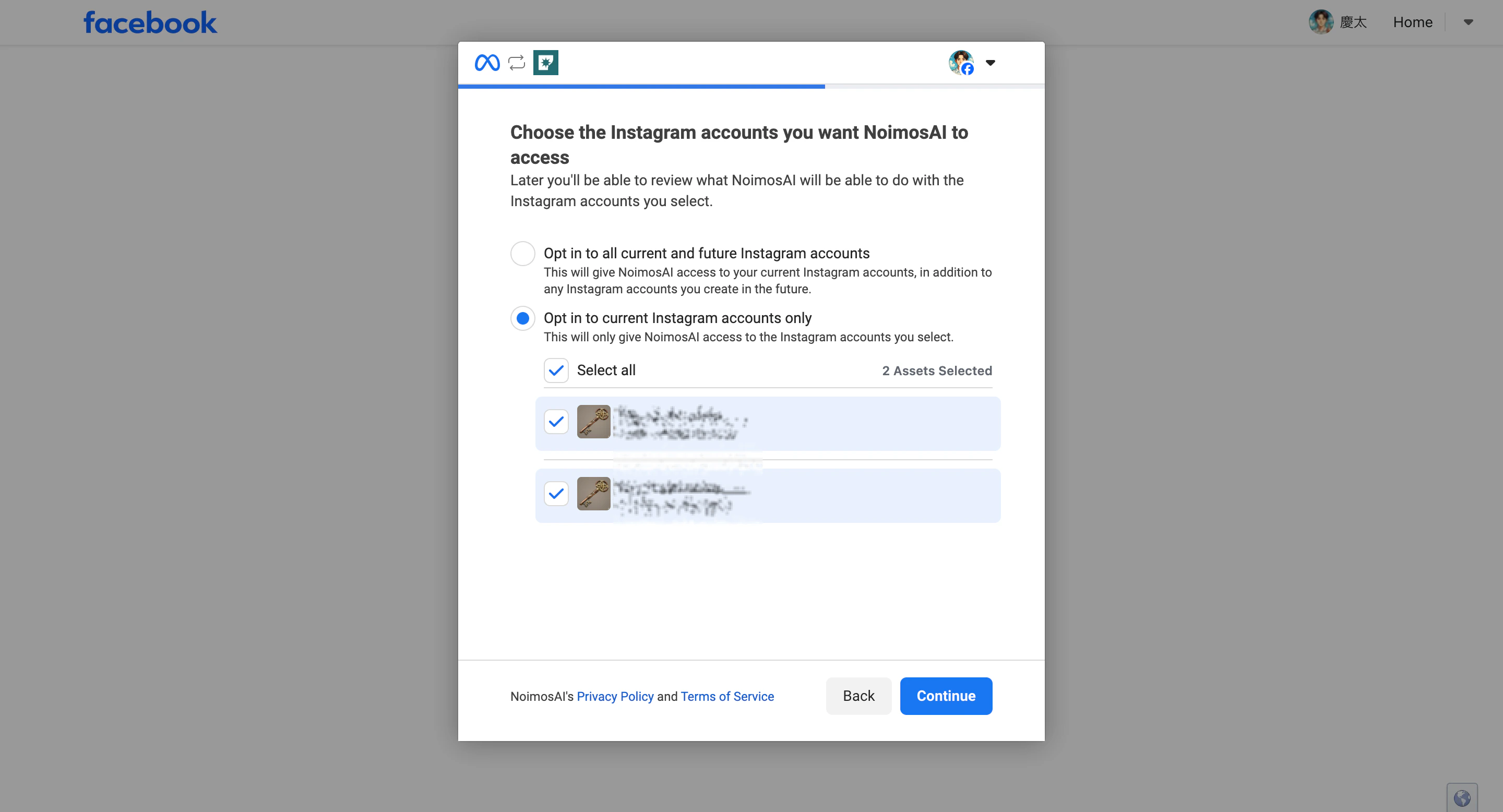
- Selecciona los permisos para la cuenta de Instagram y haz clic en “Continuar”.
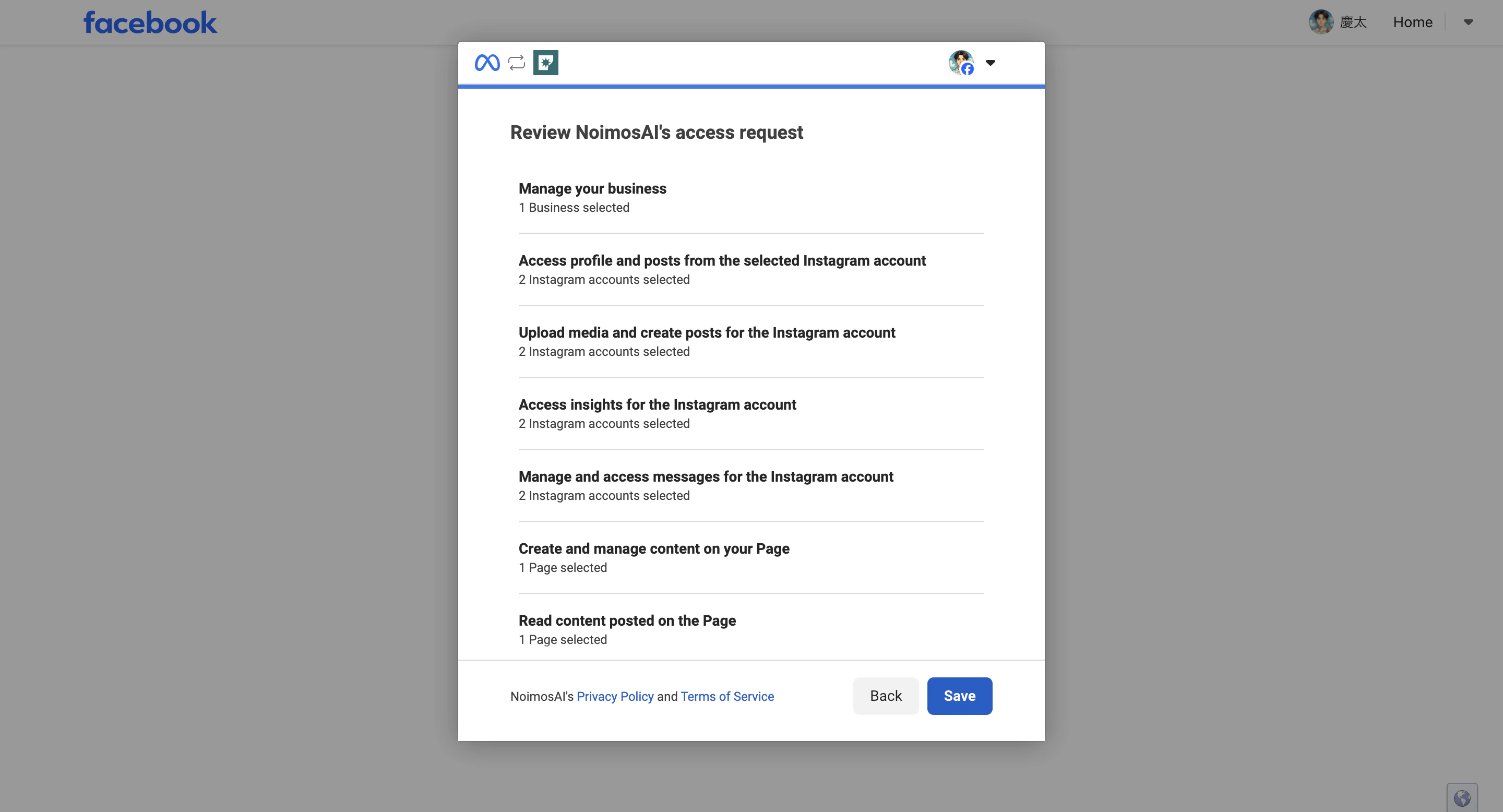
- Verifica que la cuenta de Instagram, página de Facebook y activos comerciales estén seleccionados y haz clic en “Guardar”.
- Haz clic en “Finalizar” para regresar a NoimosAI.
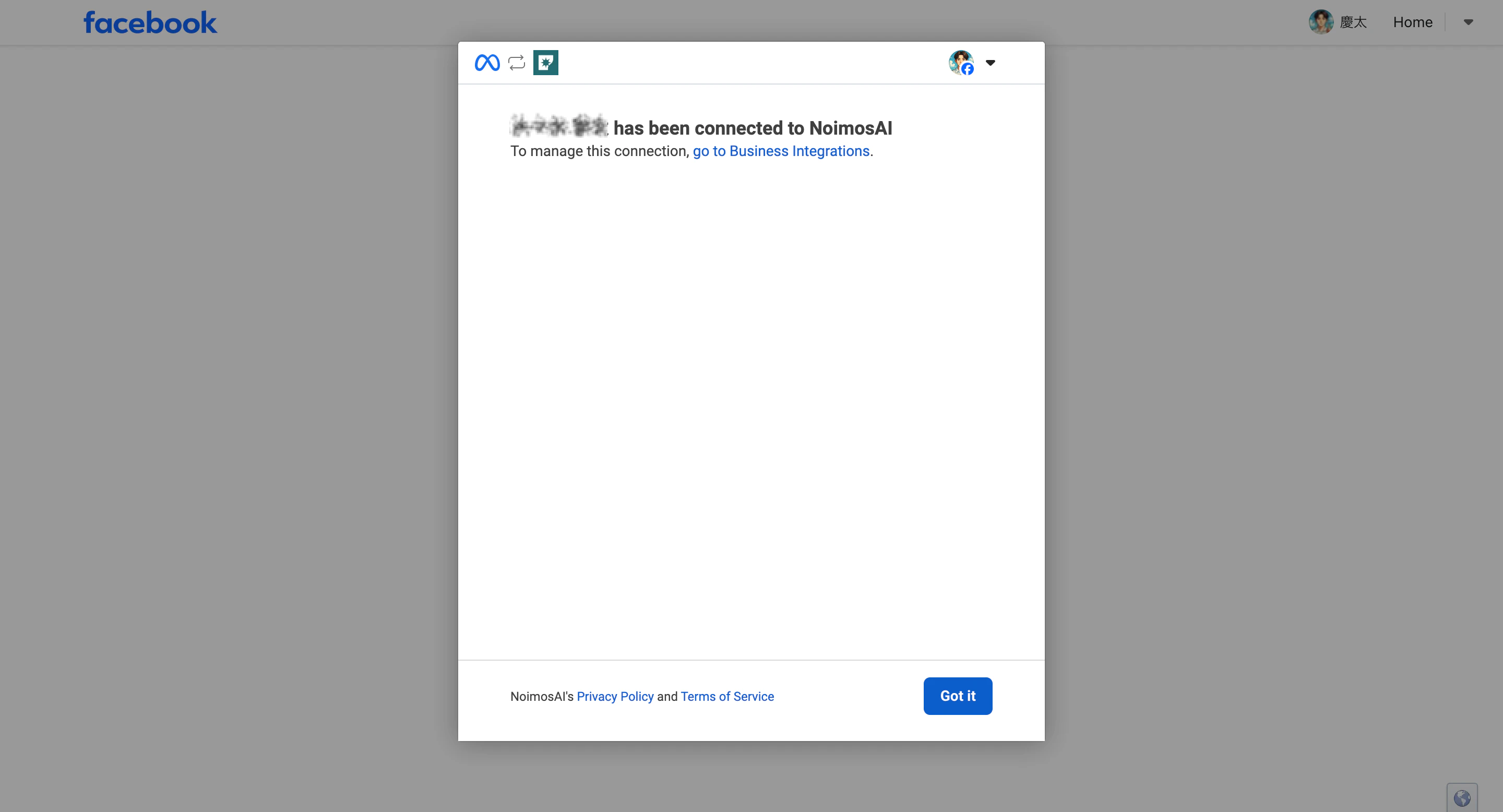
Errores comunes al conectar a través de página de Facebook
Si aparece “Lo sentimos, ha ocurrido un problema”
Si en la pantalla de autenticación de Meta aparece “Lo sentimos, ha ocurrido un problema. Estamos trabajando para solucionarlo lo antes posible”, significa que hubo un error en el proceso de conexión en Meta. Este mensaje no es un error generado por NoimosAI. Las causas comunes son:- Error temporal de autenticación en Meta
- La opción “Permitir acceso a la bandeja de entrada de mensajes de Instagram” está desactivada en la página de Facebook
- Conflictos con información de inicio de sesión o cookies de Facebook en el navegador
- Estar conectado simultáneamente a varias cuentas de Facebook
- Permisos o accesos a la página o Business Portfolio no reconocidos correctamente por Meta
- Estado de conexión recién establecido entre página de Facebook e Instagram no reflejado aún en pantallas o autenticación
- Información de integración previa con NoimosAI no coincide con la configuración actual de página y permisos
- Abre
Configuración > Cuentas vinculadas > Instagramen la página de Facebook y verifica que la cuenta de Instagram esté conectada y que “Permitir acceso a la bandeja de entrada de mensajes de Instagram” esté activado. Si está desactivado, actívalo y concede los permisos solicitados. - Cierra la pantalla de autenticación y vuelve a iniciar la integración desde NoimosAI.
- Si no mejora, cierra sesión en Facebook y vuelve a iniciar sesión solo con la cuenta personal que tiene acceso a la página.
- Usa una ventana de incógnito para iniciar sesión en NoimosAI y Facebook y vuelve a intentar la conexión.
- En Facebook, en
Configuración y privacidad > Configuración > Integraciones comerciales, verifica la conexión de NoimosAI. Si hay permisos antiguos, elimina NoimosAI y vuelve a conectar seleccionando página y permisos. - Si sigue sin funcionar, espera 10 a 30 minutos y vuelve a intentar.
Si aparece “Solicitud inválida / URL de redirección inválida”
Este error en la pantalla de autenticación de Meta no siempre se debe solo a la configuración de URL de redirección en NoimosAI. Puede deberse a que la combinación de permisos de Instagram, página de Facebook, cuenta personal y Business Portfolio no es válida en Meta y la autenticación no avanza. Primero, verifica con la lista de verificación anterior que:- La cuenta de Instagram está vinculada a la página de Facebook correcta
- La opción “Permitir acceso a la bandeja de entrada de mensajes de Instagram” está activada
- La cuenta personal de Facebook usada tiene permisos para la página y la cuenta de Instagram
- La cuenta de Instagram no está vinculada a la página de Facebook
- La cuenta de Instagram vinculada es personal
- La vinculación entre Instagram y Facebook no está confirmada en Meta
- La opción “Permitir acceso a la bandeja de entrada de mensajes de Instagram” está desactivada
Si aún no puedes conectar
Si después de probar los puntos de verificación del método elegido no puedes conectar, comparte con soporte la siguiente información:- Mensaje de error exacto
- Nombre del equipo y espacio de trabajo
- Nombre de la cuenta de Instagram
- Método de conexión elegido
- Nombre de la página de Facebook si usas conexión vía Facebook
- Capturas de pantalla del paso donde falla
Referencias
- Meta for Developers: Instagram API with Instagram Login
- Meta for Developers: Instagram API with Facebook Login
- Centro de ayuda de Meta: Conectar o desconectar páginas de Facebook y cuentas de Instagram
- Centro de ayuda de Meta: Bandeja de entrada de Meta Business Suite
- Centro de ayuda de Meta: Agregar o cambiar páginas de Facebook conectadas a cuentas profesionales de Instagram
- Centro de ayuda de Meta: Administrar roles en cuentas compartidas de Instagram Business