

Aperçu
Utilisez ce flux lorsqu’une instruction de discussion ponctuelle a fonctionné et que vous souhaitez la répéter comme déclencheur. NoimosAI lit le contexte de votre discussion, puis propose le nom de l’agent, les conditions d’exécution, les instructions, les destinations de sortie facultatives et les intégrations possibles.Où trouver
Utilisez le chemin suivant pour ouvrir cette action.- Ouvrez le résultat de discussion que vous souhaitez réutiliser.
- Cliquez sur
Transformer en agent.
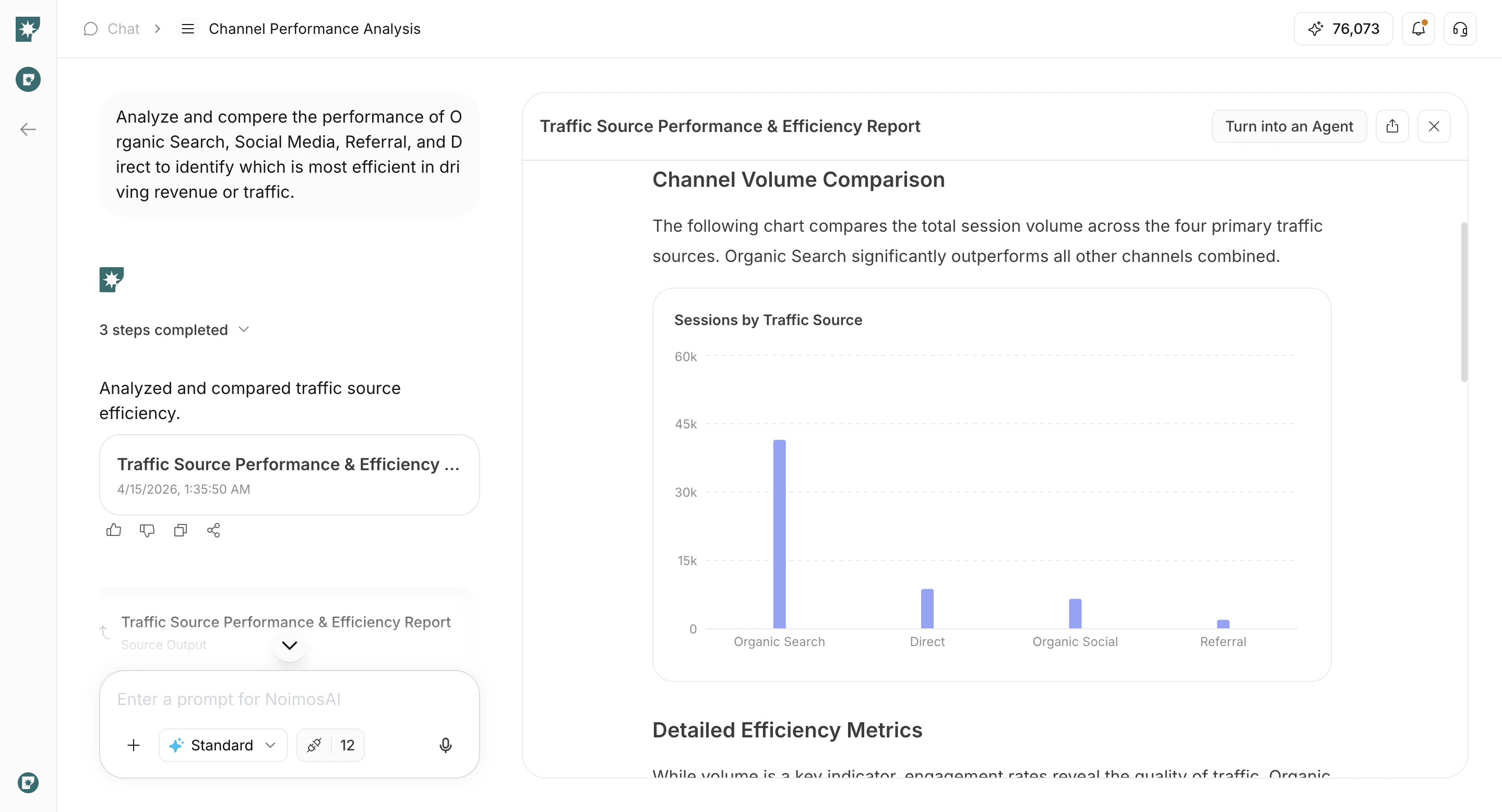
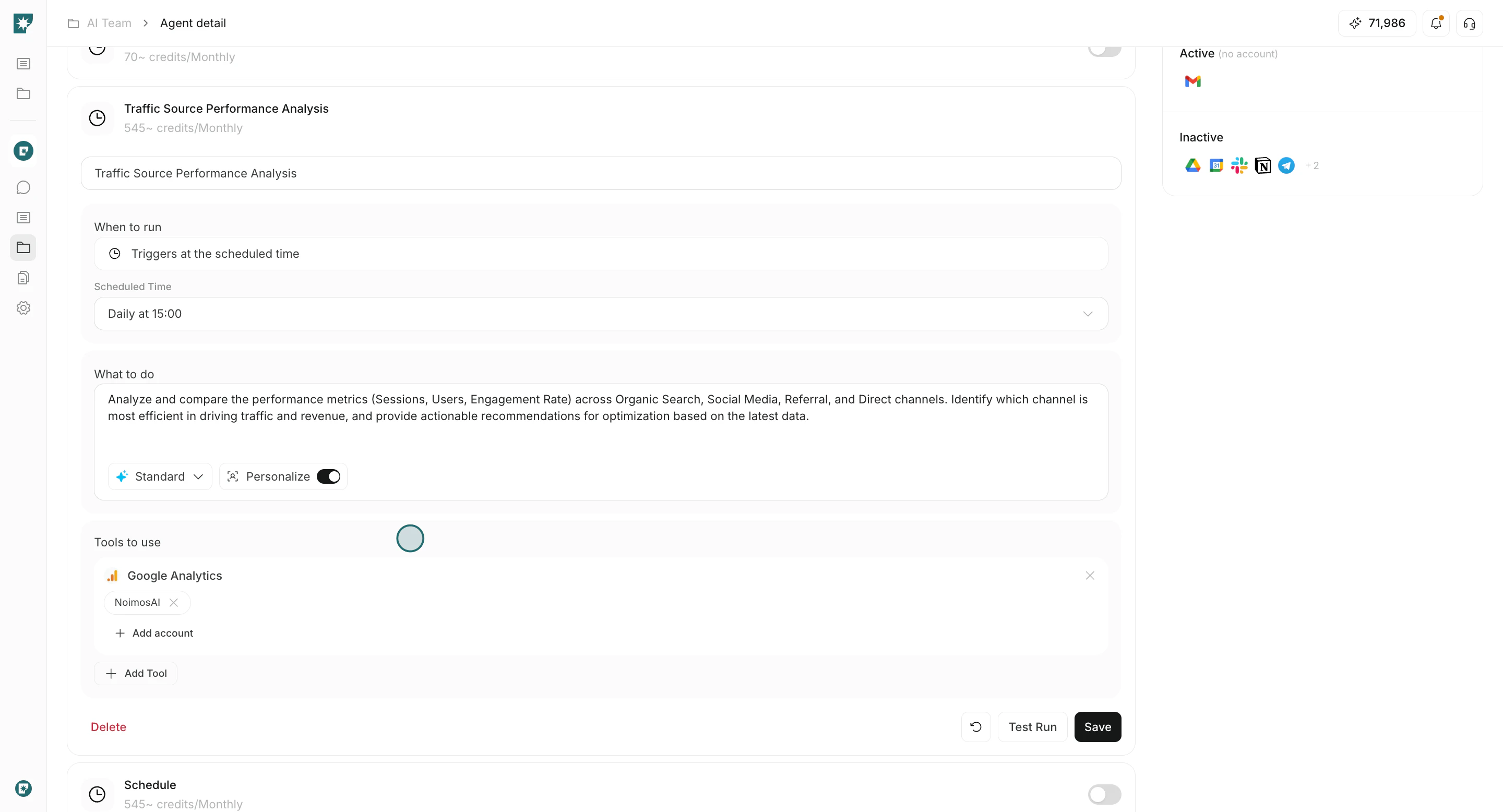
Vérifier les paramètres suggérés par l’IA
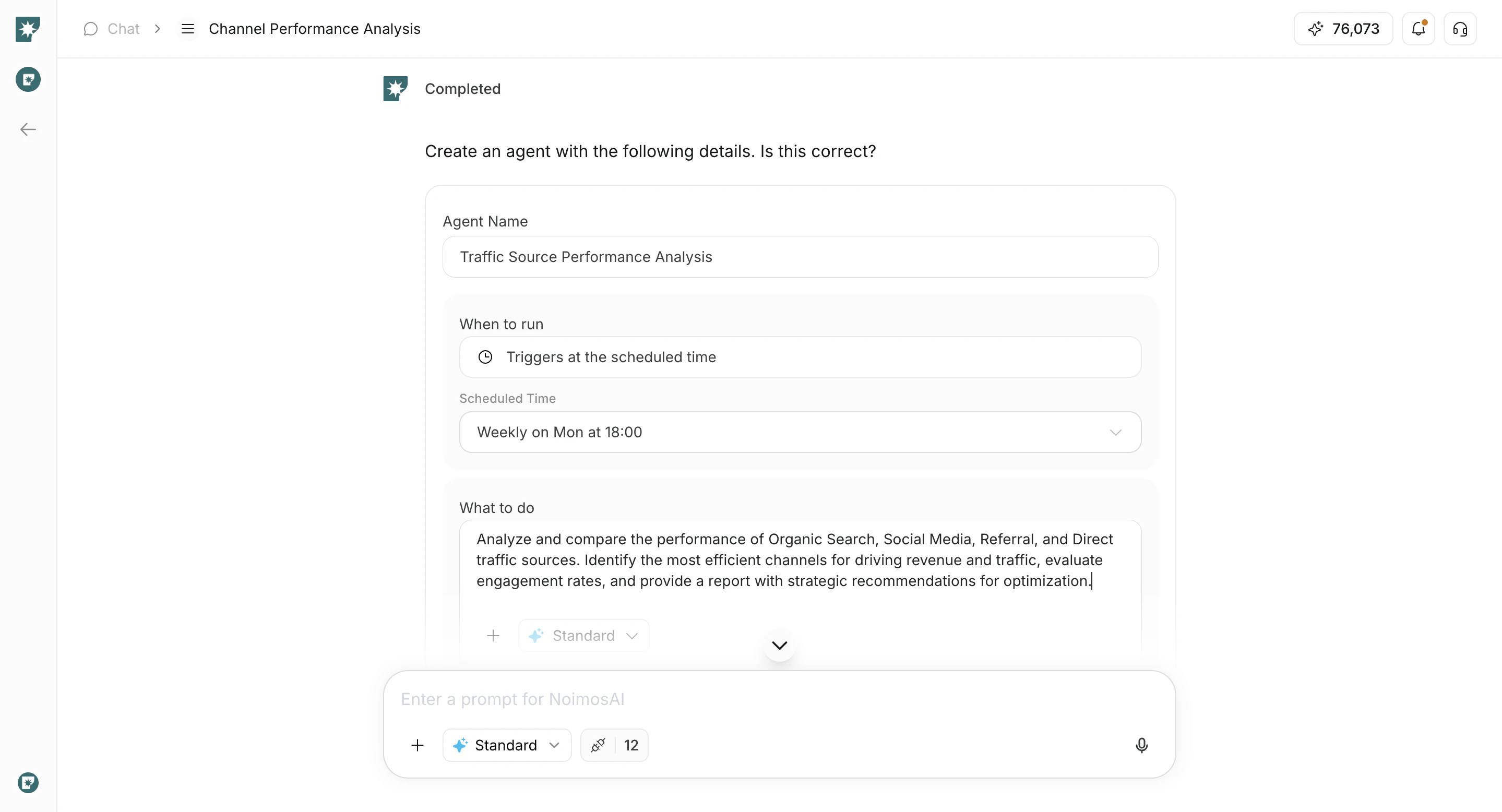
Utilisez cette section pour examiner ce que l’IA a préparé avant de créer le déclencheur.- Modifiez le nom du déclencheur si nécessaire.
- Confirmez le calendrier (
Quand exécuter) et ajustez le timing. - Examinez le généré
Ce qu'il faut faireinvitez-le et modifiez-le si nécessaire. - Passez en revue les
destinationsfacultatives. - Passez en revue les intégrations et les comptes connectés.
Créer et vérifier
Utilisez cette section pour finaliser la création et vérifier le déclencheur dans Agents.- Cliquez sur
Enregistrer l'agent.
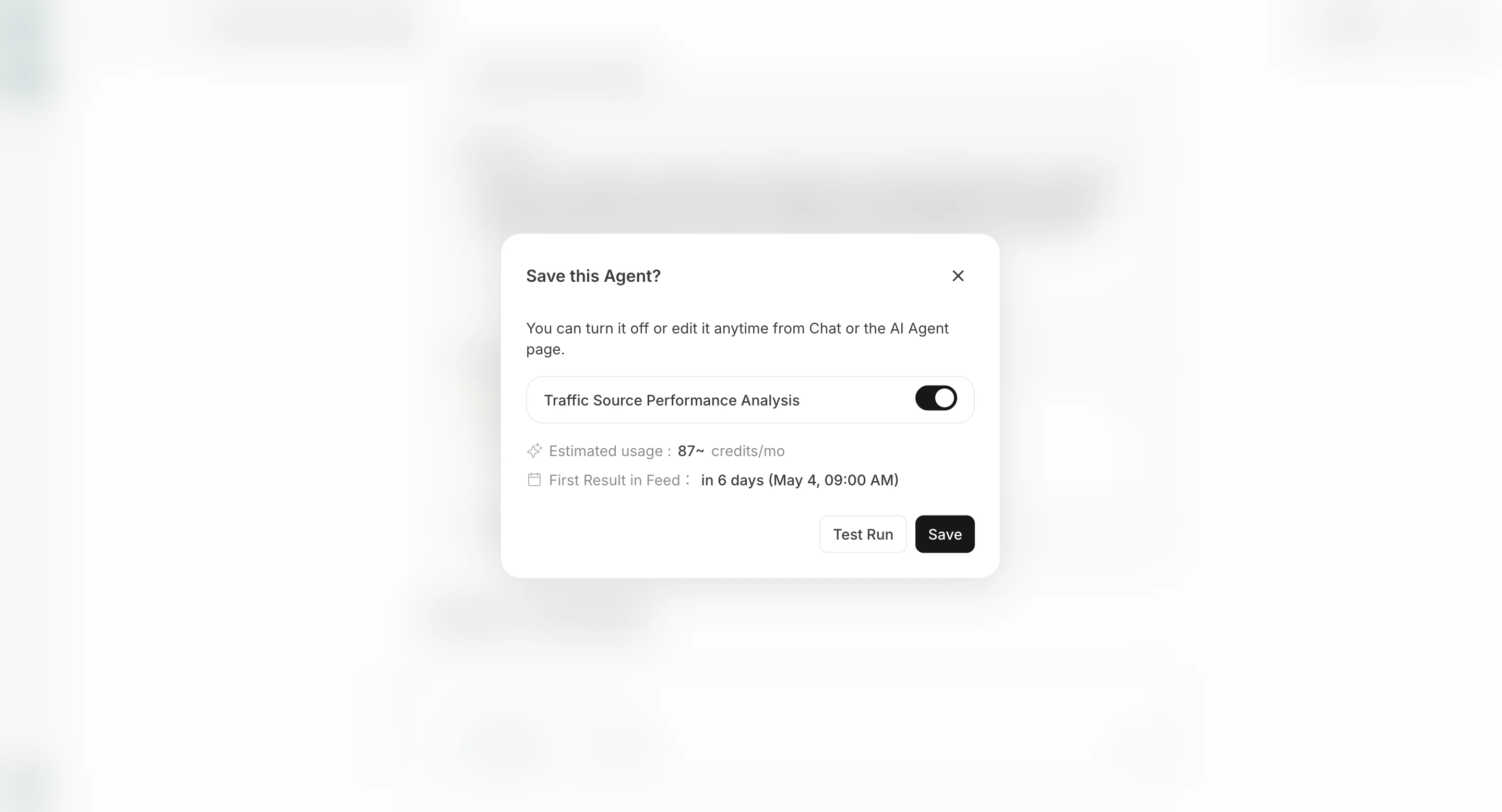
- Ouvrir
Agentset vérifiez le déclencheur créé.
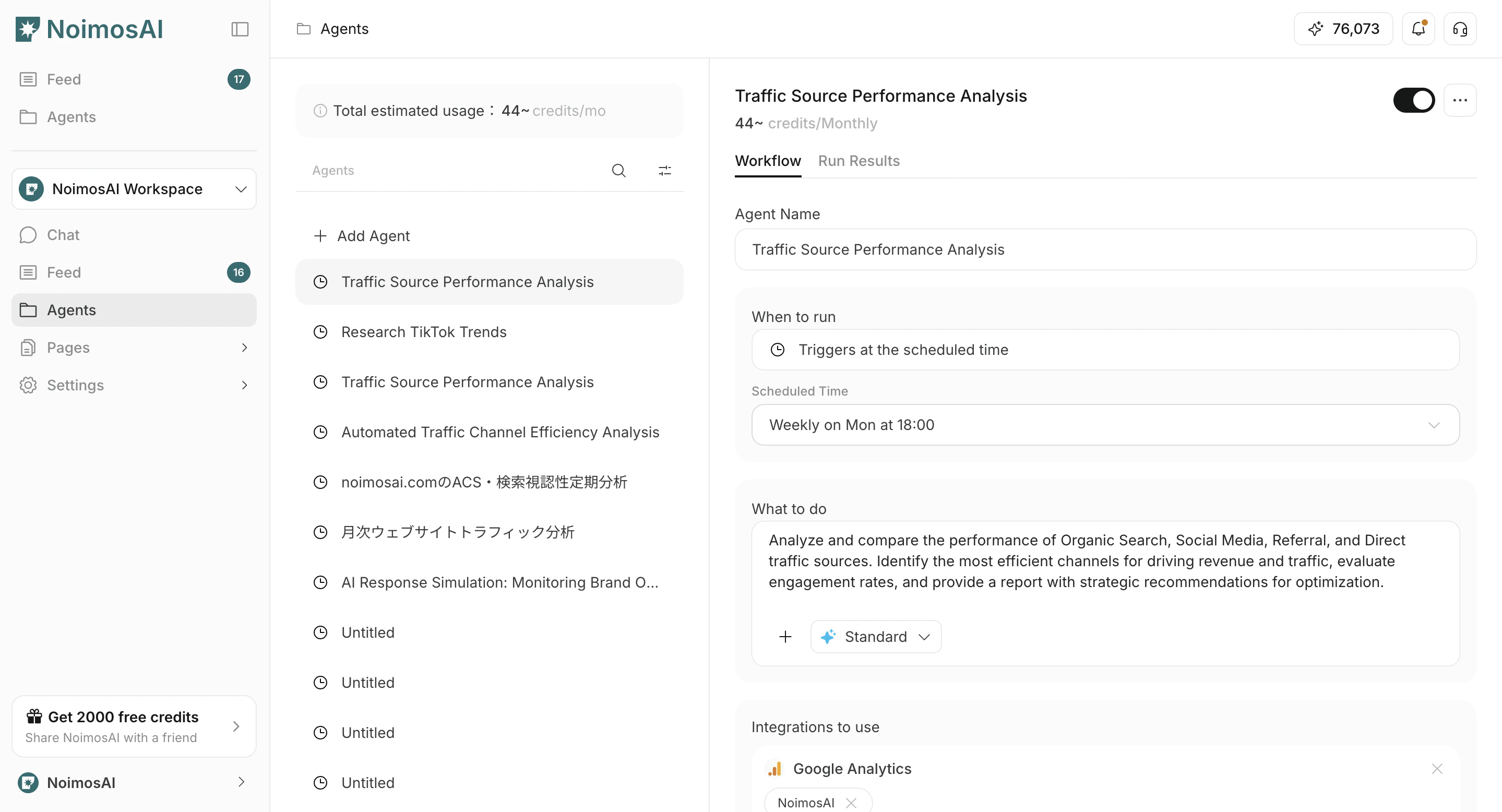
- Ouvrez le déclencheur pour modifier le planning, l’invite ou les outils à tout moment.
Configurer les destinations
Lesdestinations sont facultatives. Les résultats restent consultables dans la session de chat associée, mais vous pouvez ajouter des destinations si vous voulez aussi notifier ou partager la sortie.
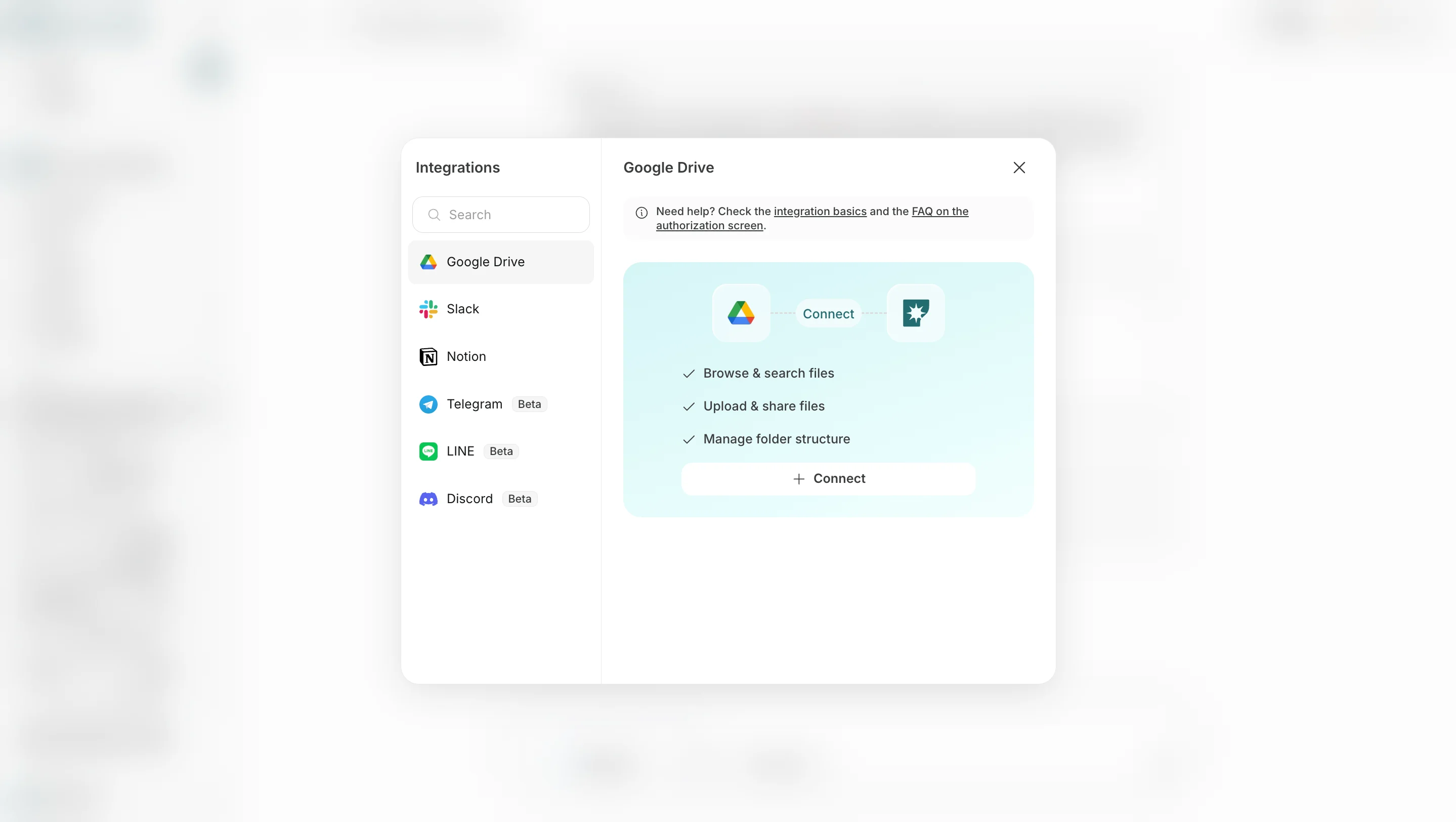
Il existe deux façons principales d’ajouter une destination.
- Ajouter une destination permet de choisir une application ou un espace de stockage déjà connecté, comme Slack, LINE, Discord, Telegram, WhatsApp, Notion ou Google Drive.
- Ajouter un e-mail permet d’indiquer une adresse e-mail pour recevoir aussi les résultats par e-mail.
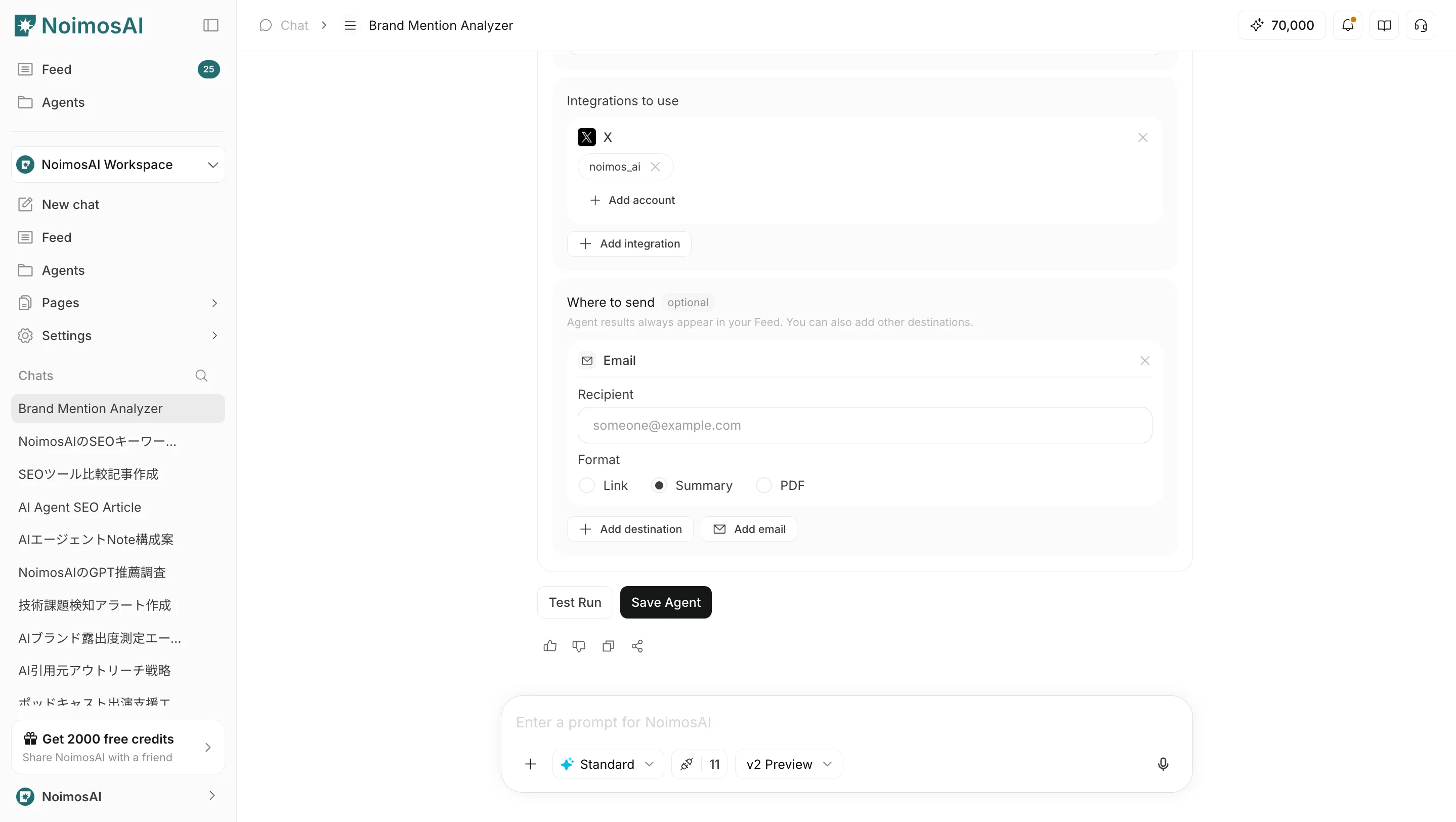
lien, résumé ou PDF.