

Omówienie
Ta strona wyjaśnia, jak skonfigurować nadawców wiadomości e-mail i powiadomień oraz śledzenie zdarzeń rejestrujące działania, takie jak rejestracje i zakupy w NoimosAI. Dostępne kanały zależą od połączonych usług wysyłania oraz ustawień witryny lub aplikacji. Przygotuj następujące elementy dla każdego kanału.
Aby korzystać z powiadomień push, przygotuj
VAPID key, który identyfikuje nadawcę powiadomień. Docelowa witryna potrzebuje również Service Worker, który umożliwia przeglądarce odbieranie powiadomień w tle.
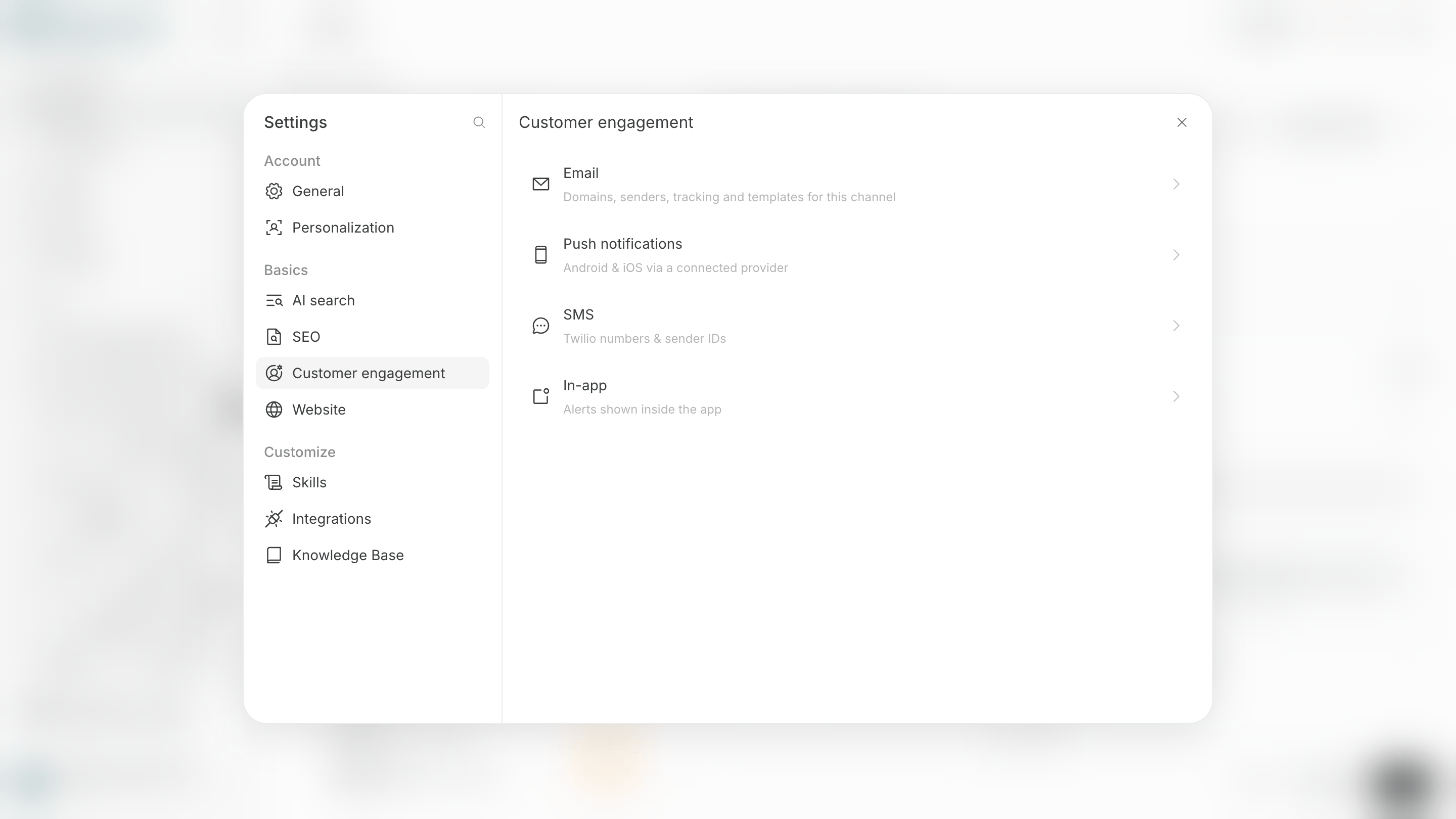
Używanie Gmaila lub domeny wysyłającej jako nadawcy wiadomości e-mail
Aby wysyłać wiadomości e-mail, połącz konto Gmail lub skonfiguruj domenę zarządzaną przez Twoją organizację, aby można było z niej wysyłać wiadomości e-mail. Istnieją dwa główne sposoby przygotowania nadawcy wiadomości e-mail.- Połączenie Gmaila: Wybierz połączone konto Gmail jako nadawcę Kampanii.
- Rejestracja domeny wysyłającej: Dodaj rekordy DNS uwierzytelniania — informacje identyfikujące właściciela domeny i nadawcę wiadomości e-mail — do domeny organizacji, a następnie utwórz adres nadawcy.
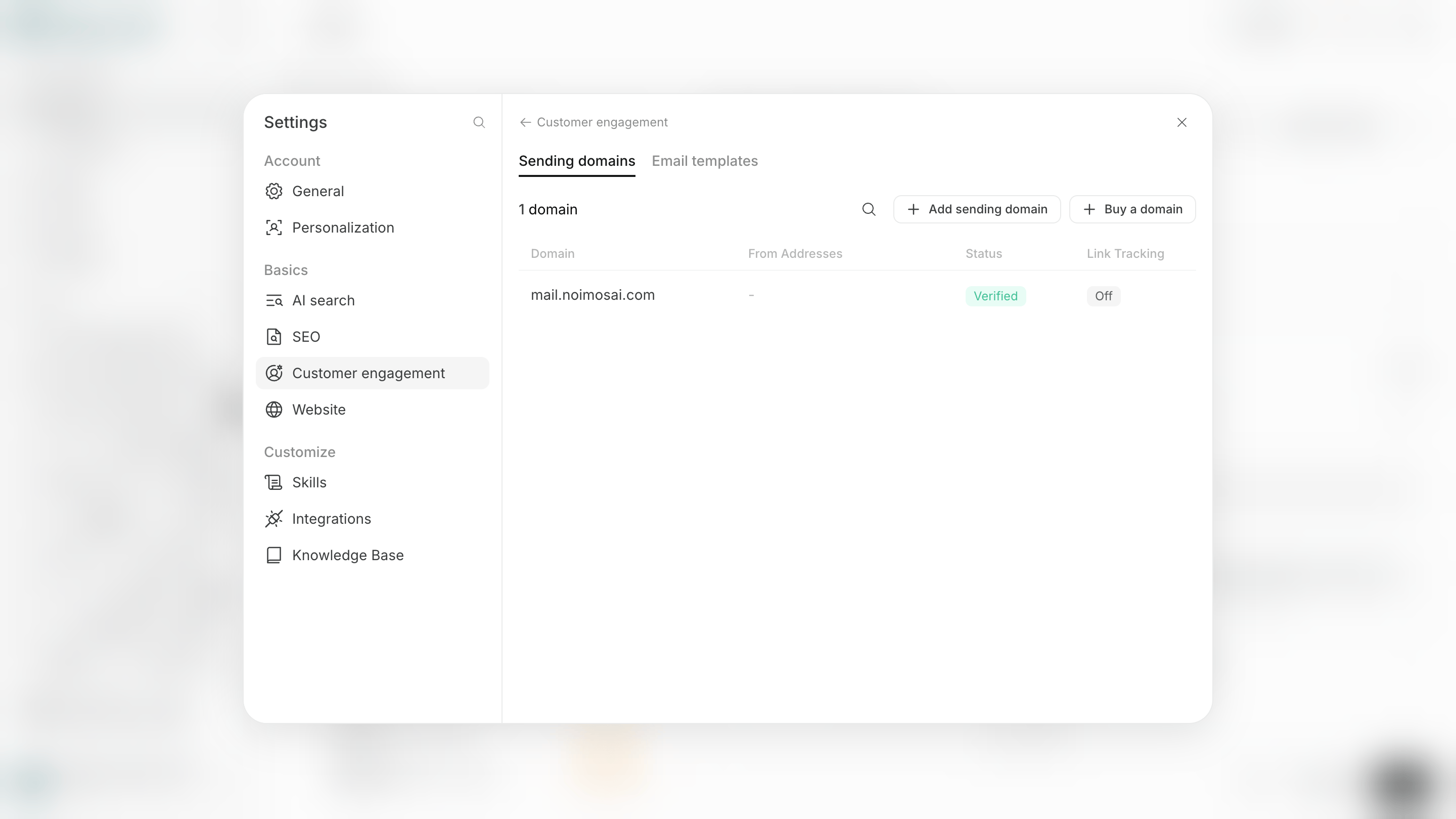
Verified.
- Otwórz
Customer engagementw ustawieniach obszaru roboczego. - Otwórz
Sending domainsw sekcjiEmail. - Wybierz
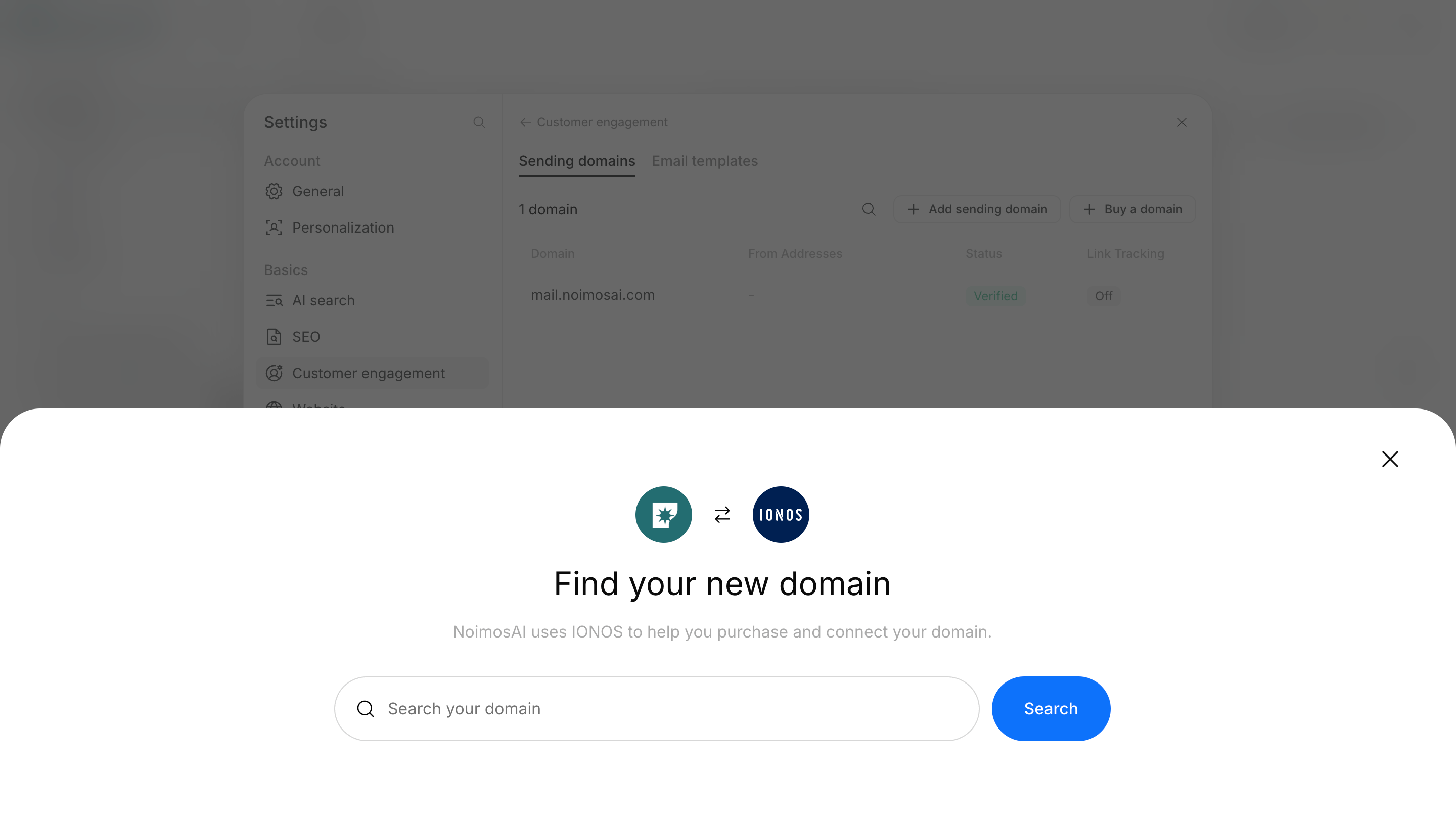
Add sending domain, a następnie wpisz domenę główną lub subdomenę, której chcesz użyć. - Dodaj wyświetlone rekordy DNS za pomocą usługi zarządzającej Twoją domeną.
- Wybierz
VerifylubRecheckw NoimosAI. - Gdy status zmieni się na
Verified, użyj domeny jako nadawcy.
Przygotowanie do rejestrowania aktywności w witrynie
Skonfiguruj śledzenie zdarzeń w docelowej witrynie, gdy chcesz używać działań takich jak rejestracje lub zakupy jako warunku wejścia do Kampanii lub celu. Śledzenie zdarzeń wysyła działania wykonane w witrynie do NoimosAI. Śledzenie zdarzeń dodaje do witryny te dwie operacje.- Identyfikacja klienta: Poinformuj NoimosAI, kto wykonał działanie, i połącz je z danymi klienta.
- Wysyłanie zdarzenia: Wysyłaj do NoimosAI działania takie jak rejestracje, zakupy i korzystanie z funkcji.
Instalowanie śledzenia w witrynie
Wybierz sposób instalacji kodu śledzenia na podstawie tego, jak zarządzana jest Twoja witryna. Główne dostępne metody są następujące.- Witryna utworzona za pomocą NoimosAI: Poproś agenta o instalację. Zmiana zostanie zastosowana przy następnym opublikowaniu witryny.
- Witryna zarządzana w GitHub: Poproś agenta o utworzenie pull requesta dodającego kod.
- Witryna zarządzana przez Twoją organizację: Poproś inżyniera o zainstalowanie wyświetlonego kodu.
Wysyłanie testowego zdarzenia z opublikowanej witryny
Gdy używasz zdarzenia jako warunku wejścia, wyślij testowe zdarzenie z opublikowanej witryny i upewnij się, że NoimosAI wyświetla odebrany wynik na liście zdarzeń. Jeśli zdarzenie nie zostanie odebrane, sprawdź kolejno te cztery elementy.- Kod śledzenia znajduje się w najnowszej wersji witryny.
- Klient został zidentyfikowany przed wysłaniem zdarzenia.
- Nazwa zdarzenia odpowiada nazwie wybranej w krokach Kampanii.
- Lista zdarzeń wyświetla czas ostatniego odebrania.