

Omówienie
Agenci używają danych klientów, aby określić, kto otrzyma daną wiadomość i kiedy. Ta strona wyjaśnia różnice między klientami, segmentami i zdarzeniami oraz opisuje, jak przygotować je do Kampanii. Poniższe trzy karty na stronieCustomer list wyświetlają podstawowe dane klientów.
Importowanie danych klientów
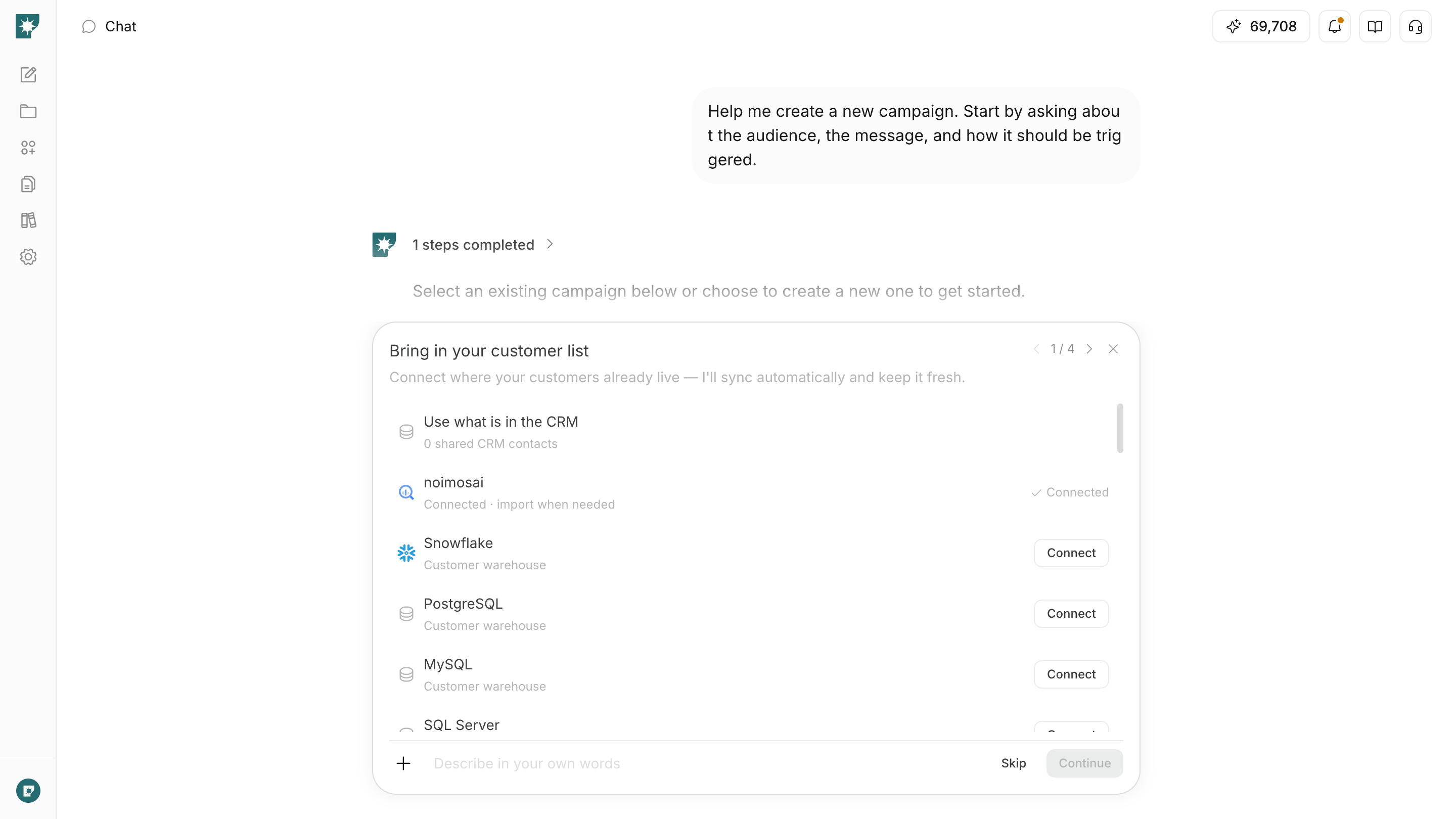
Jeśli klienci, którzy powinni otrzymywać wiadomości, nie są jeszcze zarejestrowani, zaimportuj ich z miejsca, w którym przechowywane są ich dane. Dane klientów możesz dodać w następujący sposób.- Użyj danych klientów, które już znajdują się w obszarze roboczym.
- Prześlij plik CSV lub Excel.
- Zsynchronizuj dane z połączoną usługą zarządzania klientami.
- Zaimportuj dane z połączonej hurtowni danych, bazy danych lub interfejsu API.
Add customer w sekcji Customers na stronie Customer list, a następnie wybierz miejsce przechowywania danych klientów.
- Jednorazowo możesz zaimportować maksymalnie 10 000 wierszy danych klientów.
- Jeśli plik Excel zawiera wiele arkuszy, importowany jest tylko pierwszy arkusz.
Grupowanie klientów spełniających warunki w segmencie
Utwórz segment, jeśli chcesz dostarczyć wiadomość wyłącznie klientom spełniającym określone warunki. Segment może na przykład zawierać następujące warunki:- Klienci, którzy zarejestrowali się w ciągu ostatnich 7 dni
- Klienci, którzy kupili określony produkt
- Klienci, którzy przez pewien czas nie korzystali z usługi
- Klienci z określonego regionu lub korzystający z określonego planu
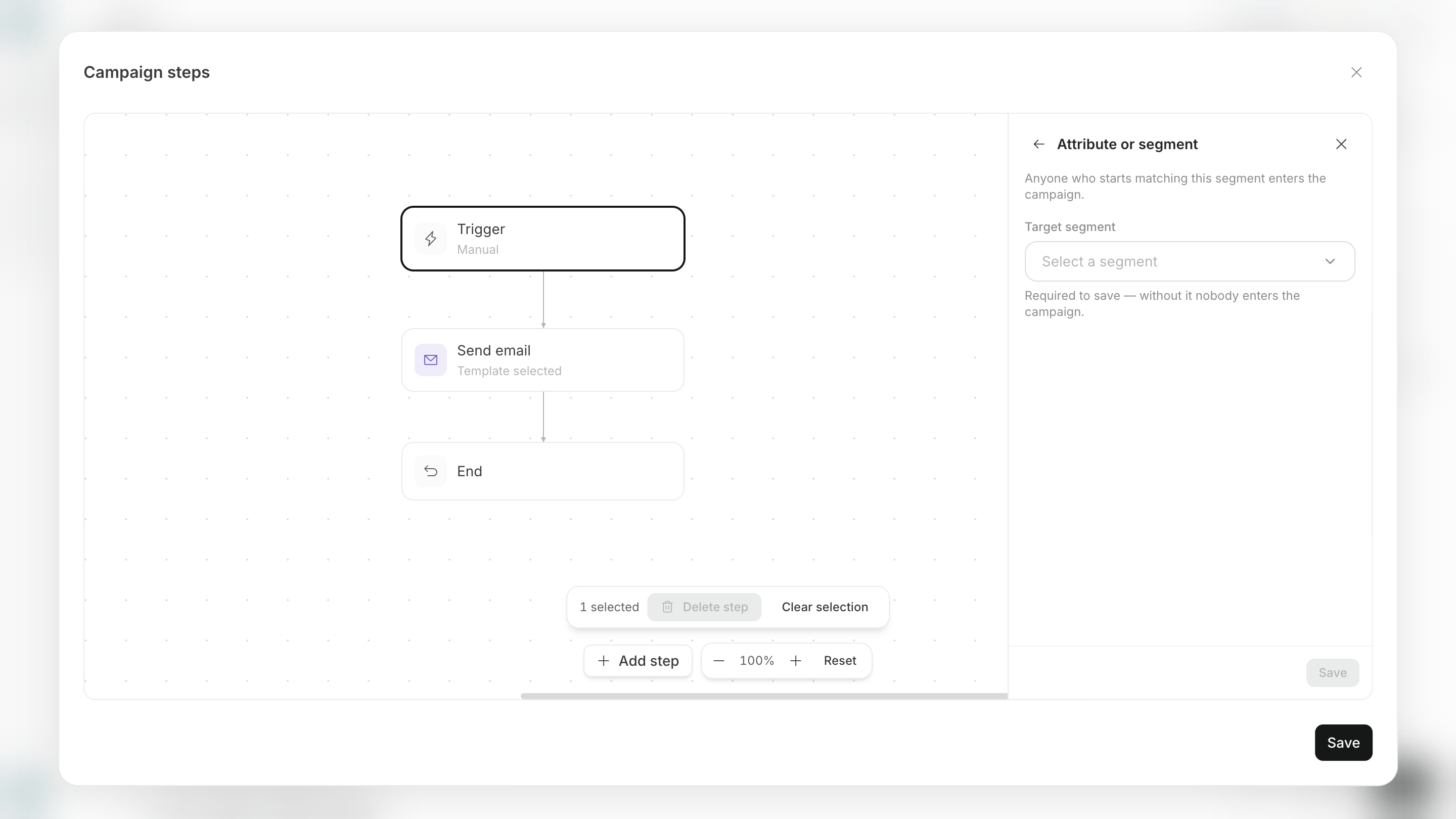
Segments & Events na obszarze roboczym Kampanii wybierz istniejący segment i kliknij Use, aby ustawić go jako odbiorców Kampanii. Jeśli utworzysz nowy segment, stanie się on odbiorcami Kampanii.
Rejestrowanie działań klientów za pomocą zdarzeń
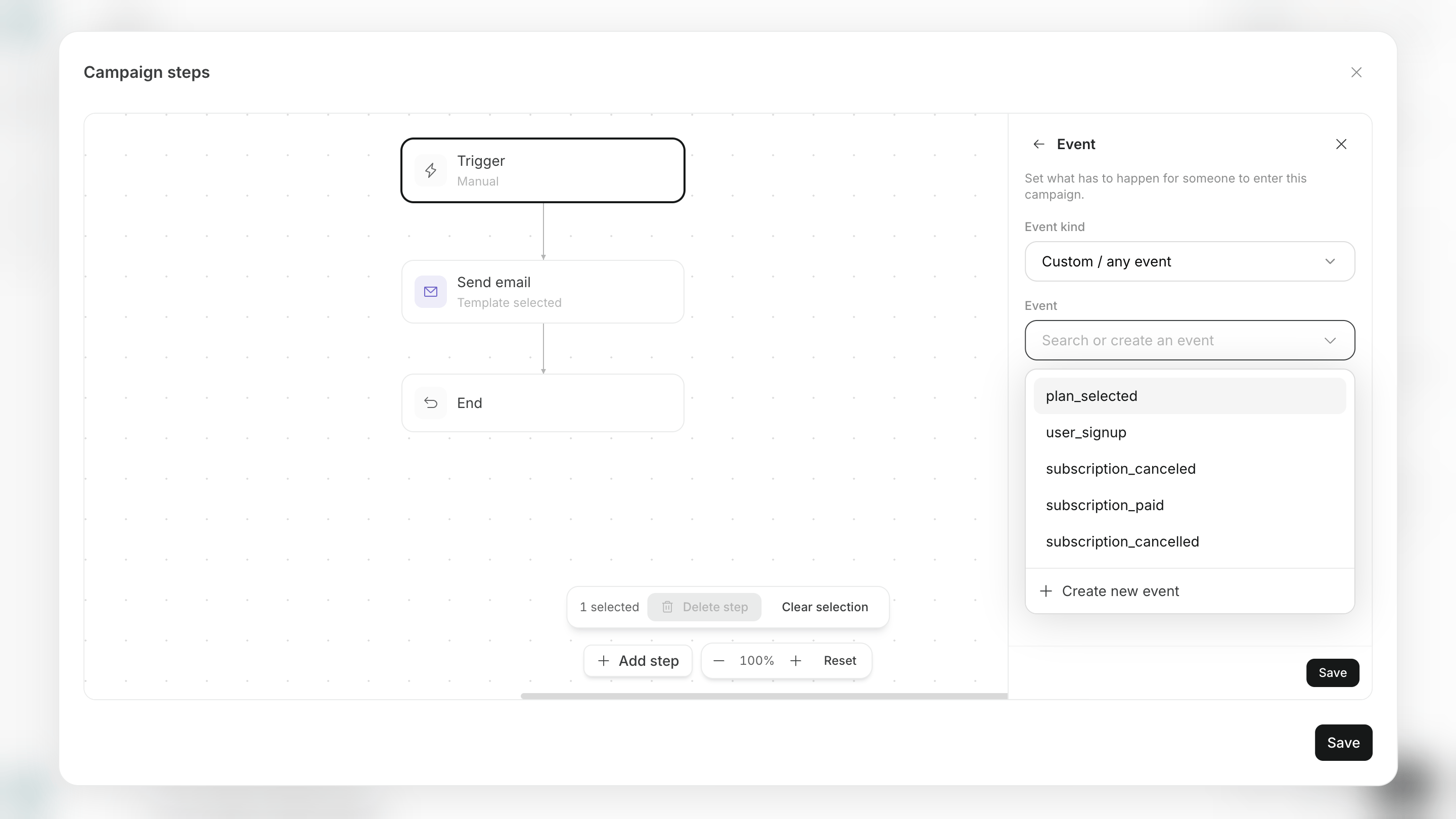
Utwórz zdarzenie, jeśli chcesz używać działań klientów, takich jak rejestracje lub zakupy, jako warunku wejścia do Kampanii albo celu. Dla zdarzenia możesz skonfigurować następujące informacje:- Nazwa zdarzenia
- Opis tego, kiedy występuje zdarzenie
- Dodatkowe informacje rejestrowane wraz z działaniem, takie jak nazwa produktu, kwota lub plan
Properties. Właściwość może być tekstem, liczbą, wartością logiczną lub datą. Dla jednego zdarzenia możesz skonfigurować maksymalnie 50 właściwości.
Utwórz zdarzenie na jeden z poniższych sposobów.
- Utwórz je na czacie: Opisz działanie, które chcesz rejestrować, a następnie sprawdź i zatwierdź nazwę zdarzenia oraz właściwości utworzone przez agenta.
- Utwórz je na ekranie: Wprowadź kolejno nazwę zdarzenia, opis i właściwości, a następnie zapisz.
Wyświetlanie otrzymanych zdarzeń
Gdy utworzone przez Ciebie zdarzenie dotrze do NoimosAI z witryny internetowej lub aplikacji, zostanie zarejestrowane jako działanie klienta. Lista zdarzeń wyświetla następujące informacje:- Nazwę i opis zdarzenia
- Dodatkowe informacje zarejestrowane wraz z działaniem
- Liczbę klientów, którzy wykonali dane działanie
- Czas ostatniego otrzymania
- Miejsce użycia zdarzenia w Kampaniach
- Kod służący do wysyłania zdarzenia z witryny internetowej lub aplikacji
Not received yet. Zanim użyjesz zdarzenia jako wyzwalacza lub celu, wyślij zdarzenie testowe z opublikowanej witryny lub aplikacji i zaktualizuj czas jego ostatniego otrzymania.
Aby powiązać zdarzenie z konkretnym klientem, przed wysłaniem zdarzenia wyślij z witryny internetowej lub aplikacji informacje identyfikujące klienta. Jeśli wyślesz tylko zdarzenie, NoimosAI może nie wiedzieć, czyje działanie zostało zarejestrowane, i może nie być w stanie dodać tego klienta do Kampanii.
Określanie zakresu wykorzystania danych klientów
Ogranicz importowane dane klientów do informacji potrzebnych do realizacji celu Kampanii. Przed zaimportowaniem danych klientów sprawdź poniższe cztery kwestie.- Masz zgodę i dozwolony cel wymagane do skontaktowania się z klientem.
- Możesz wykluczyć klientów, którzy zrezygnowali z otrzymywania wiadomości.
- Dane klientów testowych i produkcyjnych nie są ze sobą mieszane.
- Importujesz dane do właściwego obszaru roboczego dla danej marki, produktu lub usługi.