

Przegląd
Szablony wiadomości e-mail umożliwiają zapisywanie tematów, treści wiadomości, obrazów, przycisków i innych elementów do wielokrotnego wykorzystania w kampaniach. Na tej stronie wyjaśniono, jak tworzyć i edytować szablony, wstawiać informacje o klientach oraz wysyłać wiadomość testową. Szablonami można zarządzać w sekcjiCustomer engagement w ustawieniach obszaru roboczego. Można również wybrać szablon w kroku Send email kampanii.
Tworzenie szablonu wiadomości e-mail
Szablon można utworzyć na podstawie udostępnionego projektu lub pustego obszaru roboczego. Jeśli zarządzasz istniejącą wiadomością e-mail w formacie HTML, który definiuje układ i styl wiadomości za pomocą kodu, możesz zamiast tego zaimportować kod HTML. Utwórz szablon, wykonując siedem poniższych kroków. Po zakończeniu możesz wybrać go w krokuSend email kampanii.
- Otwórz sekcję
Customer engagementw ustawieniach obszaru roboczego. - Otwórz listę szablonów wiadomości e-mail z poziomu
Email. - Utwórz nowy szablon.
- Wybierz szablon, taki jak powitalny, newsletter lub promocyjny, albo wybierz
Start from scratchlubImport HTML. - Ustaw nazwę szablonu, kategorię, temat, tekst podglądu i język. Tekst podglądu to krótki opis wyświetlany w skrzynce odbiorczej po temacie.
- Dodaj do treści niezbędne bloki i edytuj ich zawartość.
- Sprawdź podgląd na komputerze i urządzeniu mobilnym, a następnie zapisz szablon.
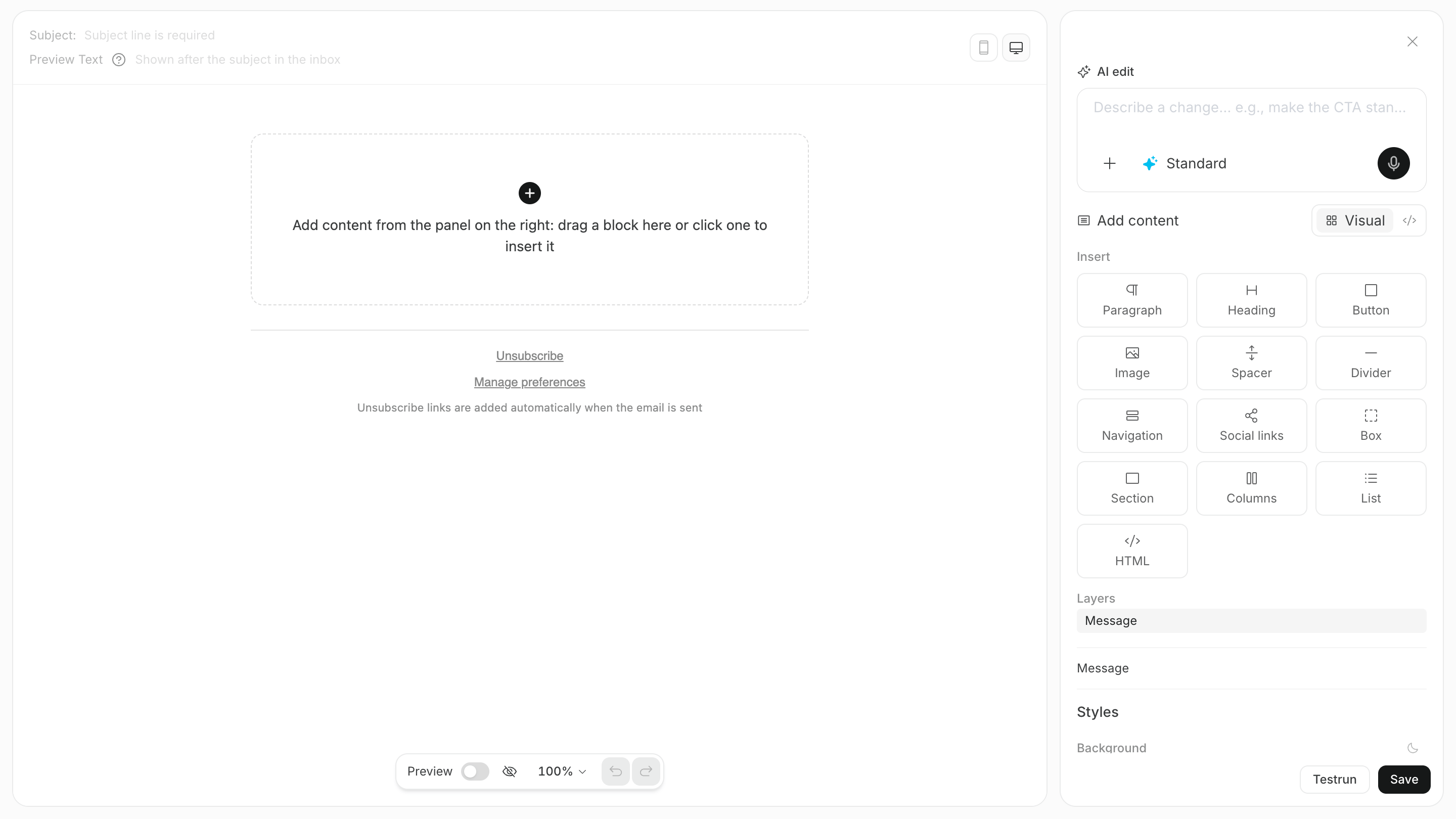
Tworzenie treści wiadomości e-mail za pomocą bloków
Bloki umożliwiają edytowanie tekstu i układu wiadomości e-mail bez pisania kodu. Możesz dodać dziewięć głównych bloków.
Aby wyświetlać linki do mediów społecznościowych, możesz również dodać blok
Social. W przypadku przycisków i obrazów ustaw docelowy adres URL oraz tekst alternatywny, który przekazuje treść, gdy obraz nie jest wyświetlany.
Personalizowanie treści za pomocą tagów scalania
merge tag to symbol zastępczy zastępowany danymi klienta podczas wysyłania wiadomości e-mail. Dodaj go do tematu lub treści, aby dla każdego odbiorcy zmieniać imię, nazwisko lub nazwę firmy, korzystając z tego samego szablonu.
Domyślnie możesz używać następujących pięciu tagów scalania.
Na przykład wprowadź następujący temat.
First name to Taro, temat będzie brzmiał Taro, rozpocznijmy wstępną konfigurację. Wybierz klienta w sekcji Sample data podglądu, aby sprawdzić, jak treść wygląda z informacjami tego klienta.
Upewnij się wcześniej, że wstawiane informacje są zapisane w danych klienta. Używaj sformułowań, które nadal mają sens w przypadku klientów bez danej wartości, albo kieruj wiadomość tylko do segmentu zawierającego wymagane informacje.
Importowanie i edytowanie kodu HTML
Jeśli zarządzasz istniejącą wiadomością e-mail w formacie HTML, wybierzImport HTML i wklej kod źródłowy, aby go edytować.
W trybie HTML podgląd jest aktualizowany podczas edytowania kodu źródłowego na środku ekranu. Szablonu zapisanego jako HTML nie można przywrócić do formatu blokowego, dlatego przed zapisaniem sprawdź układ i linki.
Wysyłanie wiadomości testowej
Przed użyciem szablonu w kampanii wyślij wiadomość testową i sprawdź, jak wygląda w rzeczywistej skrzynce odbiorczej. Wyślij wiadomość testową, wykonując cztery poniższe kroki.- Wybierz
Send testna ekranie edycji szablonu. - Wprowadź docelowy adres e-mail.
- Wybierz nadawcę i wyślij wiadomość testową.
- W otrzymanej wiadomości sprawdź temat, wstawioną treść, obrazy, przyciski, linki oraz widok mobilny.