

Omówienie
Campaign steps określają, jakie wiadomości otrzymują klienci po spełnieniu warunku wejścia, kiedy je otrzymują i w jakiej kolejności. Na tej stronie wyjaśniono, jak tworzyć lub zmieniać całą sekwencję na czacie oraz konfigurować poszczególne bloki na kanwie.
Kroki Kampanii możesz tworzyć i zmieniać na dwa sposoby.
Tworzenie i zmienianie kroków na czacie
Zapytaj agenta na czacie, gdy tworzysz całą Kampanię lub wprowadzasz kilka zmian jednocześnie. Zacznij od opisania celu, grupy docelowych klientów i tego, co chcesz wysłać. Jeśli brakuje informacji, agent zapyta o warunki wejścia i harmonogram. Na przykład, aby utworzyć Kampanię dla klientów, którzy niedawno się zarejestrowali, napisz:Ustawianie warunków wejścia za pomocą wyzwalaczy
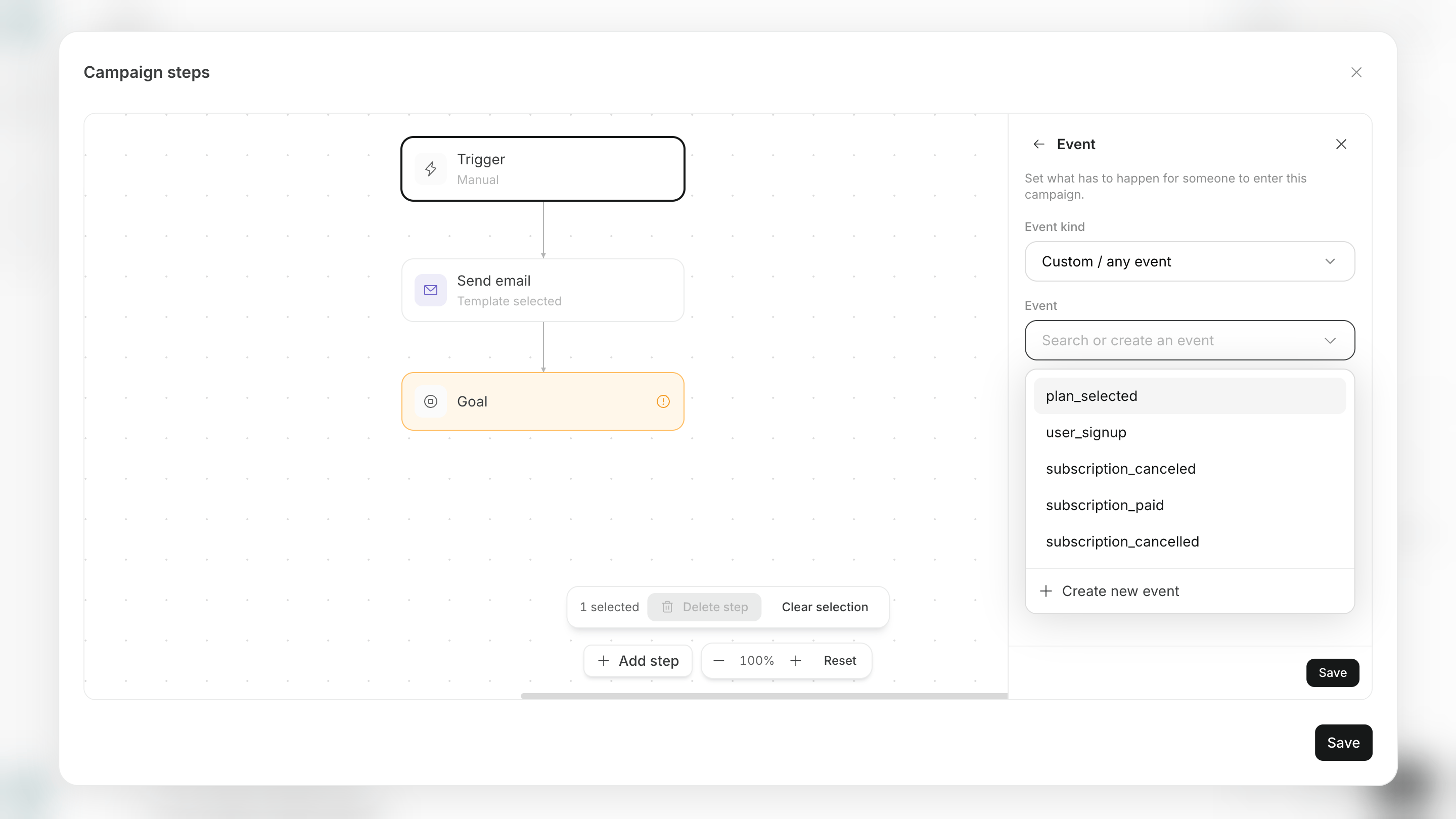
Trigger określa, co rozpoczyna działanie dla klienta. Ustaw, kto przechodzi do pierwszego kroku i co musi się wydarzyć, aby klient wszedł do Kampanii.
Obecnie możesz wybrać jeden z siedmiu wyzwalaczy.
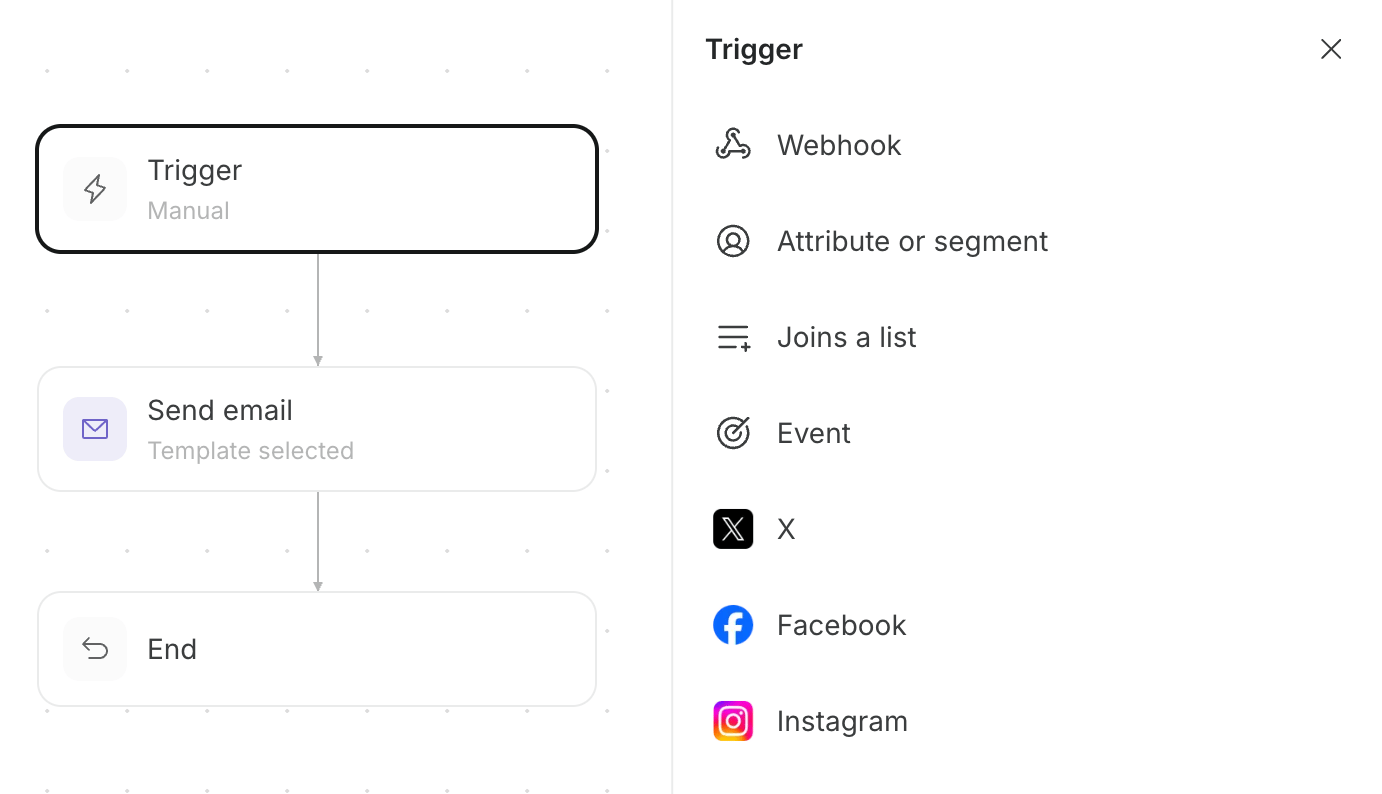
New sign-up lub gdy klient zacznie pasować do segmentu Within 7 days of sign-up. Jeśli używasz zdarzenia, musisz również skonfigurować witrynę lub aplikację tak, aby wysyłała taką samą nazwę zdarzenia.
Dostarczanie wiadomości
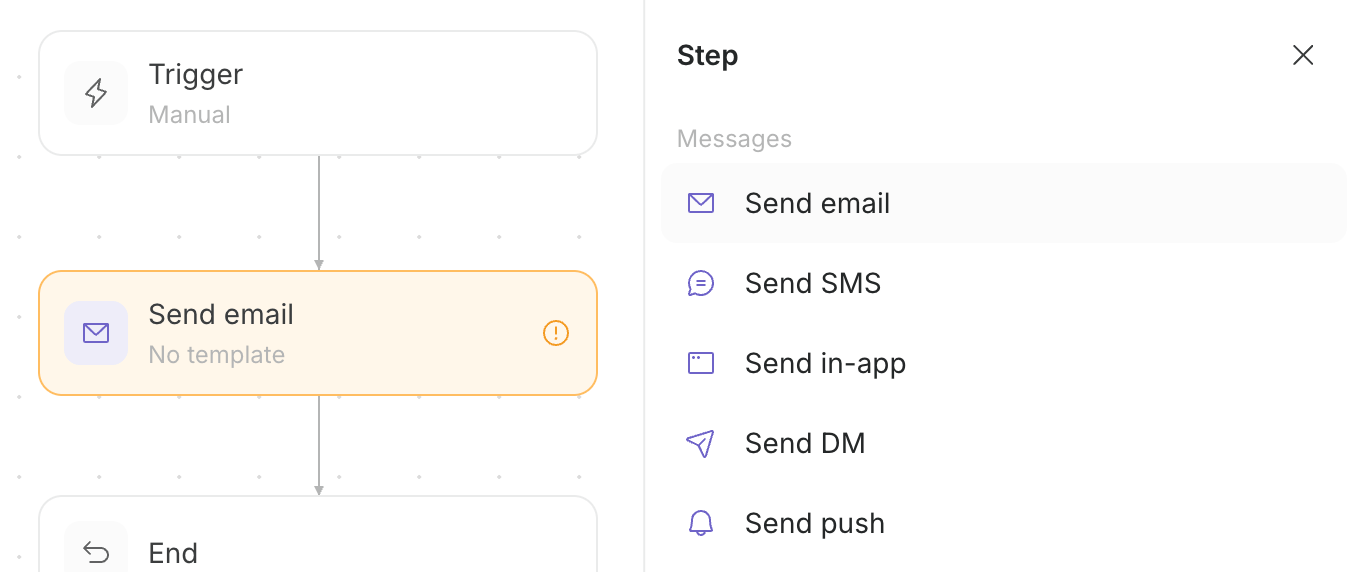
Kroki wiadomości określają kanał i treść dostarczaną klientom. Możesz dodać pięć następujących typów wiadomości.
Otwórz
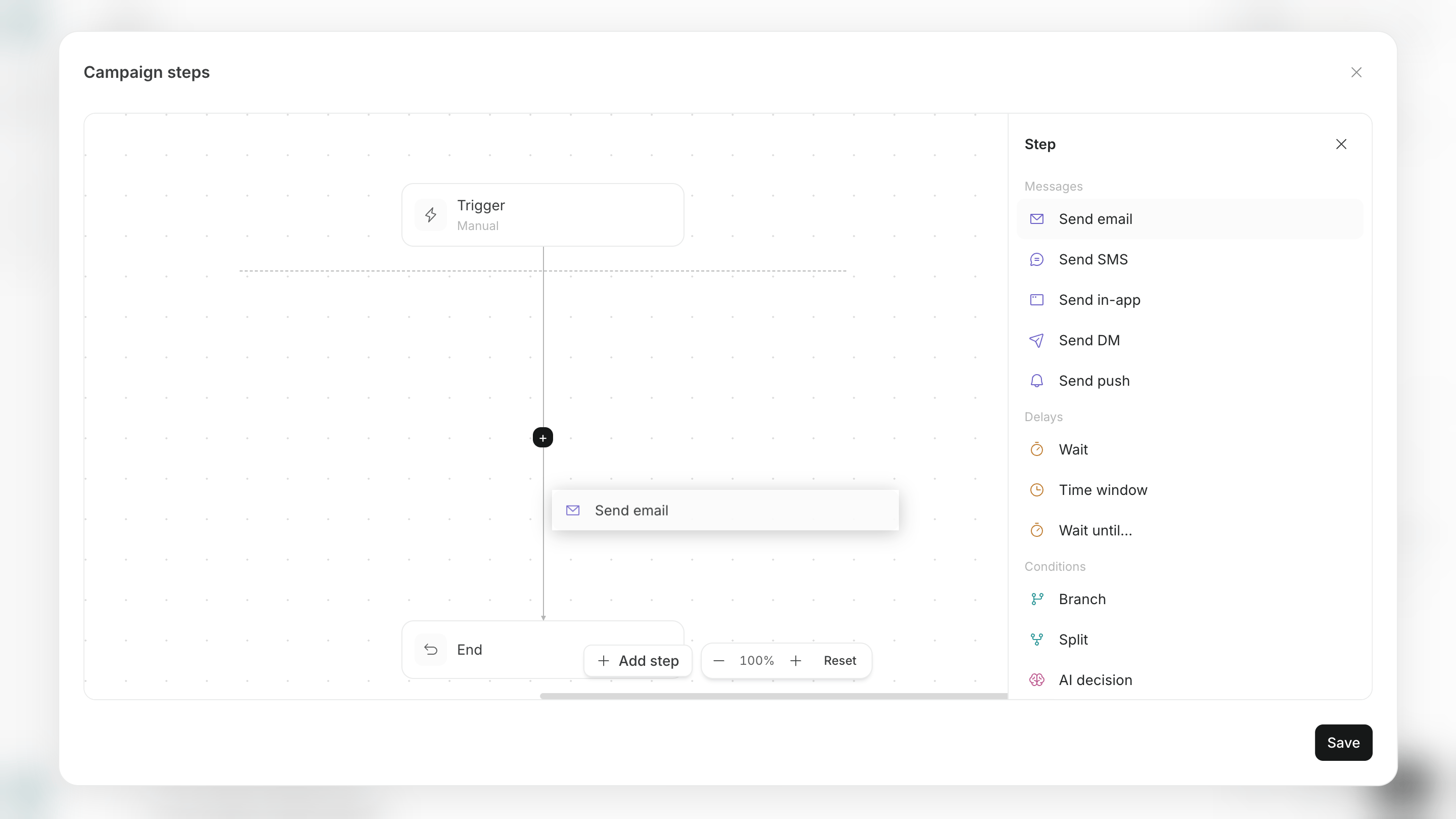
Add step, aby wybrać kanał wiadomości z listy.
Dostosowywanie czasu wysyłania
Dodaj krokWait, aby określić, kiedy lub pod jakim warunkiem Kampania przejdzie do następnej wiadomości.
Możesz skonfigurować cztery następujące metody oczekiwania.
W sekcji
Wait w menu Add step wybierz opóźnienie, przedział czasowy lub warunek oczekiwania. Optymalny czas skonfiguruj po dodaniu kroku Wait.
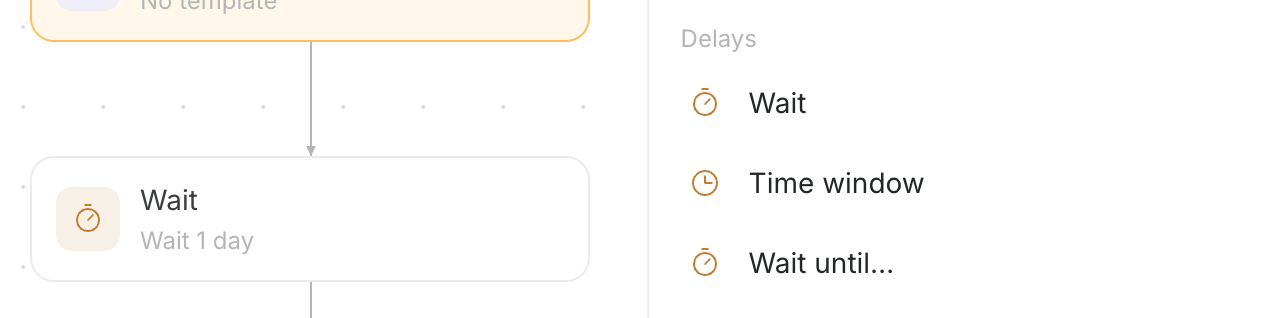
3 days przed drugą wiadomością. Dodaj warunek oczekiwania na Initial setup completed, aby klienci, którzy ukończą konfigurację, zostali skierowani do celu, a ci, którzy nie ukończą jej w terminie, przeszli do kolejnych wskazówek.
Zmienianie ścieżki na podstawie warunków
Kroki warunkowe zmieniają następne działanie na podstawie informacji o kliencie lub jego zachowania. Następujące cztery bloki mogą zmienić ścieżkę.
Po wybraniu Branch kanwa rozdziela ścieżki dla klientów, którzy spełniają warunek, oraz tych, którzy go nie spełniają.
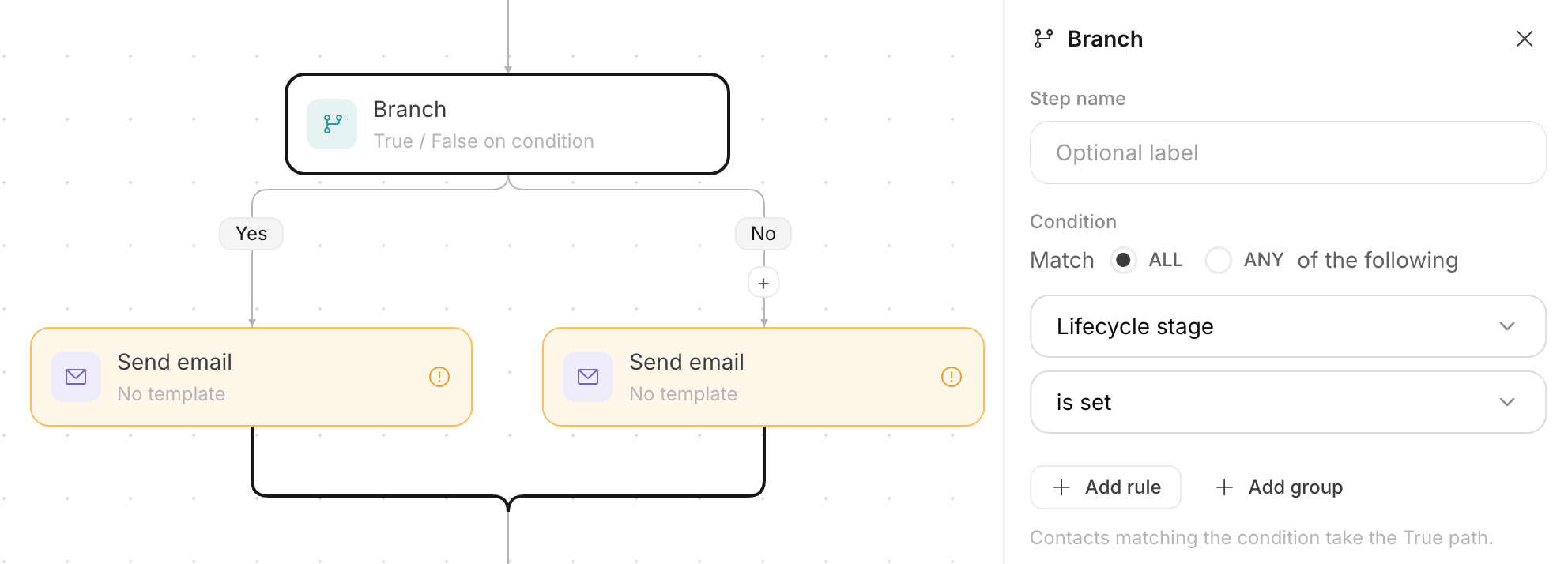
Initial setup completed, i skieruj tych, którzy ukończyli konfigurację, do celu. Wyślij kolejne wskazówki klientom, którzy nie ukończyli konfiguracji, a następnie po zaplanowanej liczbie wiadomości przenieś ich do End.
Aktualizowanie danych klientów i łączenie usług zewnętrznych
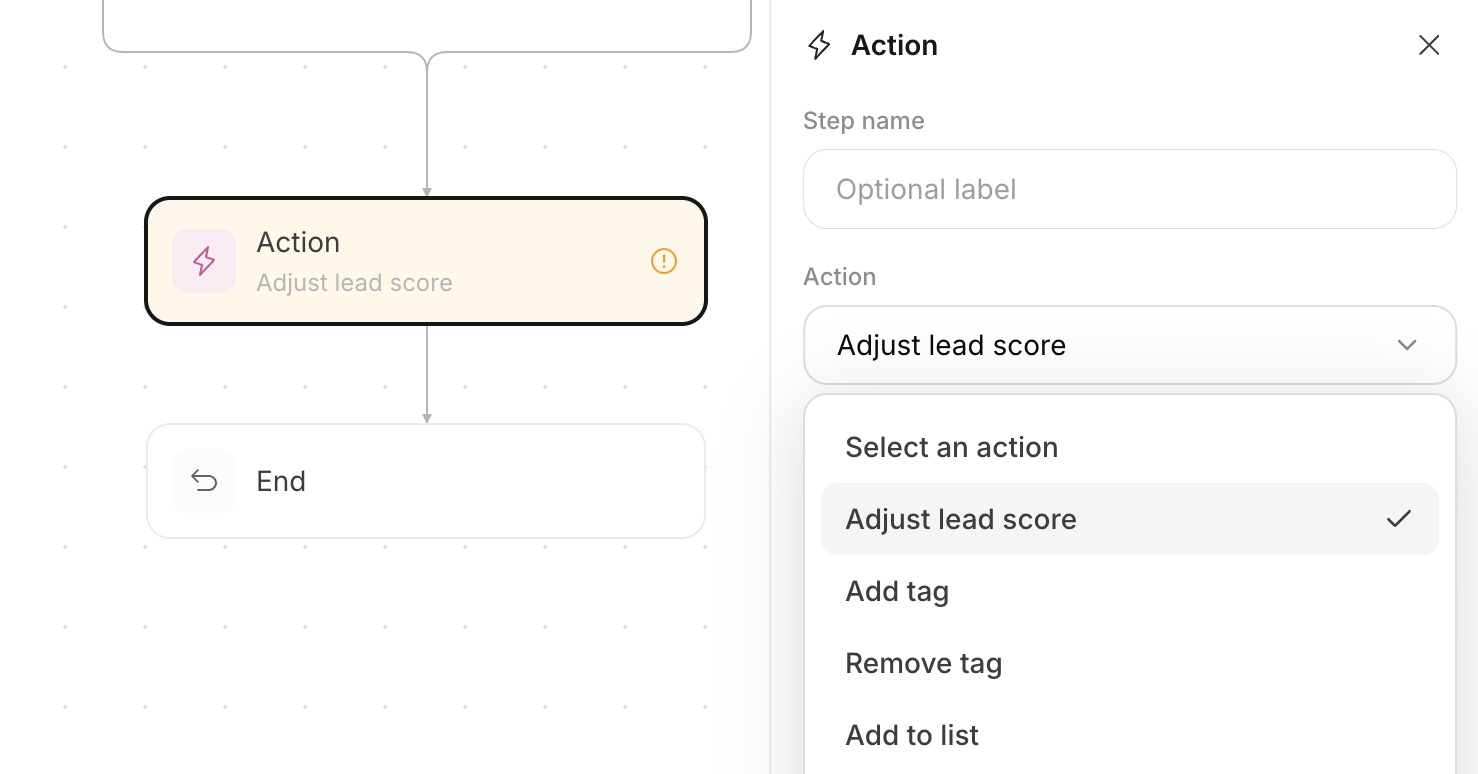
Action dodaje działanie, które aktualizuje dane klienta lub uruchamia usługę zewnętrzną.
Możesz wybrać jedno z jedenastu następujących działań.
Wybierz krok Action, aby wybrać operację na danych klienta z listy.
Wybieranie między Goal i End
Połącz każdą ścieżkę zGoal, który jest liczony jako wynik, albo z End, który nie jest liczony.
Te dwa punkty końcowe obsługują klientów w różny sposób.
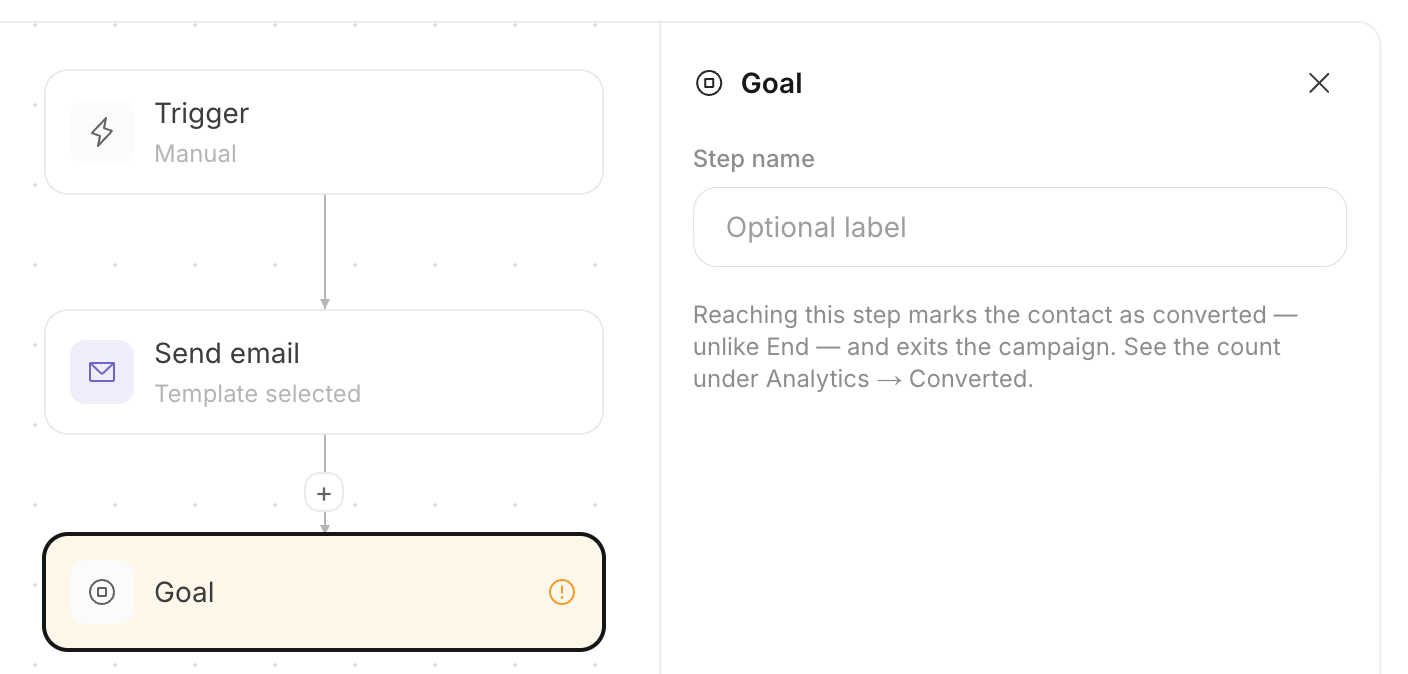
Goal, a klientów, którzy nie dokonają zakupu do końca okresu wskazówek, z End.
Edytowanie kroków na kanwie
Użyj kanwy oznaczonej jakoFlowchart, aby zmieniać poszczególne kroki utworzone przez agenta.
Edytuj kanwę w sześciu następujących krokach. Po zakończeniu możesz zapisać lub zatwierdzić zmienione kroki.
- Otwórz
Flowchartna kanwie Kampanii. - Wybierz wyzwalacz lub krok, który chcesz zmienić.
- W razie potrzeby użyj
Add step, aby dodać wiadomość, oczekiwanie, warunek, działanie lub inny krok. - Otwórz każdy krok i skonfiguruj jego treść lub warunki.
- Połącz każdą rozgałęzioną ścieżkę z innym krokiem,
GoallubEnd. - Sprawdź całą sekwencję i zapisz ją.
Konfigurowanie segmentów i zdarzeń
UżyjSegments & Events, aby skonfigurować grupę docelowych klientów oraz działania używane jako warunki wejścia lub cele.
Na tym ekranie możesz wykonać następujące działania.
- Ustawić istniejący segment jako grupę odbiorców Kampanii.
- Utworzyć nowy segment.
- Utworzyć lub zapisać zdarzenie do użycia.
- Wyświetlić kod zdarzenia i czas jego ostatniego odebrania.
- Poprosić agenta o utworzenie żądania pull GitHub, które doda do witryny kod śledzenia aktywności.
Naprawianie niekompletnych kroków i ścieżek
Przed zapisaniem lub uruchomieniem napraw kroki z brakującą konfiguracją oraz ścieżki, które nie prowadzą do punktu końcowego. Pięć poniższych problemów często wymaga naprawy.- Wyzwalacz nie jest skonfigurowany.
- Treść wiadomości e-mail lub powiadomienia nie jest skonfigurowana.
- Czas oczekiwania lub warunek rozgałęzienia nie ma wartości.
- Ścieżka po rozgałęzieniu nie łączy się z następnym krokiem.
- Ścieżka pozostaje bez
GoallubEnd.
Edytowanie uruchomionej Kampanii
Nie możesz edytować kroków uruchomionej Kampanii, dlatego klienci będący już w trakcie realizacji nie otrzymają innej konfiguracji w połowie procesu. Wprowadź zmiany w sześciu następujących krokach. Po wznowieniu Kampanii po zapisaniu będzie ona kontynuowana z użyciem zmienionych kroków.- Otwórz Kampanię w sekcji
Campaignsna ekranieAgents. - Wstrzymaj Kampanię.
- W sekcji
SettingswybierzEditdlaCampaign steps. - Poproś o zmiany na czacie lub zmień poszczególne kroki na kanwie.
- Wybierz
Save. - Sprawdź zmiany i ponownie uruchom Kampanię.
Save, aby kontynuować edycję.