

Omówienie
Przed uruchomieniem kampanii przejrzyj wersję roboczą utworzoną przez agenta i przetestuj wiadomość e-mail. Zatwierdzenie kampanii nie rozpoczyna wysyłania wiadomości do klientów, dlatego po zatwierdzeniu musisz uruchomić ją osobno. Na tej stronie wyjaśniono, jak przetestować wiadomość e-mail, zatwierdzić i uruchomić kampanię, przeanalizować wyniki oraz wprowadzić poprawki w tej kolejności.Przeglądanie i uruchamianie kampanii
Przejrzyj i uruchom kampanię w czterech krokach. Po ich wykonaniu klienci spełniający warunek wejścia przejdą do pierwszego kroku, a agent rozpocznie wysyłanie wiadomości e-mail lub powiadomień.1. Przejrzyj wszystkie kroki kampanii
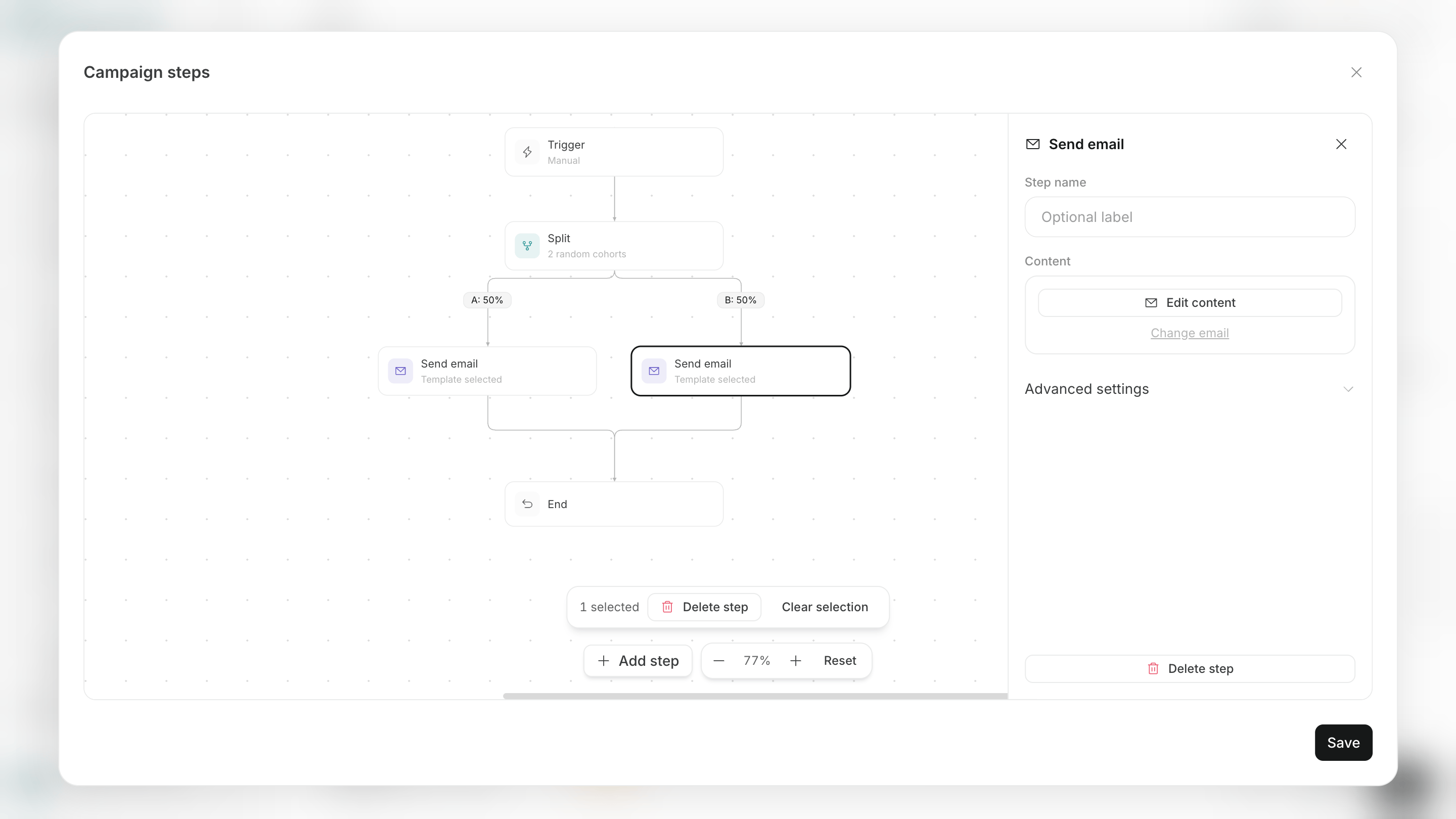
Przed dostarczeniem wiadomości rzeczywistym klientom popraw brakujące lub nieprawidłowe ustawienia. Przed uruchomieniem przejrzyj te siedem elementów.- Cel kampanii jest jasno określony.
- Wybrano prawidłową listę lub segment.
- Wyzwalacz odpowiada zamierzonemu warunkowi.
- Treść wiadomości e-mail i powiadomienia jest kompletna.
- Czasy oczekiwania i warunki gałęzi są prawidłowe.
- Każda ścieżka prowadzi do punktu końcowego.
- Dostępne są potrzebne dane nadawcy i śledzenia zdarzeń.
2. Wyślij wiadomość e-mail za pomocą Test run
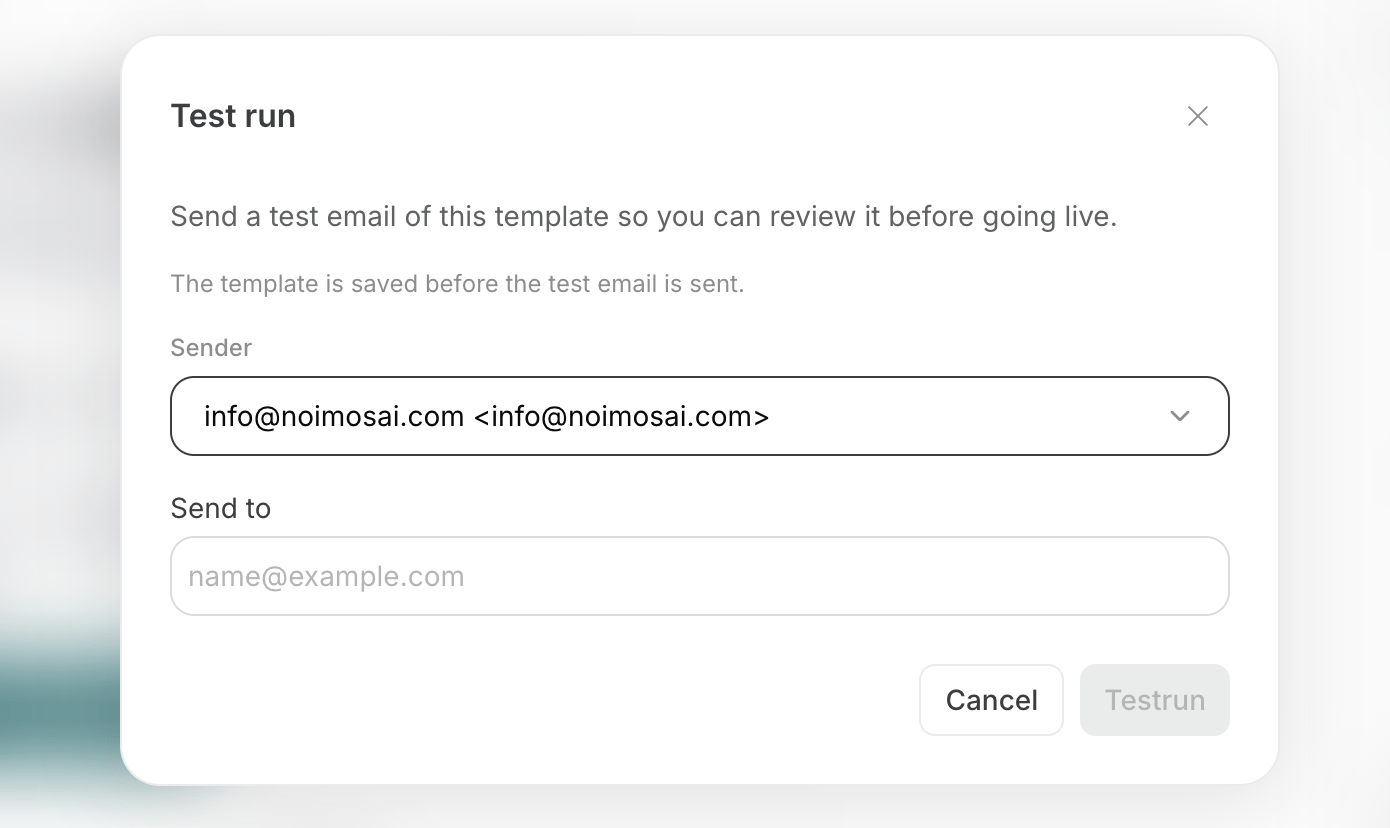
W przypadku kampanii zawierającej wiadomości e-mail użyj opcjiTest run, aby wysłać wybraną wiadomość e-mail na określony adres.
Opcja Test run wysyła tylko jeden wybrany krok z wiadomością e-mail. Nie uruchamia całej kampanii, w tym czasów oczekiwania, gałęzi, działań ani celów.
Wykonaj test w sześciu krokach. Po ich wykonaniu możesz sprawdzić wygląd wiadomości e-mail i linki w rzeczywistej skrzynce odbiorczej.
- Otwórz obszar roboczy kampanii lub
Settingskampanii. - Wybierz
Test run. - Wybierz krok z wiadomością e-mail do przetestowania.
- Wprowadź adres odbiorcy testowej wiadomości e-mail.
- Uruchom
Test run. - W otrzymanej wiadomości e-mail sprawdź temat, treść, wstawioną zawartość, obrazy, linki i problemy z układem.
3. Zatwierdź kampanię
W przypadku wersji roboczej kampanii utworzonej na czacie wybierzApprove w obszarze roboczym kampanii, aby ją zapisać.
Nie możesz zatwierdzić kampanii, jeśli nie wybrano wyzwalacza, brakuje wymaganego ustawienia kroku lub ścieżka nie ma punktu końcowego. Popraw wyróżnione obszary w obszarze roboczym, a następnie zatwierdź kampanię ponownie.
4. Uruchom kampanię
Po zatwierdzeniu kampanii uruchom ją na ekranieAgents.
Uruchom kampanię w pięciu krokach. Jej uruchomienie może rozpocząć dodawanie klientów do kampanii i wysyłanie wiadomości.
- Otwórz kampanię z sekcji
Campaignsna ekranieAgents. - W sekcjach
ActivityiSettingsprzejrzyj cel, odbiorców, nadawcę i kroki kampanii. - Włącz przełącznik u góry ekranu.
- W oknie dialogowym przejrzyj kampanię, która ma zostać uruchomiona, oraz szacowane zużycie kredytów.
- Potwierdź, że chcesz ją uruchomić.
Analizowanie wyników i żądanie ulepszeń
Po uruchomieniu kampanii sekcjaActivity wyświetla postępy klientów i najważniejsze wyniki. Aby uzyskać szczegółowe wyniki, poproś agenta o ich podsumowanie w sekcji Tasks kampanii.
W przypadku kampanii utworzonej za pomocą funkcji Zaangażowanie klientów śledź te cztery dane.
- Liczba klientów dodanych do kampanii
- Liczba klientów, do których dotarła wiadomość
- Współczynnik otwarć wiadomości e-mail
- Liczba klientów, którzy osiągnęli cel
—. Użyj zweryfikowanej domeny nadawcy, aby mierzyć wyniki dostarczenia w NoimosAI.