

Panoramica
I modelli email salvano oggetti, contenuti del corpo, immagini, pulsanti e altri contenuti riutilizzabili per le campagne. Questa pagina spiega come creare e modificare i modelli, inserire le informazioni dei clienti e inviare un’email di prova. Gestisci i modelli daCustomer engagement nelle impostazioni dello spazio di lavoro. Puoi anche selezionare un modello dal passaggio Send email di una campagna.
Creare un modello email
Crea un modello a partire da un design fornito oppure da una tela vuota. Se gestisci email esistenti in HTML, un formato che definisce il layout e lo stile di un’email tramite codice, puoi invece importare l’HTML. Crea un modello seguendo i sette passaggi descritti di seguito. Al termine, potrai selezionarlo nel passaggioSend email di una campagna.
- Apri
Customer engagementnelle impostazioni dello spazio di lavoro. - Apri l’elenco dei modelli email da
Email. - Crea un nuovo modello.
- Seleziona un modello, ad esempio di benvenuto, newsletter o promozione, oppure seleziona
Start from scratchoImport HTML. - Imposta il nome, la categoria, l’oggetto, il testo di anteprima e la lingua del modello. Il testo di anteprima è una breve descrizione visualizzata dopo l’oggetto nella posta in arrivo.
- Aggiungi al corpo i blocchi necessari e modifica il contenuto.
- Controlla le anteprime per desktop e dispositivi mobili, quindi salva.
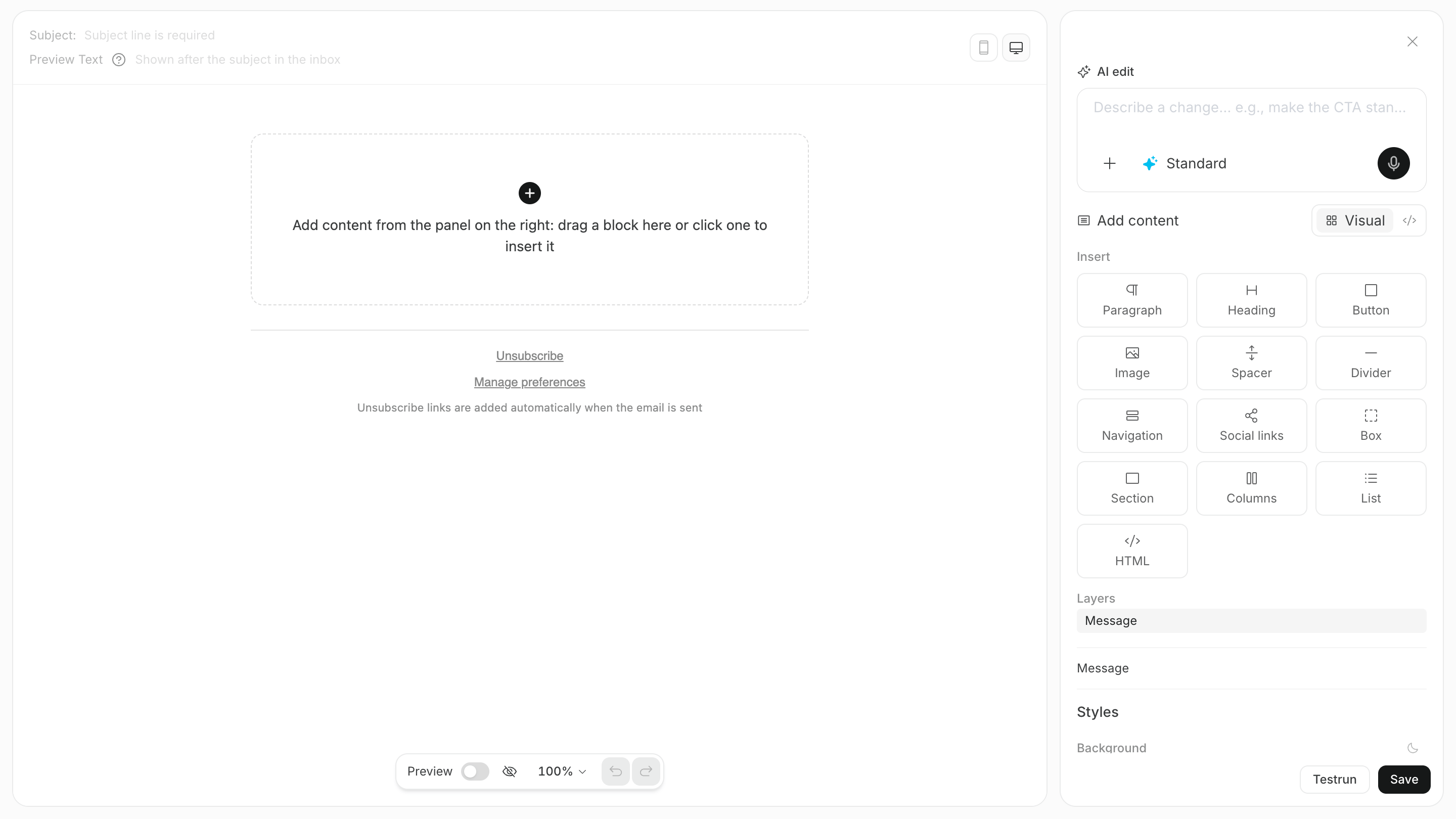
Creare contenuti email con i blocchi
I blocchi ti consentono di modificare il testo e il layout di un’email senza scrivere codice. Puoi aggiungere i nove blocchi principali seguenti.
Per elencare i link ai social, puoi aggiungere anche un blocco
Social. Per i pulsanti e le immagini, imposta l’URL di destinazione e il testo alternativo che descrive il contenuto quando l’immagine non viene visualizzata.
Personalizzare i contenuti con i tag di unione
Unmerge tag è un segnaposto che viene sostituito con i dati del cliente quando invii un’email. Aggiungine uno all’oggetto o al corpo per modificare il nome o l’azienda di ogni destinatario utilizzando lo stesso modello.
Per impostazione predefinita, puoi utilizzare i cinque tag di unione seguenti.
Ad esempio, inserisci il seguente oggetto.
First name è Taro, l’oggetto diventa Taro, iniziamo con la configurazione iniziale. Seleziona un cliente nei Sample data dell’anteprima per verificare l’aspetto del contenuto con le informazioni di quel cliente.
Verifica prima che le informazioni inserite siano salvate nei dati del cliente. Utilizza un testo che mantenga il senso anche per i clienti senza un valore oppure rivolgiti solo a un segmento che disponga delle informazioni richieste.
Importare e modificare l’HTML
Se gestisci email esistenti in HTML, selezionaImport HTML e incolla il codice sorgente per modificarlo.
In modalità HTML, l’anteprima si aggiorna mentre modifichi il codice sorgente al centro. Un modello salvato come HTML non può tornare al formato a blocchi, quindi controlla il layout e i link prima di salvarlo.
Inviare un’email di prova
Prima di utilizzare un modello in una campagna, invia un’email di prova e verifica come viene visualizzata in una casella di posta reale. Invia un’email di prova seguendo i quattro passaggi descritti di seguito.- Seleziona
Send testnella schermata di modifica del modello. - Inserisci l’indirizzo email di destinazione.
- Seleziona un mittente e invia l’email di prova.
- Nell’email ricevuta, controlla l’oggetto, il contenuto inserito, le immagini, i pulsanti, i link e la visualizzazione sui dispositivi mobili.