

Panoramica
ICampaign steps definiscono quali messaggi ricevono i clienti dopo aver soddisfatto una condizione di ingresso, quando li ricevono e in quale ordine. Questa pagina spiega come creare o modificare l’intera sequenza in chat e configurare i singoli blocchi nell’area di lavoro.
Puoi creare e modificare i passaggi delle Campagne nei due modi seguenti.
Creare e modificare i passaggi in chat
Chiedi all’agente in chat quando stai creando un’intera Campagna o apportando più modifiche insieme. Inizia descrivendo l’obiettivo, i clienti target e ciò che vuoi inviare. Se mancano informazioni, l’agente chiede informazioni sulle condizioni di ingresso e sulle tempistiche. Ad esempio, per creare una Campagna per i clienti che si sono appena registrati, chiedi:Impostare le condizioni di ingresso con i trigger
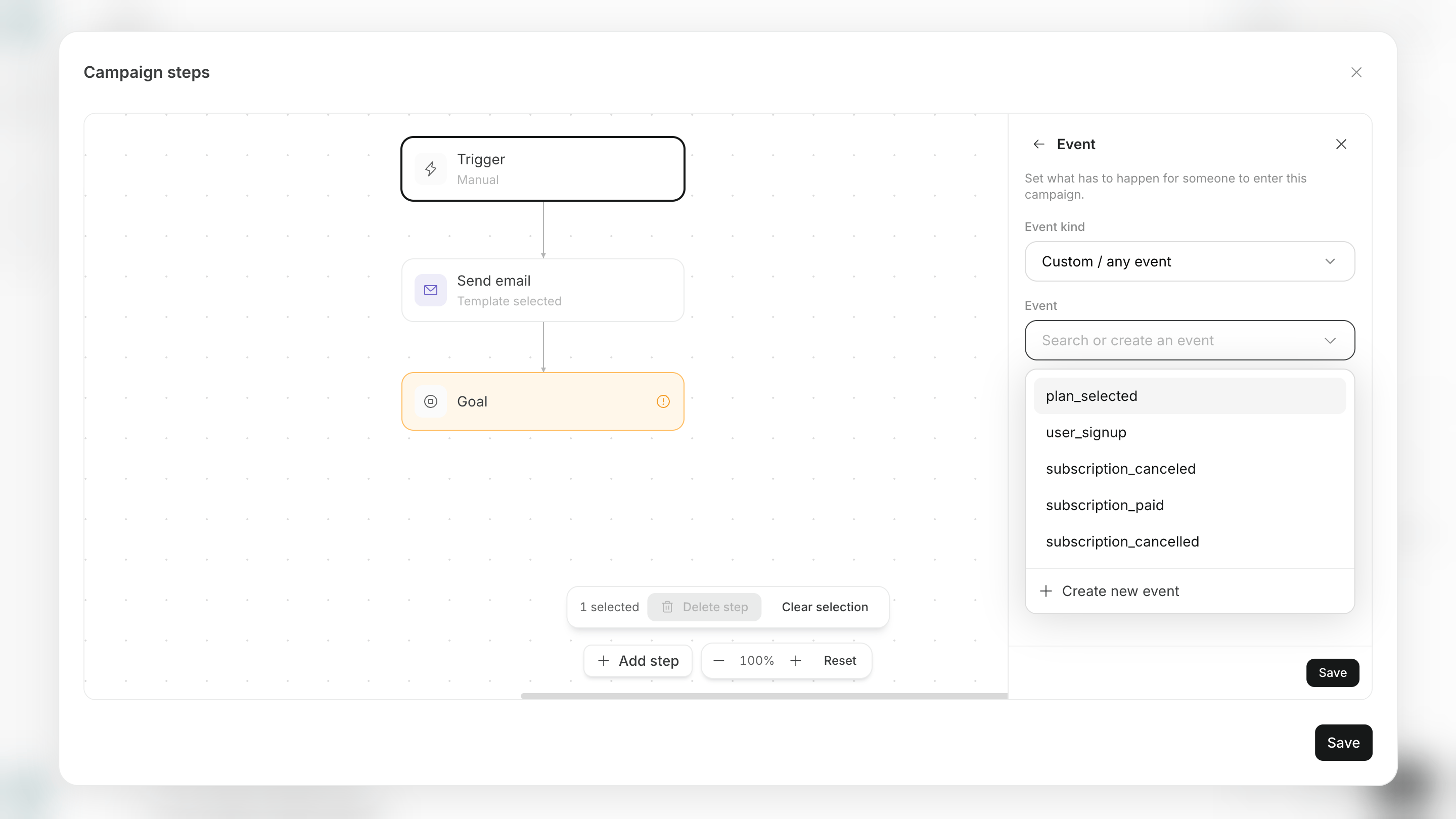
UnTrigger è ciò che avvia il lavoro per un cliente. Imposta chi passa al primo passaggio e cosa deve accadere perché entri nella Campagna.
Attualmente puoi scegliere tra i sette trigger seguenti.
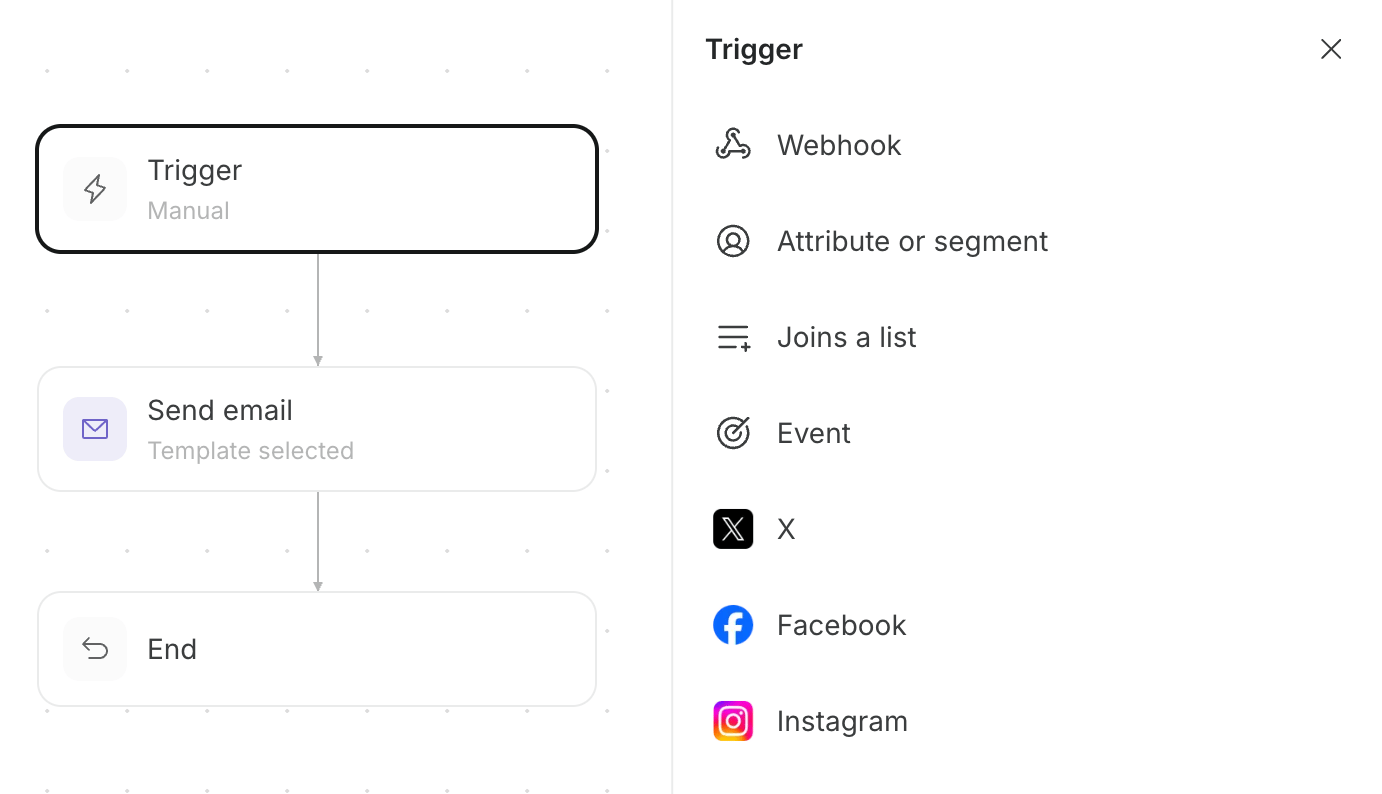
New sign-up o quando il cliente inizia a corrispondere a un segmento Within 7 days of sign-up. Quando utilizzi un evento, devi anche configurare il tuo sito web o la tua app affinché invii lo stesso nome dell’evento.
Inviare un messaggio
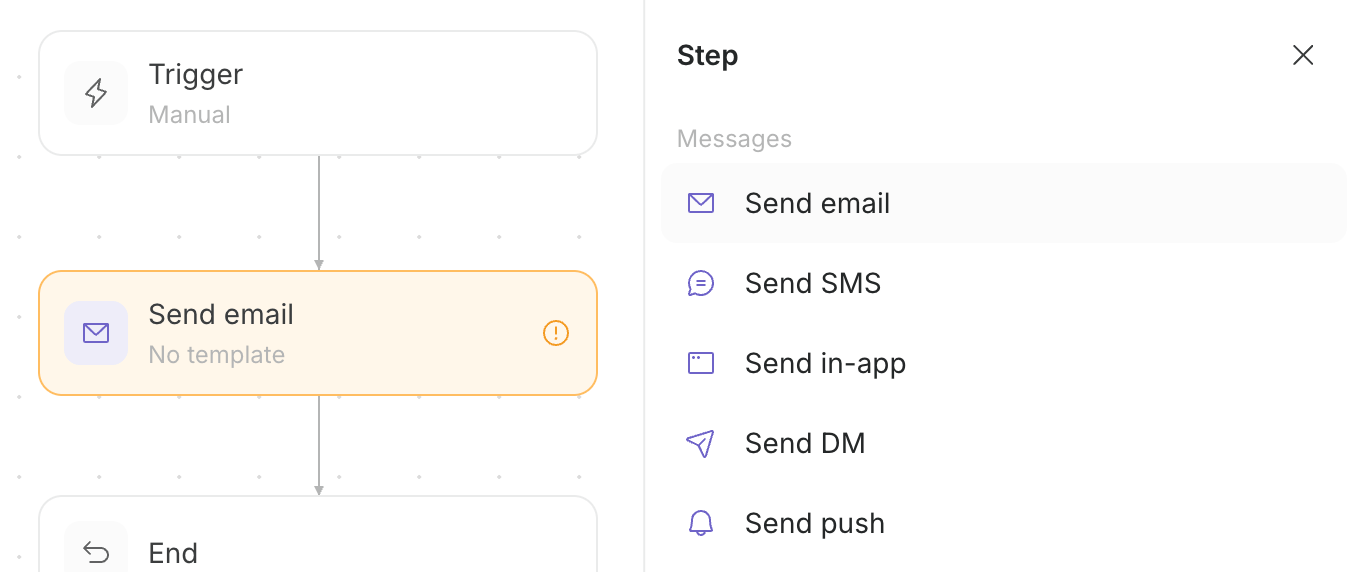
I passaggi dei messaggi impostano il canale e il contenuto inviato ai clienti. Puoi aggiungere i cinque tipi di messaggio seguenti.
Apri
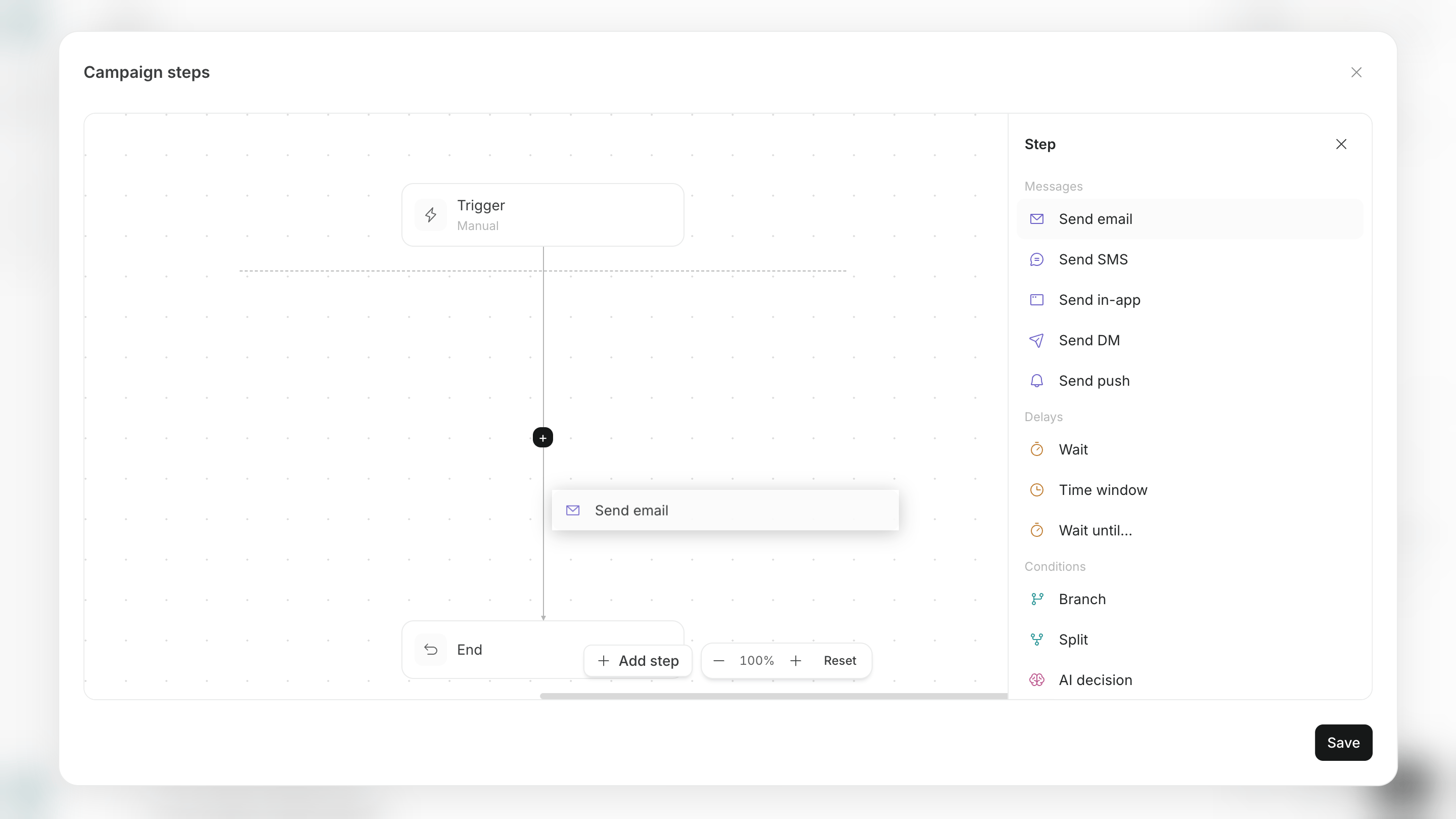
Add step per selezionare il canale del messaggio dall’elenco.
Regolare le tempistiche di invio
Aggiungi un passaggioWait per controllare quando o a quale condizione la Campagna passa al messaggio successivo.
Puoi configurare i quattro metodi di attesa seguenti.
In
Wait sotto Add step, scegli un ritardo, un intervallo di tempo o una condizione di attesa. Configura l’orario ottimale dopo aver aggiunto un passaggio Wait.
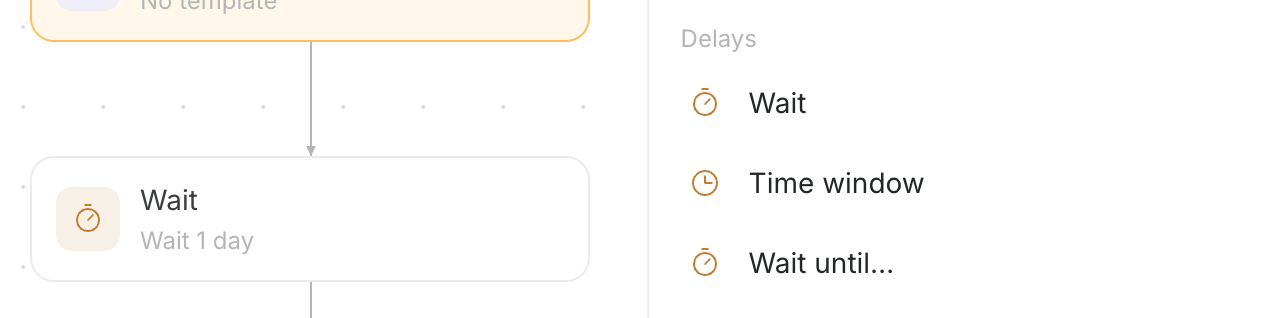
3 days prima della seconda email. Aggiungi una condizione di attesa Initial setup completed prima dell’invio della seconda email, in modo da portare all’obiettivo i clienti che completano la configurazione e al messaggio guida successivo quelli che non la completano entro la scadenza.
Cambiare il percorso in base alle condizioni
I passaggi condizionali cambiano l’azione successiva in base alle informazioni o al comportamento di un cliente. I quattro blocchi seguenti possono cambiare il percorso.
Quando selezioni Branch, l’area di lavoro separa i percorsi dei clienti che soddisfano la condizione da quelli che non la soddisfano.
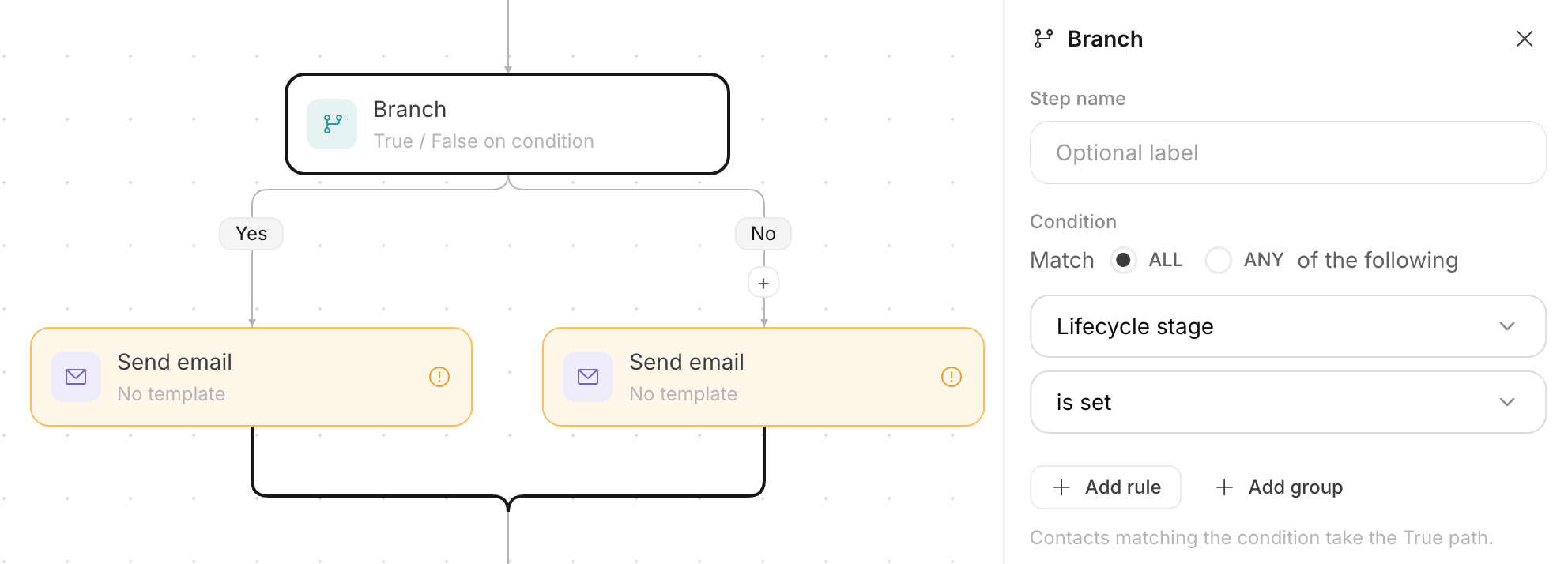
Initial setup completed e porta all’obiettivo i clienti che hanno completato la configurazione. Invia le indicazioni successive ai clienti che non hanno completato la configurazione, quindi spostali in End dopo il numero previsto di messaggi.
Aggiornare i dati dei clienti e connettere servizi esterni
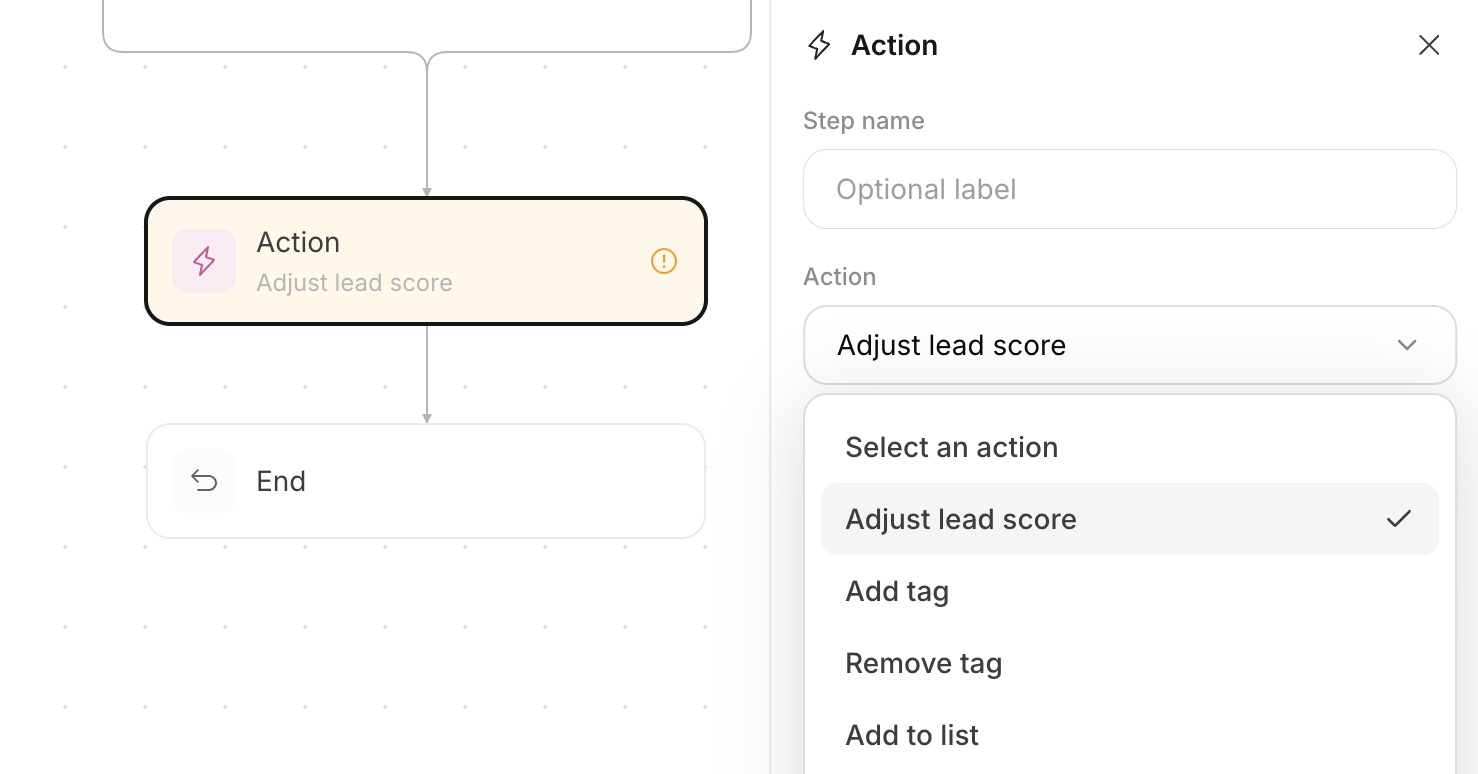
Un’Action aggiunge un’attività che aggiorna i dati dei clienti o attiva un servizio esterno.
Puoi scegliere tra le undici azioni seguenti.
Seleziona un passaggio Action per scegliere dall’elenco l’operazione sui dati del cliente.
Scegliere tra Goal ed End
Collega ogni percorso aGoal, che viene conteggiato come risultato, oppure a End, che non viene conteggiato.
I due endpoint gestiscono i clienti in modo diverso.
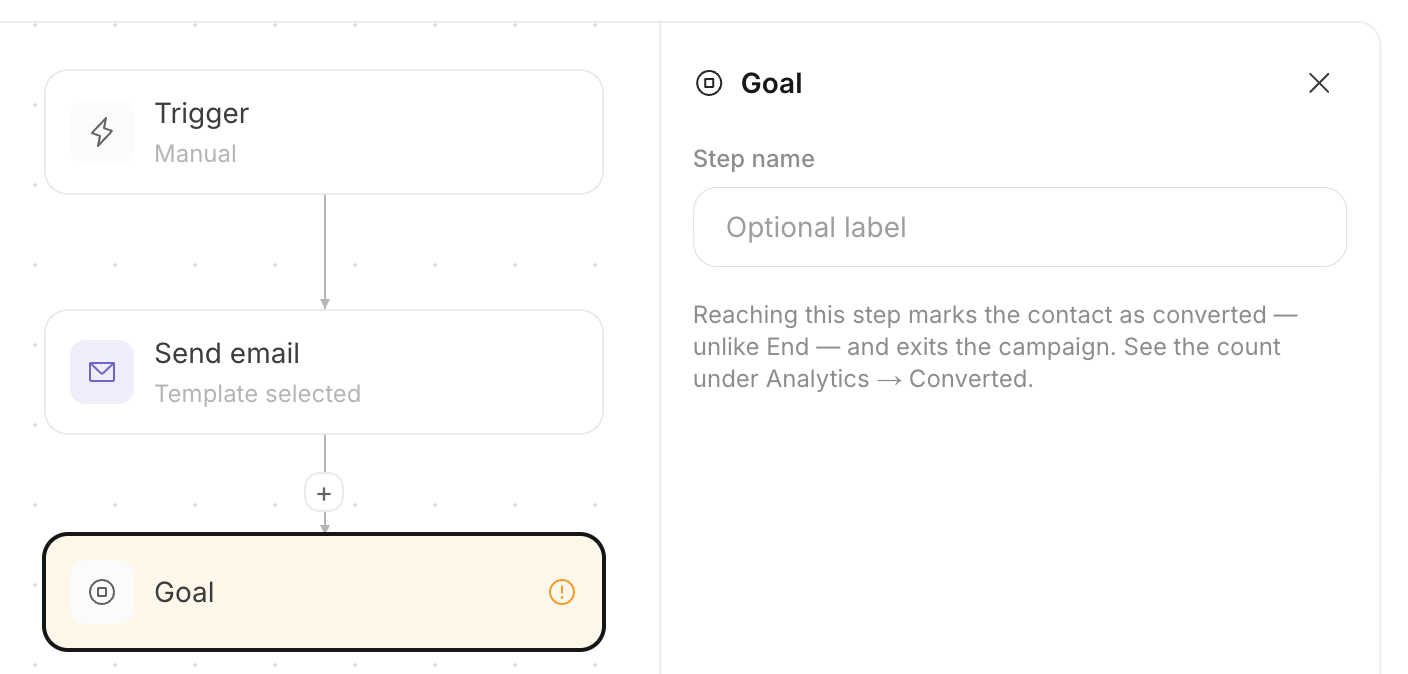
Goal i clienti che effettuano un acquisto e a End i clienti che non effettuano un acquisto entro la fine del periodo previsto per le indicazioni.
Modificare i passaggi nell’area di lavoro
Utilizza l’area di lavoro denominataFlowchart per modificare i singoli passaggi creati dall’agente.
Modifica i passaggi nell’area di lavoro seguendo i sei passaggi seguenti. Al termine, puoi salvare o approvare i passaggi modificati.
- Apri
Flowchartnell’area di lavoro della Campagna. - Seleziona il trigger o il passaggio che vuoi modificare.
- Se necessario, utilizza
Add stepper aggiungere un messaggio, un’attesa, una condizione, un’azione o un altro passaggio. - Apri ogni passaggio e configura il relativo contenuto o le condizioni.
- Collega ogni percorso diramato a un altro passaggio, a
Goalo aEnd. - Esamina l’intera sequenza e salvala.
Configurare segmenti ed eventi
UtilizzaSegments & Events per configurare il gruppo di clienti target e le azioni utilizzate come condizioni di ingresso o obiettivi.
In questa schermata puoi eseguire le azioni seguenti.
- Impostare un segmento esistente come pubblico della Campagna.
- Creare un nuovo segmento.
- Creare o salvare un evento da utilizzare.
- Visualizzare il codice di un evento e l’orario di ricezione più recente.
- Chiedere all’agente di creare una pull request su GitHub che aggiunga il codice per il monitoraggio delle attività al tuo sito web.
Correggere i passaggi e i percorsi incompleti
Prima di salvare o avviare la Campagna, correggi i passaggi con configurazioni mancanti e i percorsi che non raggiungono un endpoint. I cinque problemi seguenti richiedono comunemente una correzione.- Un trigger non è configurato.
- Il contenuto dell’email o della notifica non è configurato.
- Un tempo di attesa o una condizione di diramazione non ha alcun valore.
- Un percorso dopo una diramazione non è collegato al passaggio successivo.
- Un percorso rimane senza un Goal o un End.
Modificare una Campagna in esecuzione
Non puoi modificare i passaggi di una Campagna in esecuzione, quindi i clienti già in corso non ricevono una configurazione diversa a metà del percorso. Apporta le modifiche seguendo i sei passaggi seguenti. Quando riprendi dopo il salvataggio, la Campagna prosegue con i passaggi modificati.- Apri la Campagna da
Campaignsnella schermataAgents. - Metti in pausa la Campagna.
- In
Settings, selezionaEditperCampaign steps. - Chiedi le modifiche in chat oppure modifica i singoli passaggi nell’area di lavoro.
- Seleziona
Save. - Esamina le modifiche e avvia nuovamente la Campagna.
Save per continuare a modificare.