

Panoramica
Gli agenti usano i dati dei clienti per decidere chi riceve quale messaggio e quando. Questa pagina spiega le differenze tra clienti, segmenti ed eventi e come prepararli per le campagne. Le tre schede seguenti nella paginaCustomer list mostrano i dati principali dei clienti.
Importare i dati dei clienti
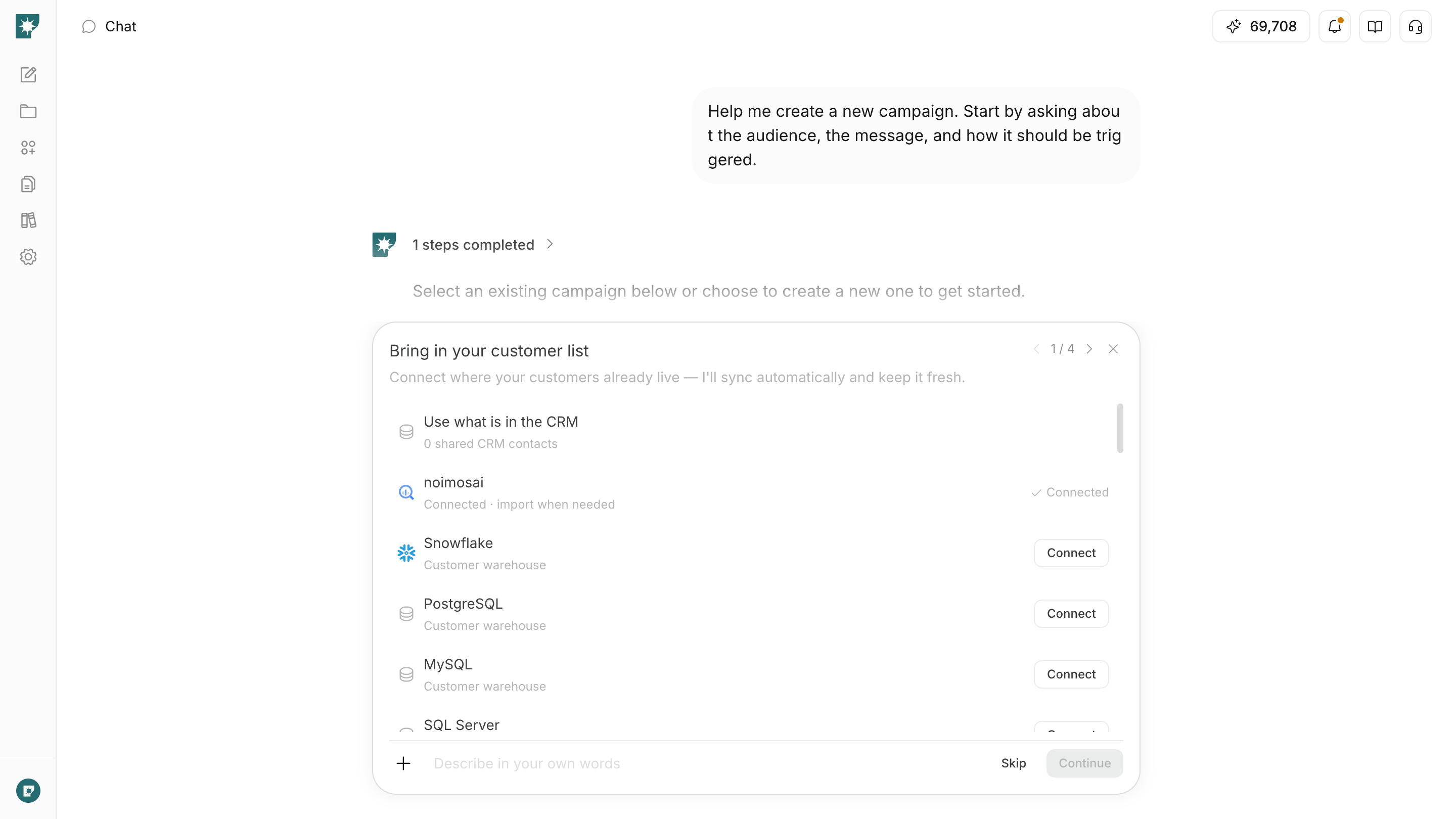
Se i clienti che devono ricevere i messaggi non sono ancora registrati, importali dalla posizione in cui sono archiviati i relativi dati. Puoi aggiungere i dati dei clienti nei seguenti modi.- Usa i dati dei clienti già presenti nel workspace.
- Carica un file CSV o Excel.
- Sincronizza i dati da un servizio di gestione dei clienti connesso.
- Importa i dati da un data warehouse, un database o un’API connessi.
Add customer in Customers nella pagina Customer list, quindi scegli dove sono archiviati i dati dei clienti.
- Puoi importare fino a 10.000 righe di dati dei clienti alla volta.
- Se un file Excel contiene più fogli, viene importato solo il primo foglio.
Raggruppare i clienti che soddisfano le condizioni in un segmento
Crea un segmento quando vuoi inviare un messaggio solo ai clienti che soddisfano determinate condizioni. Ad esempio, un segmento può includere le seguenti condizioni.- Clienti che si sono registrati negli ultimi 7 giorni
- Clienti che hanno acquistato un prodotto specifico
- Clienti che non hanno utilizzato il servizio per un certo periodo di tempo
- Clienti di una regione specifica o con un piano specifico
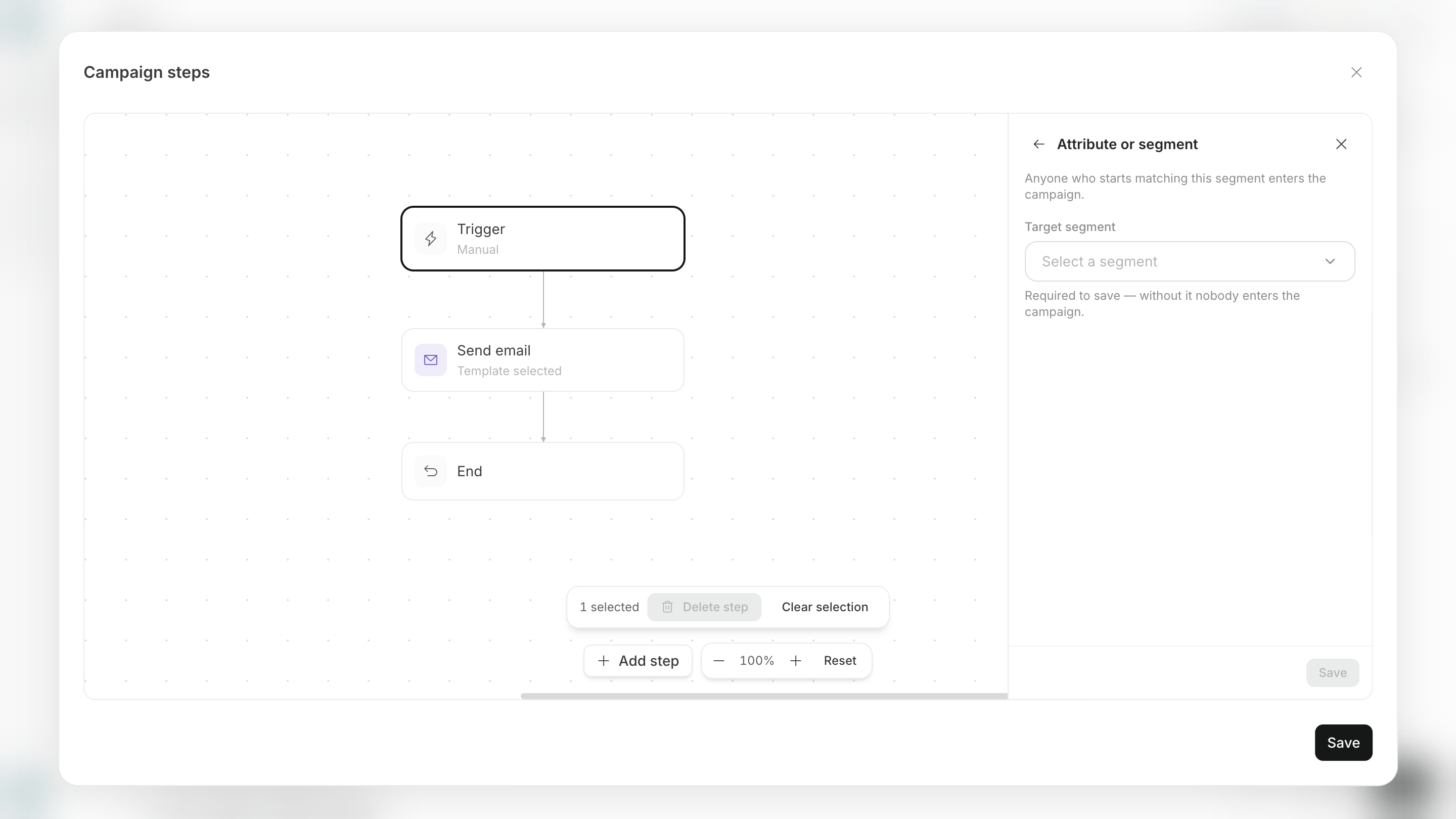
Segments & Events nell’area di lavoro della campagna, seleziona un segmento esistente e fai clic su Use per impostarlo come pubblico della campagna. Se crei un nuovo segmento, questo diventa il pubblico della campagna.
Registrare le azioni dei clienti con gli eventi
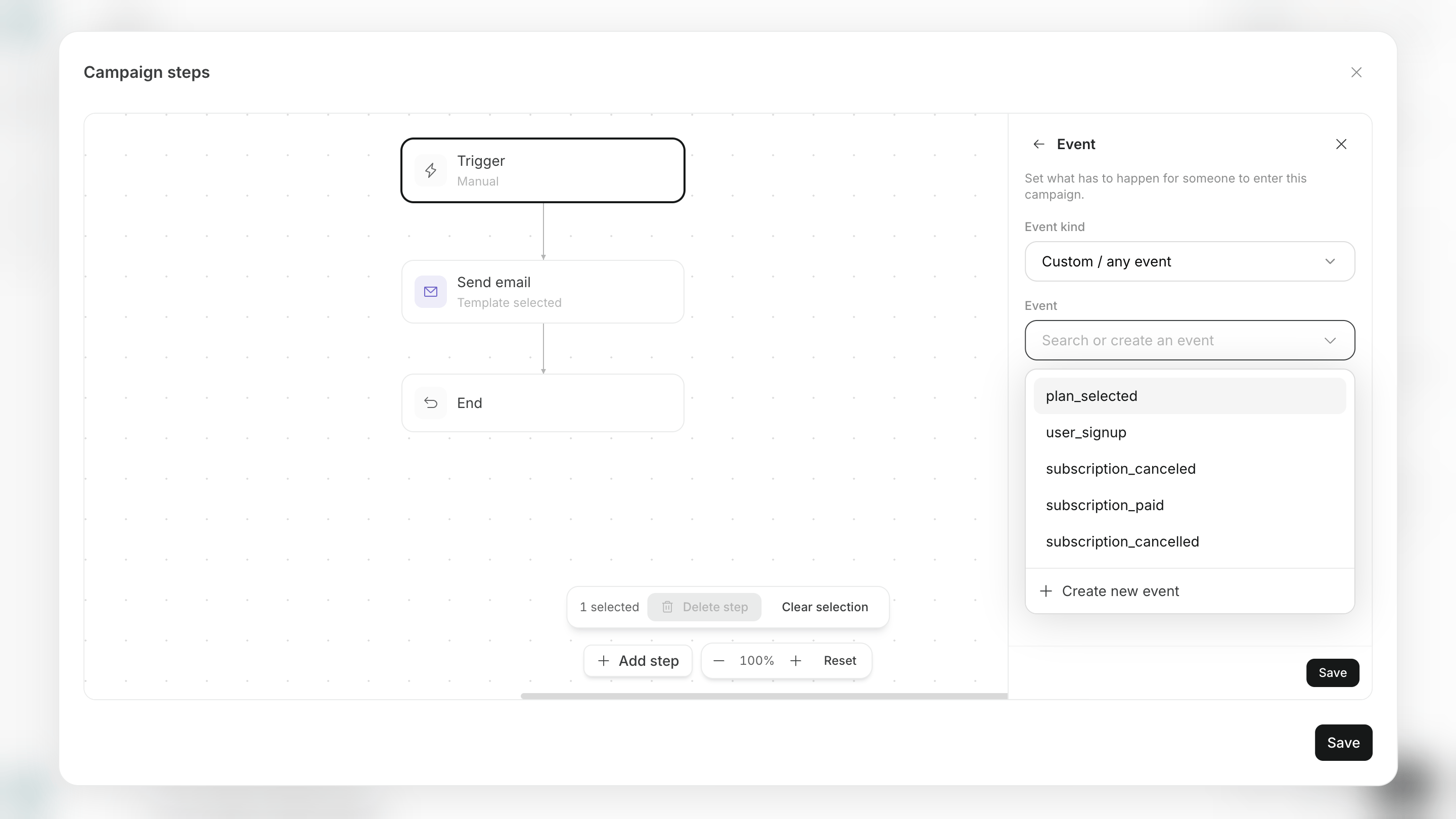
Crea un evento quando vuoi usare azioni dei clienti, come registrazioni o acquisti, come condizione di ingresso o obiettivo di una campagna. Puoi configurare le seguenti informazioni per un evento.- Nome dell’evento
- Descrizione di quando si verifica l’evento
- Informazioni aggiuntive registrate con l’azione, come nome del prodotto, importo o piano
Properties. Una proprietà può essere testo, un numero, un valore booleano o una data. Puoi configurare fino a 50 proprietà per evento.
Crea un evento in uno dei seguenti modi.
- Crearlo in chat: descrivi l’azione che vuoi registrare, quindi verifica e approva il nome dell’evento e le proprietà create dall’agente.
- Crearlo dalla schermata: inserisci uno alla volta il nome dell’evento, la descrizione e le proprietà, quindi salva.
Visualizzare gli eventi ricevuti
Quando un evento che hai creato raggiunge NoimosAI dal tuo sito web o dalla tua app, viene registrato come azione di un cliente. L’elenco degli eventi mostra le seguenti informazioni.- Nome e descrizione dell’evento
- Informazioni aggiuntive registrate con l’azione
- Numero di clienti che hanno eseguito l’evento
- Ora di ricezione più recente
- Dove viene utilizzato l’evento nelle campagne
- Codice per l’invio dell’evento dal tuo sito web o dalla tua app
Not received yet. Prima di usare un evento come trigger o obiettivo, invia un evento di test dal tuo sito o dalla tua app pubblicati e aggiorna l’ora di ricezione più recente.
Per collegare un evento a un cliente specifico, invia dal tuo sito web o dalla tua app le informazioni che identificano il cliente prima di inviare l’evento. Se invii solo un evento, NoimosAI potrebbe non sapere a chi appartiene l’azione e potrebbe non riuscire ad aggiungere quel cliente alla campagna.
Definire l’ambito di utilizzo dei dati dei clienti
Limita i dati dei clienti importati a quelli necessari per lo scopo della campagna. Prima di importare i dati dei clienti, verifica questi quattro punti.- Hai il consenso e la finalità autorizzata necessari per contattare il cliente.
- I clienti che hanno rinunciato alle comunicazioni possono essere esclusi.
- I dati dei clienti di test e di produzione non sono mescolati.
- Stai importando i dati nel workspace corretto per il brand, il prodotto o il servizio.