

Panoramica
Prima di avviare una Campagna, esamina la bozza creata dall’agente e testa l’email. Approvare una Campagna non avvia l’invio ai clienti, quindi devi avviarla separatamente dopo l’approvazione. Questa pagina spiega come testare un’email, approvare e avviare una Campagna, analizzare i risultati e apportare modifiche in quest’ordine.Esaminare e avviare una Campagna
Esamina e avvia una Campagna nei quattro passaggi seguenti. Al termine, i clienti che soddisfano la condizione di ingresso passano al primo passaggio e l’agente inizia a inviare email o notifiche.1. Esaminare tutti i passaggi della Campagna
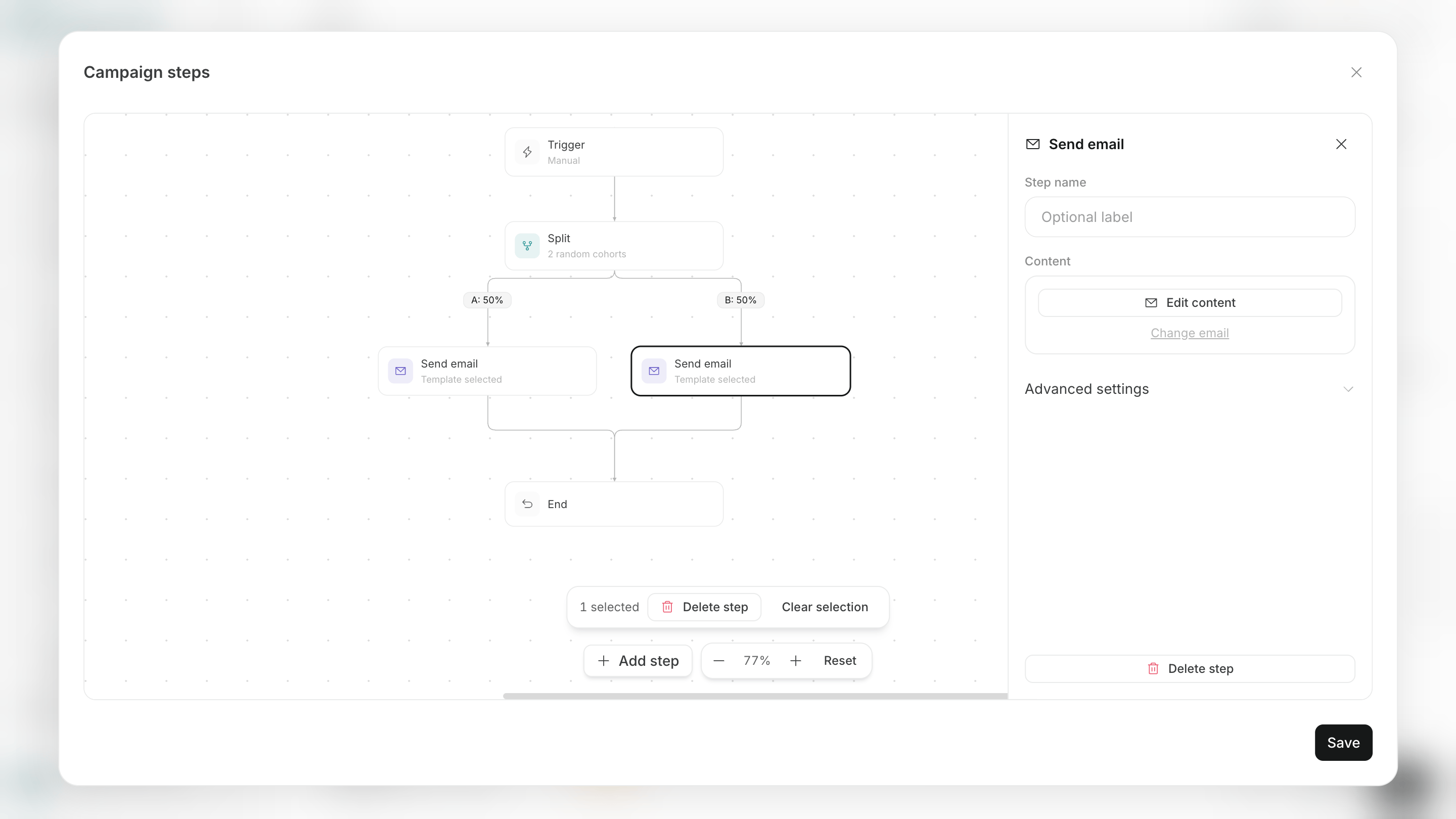
Prima di inviare messaggi a clienti reali, correggi le impostazioni mancanti o errate. Esamina questi sette elementi prima di avviare la Campagna.- L’obiettivo della Campagna è chiaro.
- È selezionato l’elenco o segmento corretto.
- Il trigger corrisponde alla condizione prevista.
- Il contenuto delle email e delle notifiche è completo.
- I tempi di attesa e le condizioni dei rami sono corretti.
- Ogni percorso raggiunge un endpoint.
- Il mittente e il monitoraggio degli eventi necessari sono disponibili.
2. Inviare un’email con Test run
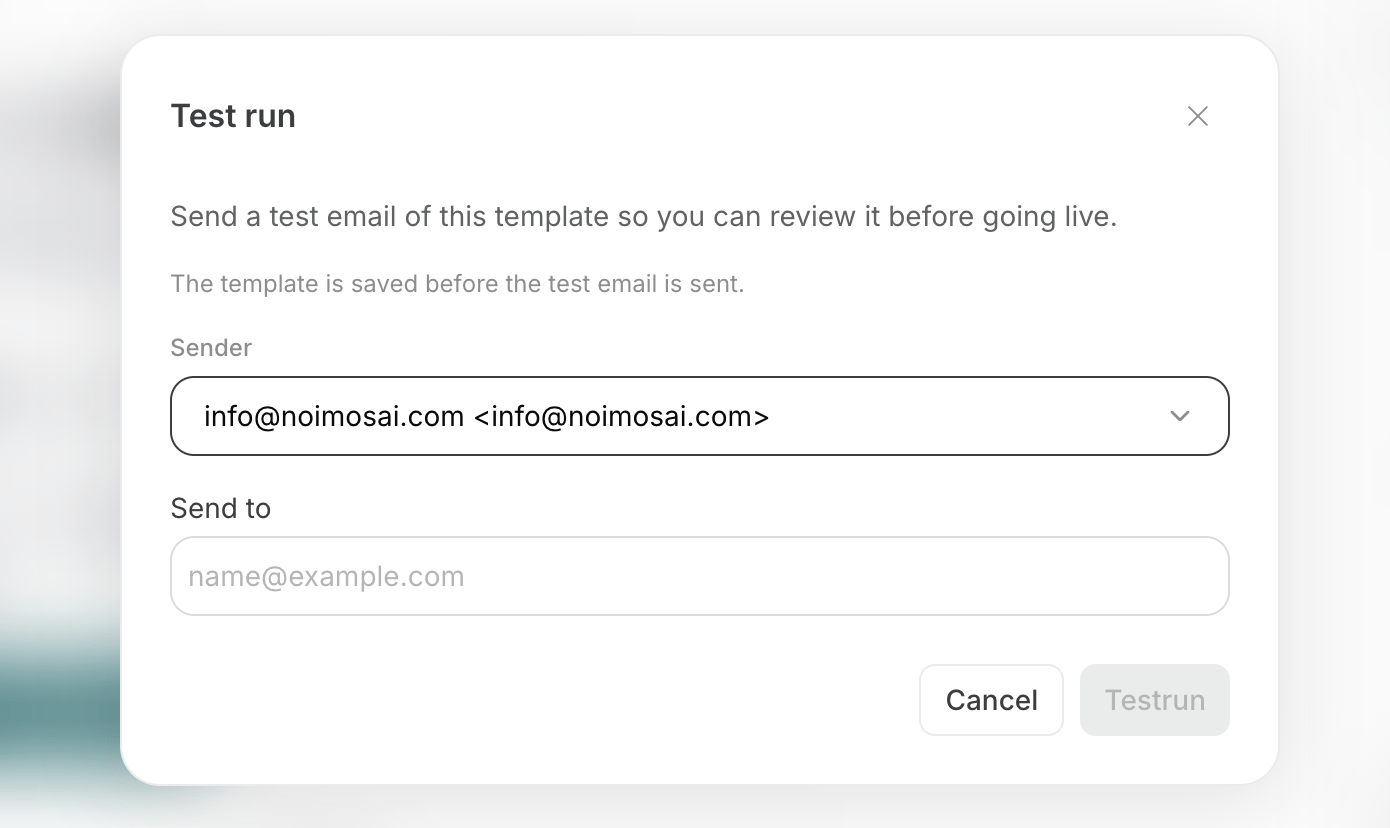
Per una Campagna che include email, usaTest run per inviare un’email selezionata a un indirizzo specificato.
Test run invia solo un passaggio email selezionato. Non esegue l’intera Campagna, inclusi tempi di attesa, rami, azioni o obiettivi.
Esegui un test nei sei passaggi seguenti. Al termine, puoi controllare la visualizzazione dell’email e i link in una casella di posta reale.
- Apri il canvas della Campagna o
Settingsdella Campagna. - Seleziona
Test run. - Scegli il passaggio email da testare.
- Inserisci il destinatario dell’email di test.
- Esegui
Test run. - Nell’email ricevuta, esamina l’oggetto, il corpo, i contenuti inseriti, le immagini, i link e i problemi di layout.
3. Approvare la Campagna
Per una bozza di Campagna creata nella chat, selezionaApprove nel canvas della Campagna per salvarla.
Non puoi approvare una Campagna se non è selezionato alcun trigger, manca un’impostazione obbligatoria per un passaggio o un percorso non ha un endpoint. Correggi le aree evidenziate nel canvas, quindi approvala di nuovo.
4. Avviare la Campagna
Dopo aver approvato una Campagna, avviala dalla schermataAgents.
Avvia una Campagna nei cinque passaggi seguenti. L’avvio può iniziare l’iscrizione e l’invio.
- Apri la Campagna da
Campaignsnella schermataAgents. - In
ActivityeSettings, esamina l’obiettivo, il pubblico, il mittente e i passaggi della Campagna. - Attiva l’interruttore nella parte superiore della schermata.
- Nella finestra di dialogo, esamina la Campagna da avviare e il consumo stimato di crediti.
- Conferma di volerla avviare.
Analizzare i risultati e richiedere miglioramenti
Dopo aver avviato una Campagna, la sezioneActivity mostra i progressi dei clienti e i risultati principali. Per risultati dettagliati, chiedi all’agente di riepilogarli nelle Tasks della Campagna.
Per una Campagna creata con Coinvolgimento dei clienti, monitora queste quattro metriche.
- Numero di clienti iscritti alla Campagna
- Numero di clienti raggiunti da un messaggio
- Tasso di apertura delle email
- Numero di clienti che hanno raggiunto l’obiettivo
—. Usa un dominio di invio verificato per misurare i risultati delle consegne in NoimosAI.