

Panoramica
Questa pagina spiega come configurare i mittenti per email e notifiche e il monitoraggio degli eventi che registra azioni come iscrizioni e acquisti in NoimosAI. I canali disponibili dipendono dai servizi di invio connessi e dalle impostazioni del tuo sito web o della tua app. Prepara quanto segue per ogni canale.
Per usare le notifiche push, prepara una
VAPID key, che identifica il mittente della notifica. Anche il sito web di destinazione necessita di un Service Worker, che consente al browser di ricevere notifiche in background.
Usare Gmail o un dominio di invio come mittente email
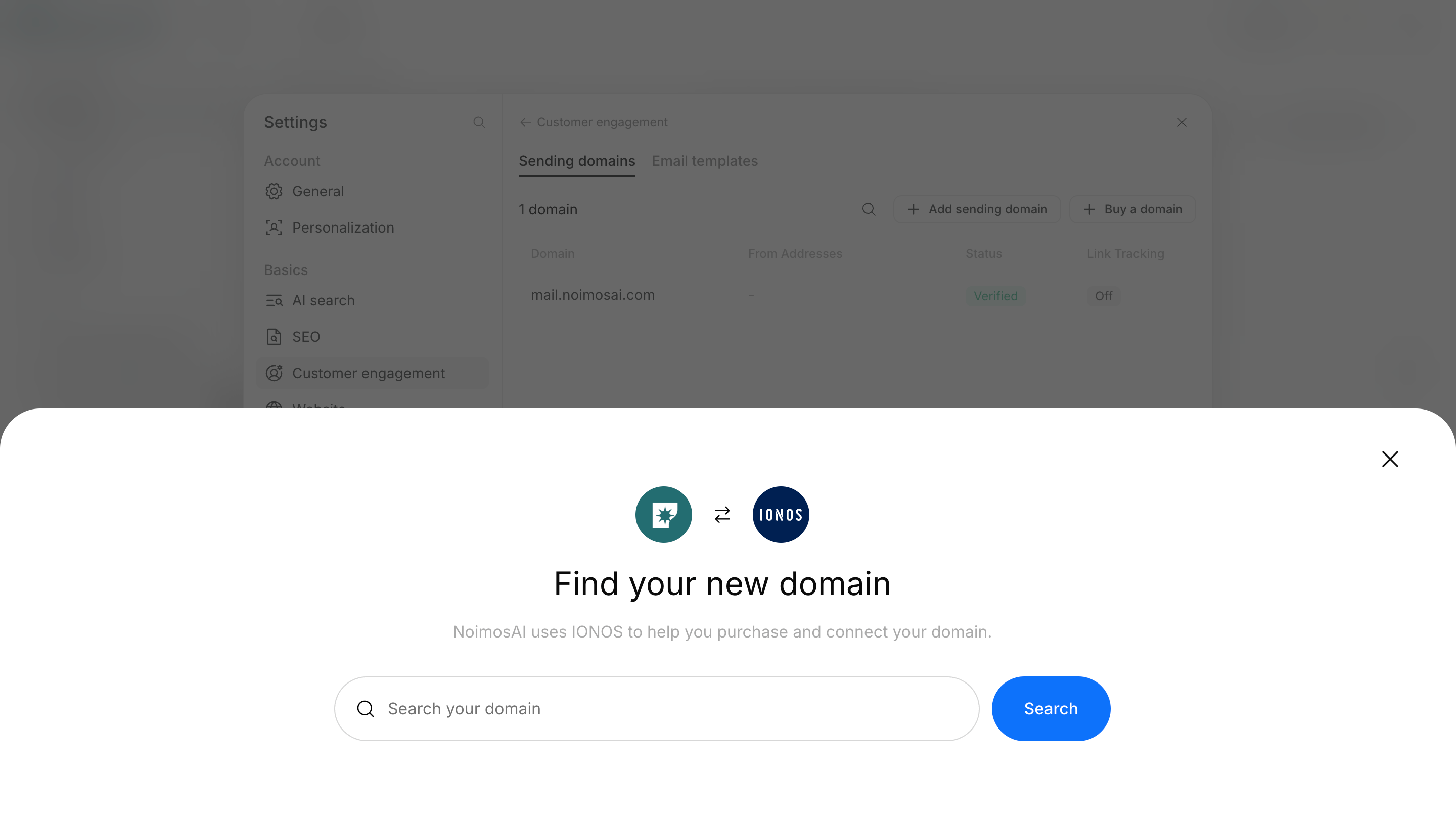
Per inviare email, collega un account Gmail oppure configura un dominio gestito dalla tua organizzazione in modo che possa inviare email. Esistono due modi principali per preparare un mittente email.- Collegare Gmail: seleziona l’account Gmail collegato come mittente della Campagna.
- Registrare un dominio di invio: aggiungi al dominio della tua organizzazione i record DNS di autenticazione, ovvero le informazioni che identificano il proprietario del dominio e il mittente email, quindi crea un indirizzo mittente.
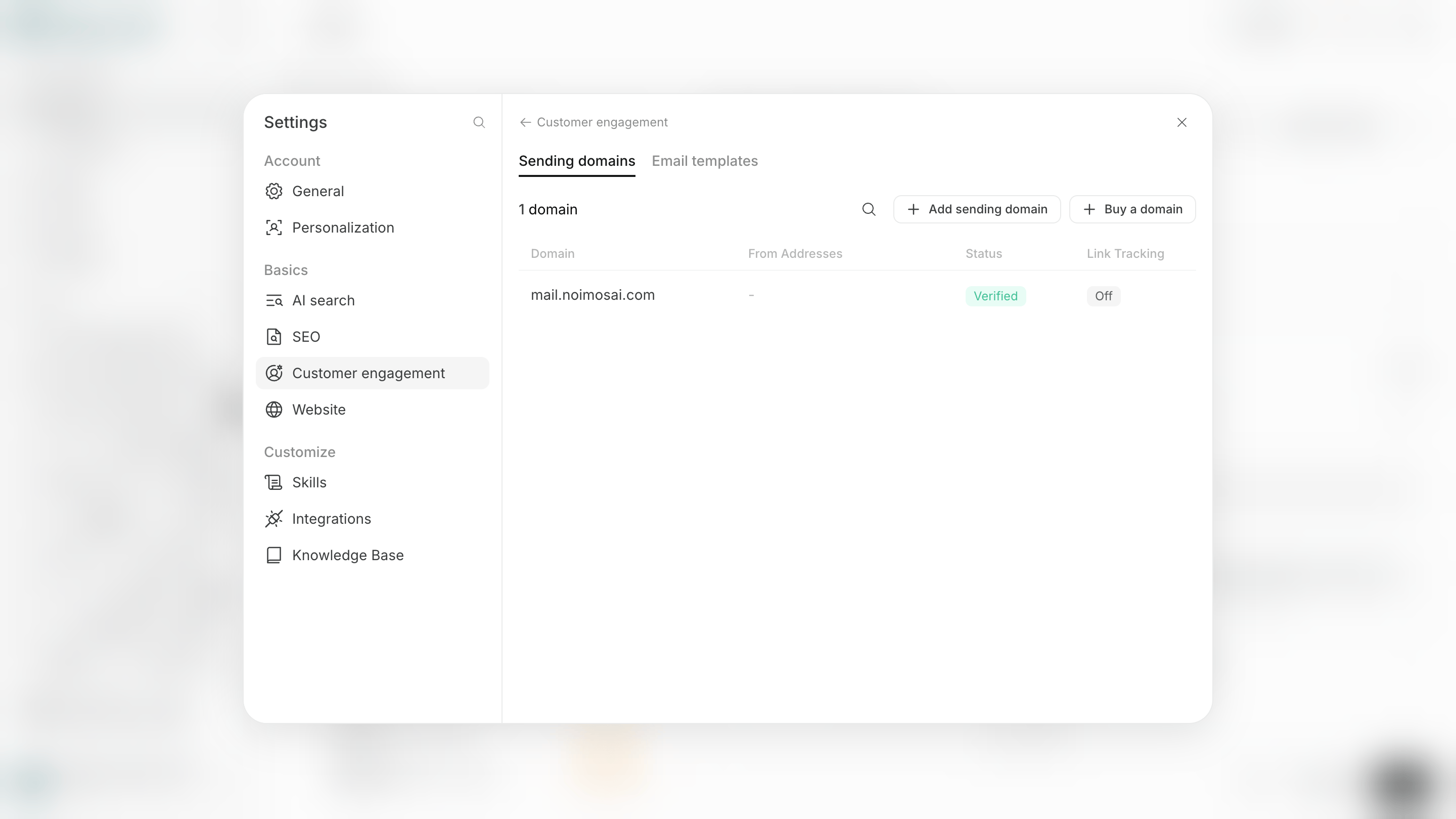
Verified.
- Apri
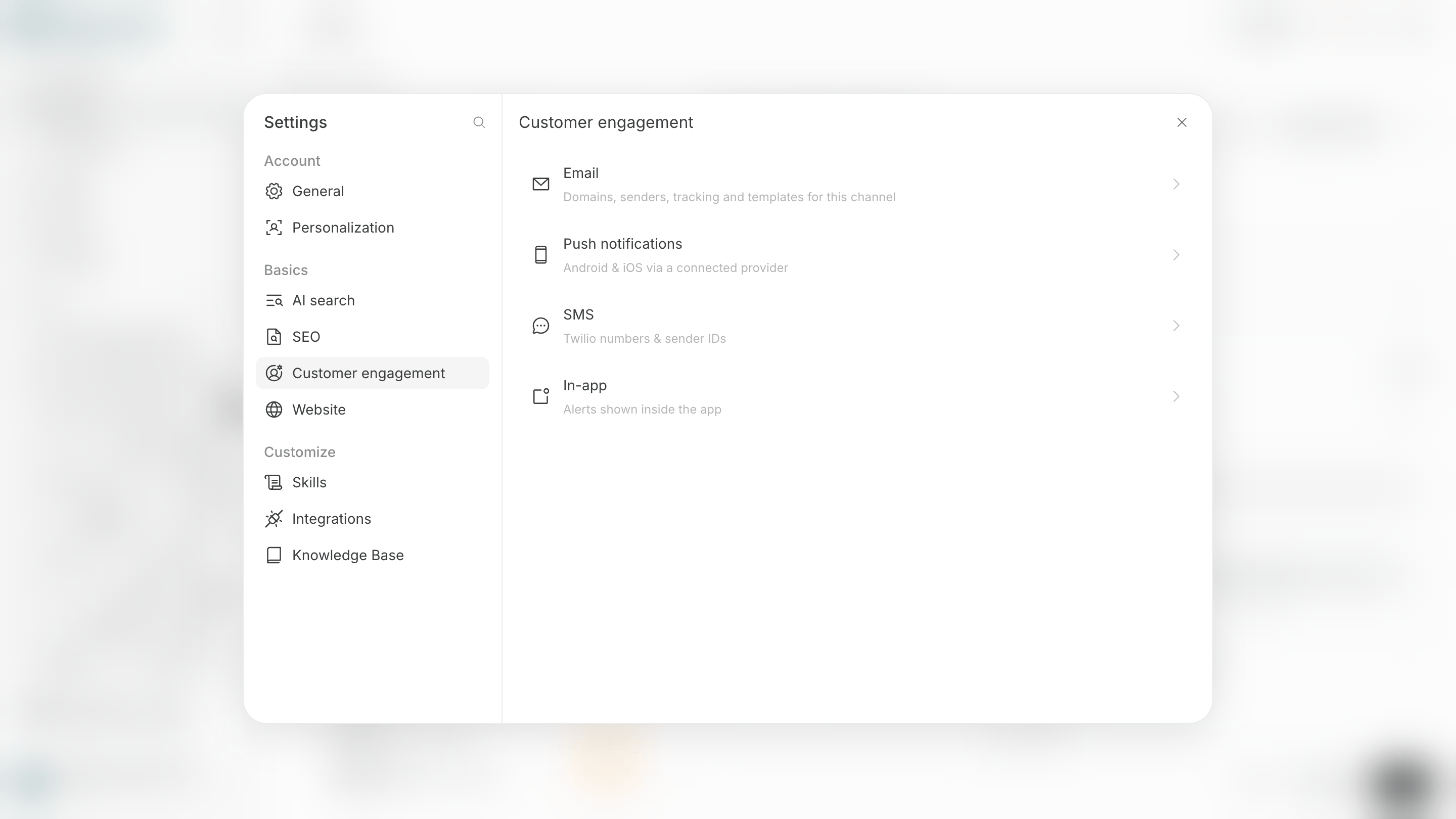
Customer engagementnelle impostazioni dell’area di lavoro. - Apri
Sending domainsinEmail. - Seleziona
Add sending domain, quindi inserisci il dominio principale o il sottodominio da usare. - Aggiungi i record DNS visualizzati tramite il servizio che gestisce il tuo dominio.
- Seleziona
VerifyoRecheckin NoimosAI. - Quando lo stato diventa
Verified, usa il dominio come mittente.
Prepararsi a registrare l’attività del sito web
Configura il monitoraggio degli eventi sul sito web di destinazione quando vuoi usare azioni come iscrizioni o acquisti come condizione di ingresso o obiettivo di una Campagna. Il monitoraggio degli eventi invia a NoimosAI le azioni che si verificano su un sito web. Il monitoraggio degli eventi aggiunge al sito queste due operazioni.- Identificare il cliente: comunica a NoimosAI chi ha eseguito l’azione e collega l’azione ai dati del cliente.
- Inviare l’evento: invia a NoimosAI azioni come iscrizioni, acquisti e utilizzo delle funzionalità.
Installare il monitoraggio per il sito web
Scegli come installare il codice di monitoraggio in base alla gestione del sito web. I principali metodi disponibili sono i seguenti.- Un sito web creato con NoimosAI: chiedi all’agente di installarlo. La modifica verrà applicata alla prossima pubblicazione del sito.
- Un sito web gestito in GitHub: chiedi all’agente di creare una pull request che aggiunga il codice.
- Un sito web gestito dalla tua organizzazione: chiedi al tuo tecnico di installare il codice visualizzato.
Inviare un evento di prova da un sito pubblicato
Quando usi un evento come condizione di ingresso, invia un evento di prova dal sito web pubblicato e assicurati che NoimosAI visualizzi il risultato ricevuto nell’elenco degli eventi. Se un evento non viene ricevuto, controlla questi quattro elementi nell’ordine indicato.- Il codice di monitoraggio è incluso nell’ultima versione del sito.
- Il cliente viene identificato prima dell’invio dell’evento.
- Il nome dell’evento corrisponde al nome selezionato in Campaign steps.
- L’elenco degli eventi mostra un’ora di ricezione recente.