

要点
Facebook 連携にはFacebookページ が必要です。
個人プロフィールだけでは NoimosAI に接続できません。
また、Facebookページを持っているだけでは不十分です。接続時に使う Facebook 個人アカウントが、そのページを管理できる権限を持っている必要があります。
Facebookページとは
Facebookページは、ビジネス、ブランド、組織、著名人向けのプロフィールです。NoimosAI の Facebook 連携は、個人プロフィールではなくページに対応しています。 Facebookページの作成や管理の詳しい手順は、次を確認してください。
事前確認
始める前に、次を確認してください。- ブランド / 事業用の Facebookページがある
- 接続に使う Facebook 個人アカウントで、そのページを管理できる
- 同じブラウザで正しい Facebook アカウントにサインインしている
- Facebookページの
設定を開きます。
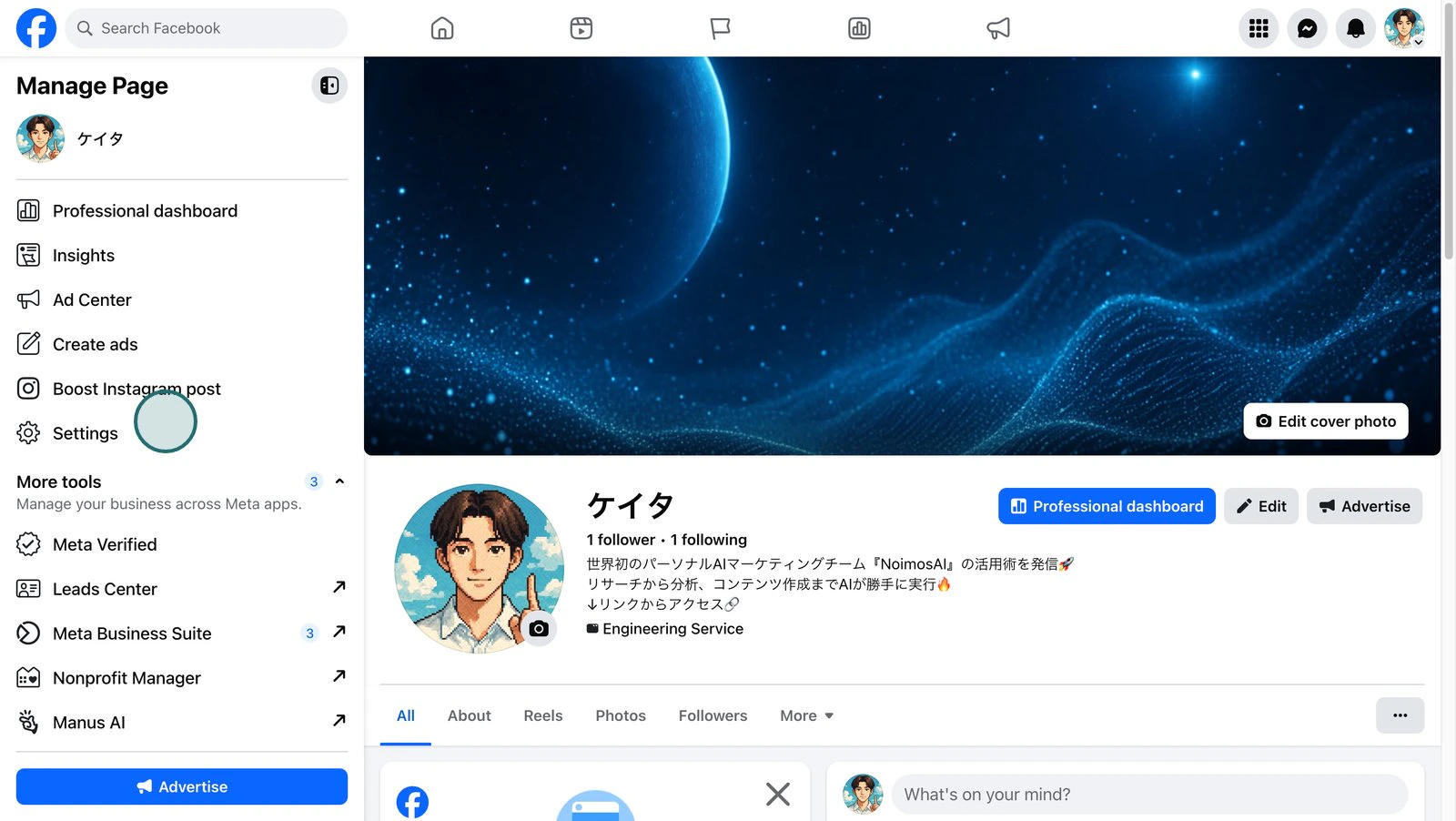
ページ設定を開きます。
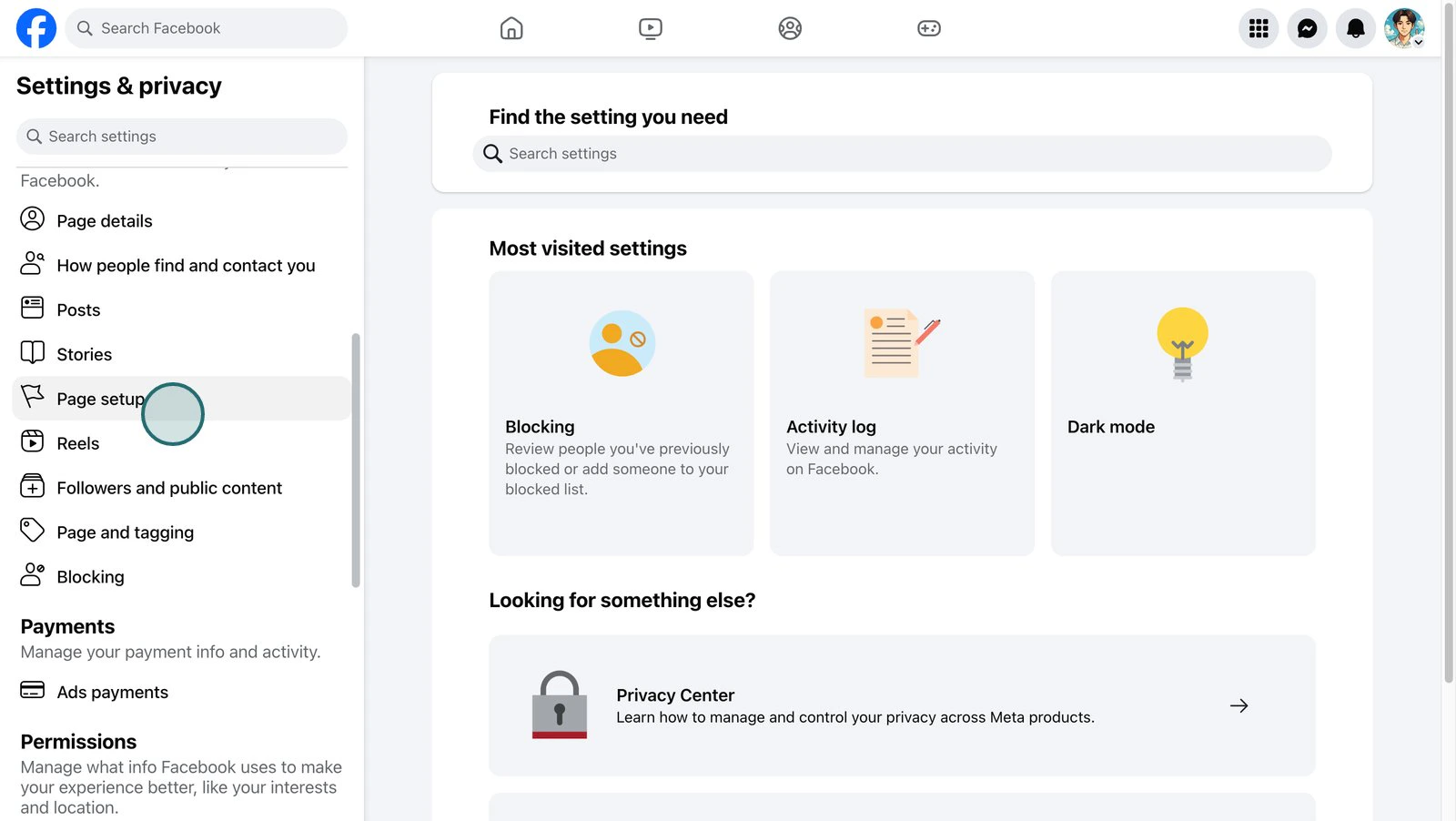
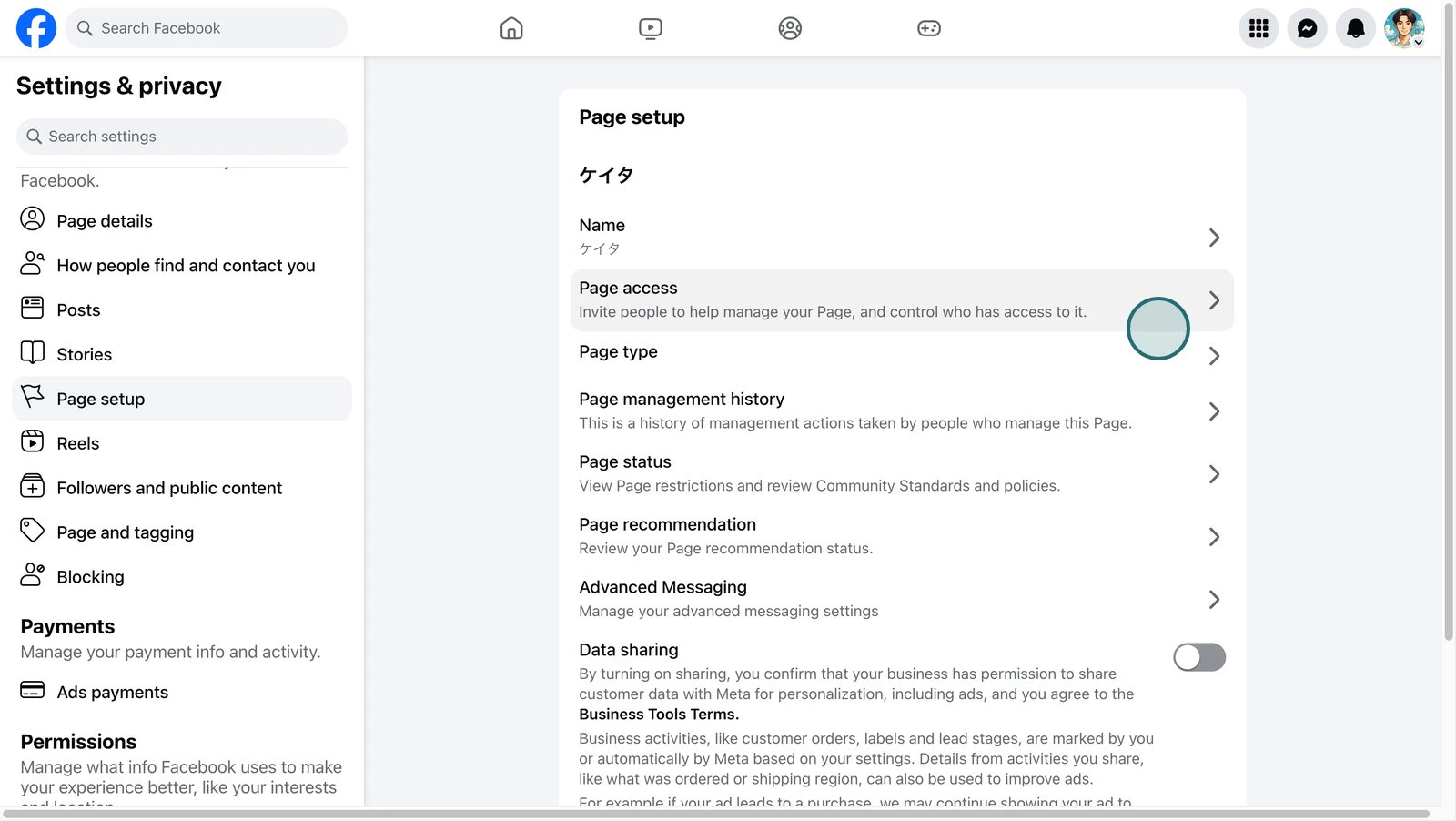
ページのアクセスを開きます。
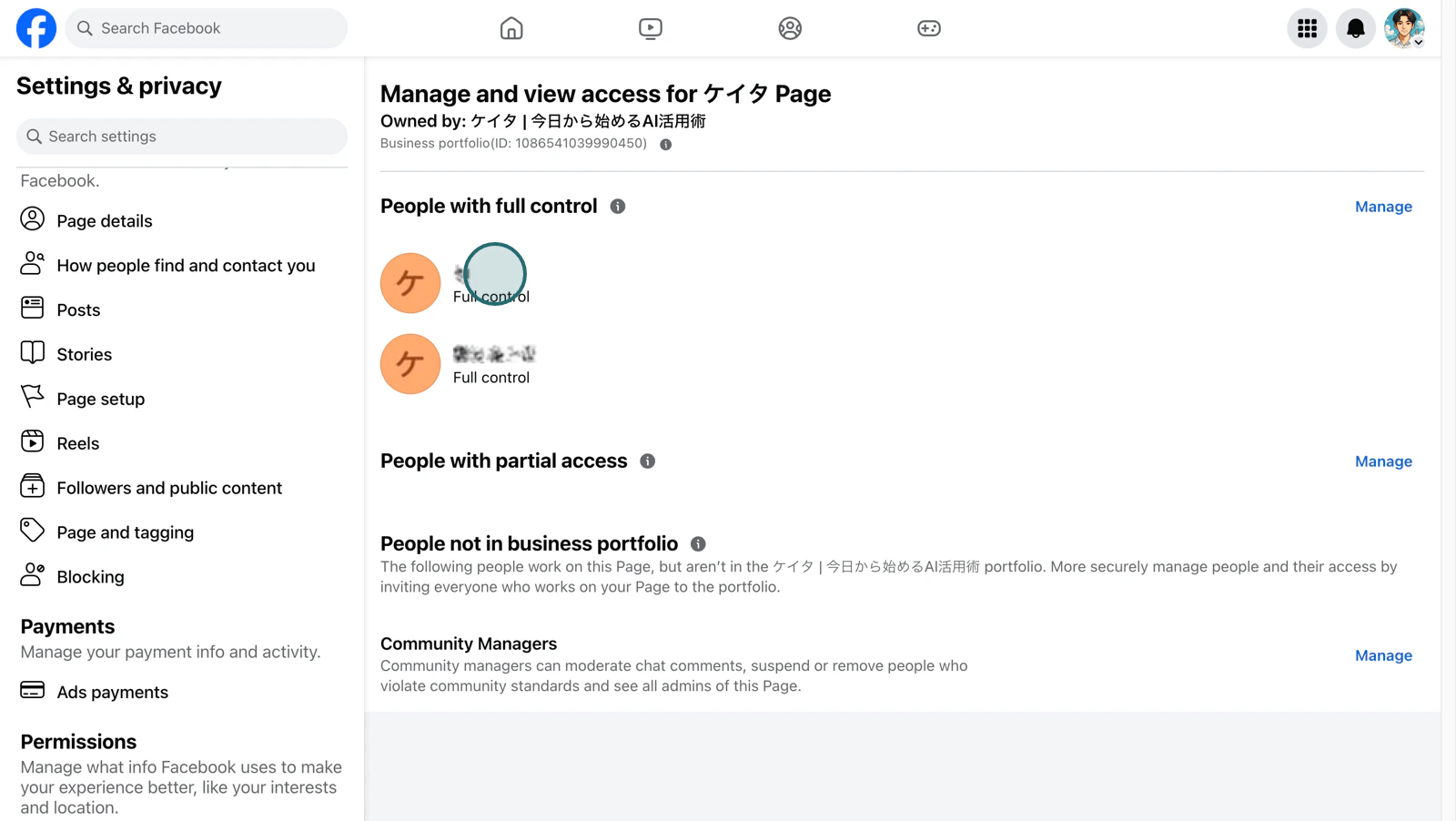
- ページへのアクセス権限が与えられている Facebook 個人アカウントを確認します。
必要なページ権限
Facebook のページには、古いページタイプと新しいページ体験があります。どちらの場合も、NoimosAI に接続するには、認証に使う Facebook 個人アカウントが対象ページを管理できる状態である必要があります。- クラシックページの場合:
管理者または編集者のページロールがある - 新しいページ体験の場合:
Facebookアクセスのフルコントロールまたは一部コントロールがある - Business Manager 管理下のページの場合: ビジネス資産として対象ページにアクセスできる
接続手順
Facebookのログイン状態や過去の接続状況によって、Metaの認証画面は異なります。表示された画面に合う案内を確認してください。複数の確認画面が続けて表示される場合もあります。NoimosAIで接続を開始する
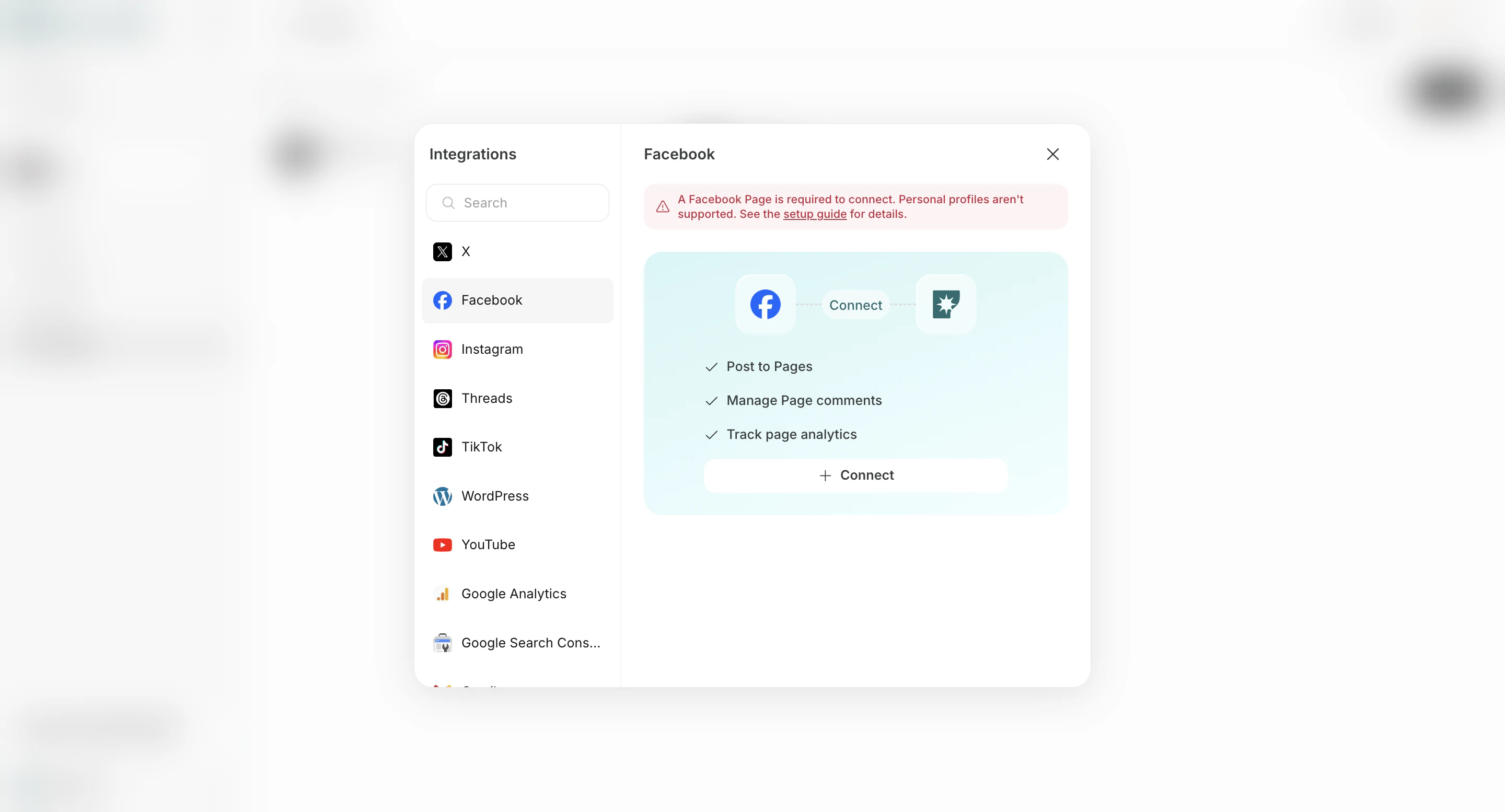
まず、ワークスペース -> 連携 -> 追加 で Facebook の 接続 をクリックします。
使用するFacebookプロフィールを確認する
ここでは、NoimosAIへの許可に使用するFacebookプロフィールを確認します。Facebookプロフィール自体をNoimosAIの運用対象として接続する操作ではありません。Facebookへのログインまたはプロフィール選択を求められた場合
Facebookにログインしていない場合や、ブラウザに複数のプロフィール情報が残っている場合は、ログインまたはプロフィール選択画面が表示されます。 NoimosAIで利用するFacebookページへのアクセス権限を持つプロフィールでログインするか、一覧から選択してください。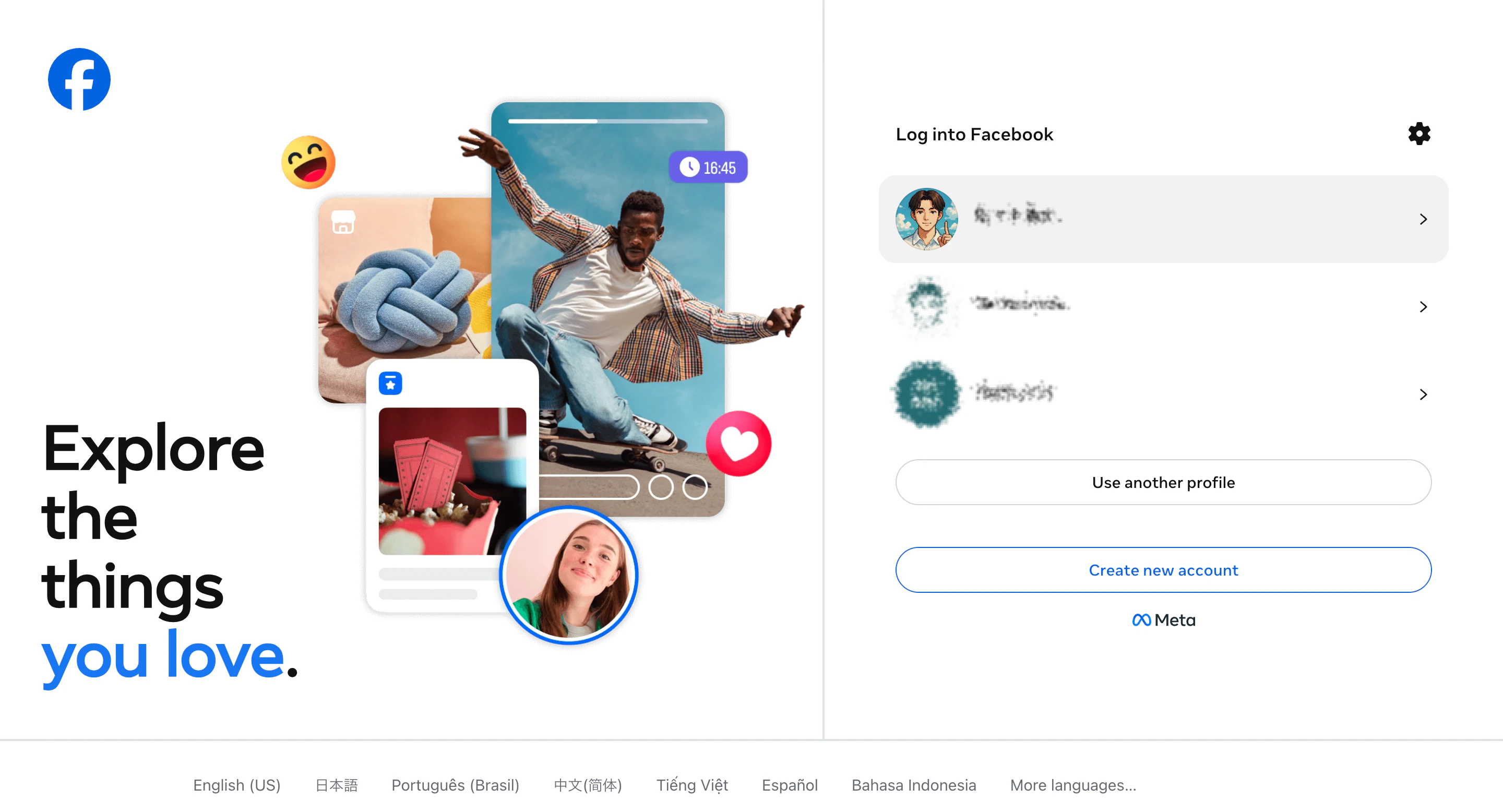
「〇〇として続行」と表示された場合
Facebookにログイン済みの場合は、現在のプロフィールで認証を続けるか確認する画面が表示されることがあります。 表示されているプロフィールが、NoimosAIで利用するFacebookページへのアクセス権限を持っていることを確認し、〇〇として続行をクリックします。別のプロフィールを使用する場合は、別のアカウントにログインをクリックしてください。
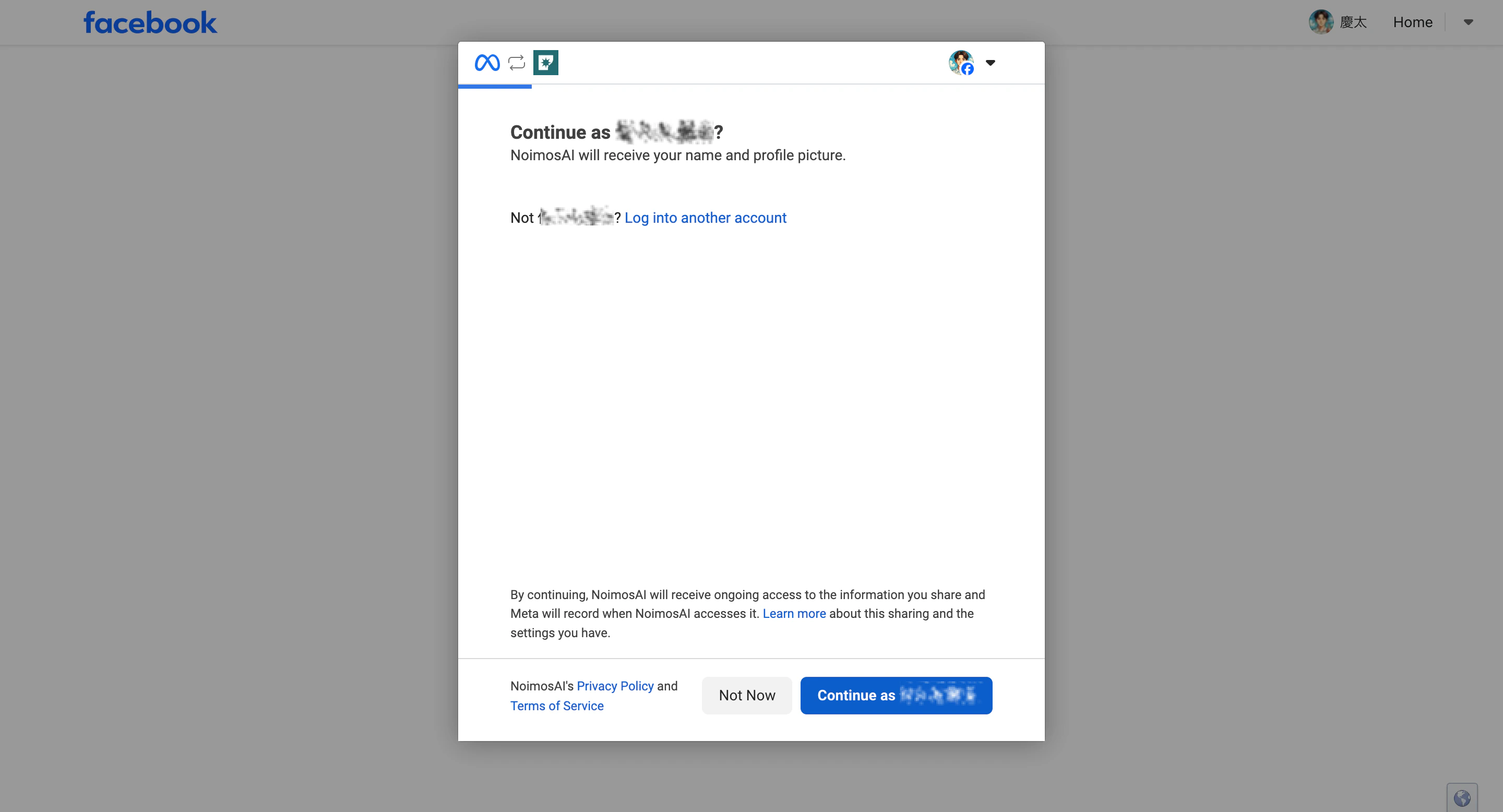
Facebookへのログインと〇〇として続行は、どちらも使用するプロフィールを確認する操作です。その後、接続状況に応じて、資産の選択画面または再リンク画面が表示されます。
過去の接続設定を確認する
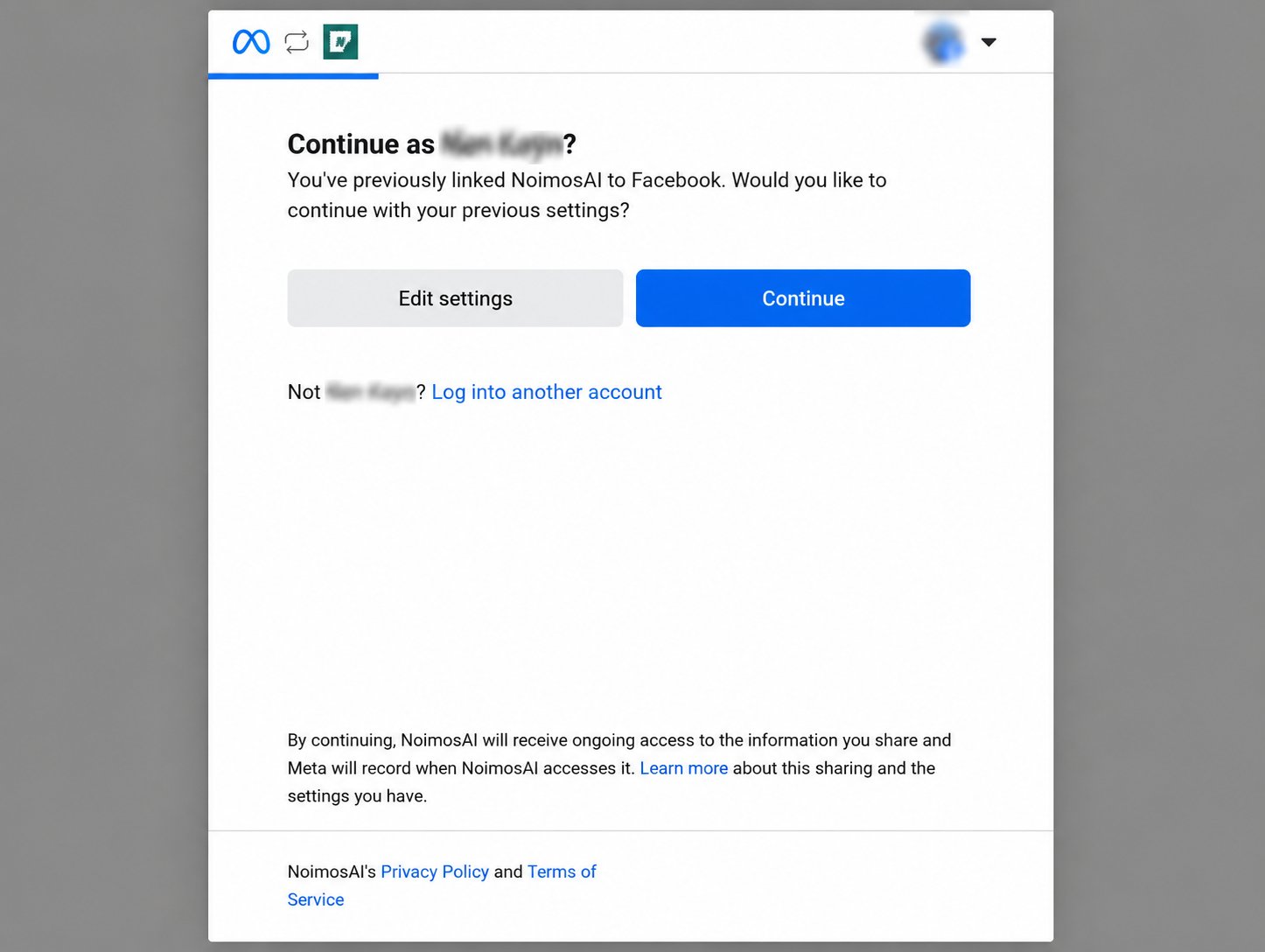
プロフィールを確認した後、過去にNoimosAIへ許可した設定がMetaに残っている場合は、NoimosAIに再リンクしますか?と表示されることがあります。
前回と同じ設定を使用する場合
再リンクをクリックします。以前NoimosAIに許可したFacebookページやビジネス資産の範囲が再適用されます。
以前に複数のFacebookページを許可していた場合は、その許可範囲がまとめて再適用されます。どれか1つのページが自動的に選ばれるわけではありません。
許可する資産を確認・変更する場合
設定を編集をクリックします。NoimosAIにアクセスを許可するFacebookページやビジネス資産を確認し、必要に応じて選び直せます。
再リンクを選んだ場合は、以前の設定が再適用されるため、Facebookページやビジネス資産の選択画面が表示されないことがあります。接続するページを確認・変更したい場合は、設定を編集を選んでください。
NoimosAIに許可する資産を選択する
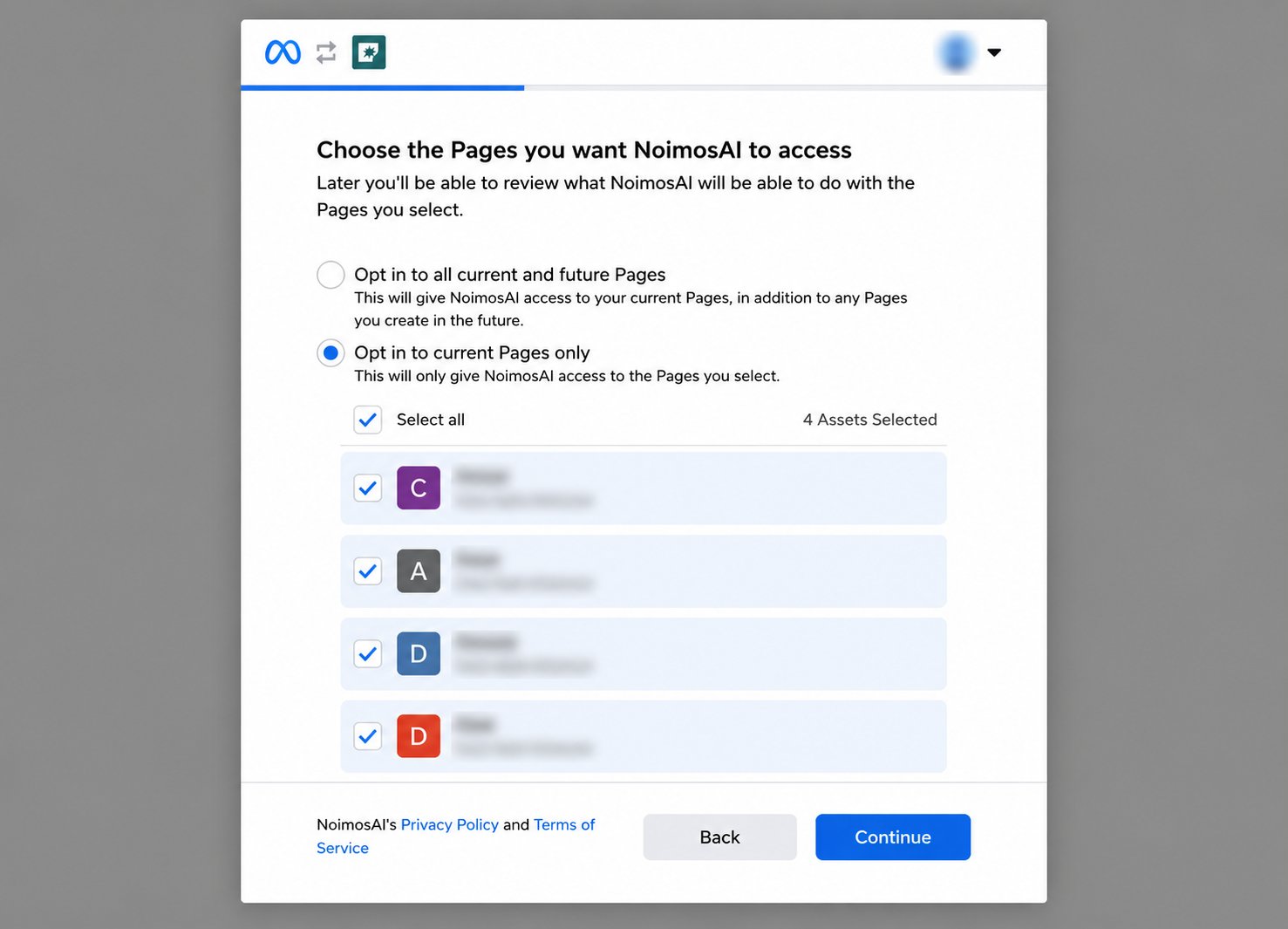
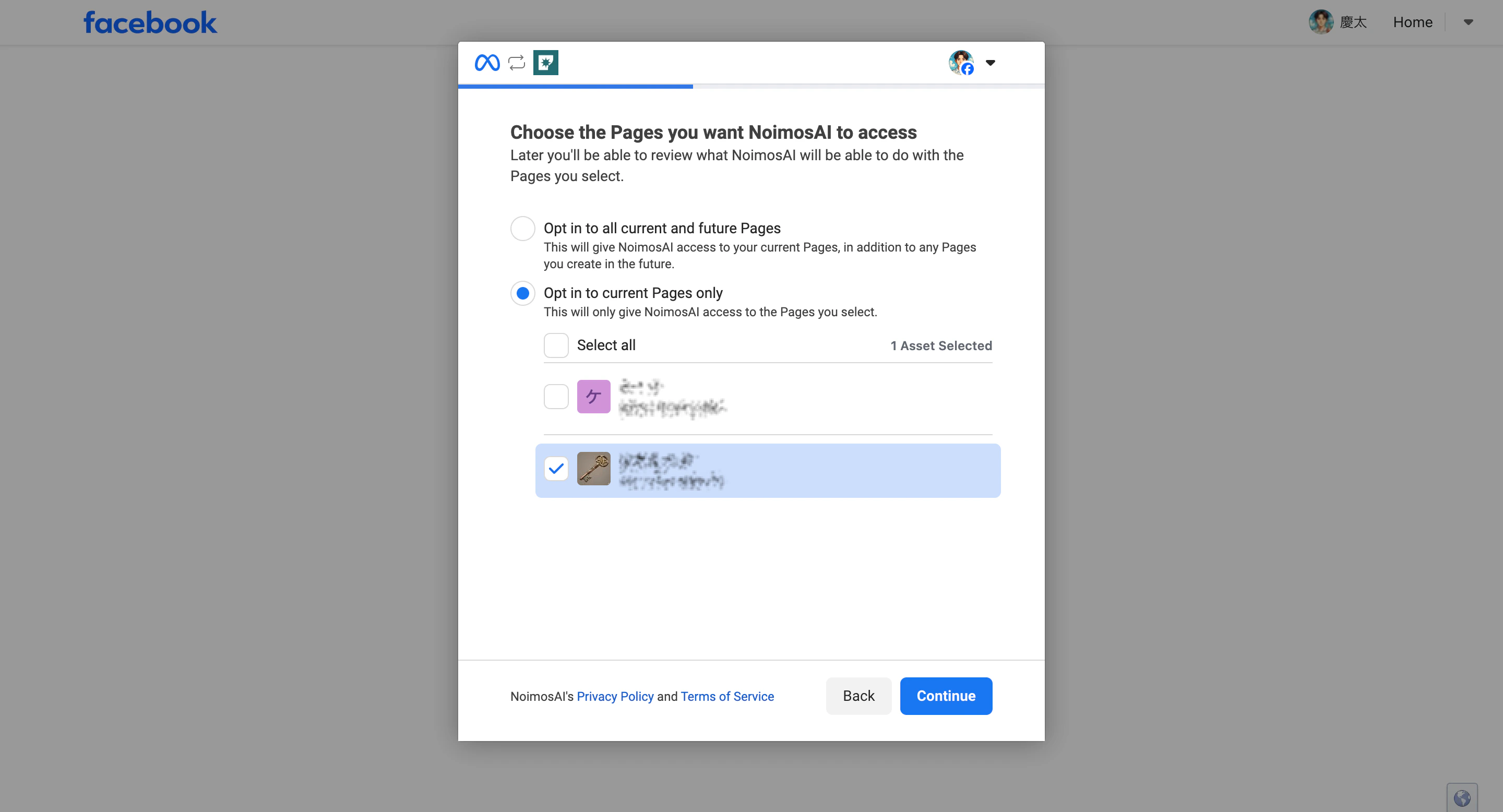
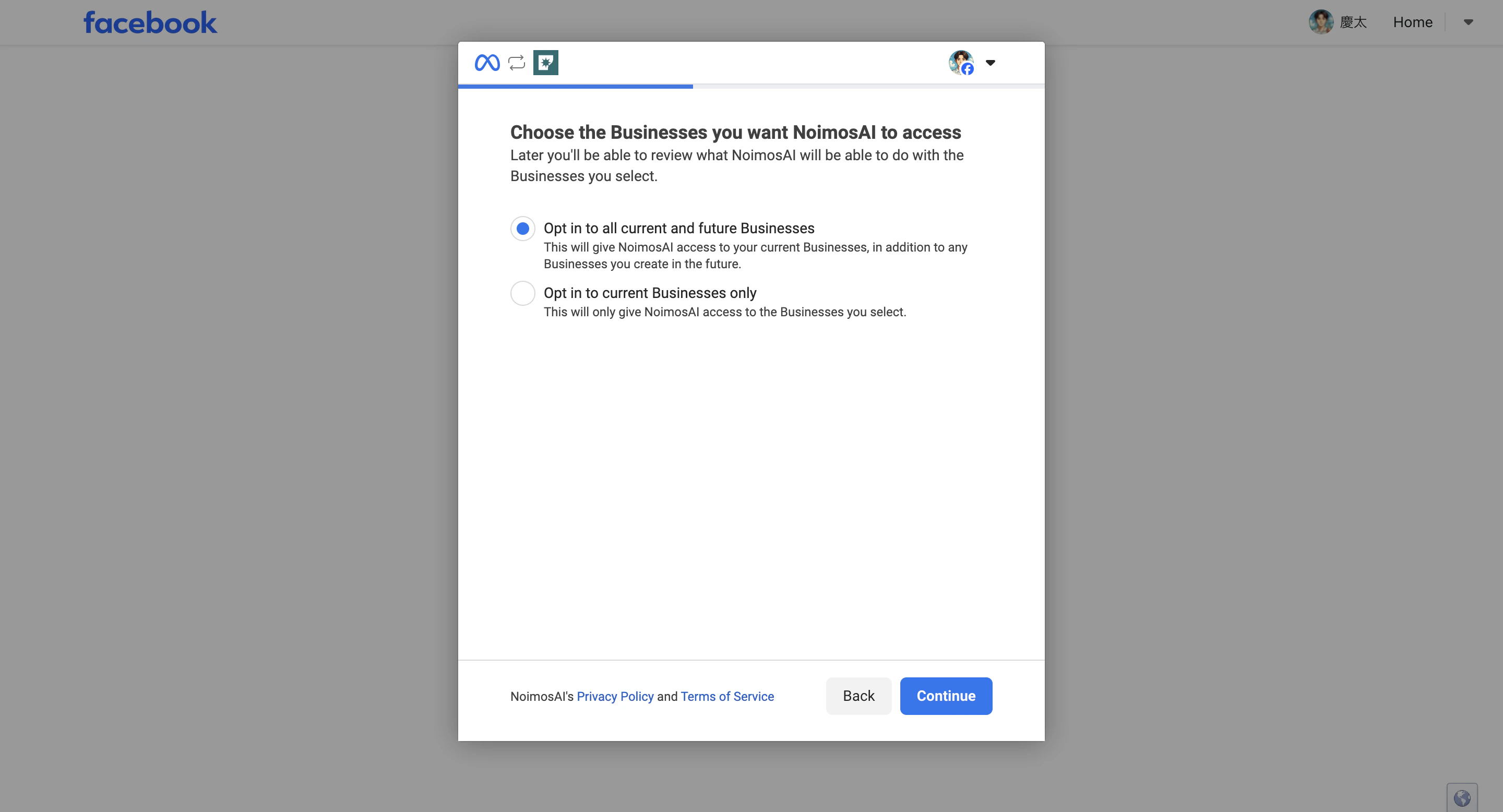
初めて接続する場合、または再リンク画面で設定を編集を選んだ場合は、NoimosAIにアクセスを許可するFacebookページとビジネス資産を選択します。
- NoimosAIにアクセスを許可するFacebookページを選び、
続行をクリックします。
- この接続で許可するビジネス資産を選びます。
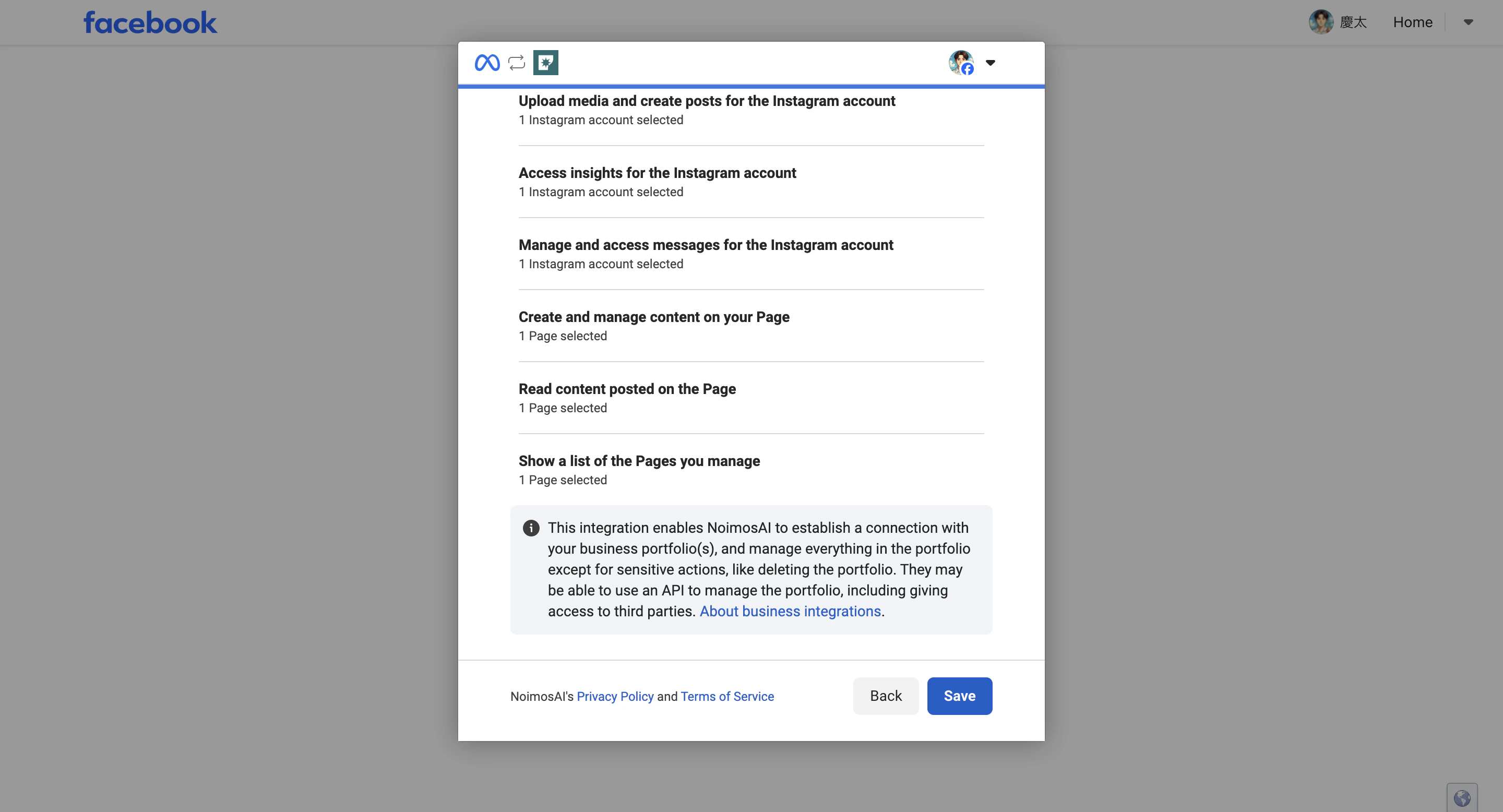
- 対象ページとビジネス資産が選ばれていることを確認し、
保存をクリックして権限を確定します。
完了をクリックしてNoimosAIに戻ります。
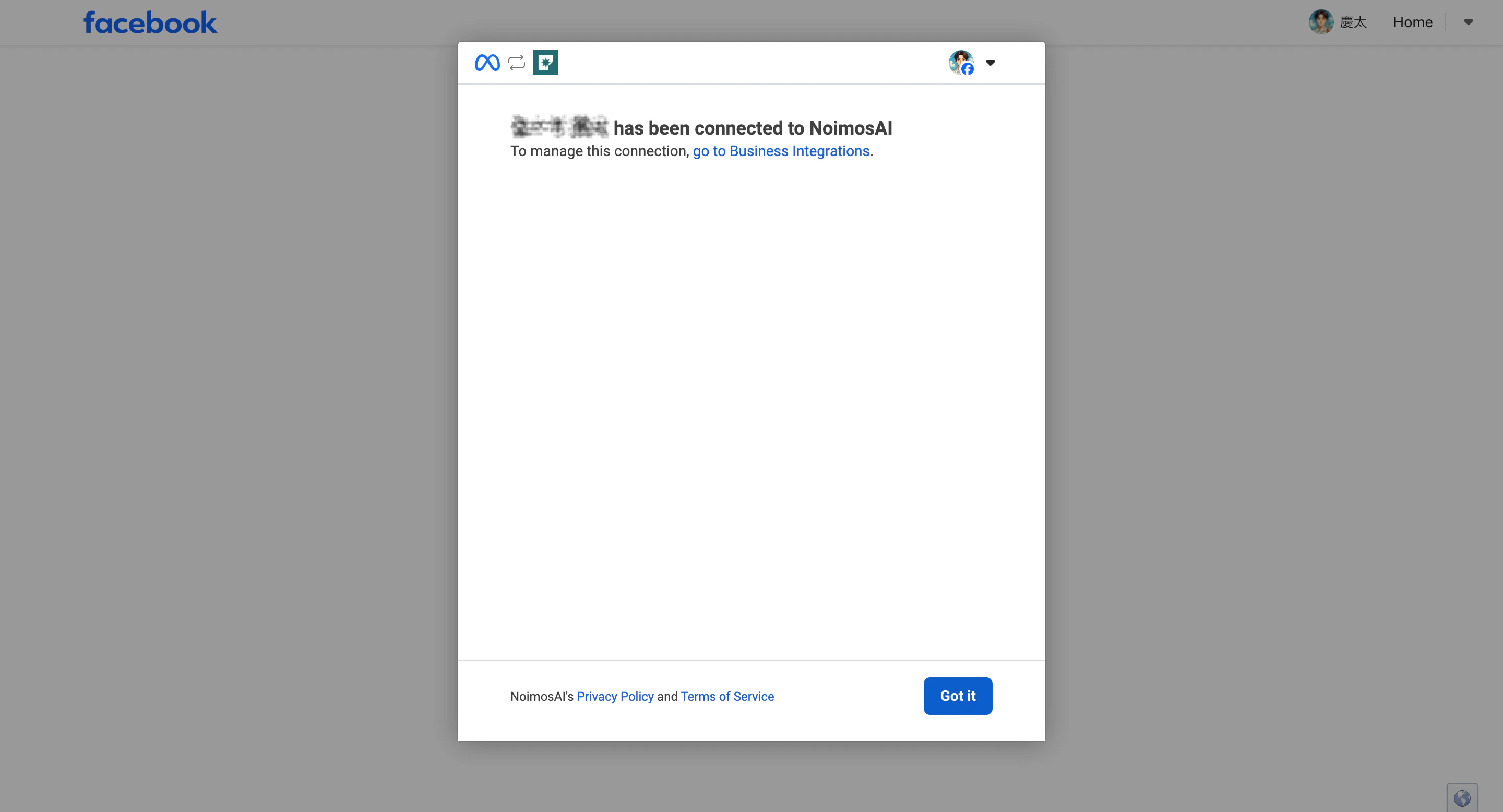
ページが表示されない・選べない場合
Facebookページが認証画面に出てこない場合は、次を確認してください。- 別の Facebook アカウントでブラウザにログインしていないか確認する
- Facebook から一度ログアウトし、対象ページを管理している個人アカウントでログインし直す
- Facebook の
設定とプライバシー > 設定 > ビジネス連携で、NoimosAI へのページアクセスが許可されているか確認する - Business Manager 管理下のページでは、対象ページへのビジネス資産アクセスがあるか確認する
- ロケーションページを接続する場合は、親ページではなく対象ロケーションページ自体への権限があるか確認する
「申し訳ありません、何らかの問題が発生しました」と表示される場合
Metaの認証画面で「申し訳ありません、何らかの問題が発生しました。できる限り早く直すために、取り組んでいます」と表示される場合は、Meta側の接続処理でエラーが発生しています。 この画面はNoimosAIが出しているエラーメッセージではありません。主に次の原因が考えられます。- Meta側で一時的な認証エラーが発生している
- ブラウザに残っているFacebookのログイン情報やCookieが競合している
- 複数のFacebookアカウントへ同時にログインしている
- 対象ページへのアクセス権限やBusiness Portfolioの資産権限が、Meta側で正しく判定されていない
- FacebookページとInstagramアカウントを接続した直後で、Meta内の接続状態が各画面や認証処理へまだ反映されていない
- 過去にNoimosAIへ許可したビジネス連携の情報と、現在のページ・権限構成が一致していない
- 認証画面を閉じ、10〜30分ほど待ってからもう一度接続します。
- Facebookから一度ログアウトし、対象ページへのアクセス権限を持つFacebook個人アカウントだけでログインし直します。
- 改善しない場合は、ブラウザのシークレットウィンドウでNoimosAIとFacebookへログインし、接続をやり直します。
- Facebookの
設定とプライバシー > 設定 > ビジネス連携でNoimosAIの接続を確認します。古い許可情報が残っている場合はNoimosAIを削除し、NoimosAIから再接続してページと権限を選び直します。 - Instagramも利用する場合は、Facebookページの
設定 > リンク済みのアカウントとMeta Business Suiteの両方で、対象Instagramプロフェッショナルアカウントが接続済みか確認します。接続直後の場合は、時間を置いてから再試行します。
Facebook経由でInstagramも接続する場合
Facebook経由でInstagramを接続する場合は、InstagramがBusinessアカウントであり、Facebookページにリンクされている必要があります。通常の投稿、コメント対応、DM、分析などを行う場合は、Facebookページが不要なInstagramログインでも直接接続できます。2つの方法の違いはInstagram連携で確認してください。それでも接続できない場合
サポートには次を共有してください。- 正確なエラーメッセージ
- チーム名とワークスペース名
- Facebookページ名
- 失敗した手順のスクリーンショット