

まず接続方法を確認する
Instagramは次の2つの方法で接続できます。接続に失敗した場合は、選んだ方法に応じて確認する内容が異なります。- Instagramへ直接ログインする(推奨)
- 必要なもの:Instagramのプロアカウント(BusinessまたはCreator)と、NoimosAIへのアクセス許可
- 投稿の作成・公開、コメントやDMへの対応、メンションの確認、インサイト分析など、日常的なInstagram運用に必要な機能を利用できます。
- Facebookページ経由でログインする
- 必要なもの:FacebookページにリンクされたInstagram Businessアカウントと、Facebookプロフィール、Facebookページ、Instagramのビジネス資産に対する必要な権限
- ハッシュタグ検索、他のプロアカウントの情報取得、商品タグ付き投稿を利用したい場合は、Facebookページ経由でログインします。
Instagramへ直接ログインできない場合
Instagramへの直接ログインではFacebookページやビジネス資産を使用しないため、確認項目は次の4つです。- Instagramアプリで、対象アカウントがBusinessまたはCreatorになっていることを確認します。
- ブラウザで別のInstagramアカウントにログインしている場合はログアウトし、接続するアカウントでログインし直します。
- 認証画面に表示されるアクセス項目を確認し、NoimosAIへのアクセスを許可します。
- 認証画面を閉じ、NoimosAIの連携画面からInstagramへ直接ログインする方法で接続をやり直します。
Facebookページ経由の確認チェックリスト
Facebookページ経由でInstagramを接続し、アカウントが表示されない場合や接続できない場合は、上から順に確認してください。Facebook連携が完了していても、Instagram連携に必要な条件を満たしているとは限りません。
InstagramがBusinessアカウントになっているか
InstagramがBusinessアカウントになっているか
NoimosAI に接続できるのは、Facebookページにリンクされた Instagram Business アカウントです。個人アカウントは Meta の制約により接続できません。Creator アカウントはプロフェッショナルアカウントですが、外部ツールで利用できる機能が制限される場合があります。Instagram アプリで対象アカウントを開き、
プロフィールを編集 やアカウント設定からアカウント種別を確認します。個人アカウントまたはCreatorアカウントの場合は、Business アカウントに切り替えてから NoimosAI で再接続してください。Instagramが対象のFacebookページにリンクされているか
Instagramが対象のFacebookページにリンクされているか
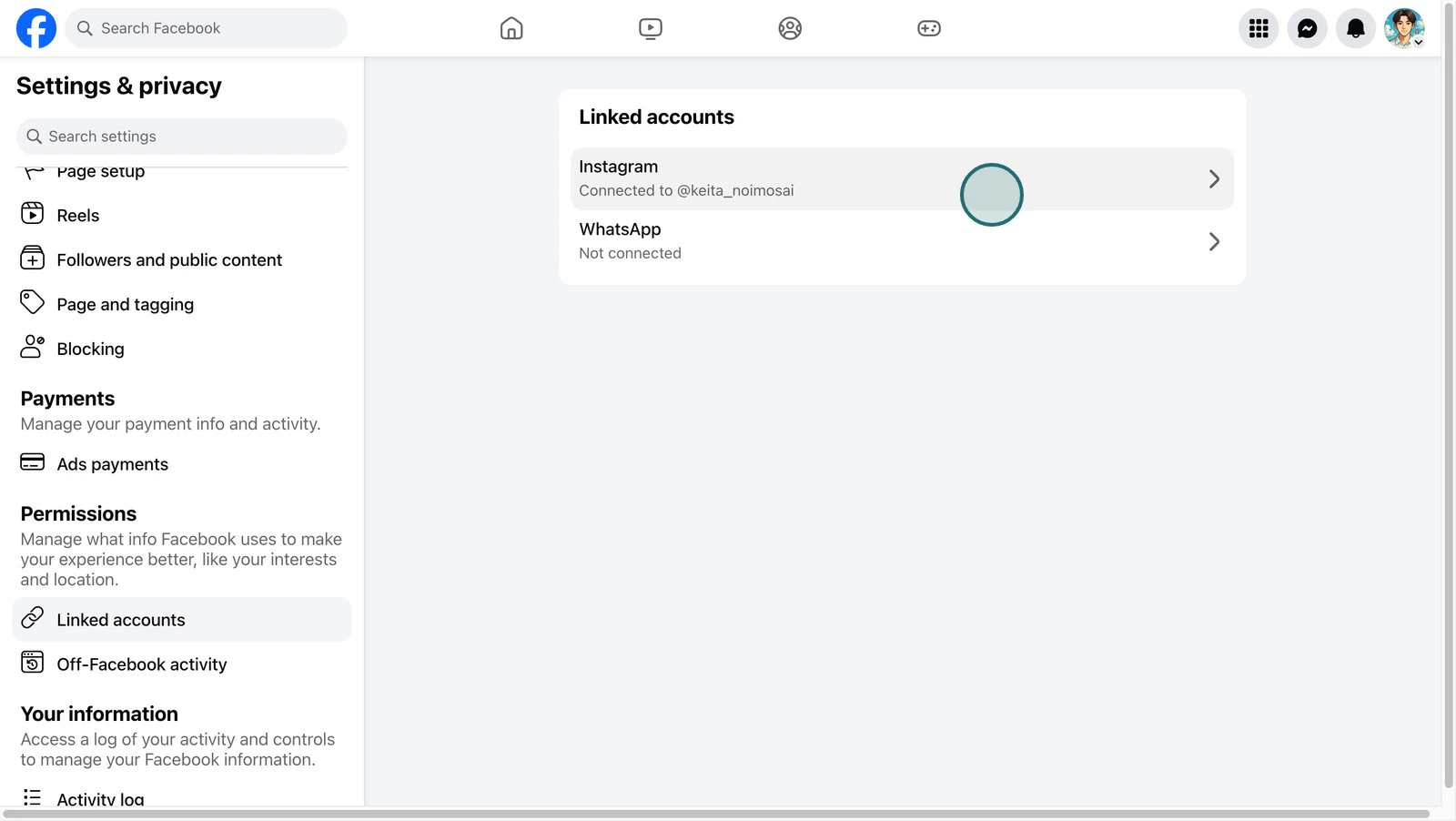
Instagram 連携は、Facebook の認証を通じて対象 Instagram アカウントを検出します。NoimosAIで接続したい Facebookページに、対象の Instagram Business アカウントがリンクされている必要があります。別の Facebookページにリンクされている場合、その別ページでは「リンク済み」に見えても、NoimosAIで選択したページからは対象の Instagram アカウントを検出できません。Facebook で確認する場合は、対象ページに切り替えてから次の手順で確認します。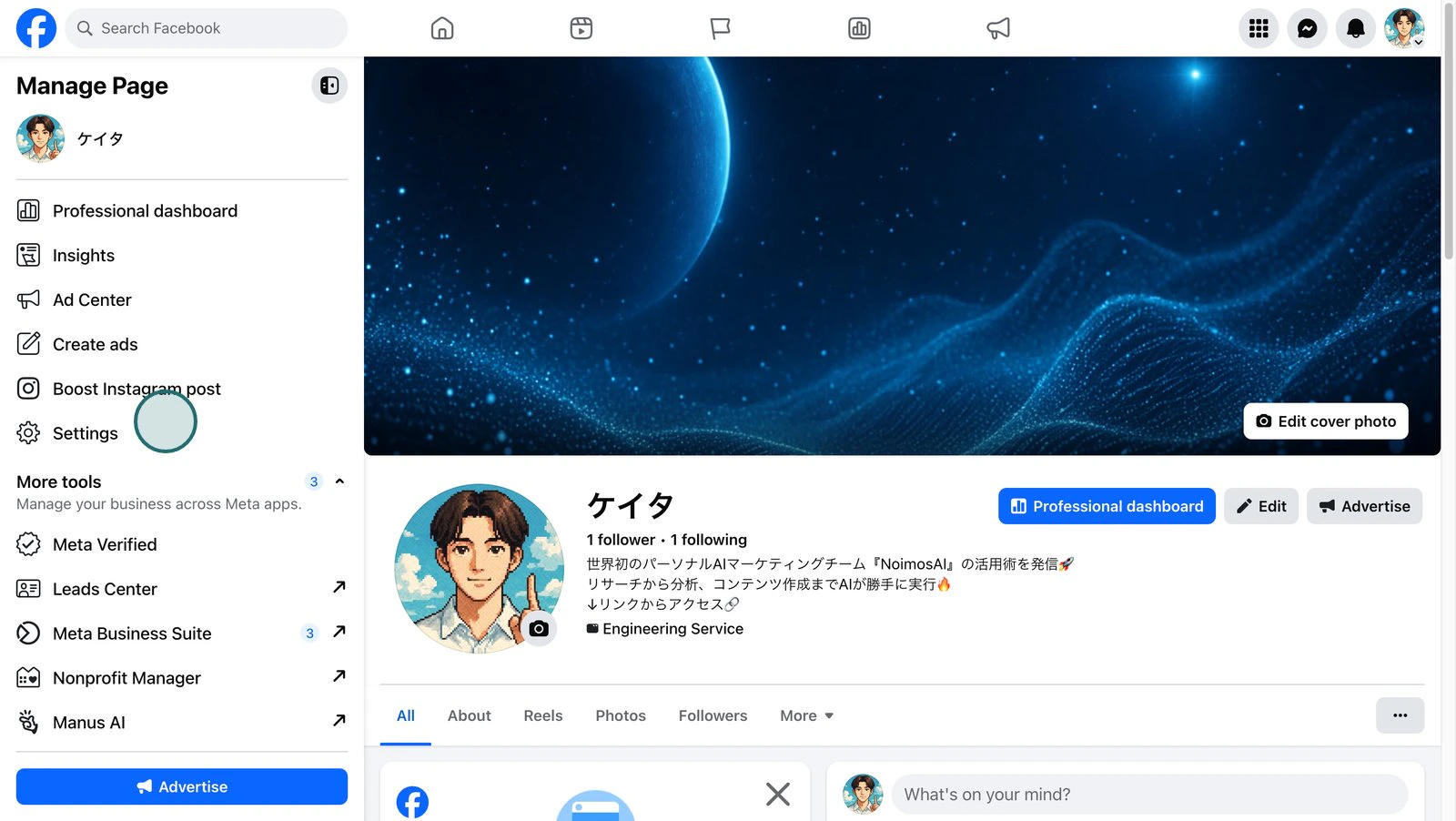
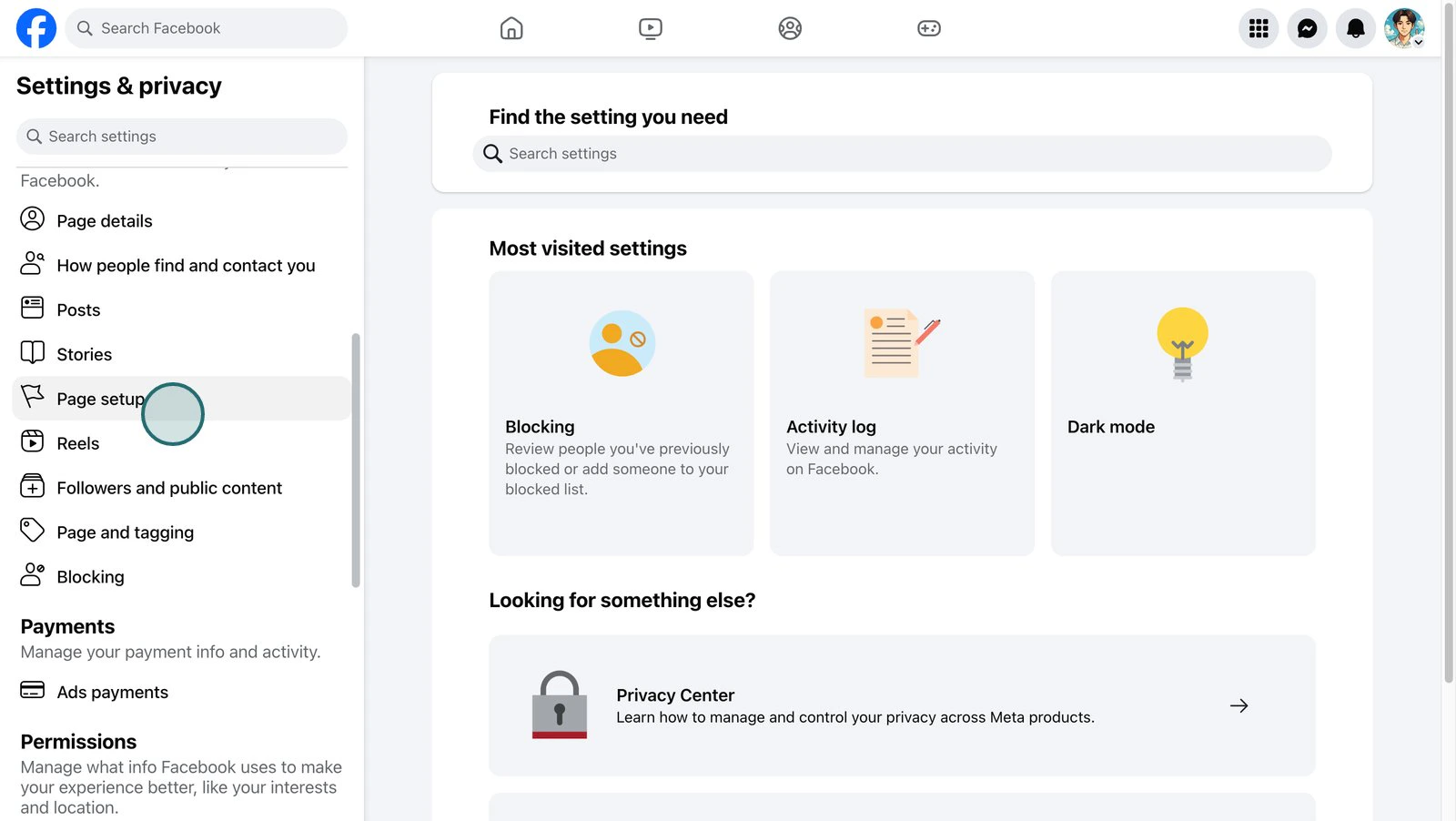
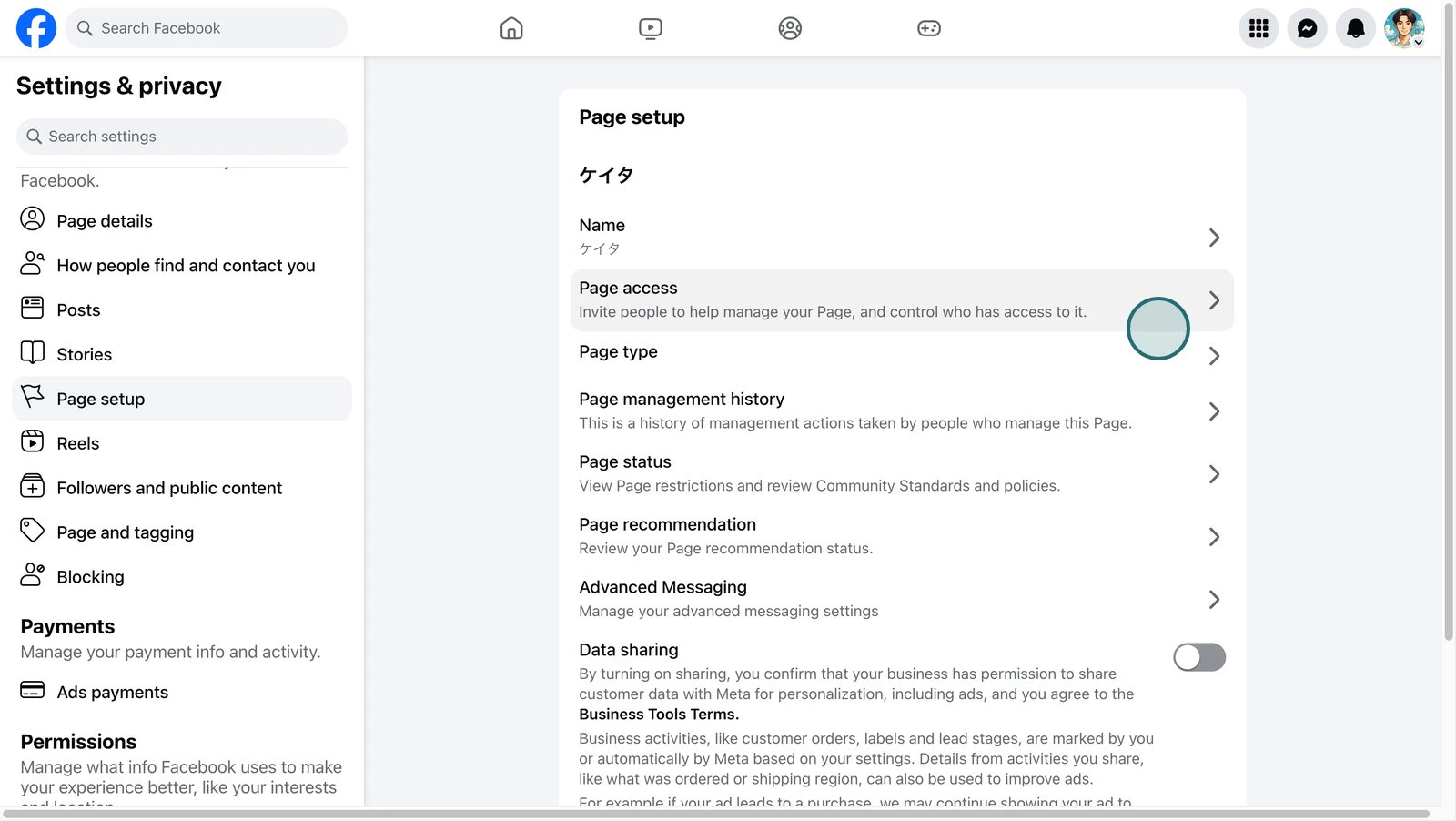
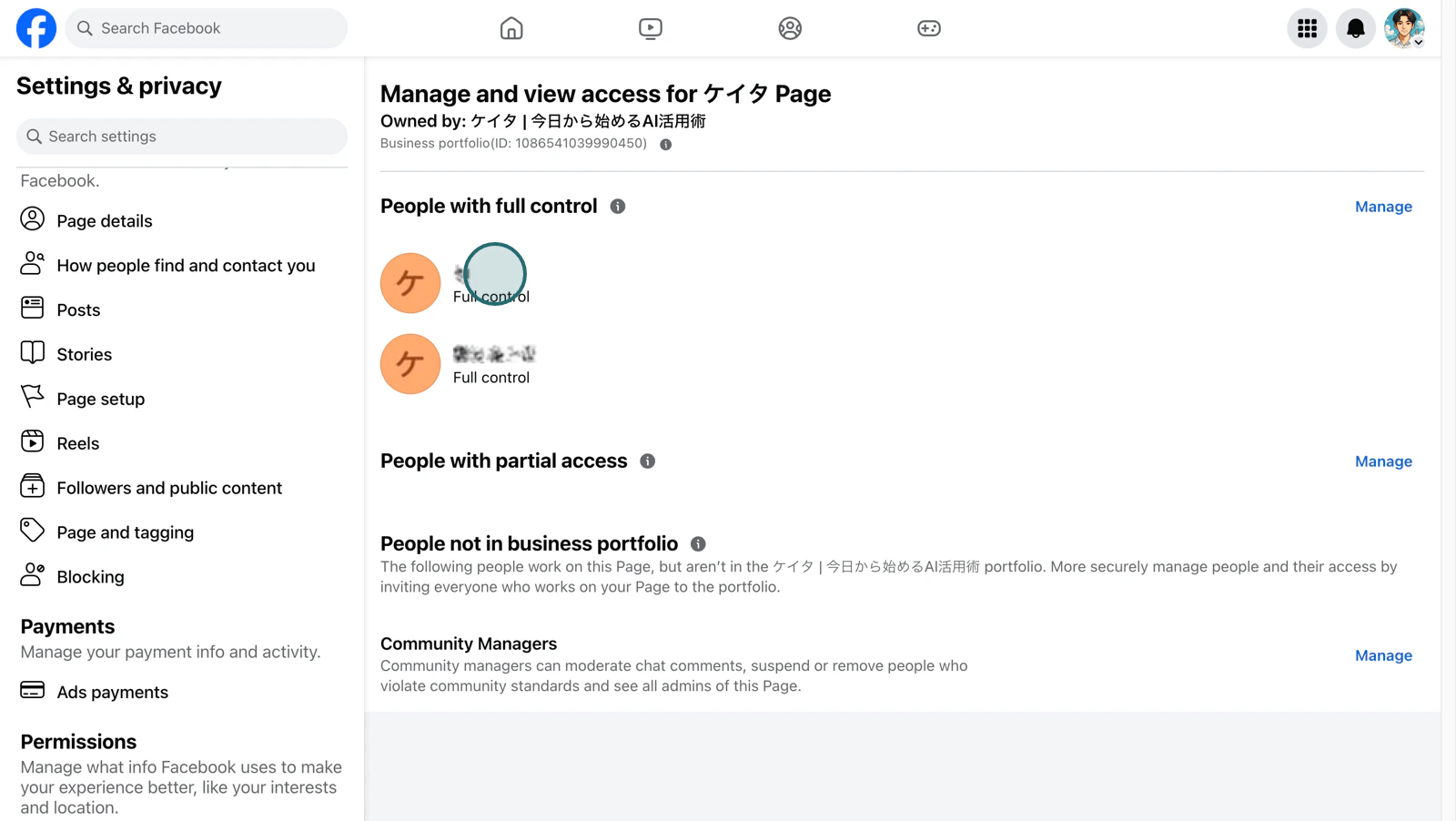
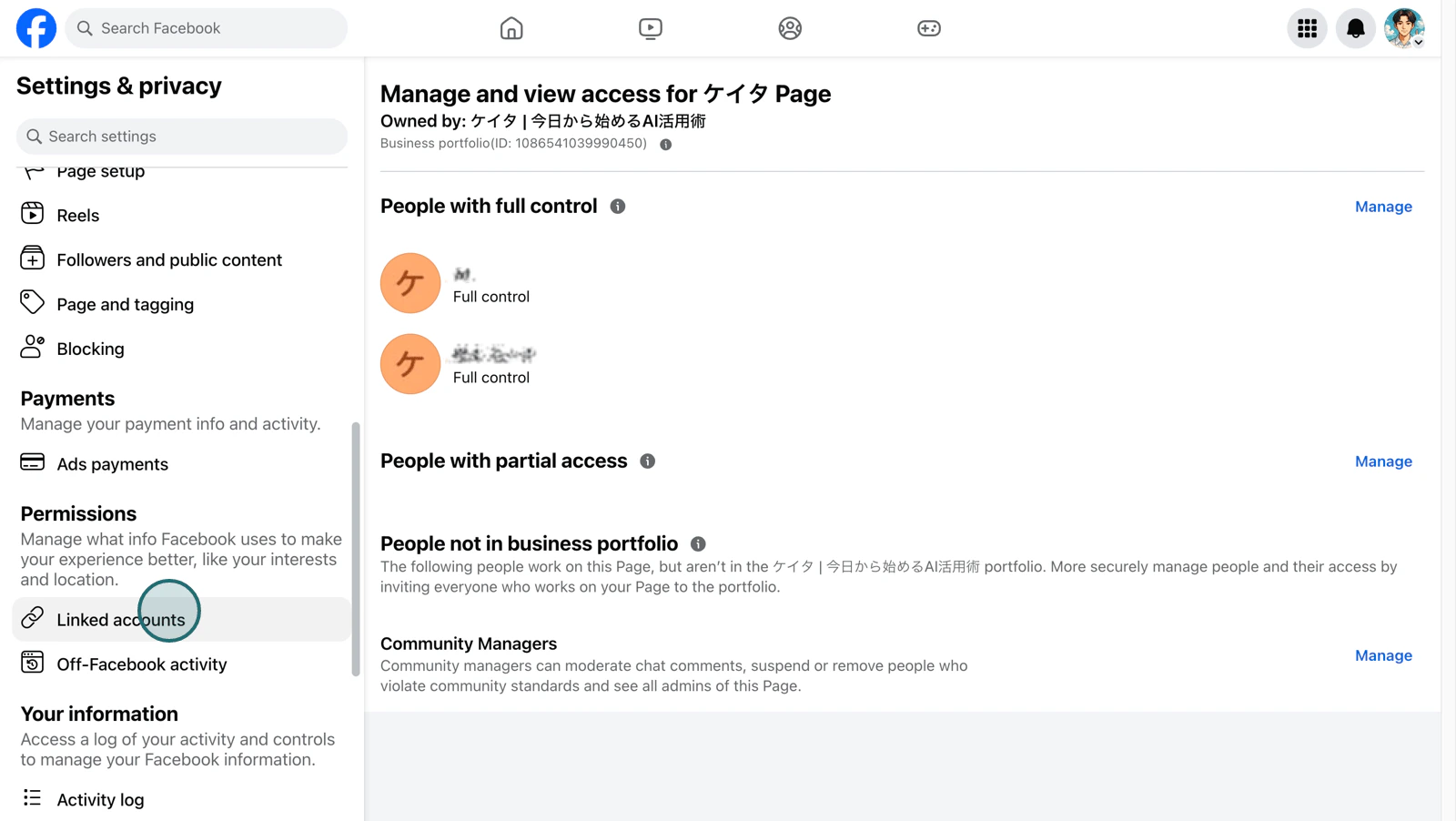
- Facebookページの
設定を開きます。
ページ設定を開きます。
ページのアクセスを開きます。
- ページへのアクセス権限が与えられている Facebook 個人アカウントを確認します。
- 次に、
リンク済みのアカウントを選択します。
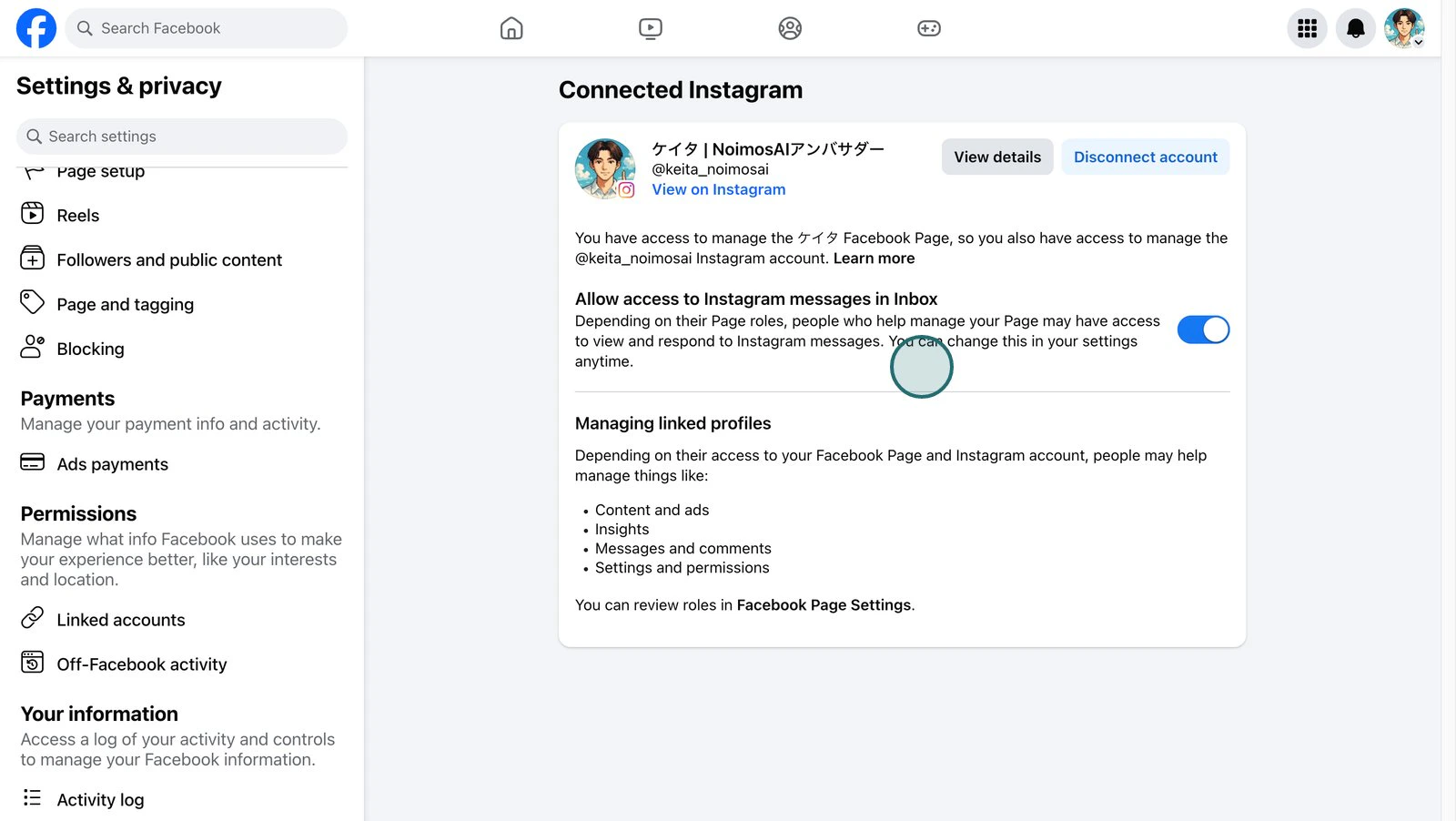
- Instagramを選択します。
- 接続済みのInstagramに、NoimosAIに接続したい Instagram アカウントが表示されているかを確認します。
プロフィールを編集 > ページ を開き、接続先の Facebookページを確認してください。別のページが選ばれている場合は、NoimosAIで接続したい Facebookページに変更してから再度接続してください。Instagramメッセージへの受信箱でのアクセスを許可しているか
Instagramメッセージへの受信箱でのアクセスを許可しているか
Facebookページと Instagram アカウントが接続済みでも、
Instagramメッセージへの受信箱でのアクセスを許可 がオフの場合は、NoimosAIとの連携を完了できません。これはFacebook経由で接続する場合の必須条件です。対象の Facebookページに切り替え、次の順序で確認してください。- Facebookページの
設定を開きます。 リンク済みのアカウントを開きます。- Instagramを選択します。
Instagramメッセージへの受信箱でのアクセスを許可をオンにします。- Instagramへの再ログインやアクセス許可を求められた場合は、画面の案内に沿って完了します。
Facebookの画面構成によっては、メニュー名や設定の表示位置が異なる場合があります。リンク済みのアカウント > Instagram 内で、受信箱またはInstagramメッセージへのアクセスに関する設定を確認してください。
InstagramとFacebookページのリンクが確認待ちになっていないか
InstagramとFacebookページのリンクが確認待ちになっていないか
Facebookページ側で Instagram が接続済みに見えても、Instagram または Facebook 側でリンク確認が残っている場合があります。この状態では、NoimosAI の認証画面に Instagram アカウントが表示されないことがあります。Facebookページの
リンク済みのアカウント > Instagram と、Instagram アプリの プロフィールを編集 > ページ の両方で、同じ Facebookページが接続済みになっているか確認してください。確認や再ログインを求められている場合は、Meta側の案内に沿ってリンクを確定してから再接続してください。正しいFacebook個人アカウントでログインしているか
正しいFacebook個人アカウントでログインしているか
Facebook経由のInstagram連携では、ブラウザでログインしている Facebook 個人アカウントを使って Meta 認証を行います。対象の Facebookページを管理できない別アカウントでログインしていると、対象ページや Instagram アカウントが表示されません。Facebook から一度ログアウトし、NoimosAIで接続したい Facebookページを管理できる個人アカウントでログインし直してください。その後、NoimosAIのInstagram連携を最初からやり直します。
接続に使うFacebook個人アカウントがページを管理できるか
接続に使うFacebook個人アカウントがページを管理できるか
接続に使う Facebook 個人アカウントには、Instagram とリンクされた Facebookページへの管理権限が必要です。
- クラシックページの場合:
管理者または編集者のページロールがある - 新しいページ体験の場合:
Facebookアクセスのフルコントロールまたは一部コントロールがある - Business Manager 管理下のページの場合: ビジネス資産として対象ページにアクセスできる
設定 > ページ設定 > ページのアクセス を開き、接続に使う Facebook 個人アカウントにアクセス権限があるか確認してください。Business Manager / Business PortfolioでFacebookページとInstagramアカウントの両方にアクセスできるか
Business Manager / Business PortfolioでFacebookページとInstagramアカウントの両方にアクセスできるか
Business Manager / Business Portfolio で Facebookページや Instagram アカウントを管理している場合、Facebookページへのアクセスだけでは足りないことがあります。接続に使う Facebook 個人アカウントに、対象の Facebookページと Instagram アカウントの両方がビジネス資産として割り当てられているか確認してください。Meta Business Suite の 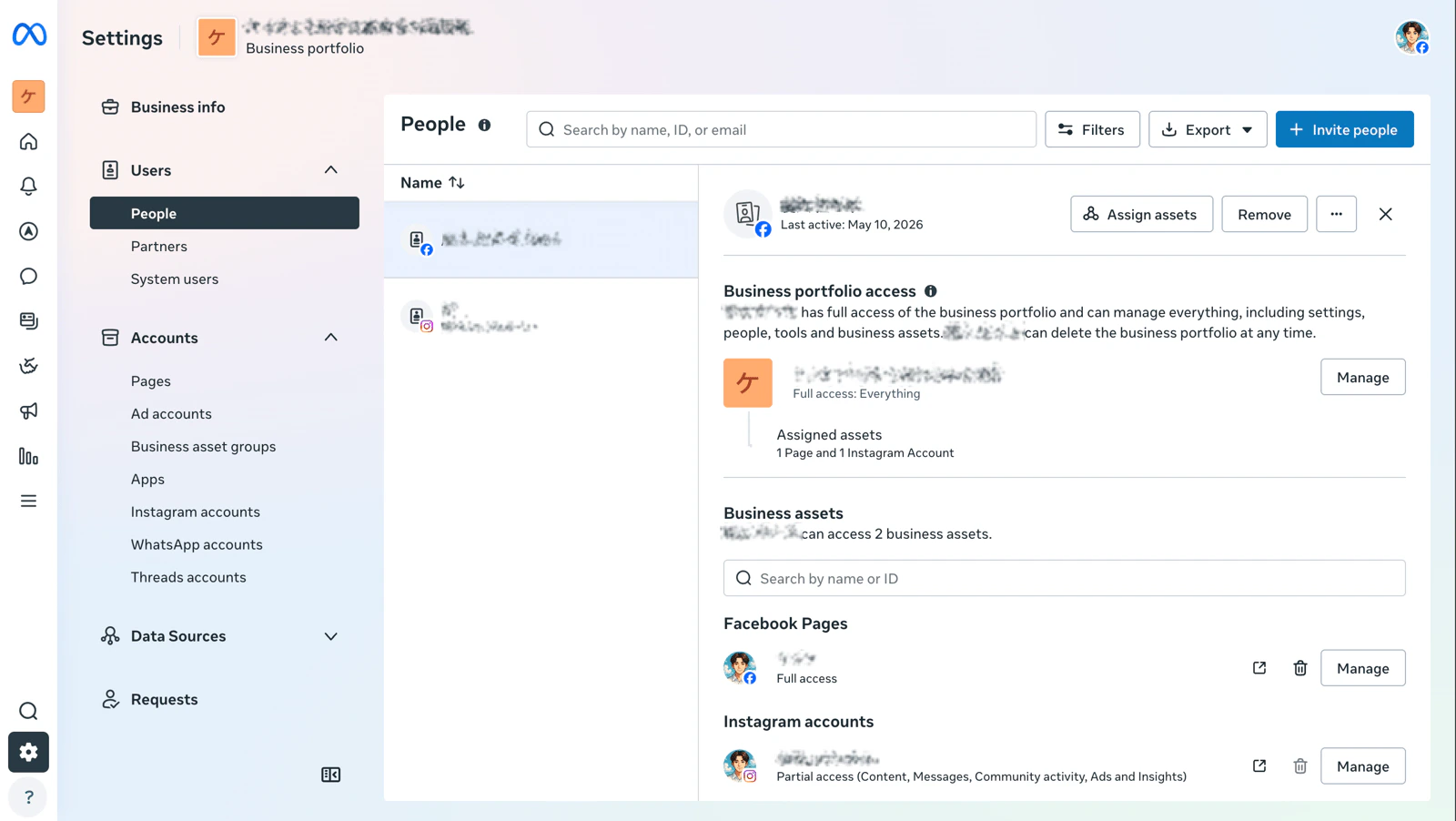
ビジネス設定 を開き、ユーザー > 利用者 から接続に使う Facebook 個人アカウントを選択します。割り当て済みのアセットに、次の両方が含まれているか確認します。- NoimosAIで選択する Facebookページ
- その Facebookページにリンクされた Instagram アカウント
NoimosAIへのMeta権限を一部だけ外していないか
NoimosAIへのMeta権限を一部だけ外していないか
Meta認証画面で、対象の Instagram、Facebookページ、ビジネス資産、または許可項目を外すと、Instagram アカウントが表示されない、または接続後に利用できないことがあります。Facebook の
設定とプライバシー > 設定 > ビジネス連携 で NoimosAI を開き、対象ページと Instagram へのアクセスが許可されているか確認してください。過去に一部だけ許可した可能性がある場合は、NoimosAIの連携を削除してから再接続し、Meta認証画面で対象の Instagram、Facebookページ、ビジネス資産を選んで保存してください。Facebookページ経由の接続手順
Facebookのログイン状態や過去の接続状況によって、Instagram連携で表示されるMetaの認証画面は異なります。表示された画面に合う案内を確認してください。複数の確認画面が続けて表示される場合もあります。接続前の状態を確認する
InstagramアカウントがBusinessアカウントで、NoimosAIで利用するFacebookページにリンクされていることを確認します。あわせて、Facebookページの設定 > リンク済みのアカウント > Instagram で Instagramメッセージへの受信箱でのアクセスを許可 がオンになっていることを確認してください。
NoimosAIで接続を開始する
対象ワークスペースの連携でInstagramの連携画面を開き、Facebookページ経由でログインする方法を選択します。
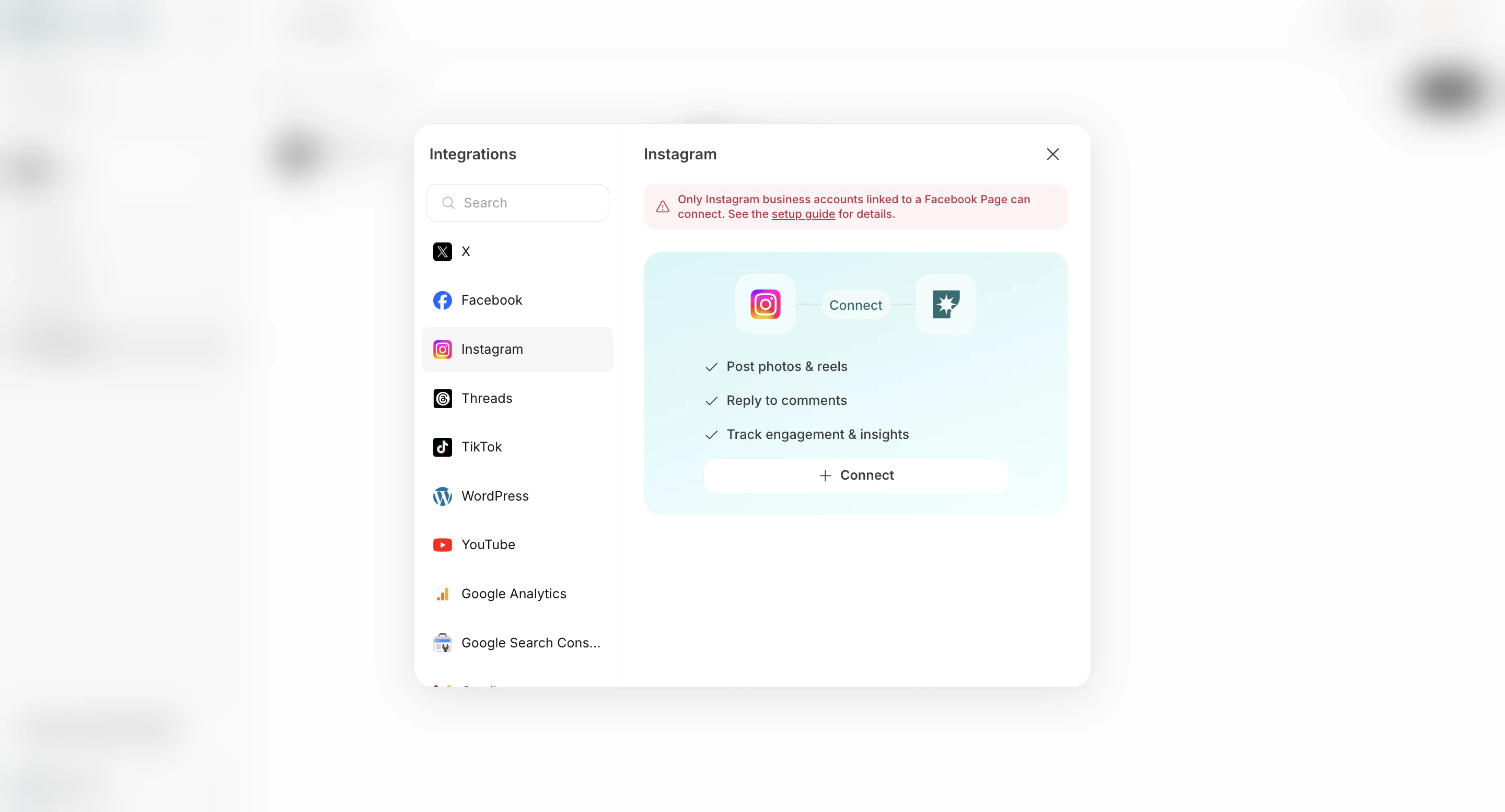
Facebookページ経由で使用するプロフィールを確認する
ここでは、Instagram連携に必要なMeta権限をNoimosAIへ許可するFacebookプロフィールを確認します。Facebookプロフィール自体をInstagramの接続先として登録する操作ではありません。Facebookへのログインまたはプロフィール選択を求められた場合
Facebookにログインしていない場合や、ブラウザに複数のプロフィール情報が残っている場合は、ログインまたはプロフィール選択画面が表示されます。 接続したいInstagramアカウントにリンクされているFacebookページへのアクセス権限を持つプロフィールでログインするか、一覧から選択してください。Business Portfolioで管理している場合は、対象のFacebookページとInstagramアカウントの両方にアクセスできるプロフィールを使用します。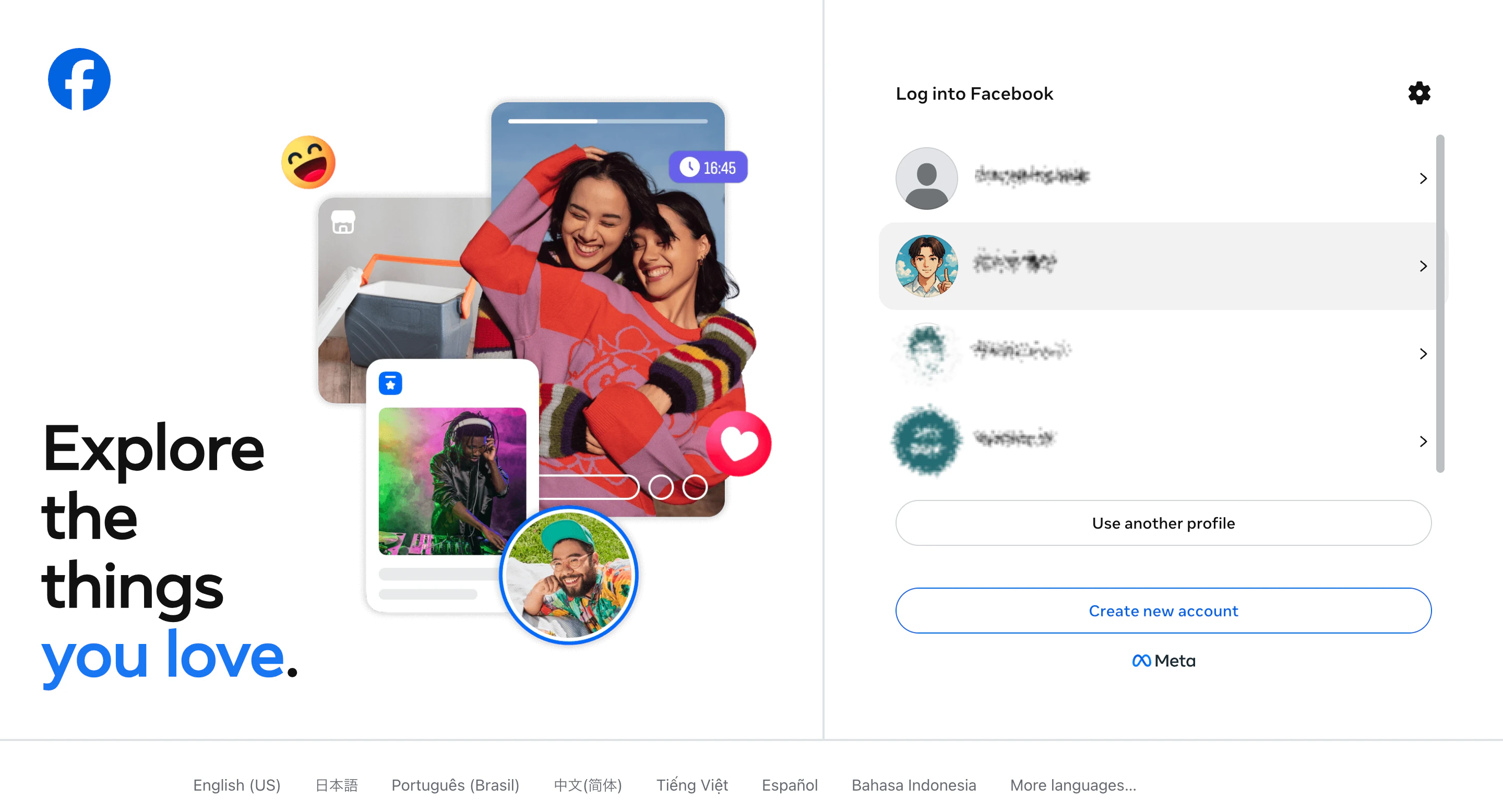
「〇〇として続行」と表示された場合
Facebookにログイン済みの場合は、現在のプロフィールで認証を続けるか確認する画面が表示されることがあります。 表示されているプロフィールが必要なアクセス権限を持っていることを確認し、〇〇として続行をクリックします。別のプロフィールを使用する場合は、別のアカウントにログインをクリックしてください。
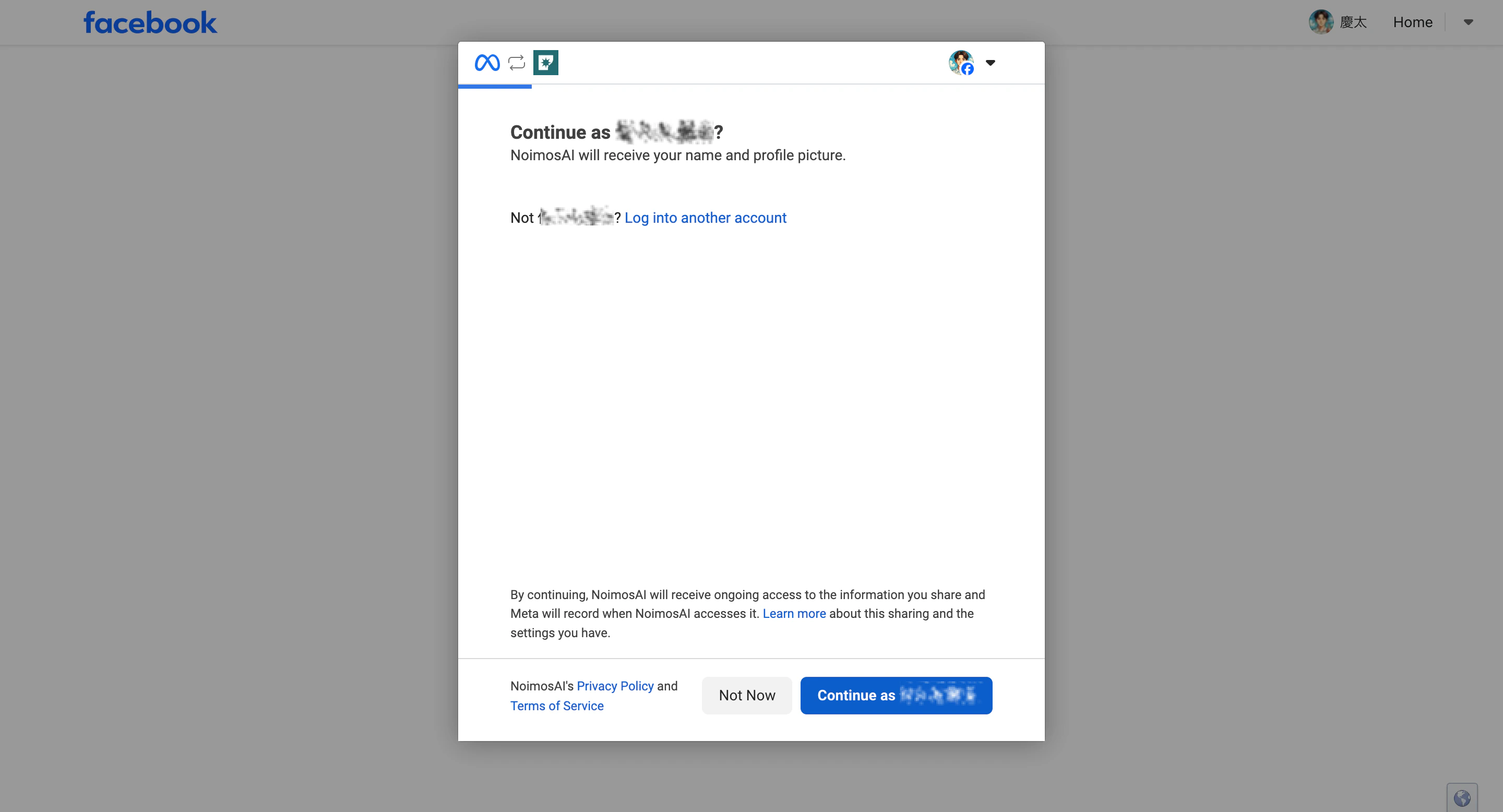
Facebookへのログインと〇〇として続行は、どちらも使用するプロフィールを確認する操作です。その後、接続状況に応じて、資産の選択画面または以前の設定を使用する画面が表示されます。
Facebookページ経由の過去の接続設定を確認する
プロフィールを確認した後、過去にNoimosAIへ許可した設定がMetaに残っている場合は、以前の設定を使用して続行するか確認する画面が表示されることがあります。前回と同じ設定を使用する場合
続行をクリックします。以前NoimosAIに許可したFacebookページ、Instagramアカウント、ビジネス資産の範囲が再適用されます。
以前に複数のページやInstagramアカウントを許可していた場合は、その許可範囲がまとめて再適用されます。どれか1つの資産が自動的に選ばれるわけではありません。
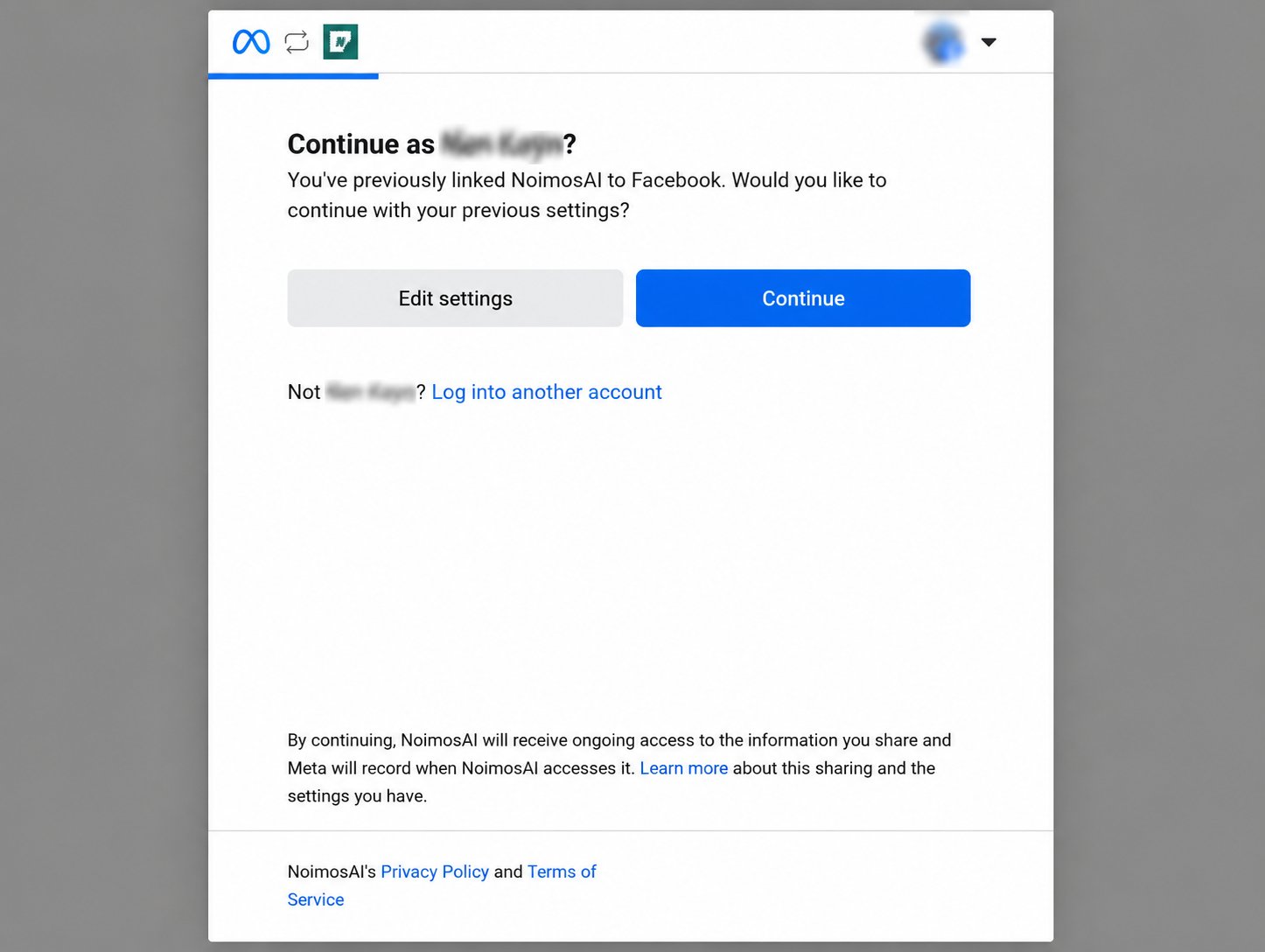
許可する資産を確認・変更する場合
設定を編集をクリックします。NoimosAIにアクセスを許可するFacebookページ、Instagramアカウント、ビジネス資産を確認し、必要に応じて選び直せます。
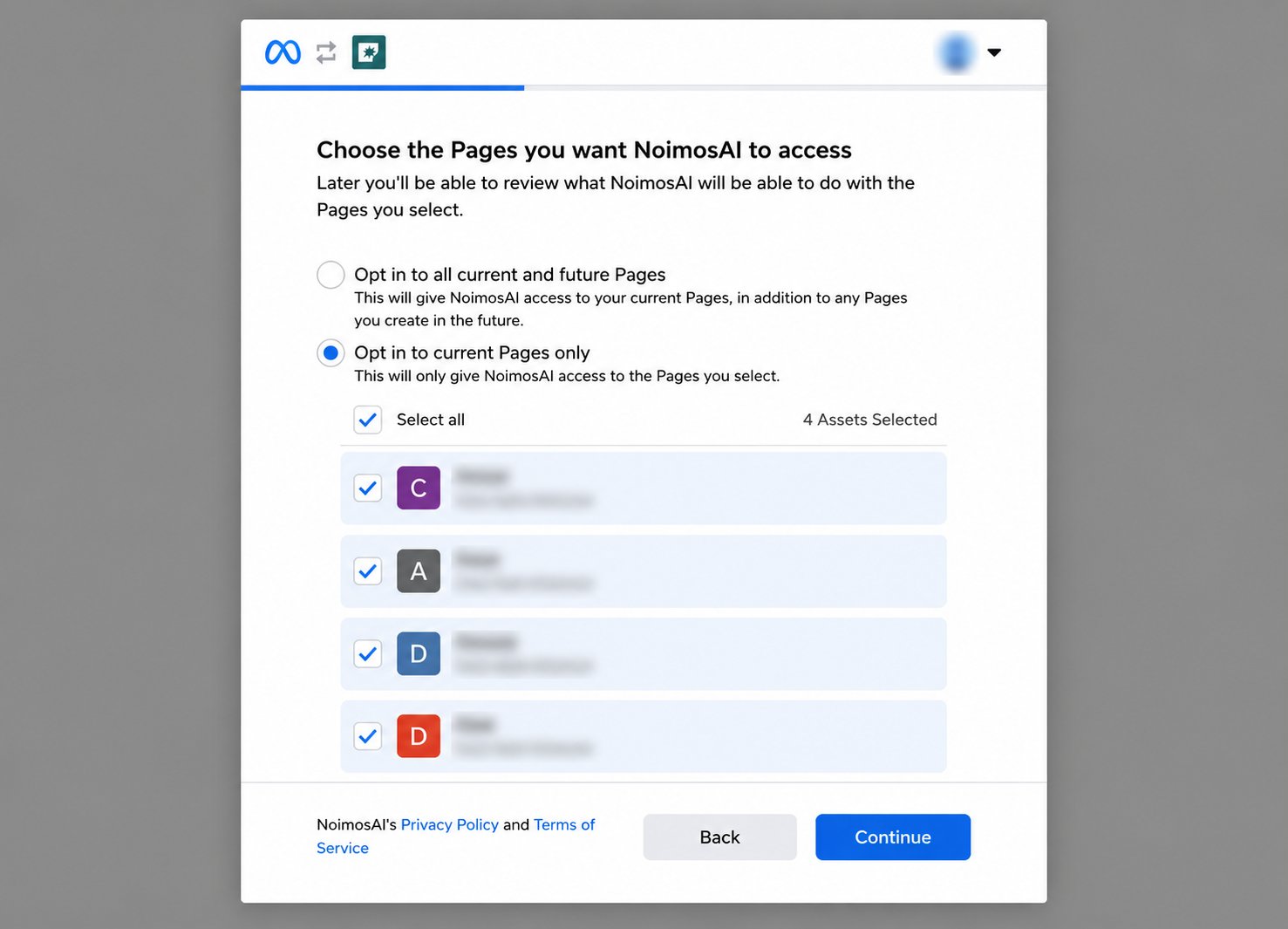
続行を選んだ場合は以前の設定が再適用されるため、FacebookページやInstagramアカウントの選択画面が表示されないことがあります。接続する資産を確認・変更したい場合は、設定を編集を選んでください。
NoimosAIに許可する資産を選択する
初めて接続する場合、または以前の設定を使用する画面で設定を編集を選んだ場合は、Instagramアカウント、Facebookページ、ビジネス資産を選択します。
開始するをクリックします。
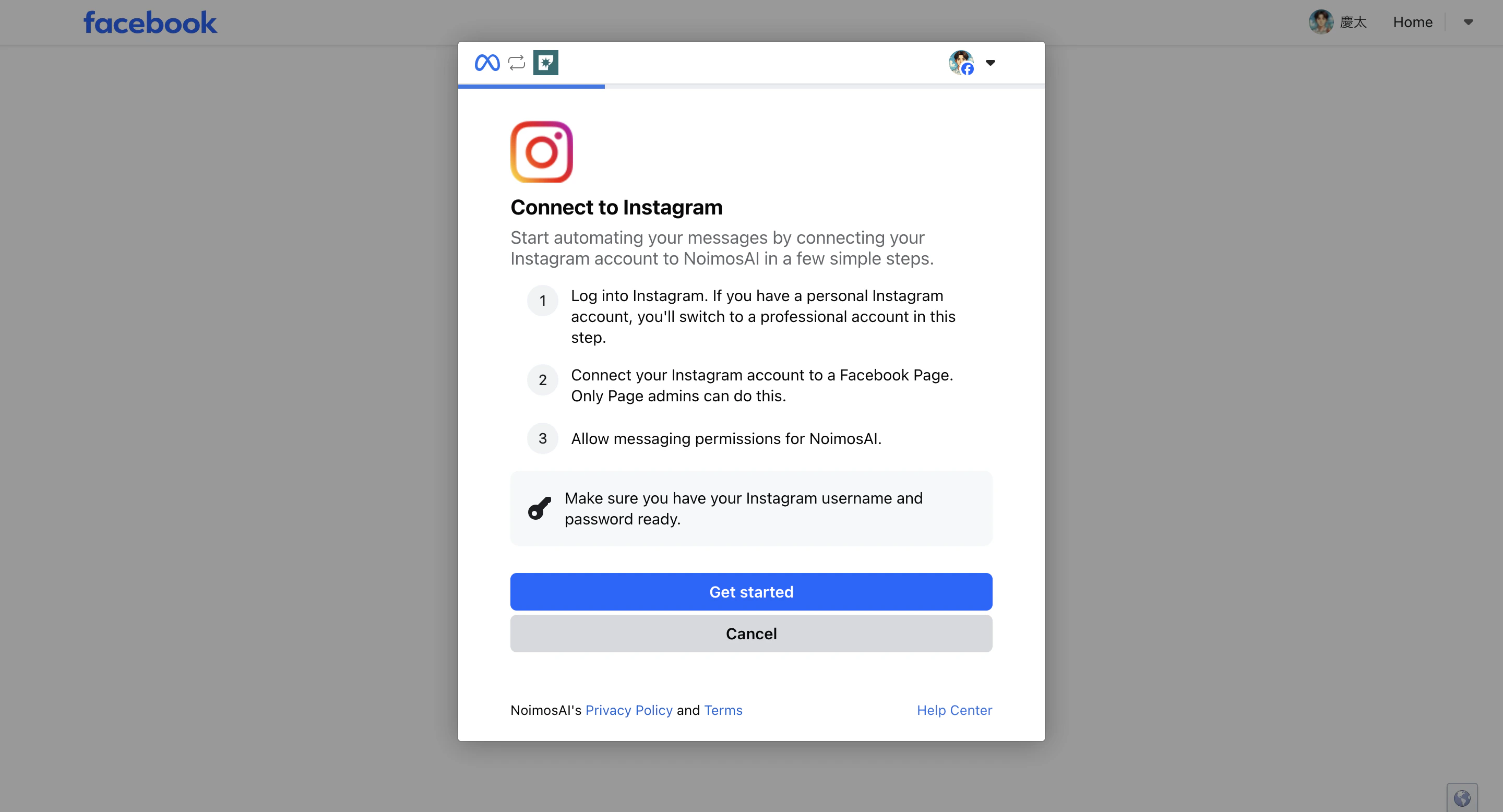
- 接続したいInstagramプロフィールを選びます。
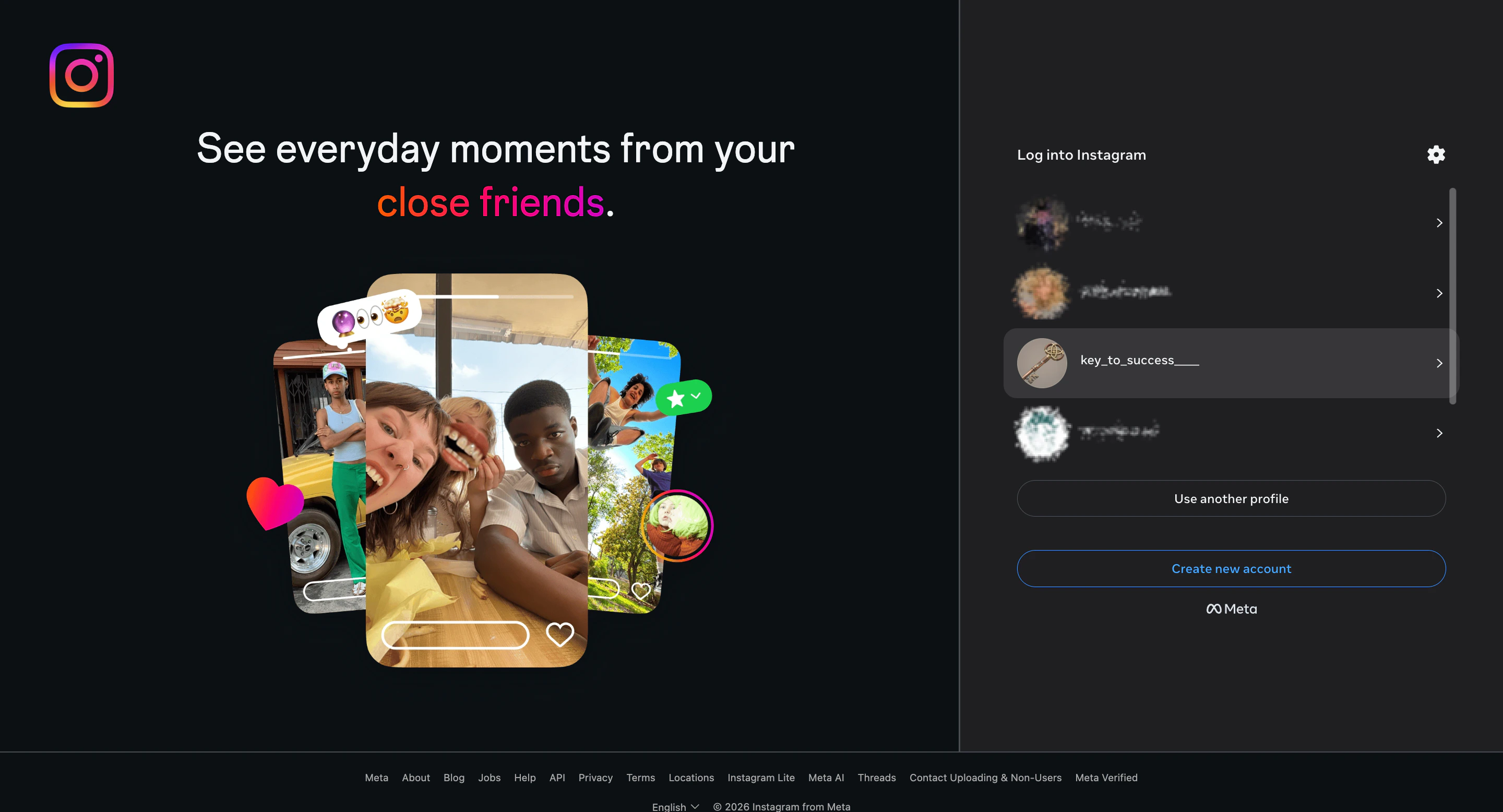
- Instagramの画面が開いた場合は、ログイン情報をブラウザに保存するか保存しないかを選択します。どちらかを選択すると、次の画面に進みます。
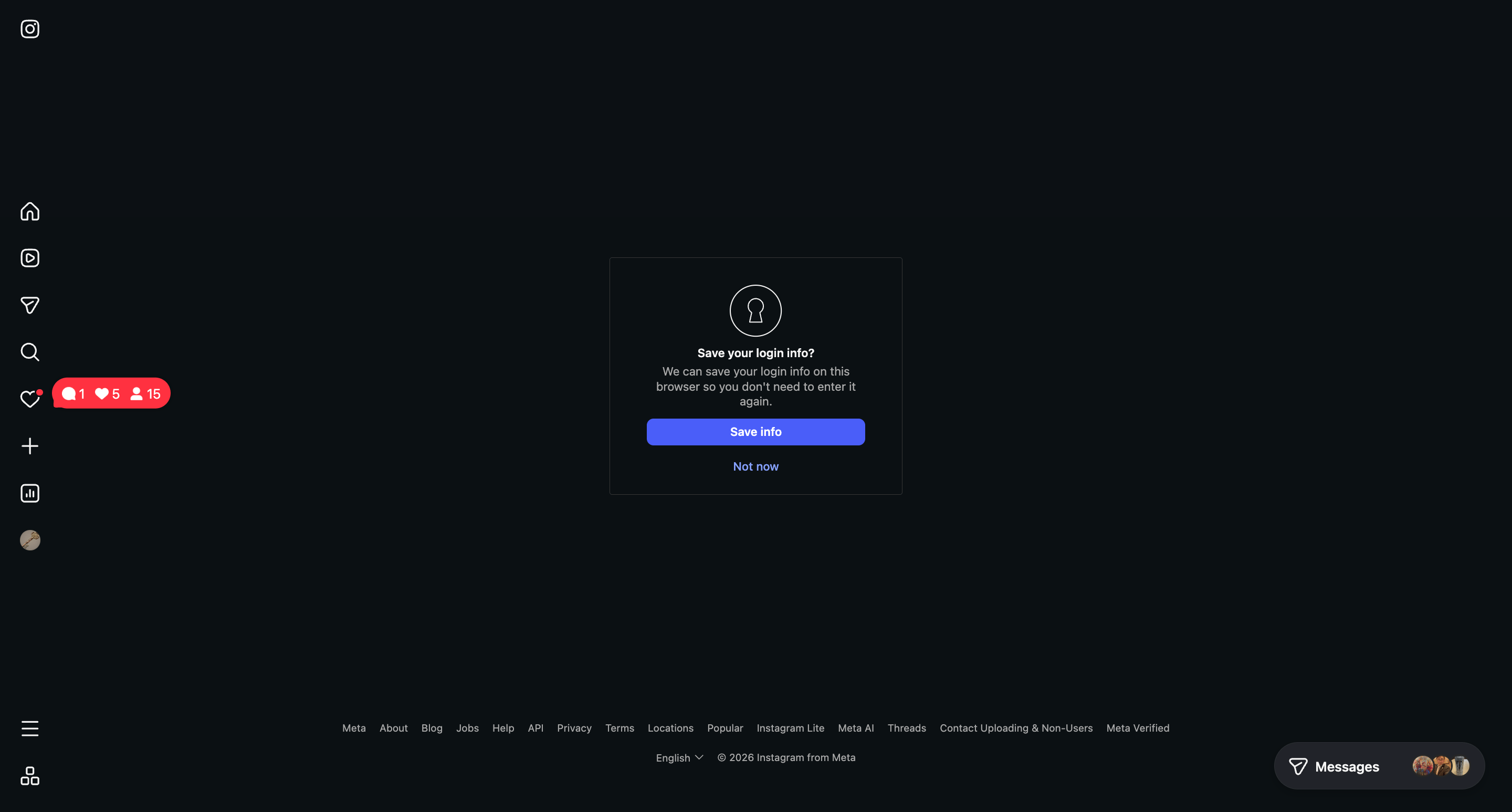
- NoimosAIにアクセスを許可するFacebookページを選びます。
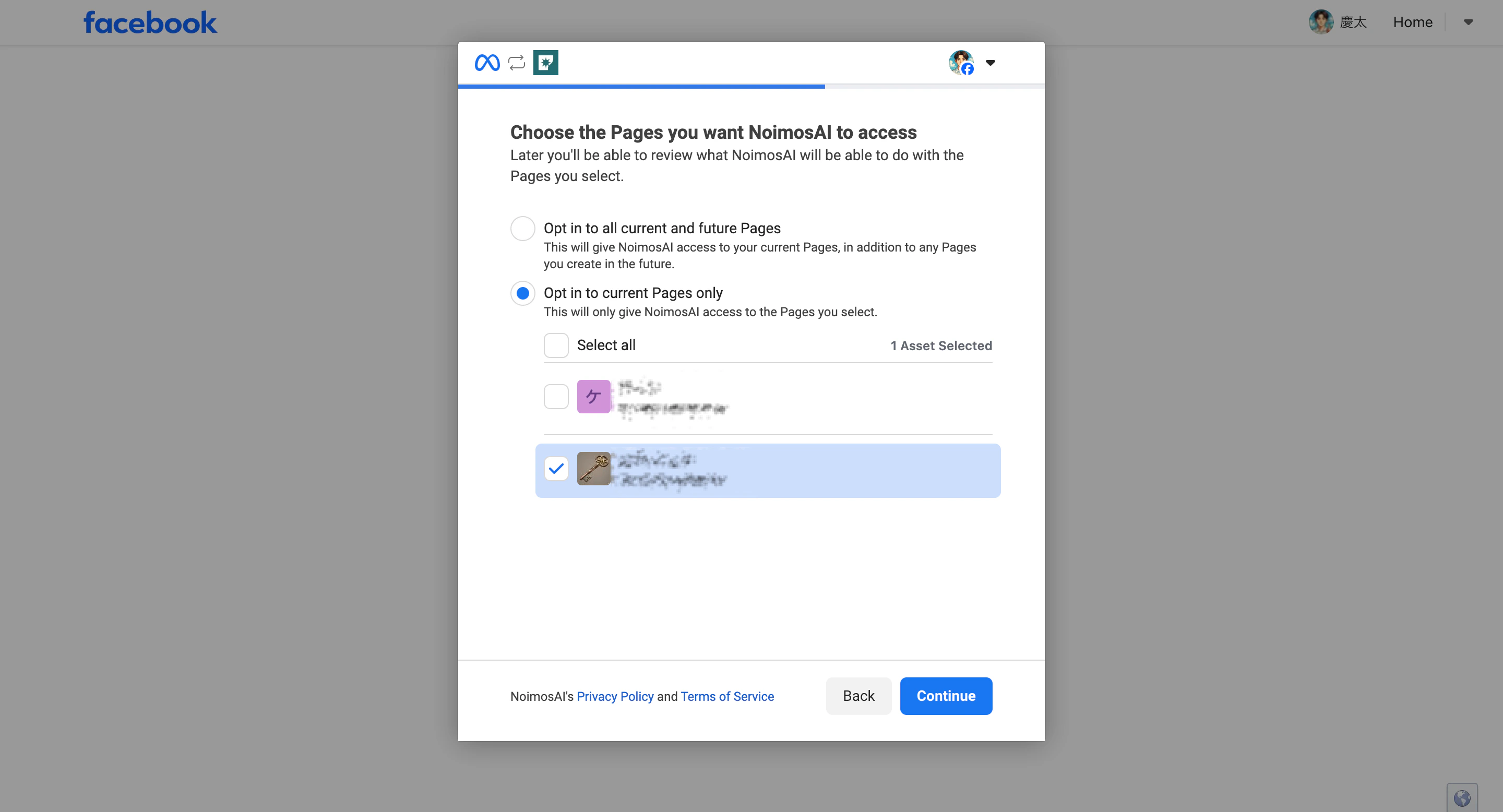
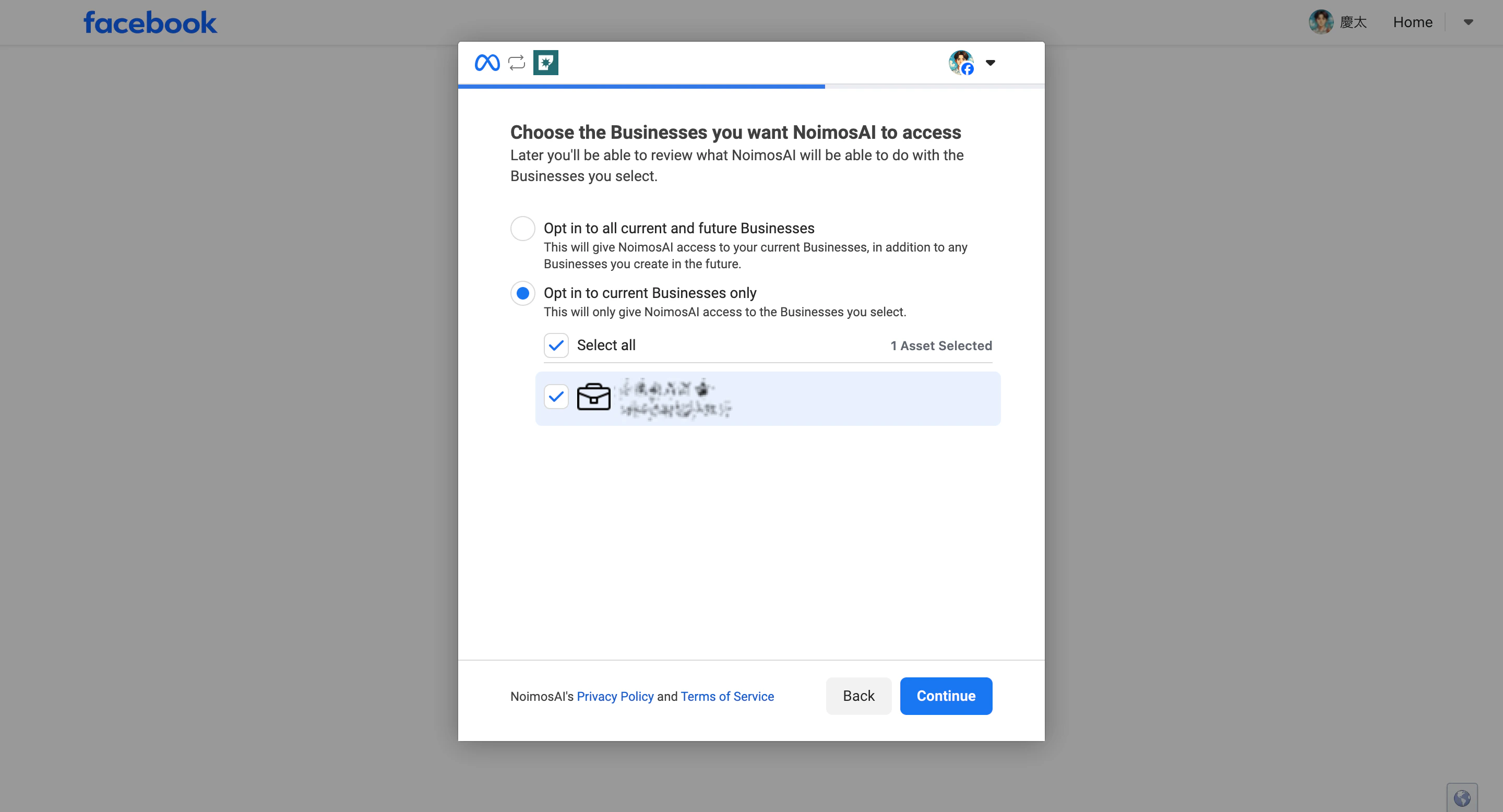
- 選択したFacebookのビジネス資産へのアクセスを許可するため、
続行をクリックします。
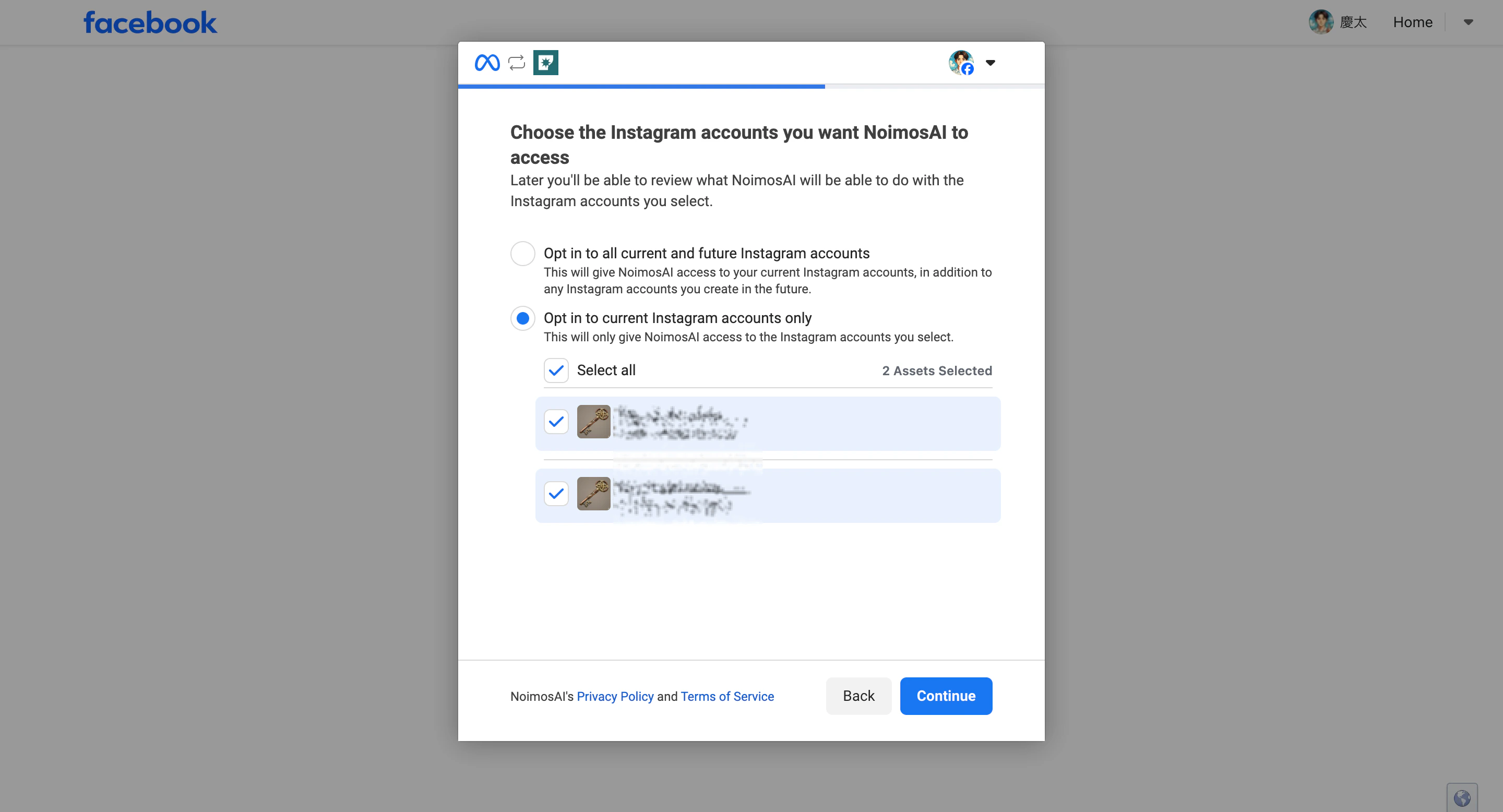
- 許可するInstagramアカウントのアクセス内容を選び、
続行をクリックします。
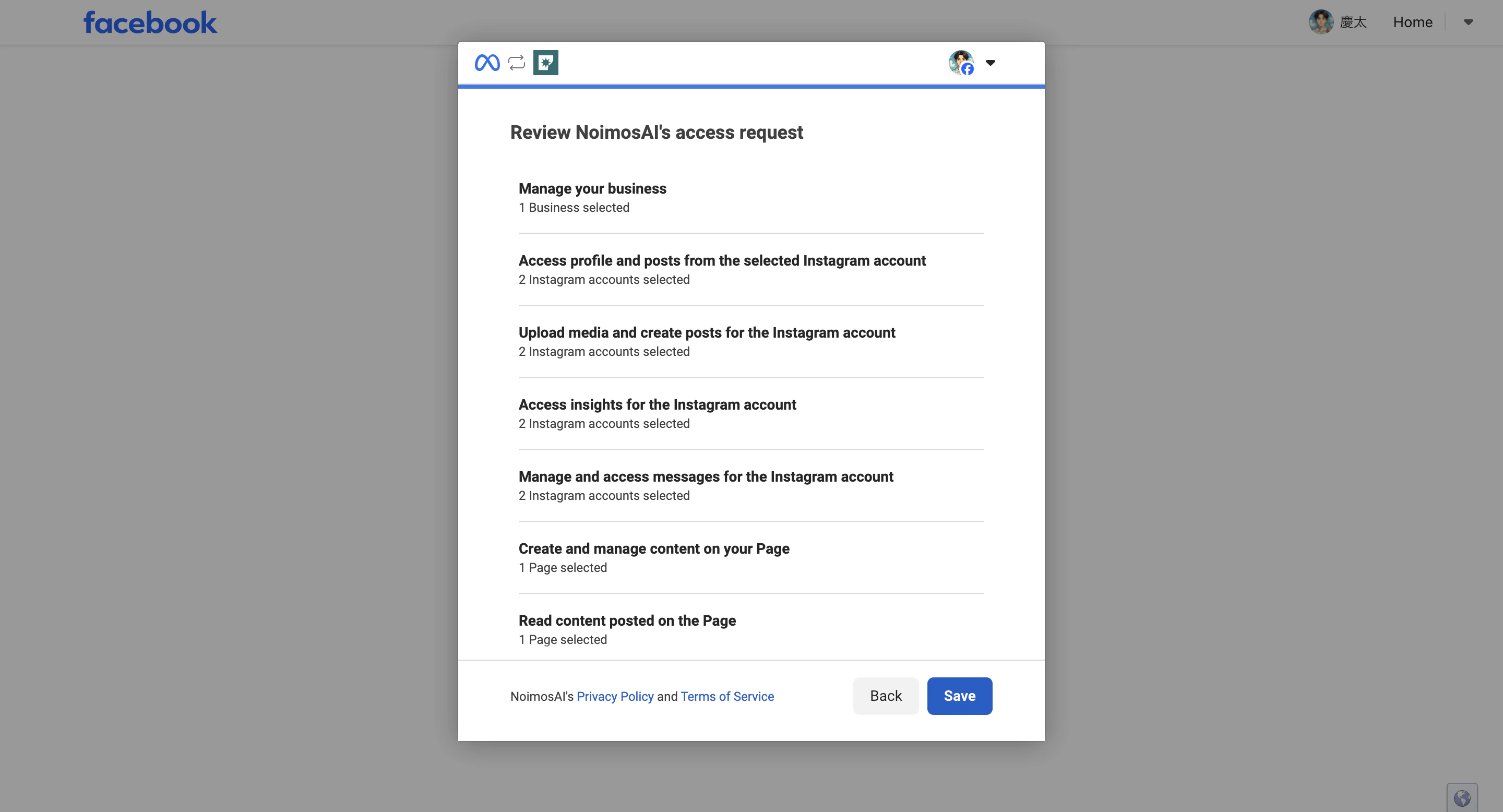
- 対象のInstagramアカウント、Facebookページ、ビジネス資産が選ばれていることを確認し、
保存をクリックします。
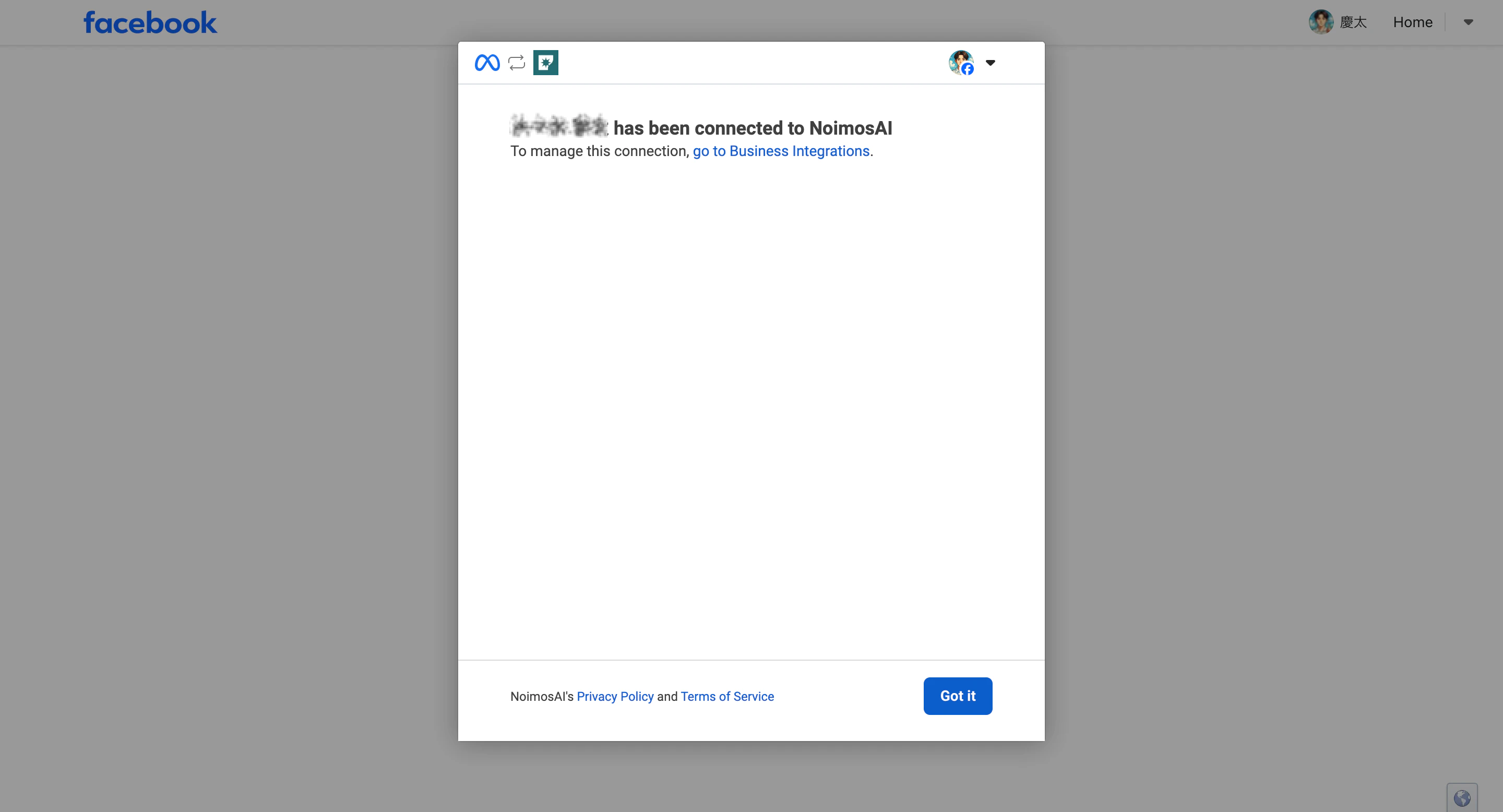
完了をクリックしてNoimosAIに戻ります。
Facebookページ経由でよくあるエラー
「申し訳ありません、何らかの問題が発生しました」と表示される場合
Metaの認証画面で「申し訳ありません、何らかの問題が発生しました。できる限り早く直すために、取り組んでいます」と表示される場合は、Meta側の接続処理でエラーが発生しています。 この画面はNoimosAIが出しているエラーメッセージではありません。主に次の原因が考えられます。- Meta側で一時的な認証エラーが発生している
- Facebookページの
Instagramメッセージへの受信箱でのアクセスを許可がオフになっている - ブラウザに残っているFacebookのログイン情報やCookieが競合している
- 複数のFacebookアカウントへ同時にログインしている
- 対象ページへのアクセス権限やBusiness Portfolioの資産権限が、Meta側で正しく判定されていない
- FacebookページとInstagramアカウントを接続した直後で、Meta内の接続状態が各画面や認証処理へまだ反映されていない
- 過去にNoimosAIへ許可したビジネス連携の情報と、現在のページ・権限構成が一致していない
- Facebookページの
設定 > リンク済みのアカウント > Instagramを開き、対象Instagramアカウントが接続済みで、Instagramメッセージへの受信箱でのアクセスを許可がオンになっていることを確認します。オフの場合はオンにし、求められたアクセス許可を完了します。 - 認証画面を閉じ、NoimosAIからInstagram連携を最初からやり直します。
- 改善しない場合は、Facebookから一度ログアウトし、対象ページへのアクセス権限を持つFacebook個人アカウントだけでログインし直します。
- ブラウザのシークレットウィンドウでNoimosAIとFacebookへログインし、接続をやり直します。
- Facebookの
設定とプライバシー > 設定 > ビジネス連携でNoimosAIの接続を確認します。古い許可情報が残っている場合はNoimosAIを削除し、NoimosAIから再接続してページと権限を選び直します。 - ここまで確認しても改善しない場合は、10〜30分ほど待ってからもう一度接続します。
「リクエストが無効です / リダイレクトURLが無効です」と表示される場合
Meta の認証画面でこのように表示されても、NoimosAI 側のリダイレクトURL設定だけが原因とは限りません。Instagram、Facebookページ、Facebook個人アカウント、Business Portfolio の権限の組み合わせが Meta 側で有効に判定されず、認証が進まない場合があります。 まずは上のチェックリストで、対象 Instagram が正しい Facebookページにリンクされているか、Instagramメッセージへの受信箱でのアクセスを許可 がオンになっているか、接続に使う Facebook 個人アカウントにページと Instagram の両方のアクセス権限があるかを確認してください。
エラーに「Facebookページにリンクされた Instagram Business プロフィールが見つからない」という内容が表示される場合は、主に次のいずれかです。上の確認チェックリストに沿って、アカウント種別、Facebookページとのリンク、リンク確認待ちの有無を確認してください。
- Facebookページに Instagram がリンクされていない
- リンクされている Instagram が個人アカウントである
- Instagram と Facebookページのリンクが Meta 側でまだ確認されていない
Instagramメッセージへの受信箱でのアクセスを許可がオフになっている
それでも接続できない場合
選択した接続方法の確認事項を試しても接続できない場合は、サポートへ次の情報を共有してください。- 正確なエラーメッセージ
- チーム名とワークスペース名
- Instagram アカウント名
- 選択した接続方法
- Facebook経由の場合はFacebookページ名
- 失敗した手順のスクリーンショット
参考
- Meta for Developers: Instagram API with Instagram Login
- Meta for Developers: Instagram API with Facebook Login
- Meta ヘルプセンター: FacebookページとInstagramアカウントを接続または解除する
- Meta ヘルプセンター: Meta Business Suiteの受信箱について
- Meta ヘルプセンター: Instagramプロフェッショナルアカウントに接続するFacebookページを追加または変更する
- Meta ヘルプセンター: 共有Instagramビジネスアカウントのロールを管理する