

Points clés
L’intégration Facebook nécessite unePage Facebook.
Il n’est pas possible de se connecter à NoimosAI avec un profil personnel uniquement.
De plus, posséder une Page Facebook ne suffit pas. Le compte personnel Facebook utilisé pour la connexion doit avoir les droits de gestion de cette page.
Qu’est-ce qu’une Page Facebook ?
Une Page Facebook est un profil destiné aux entreprises, marques, organisations ou personnalités publiques. L’intégration Facebook de NoimosAI fonctionne avec les pages, pas avec les profils personnels. Pour des instructions détaillées sur la création et la gestion d’une Page Facebook, consultez :- Qu’est-ce qu’une Page Facebook / Créer une Page Facebook (Centre d’aide Meta)
- Créer et gérer une Page Facebook (Centre d’aide Meta)
Vérifications préalables
Avant de commencer, assurez-vous de :- Disposer d’une Page Facebook pour votre marque ou entreprise
- Utiliser un compte personnel Facebook qui peut gérer cette page
- Être connecté au bon compte Facebook dans le même navigateur
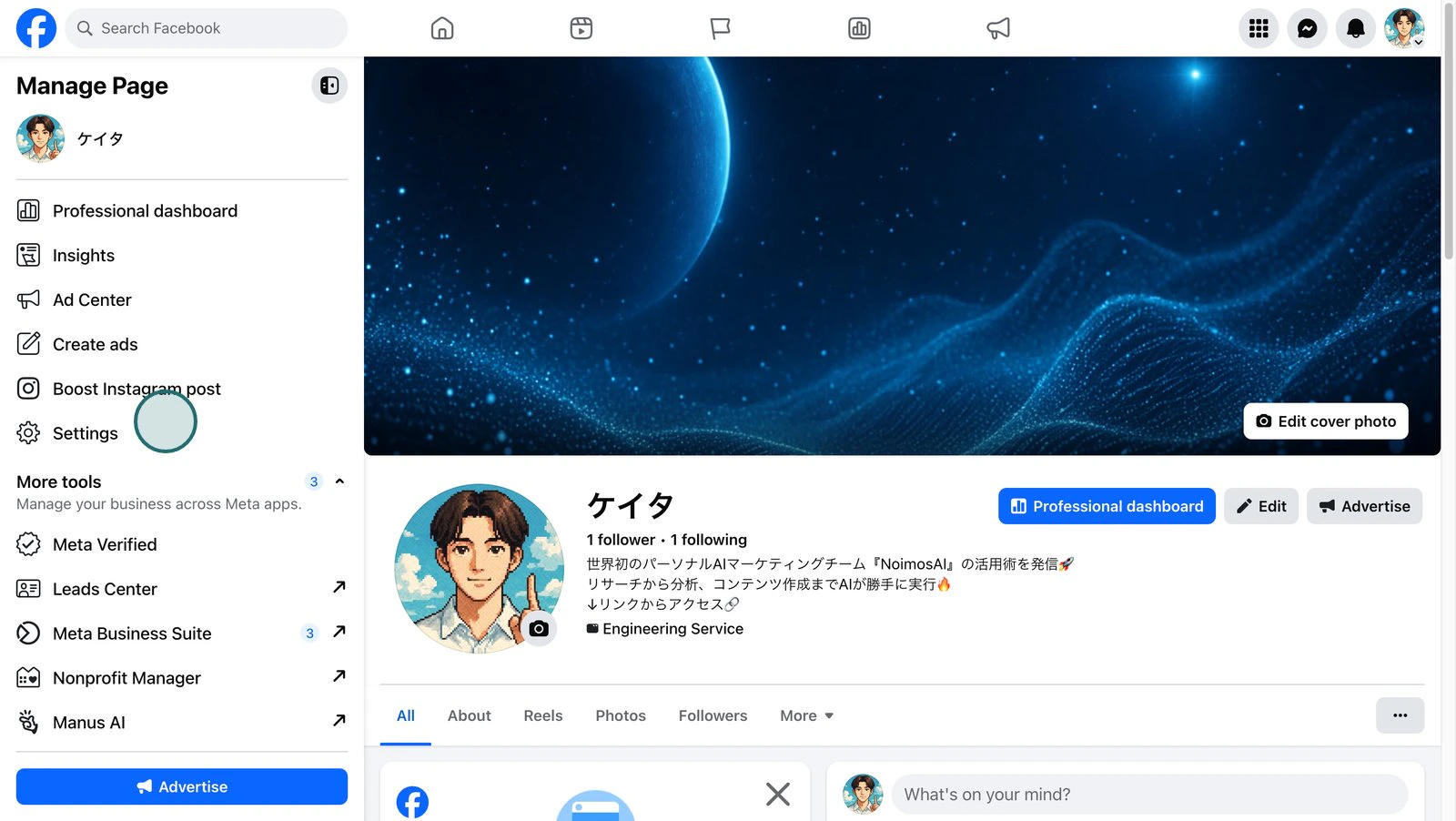
- Ouvrez les
Paramètresde la Page Facebook.
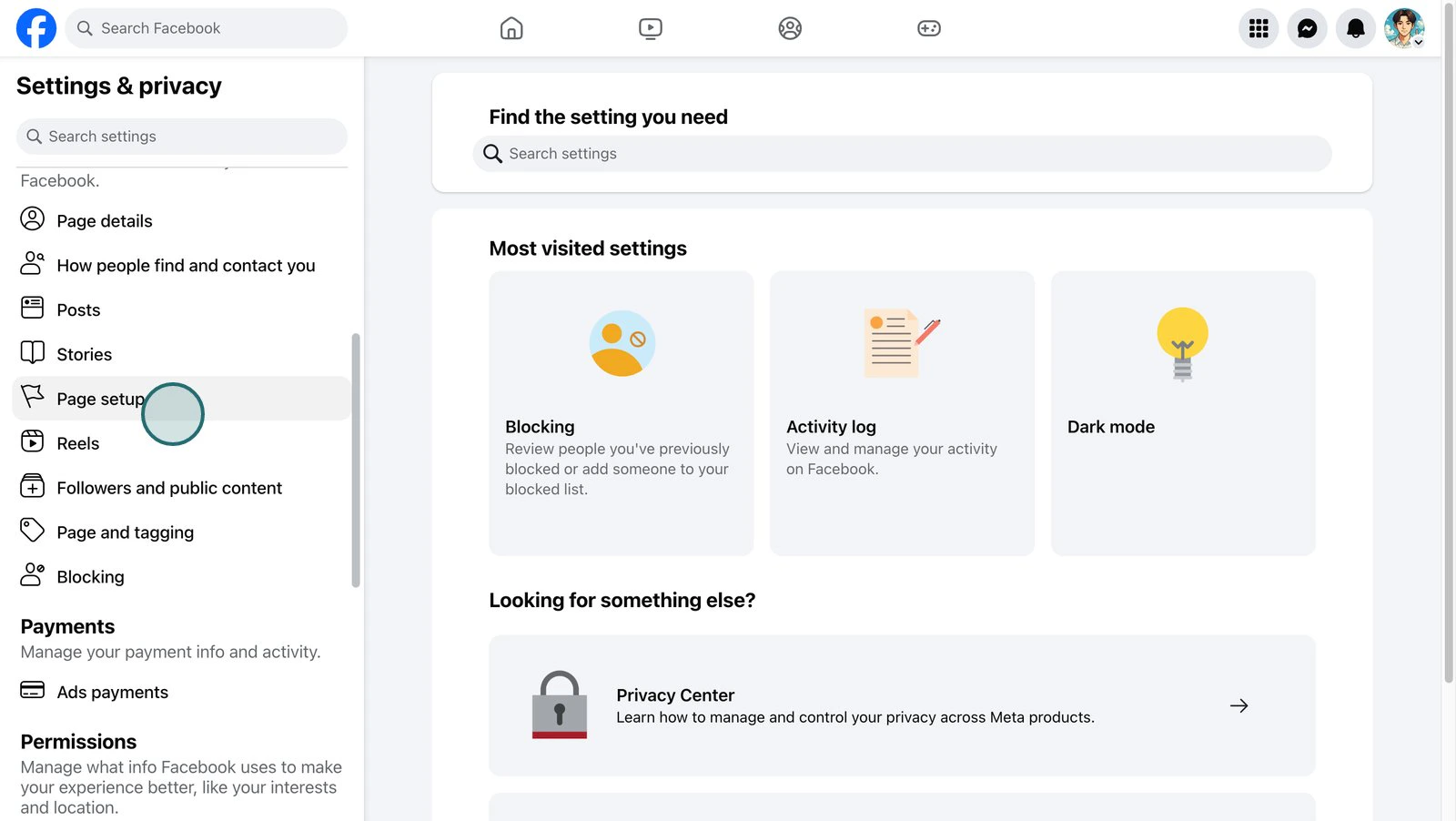
- Ouvrez les
Paramètres de la page.
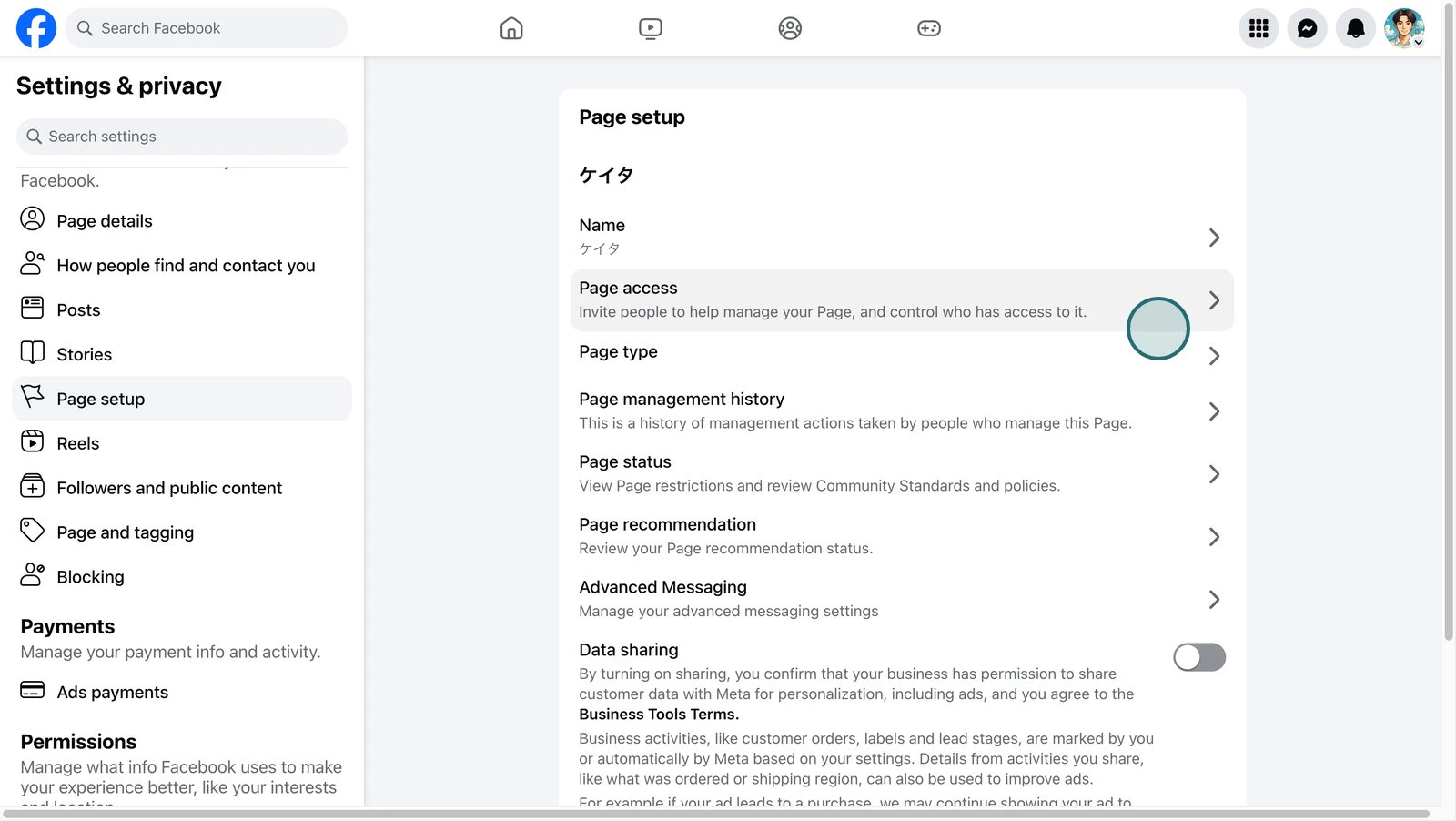
- Ouvrez
Accès à la page.
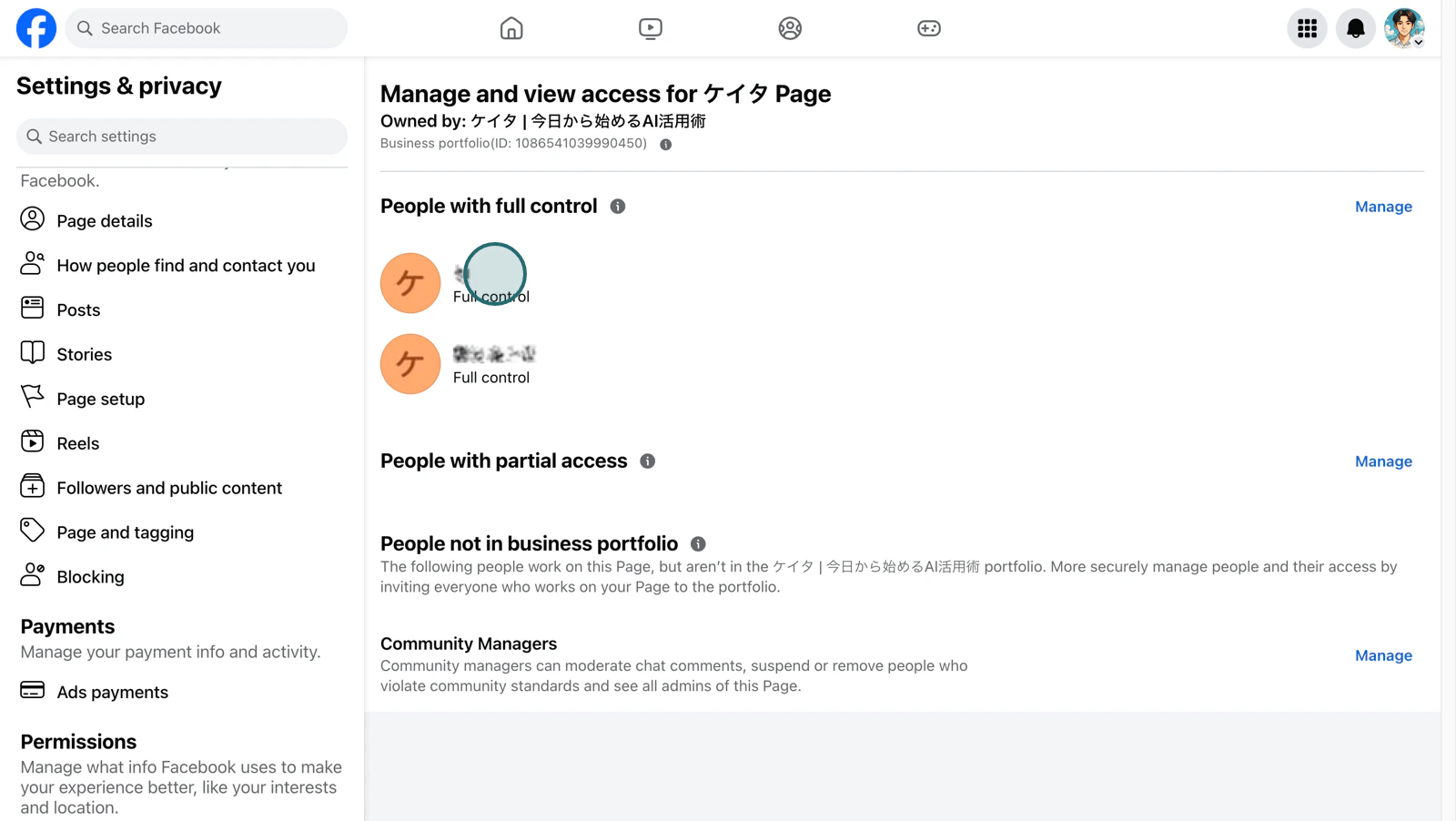
- Vérifiez les comptes personnels Facebook ayant des droits d’accès à la page.
Droits nécessaires sur la page
Facebook propose deux types de pages : l’ancienne page classique et la nouvelle expérience de page. Dans les deux cas, le compte personnel Facebook utilisé pour l’authentification doit pouvoir gérer la page.- Pour les pages classiques : rôle de
AdministrateurouÉditeur - Pour la nouvelle expérience de page : contrôle total ou partiel sur
Accès Facebook - Pour les pages sous Business Manager : accès en tant qu’actif commercial à la page
Procédure de connexion
L’écran d’authentification Meta varie selon l’état de connexion Facebook et les connexions précédentes. Suivez les instructions correspondant à l’écran affiché. Plusieurs écrans de confirmation peuvent apparaître successivement.Démarrer la connexion dans NoimosAI
DansEspace de travail -> Intégrations -> Ajouter, cliquez sur Connexion pour Facebook.
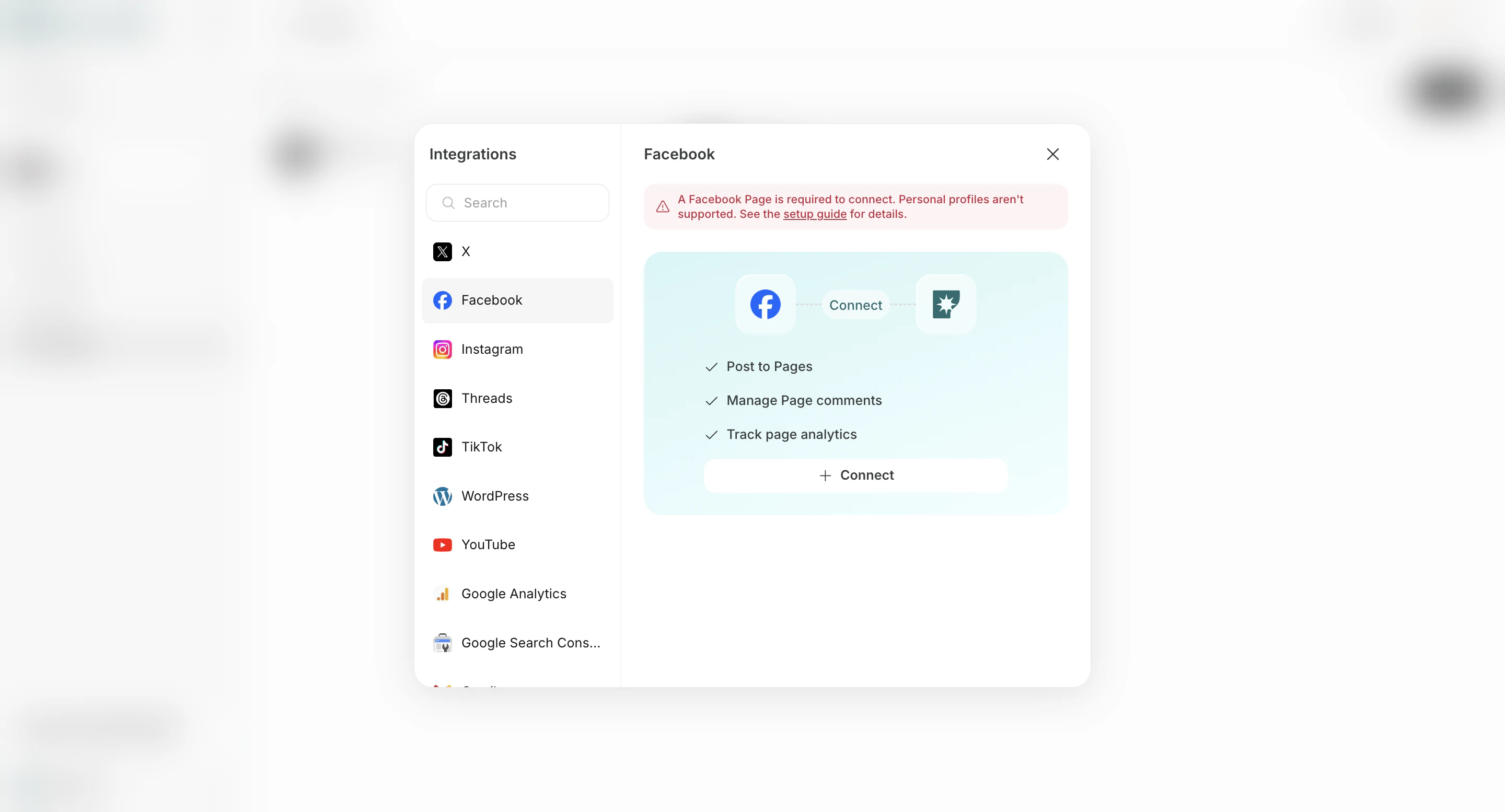
Vérifier le profil Facebook utilisé
Ici, vous vérifiez le profil Facebook utilisé pour autoriser NoimosAI. Ce n’est pas une opération pour connecter le profil Facebook lui-même à NoimosAI.Si une connexion ou sélection de profil Facebook est demandée
Si vous n’êtes pas connecté à Facebook ou si plusieurs profils sont enregistrés dans le navigateur, un écran de connexion ou de sélection de profil s’affiche. Connectez-vous avec un profil ayant les droits d’accès à la Page Facebook utilisée par NoimosAI, ou sélectionnez-le dans la liste.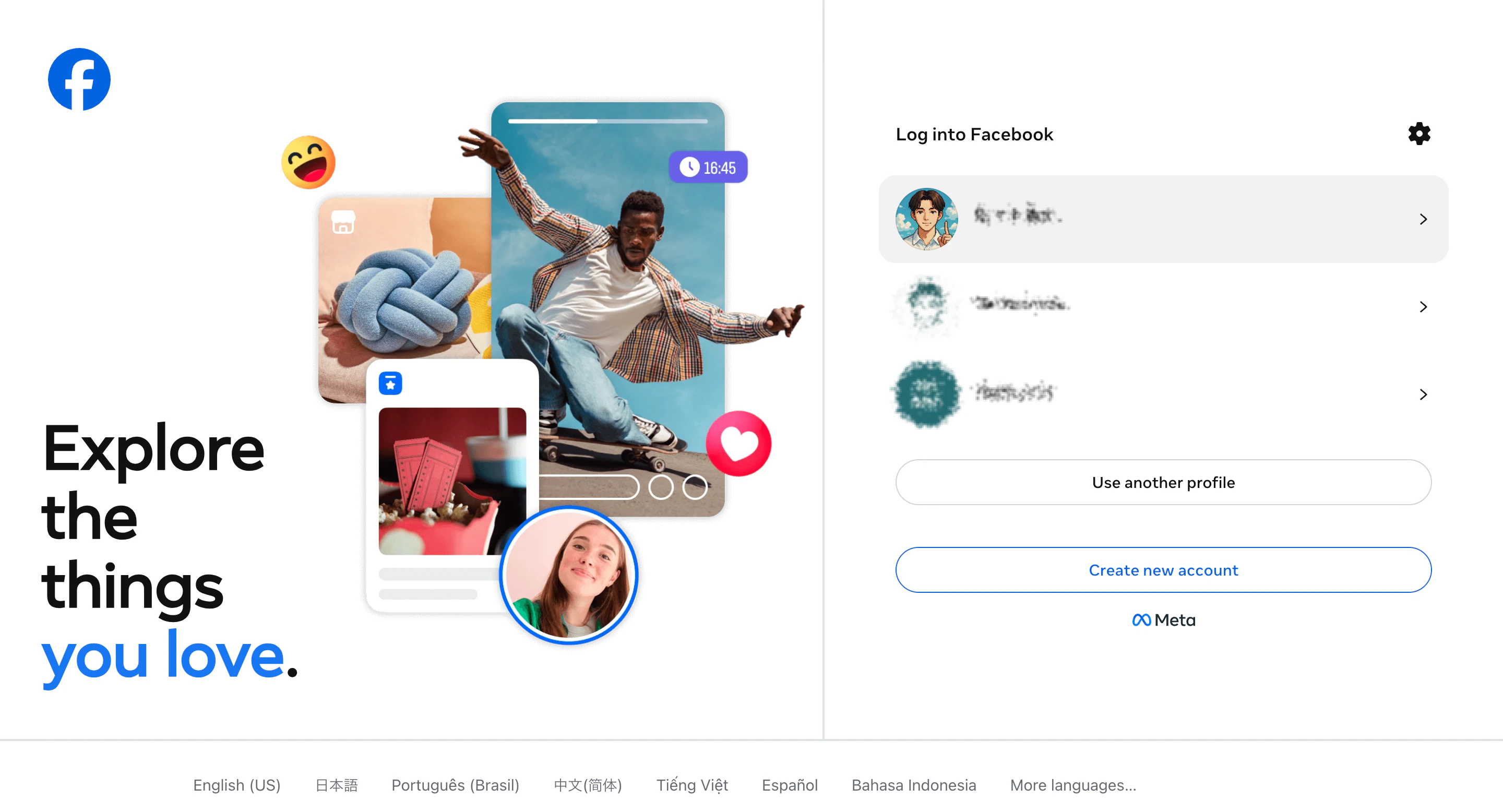
Si l’option « Continuer en tant que 〇〇 » s’affiche
Si vous êtes déjà connecté à Facebook, un écran peut demander de confirmer la poursuite avec le profil actuel. Vérifiez que le profil affiché a les droits d’accès à la Page Facebook utilisée par NoimosAI, puis cliquez surContinuer en tant que 〇〇. Pour utiliser un autre profil, cliquez sur Se connecter avec un autre compte.
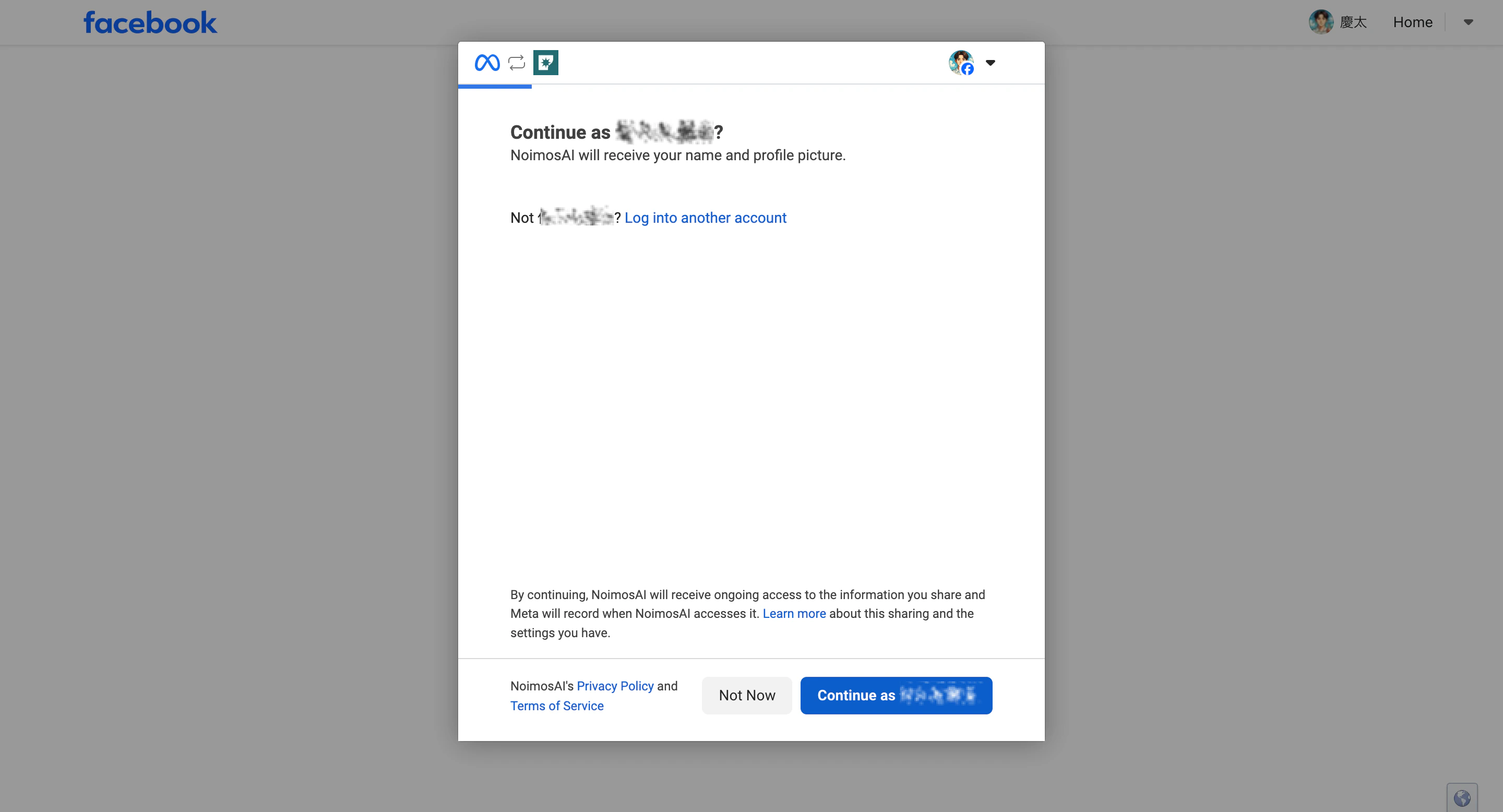
La connexion à Facebook et le clic sur Continuer en tant que 〇〇 sont des étapes pour confirmer le profil utilisé. Ensuite, selon la situation, un écran de sélection d’actifs ou de reconnexion peut apparaître.
Vérifier les paramètres de connexion précédents
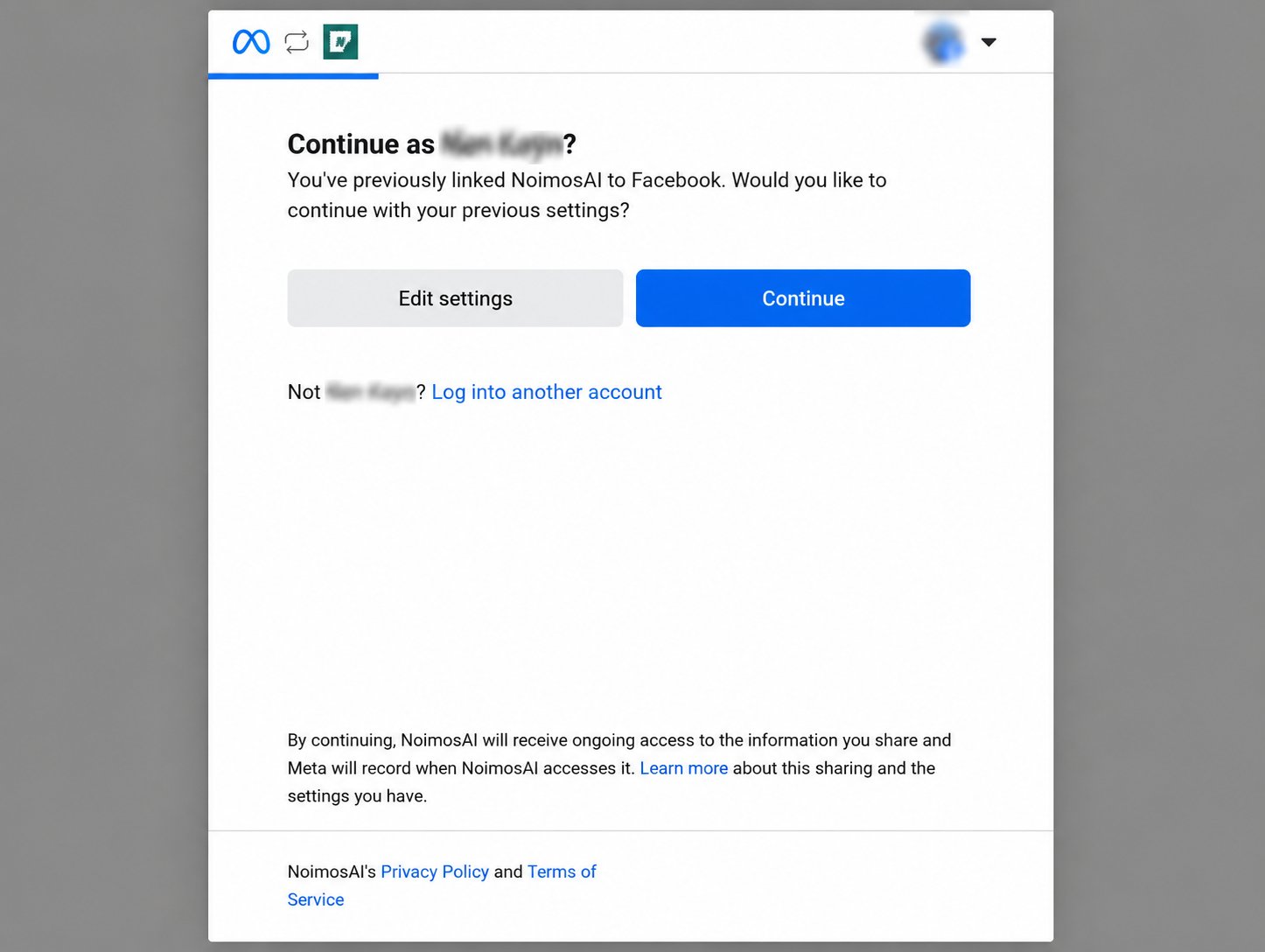
Après confirmation du profil, si des autorisations précédentes pour NoimosAI existent chez Meta, un messageVoulez-vous relier à nouveau NoimosAI ? peut s’afficher.
Utiliser les mêmes paramètres qu’avant
Cliquez surRelier à nouveau. Les pages Facebook et actifs commerciaux autorisés précédemment seront réappliqués.
Si plusieurs pages Facebook avaient été autorisées, toutes seront réappliquées ensemble. Aucune page ne sera sélectionnée automatiquement.
Vérifier ou modifier les actifs autorisés
Cliquez surModifier les paramètres. Vous pouvez vérifier et modifier les Pages Facebook et actifs commerciaux autorisés pour NoimosAI.
Si vous choisissezRelier à nouveau, les paramètres précédents sont réappliqués et l’écran de sélection des pages ou actifs peut ne pas s’afficher. Pour vérifier ou changer la page à connecter, choisissezModifier les paramètres.
Sélectionner les actifs à autoriser pour NoimosAI
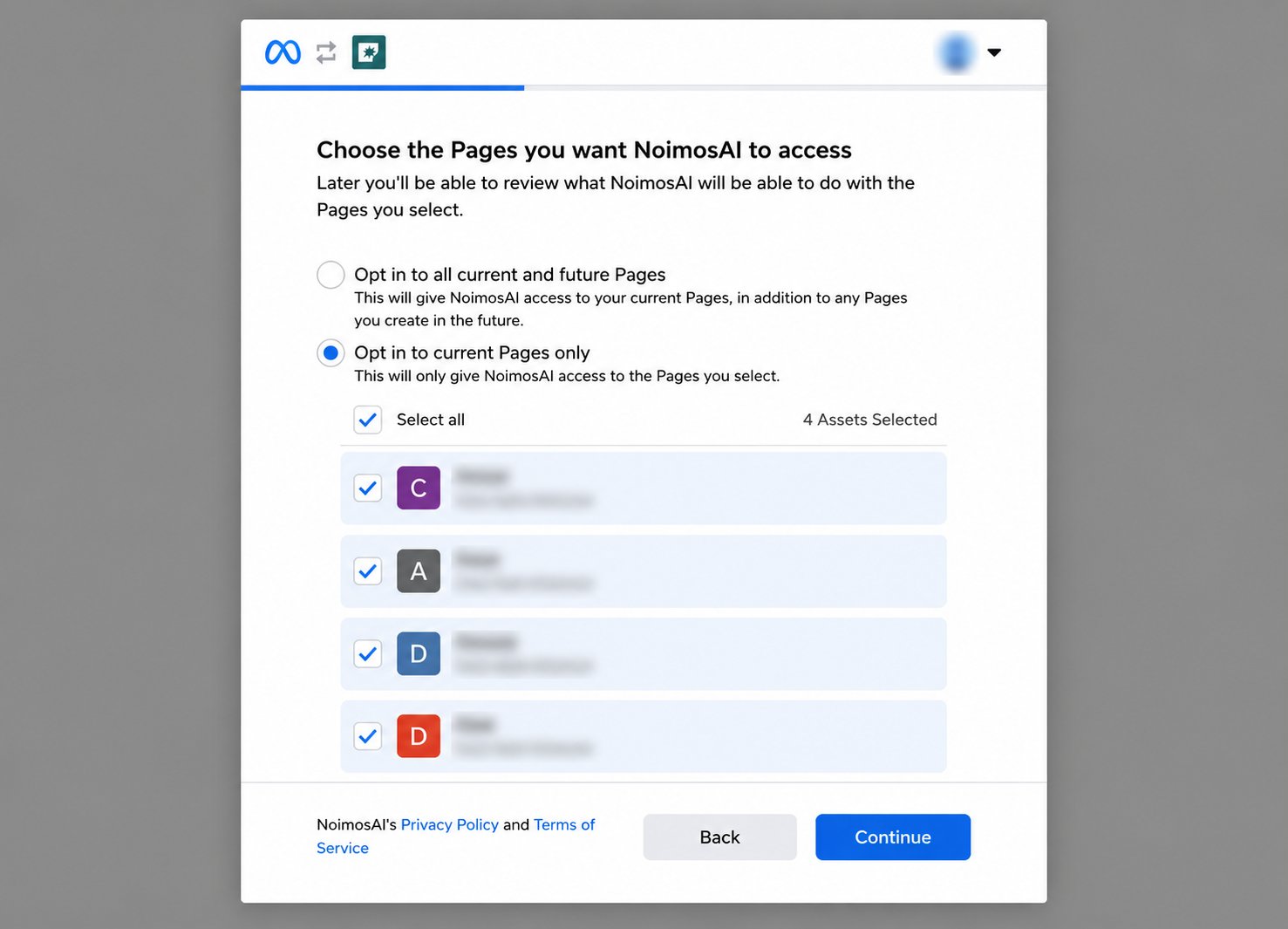
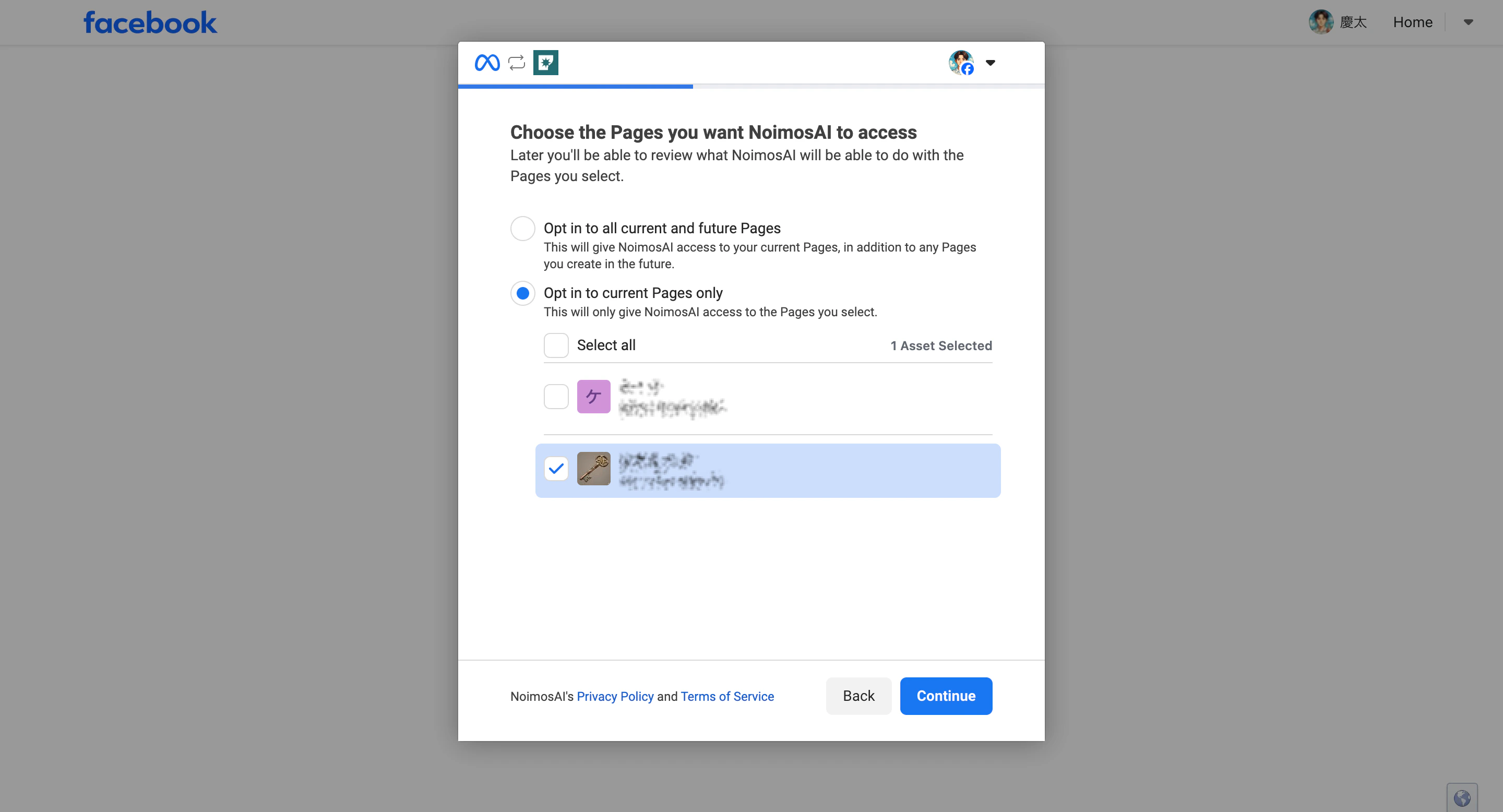
Lors de la première connexion ou après avoir choisiModifier les paramètres, sélectionnez les Pages Facebook et actifs commerciaux à autoriser.
- Sélectionnez la Page Facebook à autoriser pour NoimosAI, puis cliquez sur
Continuer.
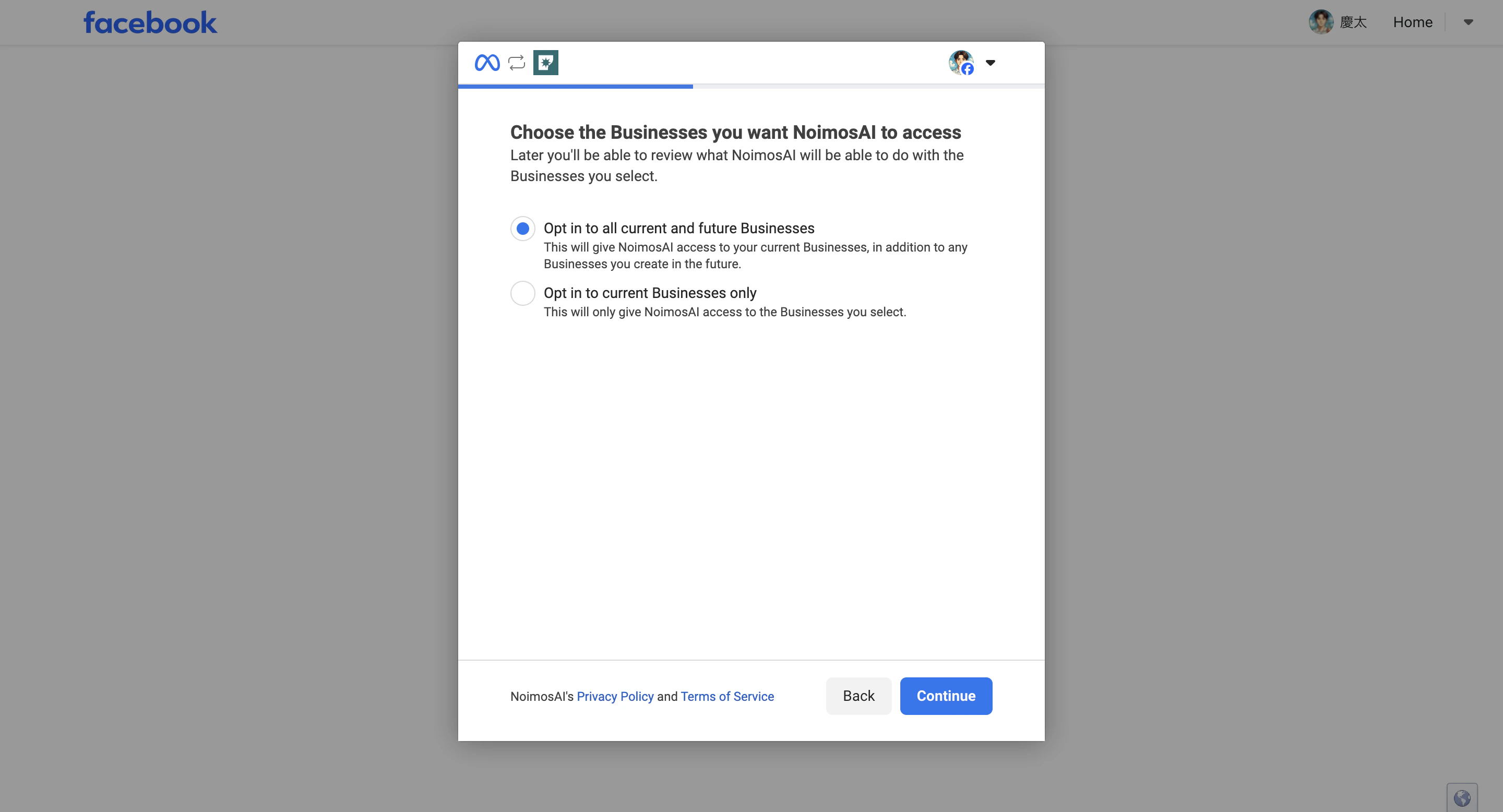
- Sélectionnez les actifs commerciaux à autoriser pour cette connexion.
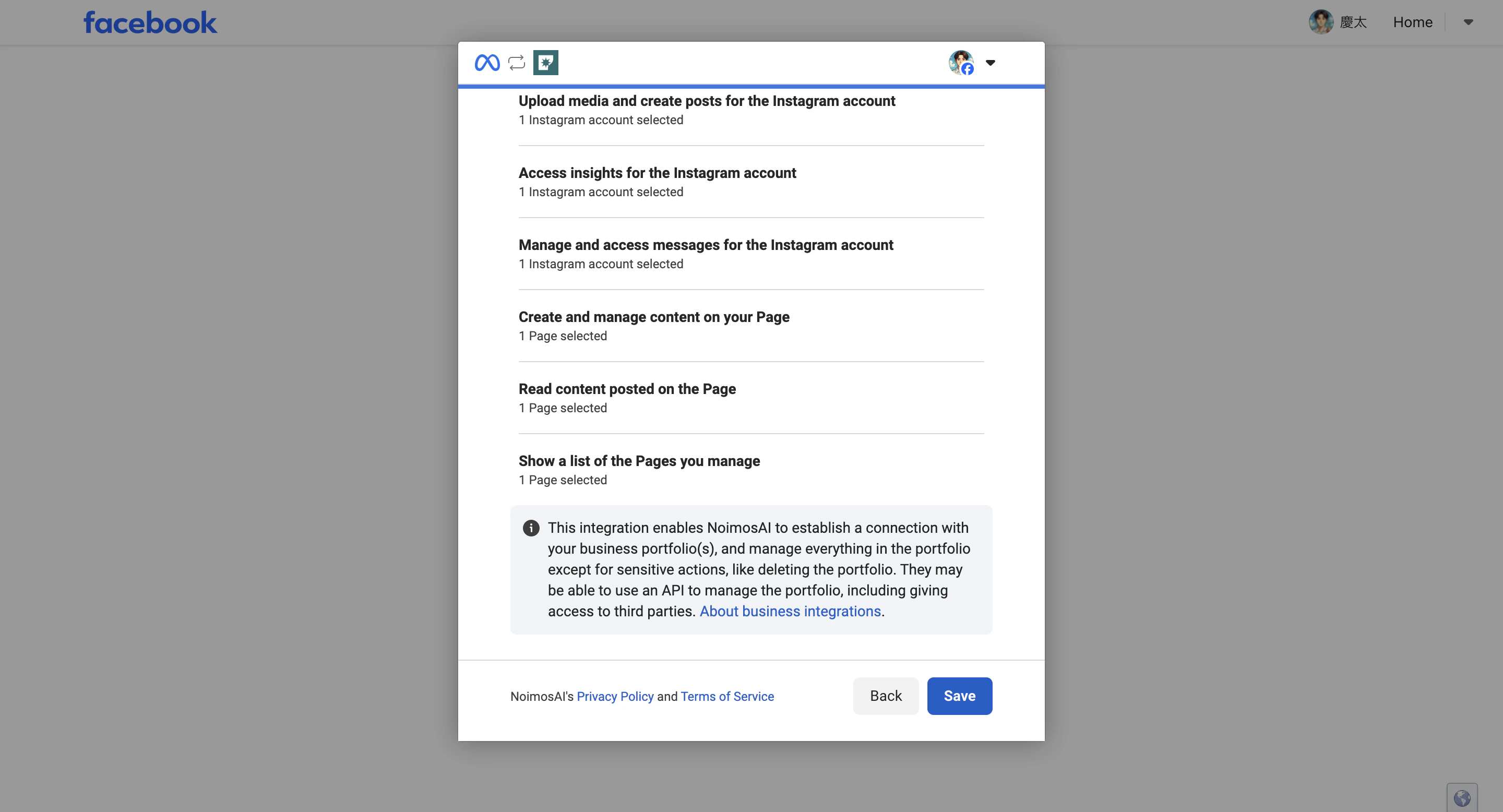
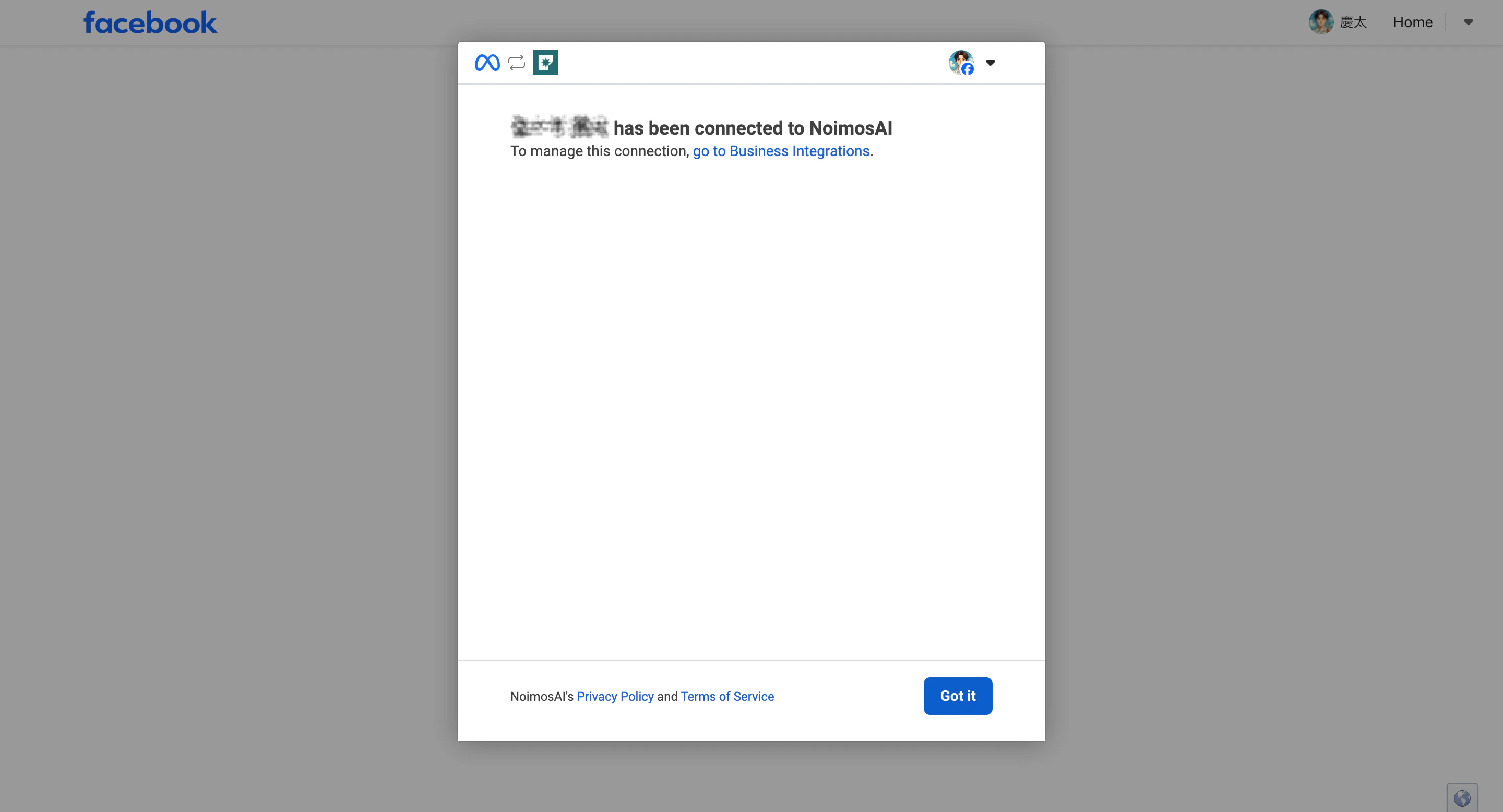
- Vérifiez que la page et les actifs sélectionnés sont corrects, puis cliquez sur
Enregistrerpour confirmer les autorisations.
- Cliquez sur
Terminépour revenir à NoimosAI.
Si la page n’apparaît pas ou ne peut pas être sélectionnée
Si la Page Facebook n’apparaît pas dans l’écran d’authentification, vérifiez :- Que vous n’êtes pas connecté à un autre compte Facebook dans le navigateur
- Déconnectez-vous de Facebook, puis reconnectez-vous avec le compte personnel qui gère la page
- Dans Facebook, sous
Paramètres et confidentialité > Paramètres > Intégrations commerciales, vérifiez que NoimosAI a l’autorisation d’accéder à la page - Pour les pages sous Business Manager, vérifiez que vous avez accès à la page en tant qu’actif commercial
- Pour connecter une page de localisation, assurez-vous d’avoir les droits sur la page de localisation elle-même, pas seulement sur la page parente
Si le message « Désolé, un problème est survenu » s’affiche
Si l’écran d’authentification Meta affiche « Désolé, un problème est survenu. Nous travaillons pour le résoudre au plus vite », cela signifie qu’une erreur est survenue côté Meta lors du traitement de la connexion. Ce message n’est pas généré par NoimosAI. Les causes possibles sont :- Erreur temporaire d’authentification chez Meta
- Conflits avec les informations de connexion Facebook ou cookies dans le navigateur
- Connexion simultanée à plusieurs comptes Facebook
- Mauvaise reconnaissance des droits d’accès à la page ou aux actifs Business Portfolio côté Meta
- Connexion récente entre la Page Facebook et le compte Instagram, non encore prise en compte dans Meta
- Incohérence entre les autorisations précédemment accordées à NoimosAI et la configuration actuelle des pages et droits
- Fermez l’écran d’authentification, attendez 10 à 30 minutes, puis réessayez
- Déconnectez-vous de Facebook, reconnectez-vous uniquement avec le compte personnel ayant les droits sur la page
- Si le problème persiste, utilisez une fenêtre de navigation privée pour vous connecter à NoimosAI et Facebook, puis recommencez la connexion
- Dans Facebook, sous
Paramètres et confidentialité > Paramètres > Intégrations commerciales, vérifiez la connexion NoimosAI. Supprimez les anciennes autorisations, puis reconnectez NoimosAI et sélectionnez à nouveau les pages et droits - Si vous utilisez aussi Instagram, vérifiez dans
Paramètres > Comptes liésde la Page Facebook et dans Meta Business Suite que le compte professionnel Instagram est bien connecté. En cas de connexion récente, attendez un peu avant de réessayer
Connexion d’Instagram via Facebook
Pour connecter Instagram via Facebook, le compte Instagram doit être un compte professionnel lié à la Page Facebook. Pour les publications, réponses aux commentaires, messages privés et analyses, il est aussi possible de connecter Instagram directement sans passer par la Page Facebook. Les différences entre ces deux méthodes sont expliquées dans Intégration Instagram.Si la connexion échoue toujours
Merci de fournir au support :- Le message d’erreur exact
- Le nom de l’équipe et de l’espace de travail
- Le nom de la Page Facebook
- Des captures d’écran des étapes où la connexion a échoué
Références
- Meta for Developers : Vue d’ensemble de l’API Facebook Pages
- Centre d’aide Meta : Créer et gérer une Page Facebook