

Vérifiez d’abord la méthode de connexion
Instagram peut être connecté de deux façons. En cas d’échec, les points à vérifier diffèrent selon la méthode choisie.- Connexion directe à Instagram (recommandée)
- Nécessaire : un compte professionnel Instagram (Business ou Creator) et l’autorisation d’accès à NoimosAI
- Permet d’utiliser les fonctions nécessaires à la gestion quotidienne d’Instagram : création et publication de posts, gestion des commentaires et messages privés, vérification des mentions, analyse des insights, etc.
- Connexion via une page Facebook
- Nécessaire : un compte Instagram Business lié à une page Facebook, un profil Facebook, ainsi que les autorisations nécessaires pour le profil Facebook, la page Facebook et les actifs professionnels Instagram
- Utilisez cette méthode si vous souhaitez effectuer des recherches par hashtag, récupérer des informations d’autres comptes professionnels ou utiliser des publications avec tags produits.
Si vous ne pouvez pas vous connecter directement à Instagram
La connexion directe à Instagram n’utilise pas les pages Facebook ni les actifs professionnels, voici les 4 points à vérifier :- Vérifiez dans l’application Instagram que le compte cible est bien un compte Business ou Creator.
- Si vous êtes connecté à un autre compte Instagram dans le navigateur, déconnectez-vous et reconnectez-vous avec le compte à connecter.
- Vérifiez les éléments d’accès affichés sur l’écran d’authentification et autorisez l’accès à NoimosAI.
- Fermez l’écran d’authentification et recommencez la connexion via la méthode de connexion directe à Instagram dans NoimosAI.
Liste de vérification pour la connexion via une page Facebook
Si vous connectez Instagram via une page Facebook et que le compte n’apparaît pas ou que la connexion échoue, vérifiez les points suivants dans l’ordre. Même si la connexion Facebook est terminée, les conditions nécessaires pour Instagram peuvent ne pas être remplies.
Le compte Instagram est-il un compte Business ?
Le compte Instagram est-il un compte Business ?
Seuls les comptes Instagram Business liés à une page Facebook peuvent être connectés à NoimosAI. Les comptes personnels ne peuvent pas être connectés en raison des restrictions Meta. Les comptes Creator sont professionnels mais certaines fonctionnalités peuvent être limitées avec des outils externes.Dans l’application Instagram, ouvrez le compte cible et vérifiez le type de compte via “Modifier le profil” ou les paramètres du compte. Si c’est un compte personnel ou Creator, passez-le en compte Business avant de reconnecter dans NoimosAI.
Le compte Instagram est-il lié à la page Facebook cible ?
Le compte Instagram est-il lié à la page Facebook cible ?
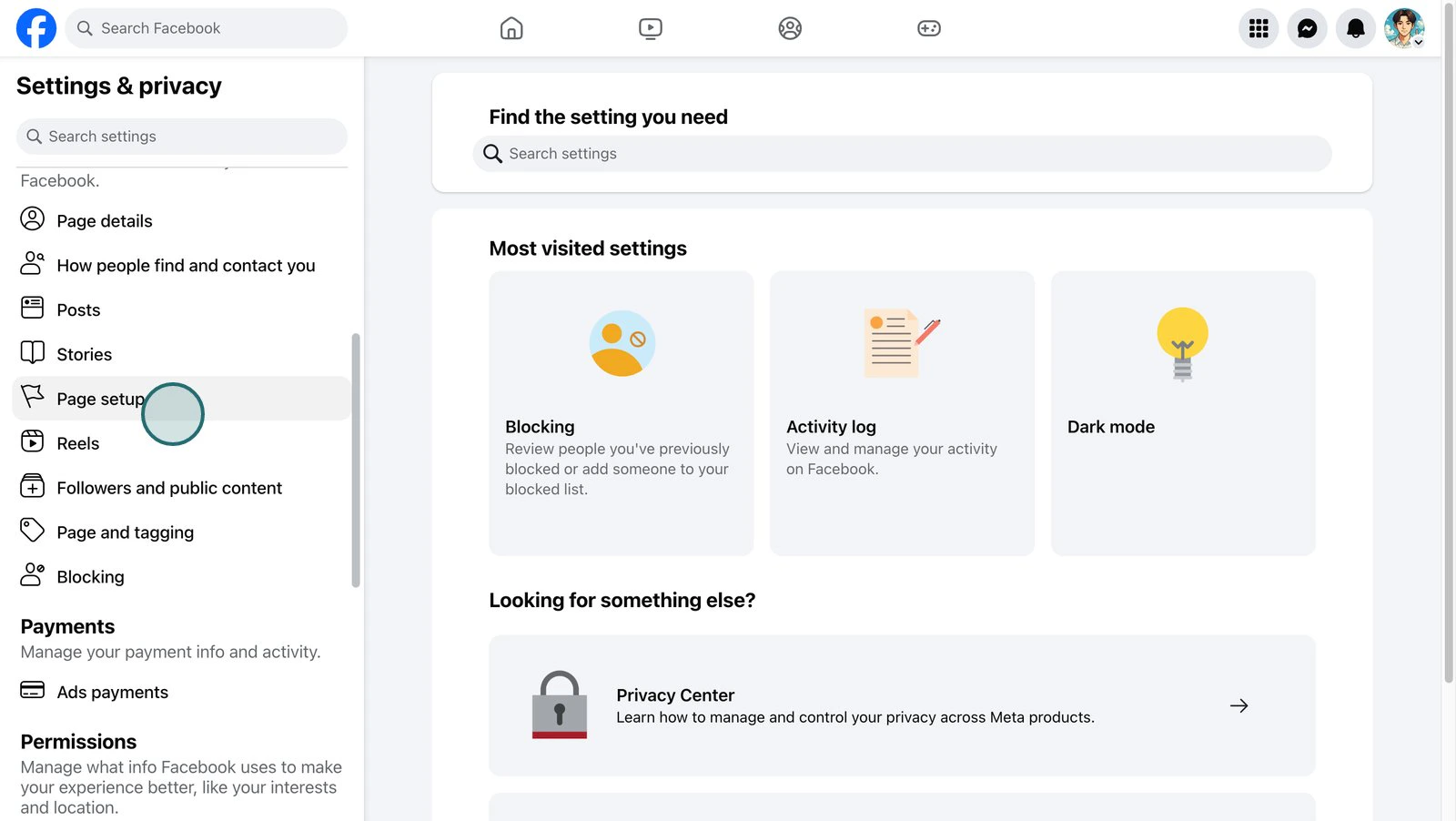
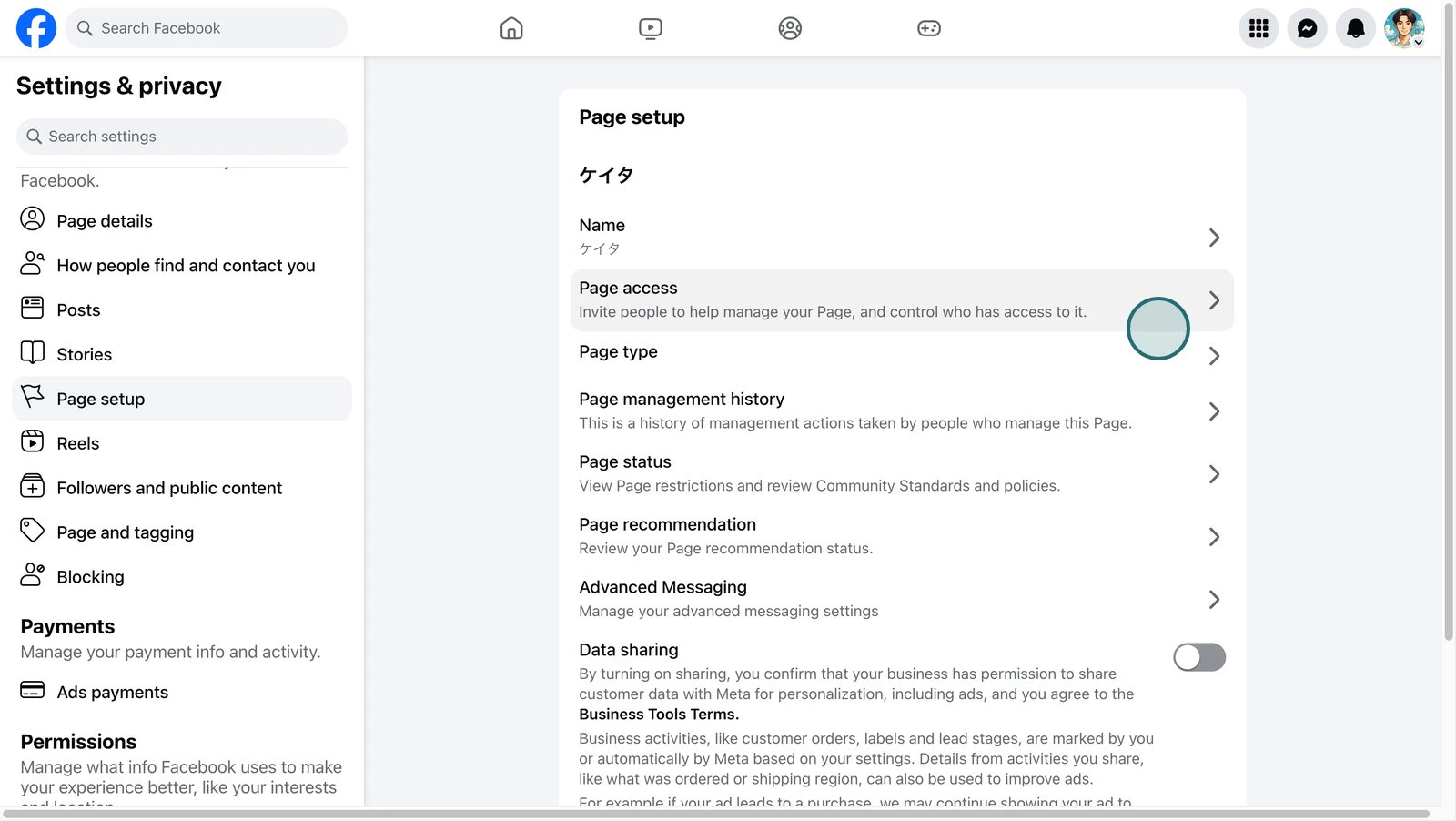
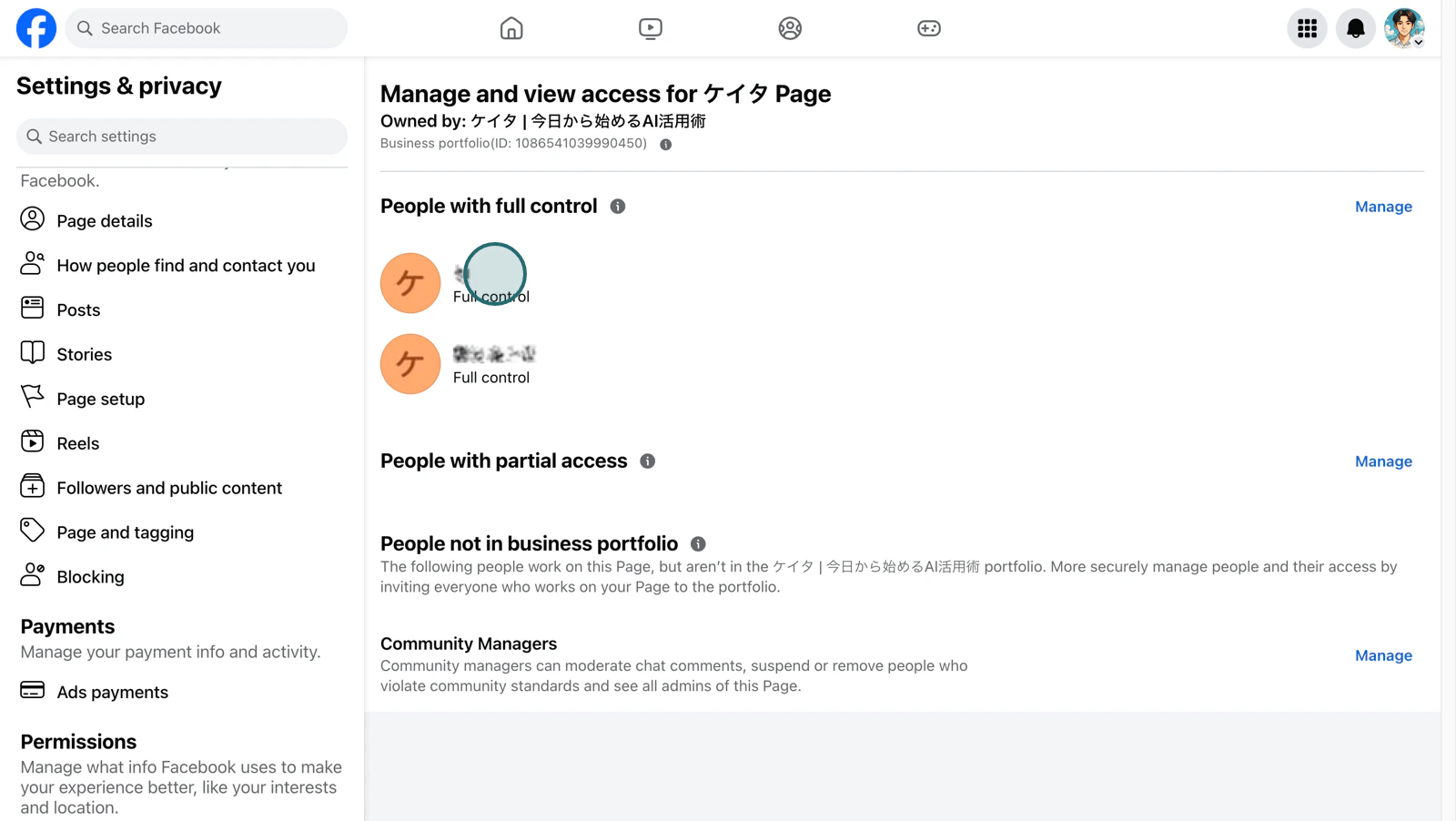
L’intégration Instagram détecte le compte via l’authentification Facebook. Le compte Instagram Business doit être lié à la page Facebook que vous souhaitez connecter dans NoimosAI.Si le compte est lié à une autre page Facebook, même si elle apparaît comme “liée” sur cette autre page, NoimosAI ne pourra pas détecter le compte Instagram depuis la page sélectionnée.Pour vérifier dans Facebook, changez vers la page cible et procédez ainsi :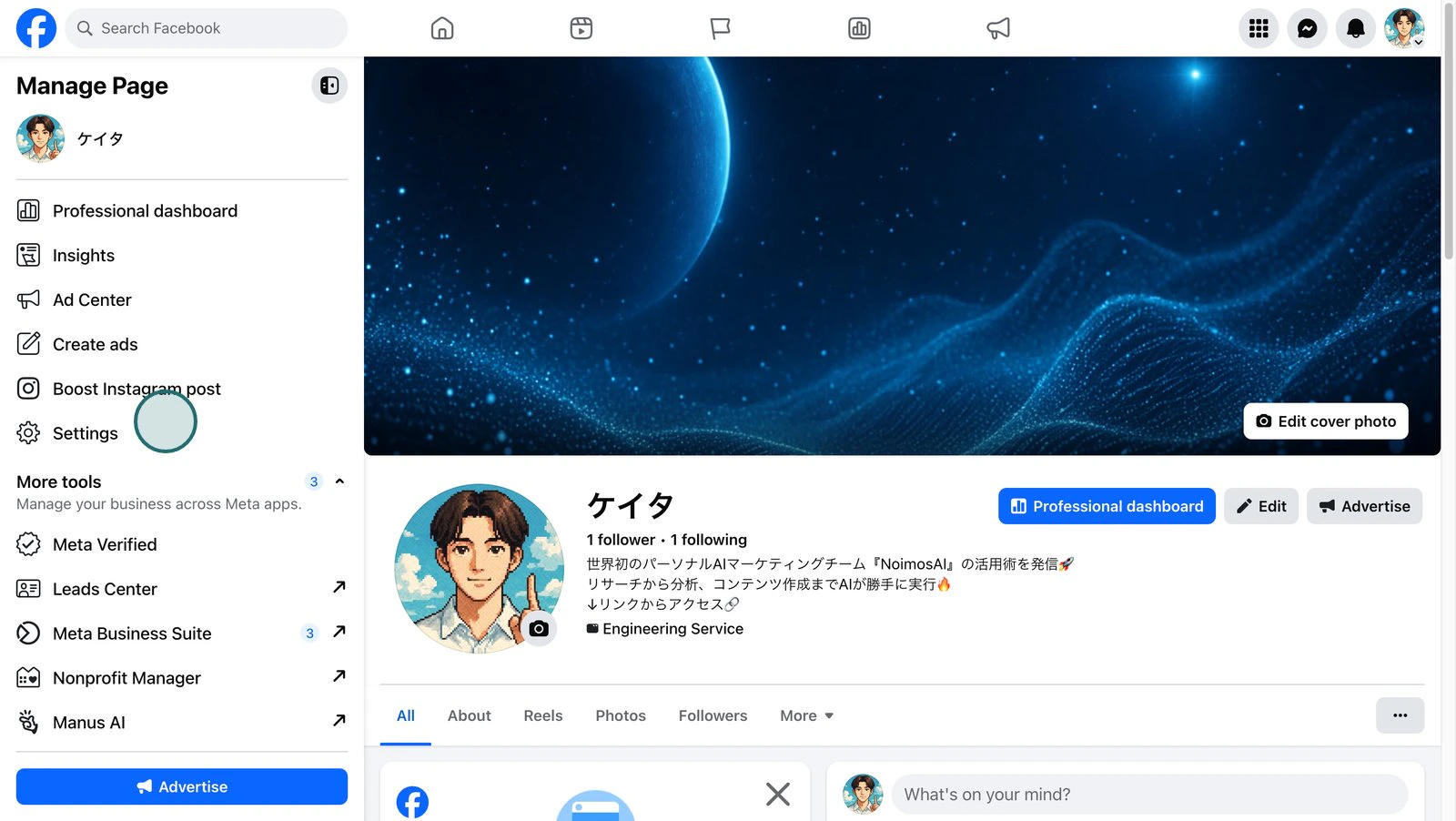
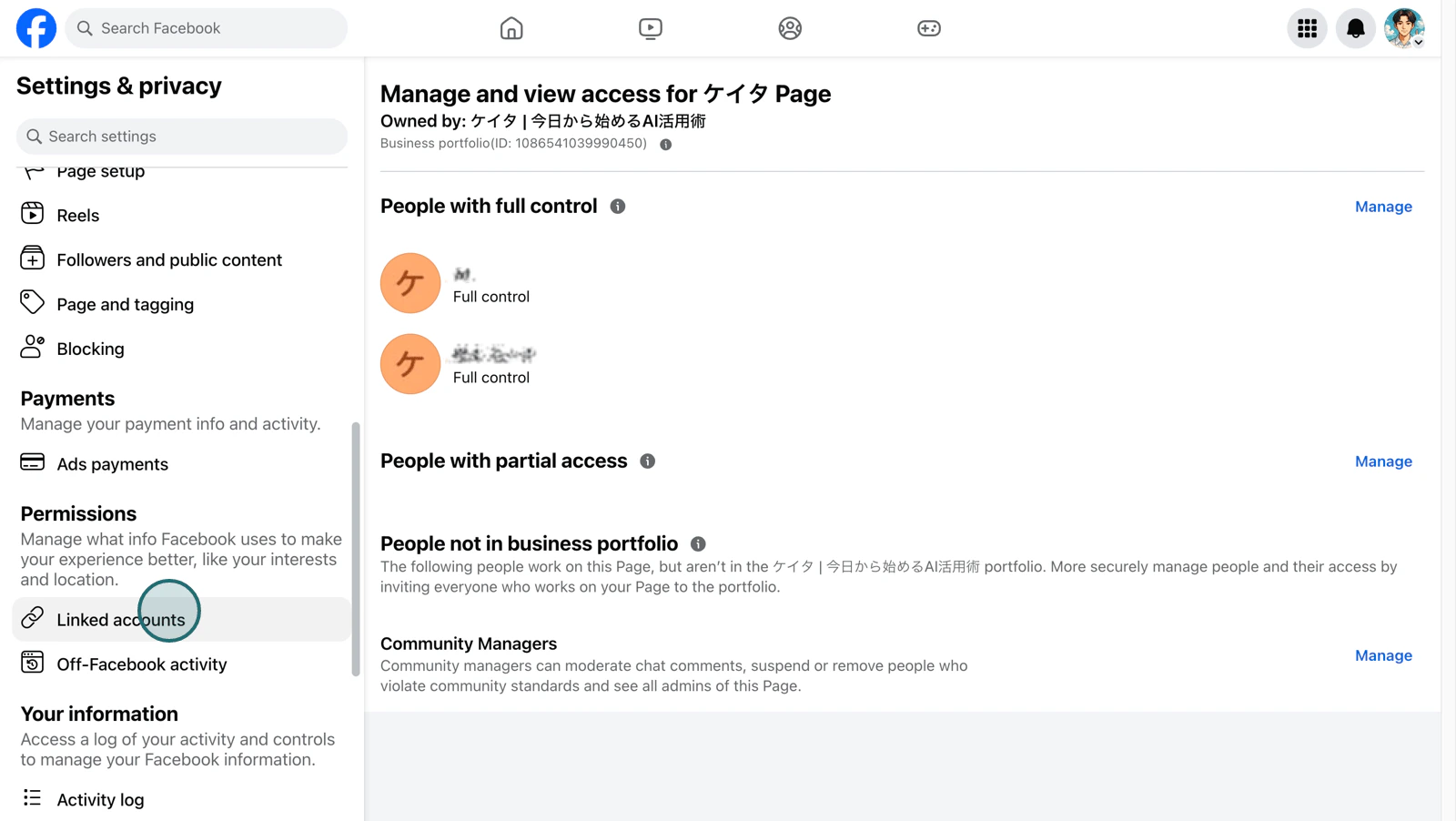
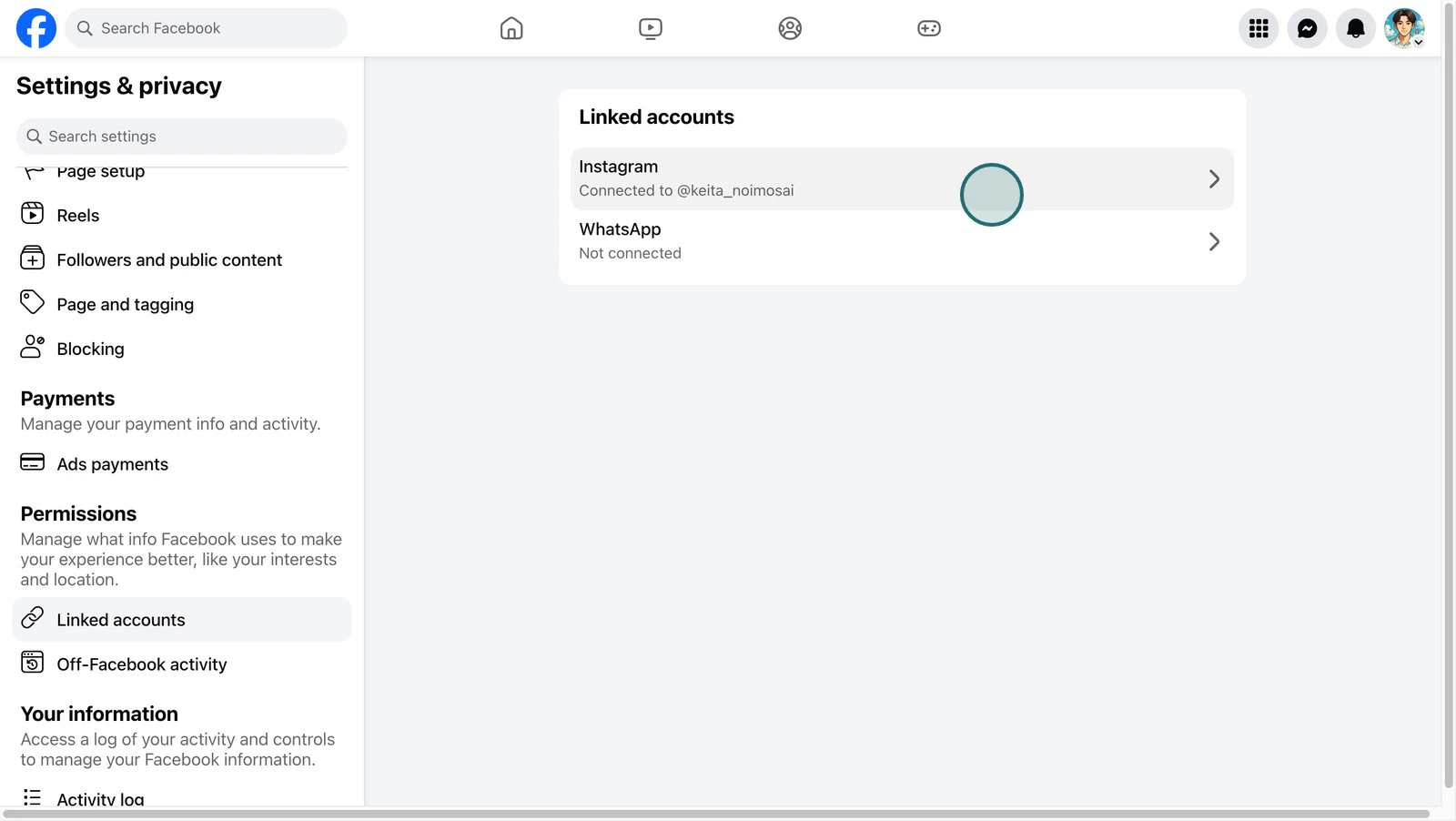
- Ouvrez les
Paramètresde la page Facebook.
- Ouvrez
Paramètres de la page.
- Ouvrez
Accès à la page.
- Vérifiez les comptes Facebook personnels ayant accès à la page.
- Sélectionnez
Comptes liés.
- Sélectionnez Instagram.
- Vérifiez que le compte Instagram que vous souhaitez connecter à NoimosAI est affiché.
Modifier le profil > Pages et vérifiez la page Facebook liée. Si une autre page est sélectionnée, changez-la pour la page Facebook que vous souhaitez connecter dans NoimosAI, puis reconnectez.L'accès à la boîte de réception des messages Instagram est-il autorisé ?
L'accès à la boîte de réception des messages Instagram est-il autorisé ?
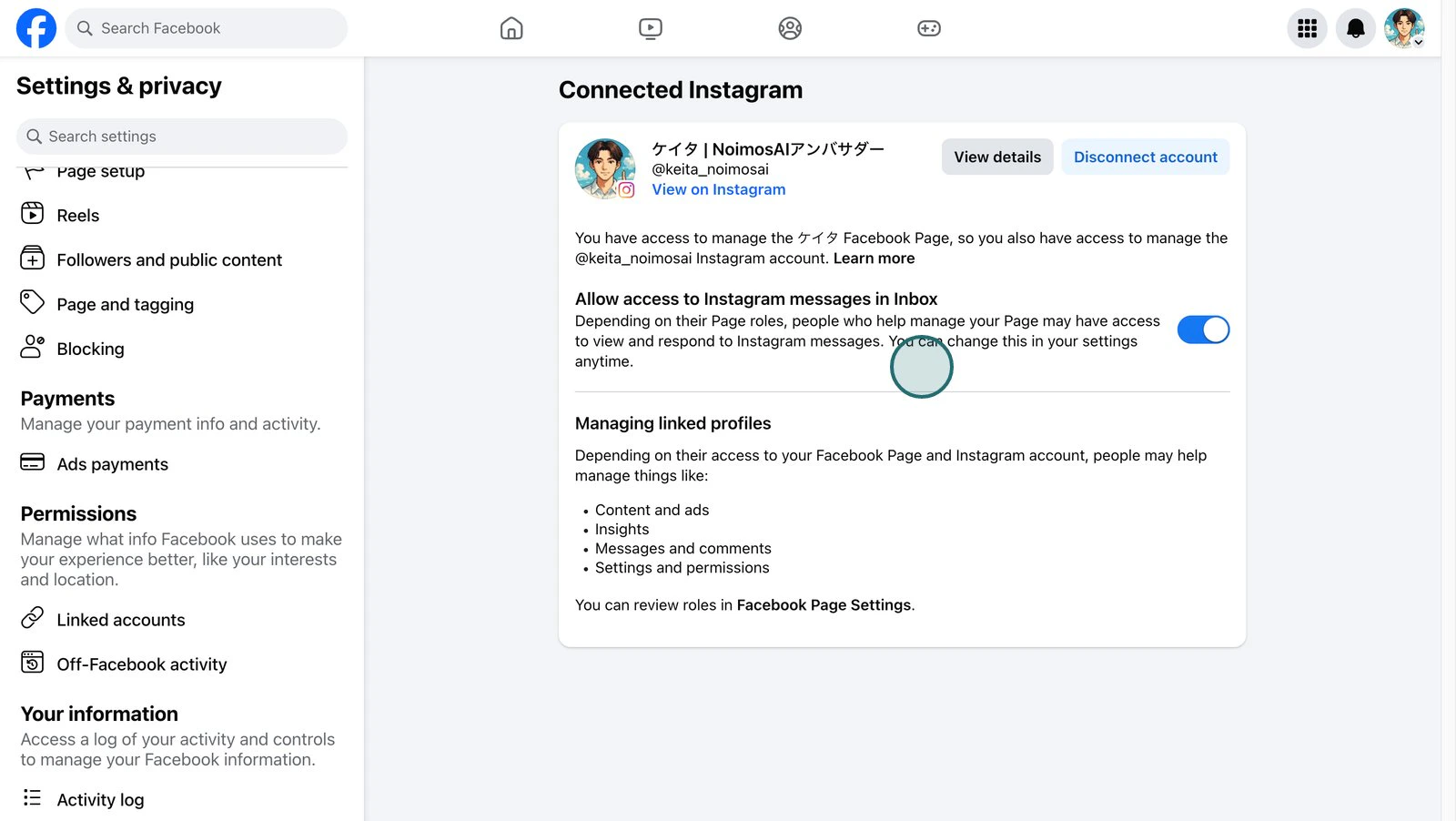
Même si la page Facebook et le compte Instagram sont liés, si l’option
Autoriser l'accès à la boîte de réception des messages Instagram est désactivée, la connexion avec NoimosAI ne peut pas être complétée. C’est une condition obligatoire pour la connexion via Facebook.Changez vers la page Facebook cible et vérifiez dans cet ordre :- Ouvrez les
Paramètresde la page Facebook. - Ouvrez
Comptes liés. - Sélectionnez Instagram.
- Activez
Autoriser l'accès à la boîte de réception des messages Instagram. - Si demandé, reconnectez-vous à Instagram et accordez les autorisations.
Selon la configuration de Facebook, les noms de menu ou l’emplacement des paramètres peuvent varier. Vérifiez dans Comptes liés > Instagram les paramètres relatifs à la boîte de réception ou aux messages Instagram.
Le lien entre Instagram et la page Facebook est-il en attente de confirmation ?
Le lien entre Instagram et la page Facebook est-il en attente de confirmation ?
Même si la page Facebook semble liée à Instagram, il peut rester une confirmation de lien en attente sur Instagram ou Facebook. Dans ce cas, le compte Instagram peut ne pas apparaître dans l’écran d’authentification NoimosAI.Vérifiez que la même page Facebook est bien connectée dans
Comptes liés > Instagram sur la page Facebook et dans Modifier le profil > Pages dans l’application Instagram. Si une confirmation ou reconnexion est demandée, suivez les instructions Meta pour finaliser le lien avant de reconnecter.Êtes-vous connecté avec le bon compte Facebook personnel ?
Êtes-vous connecté avec le bon compte Facebook personnel ?
La connexion Instagram via Facebook utilise le compte Facebook personnel connecté dans le navigateur pour l’authentification Meta. Si vous êtes connecté avec un compte qui ne gère pas la page Facebook cible, la page et le compte Instagram ne s’afficheront pas.Déconnectez-vous de Facebook, puis reconnectez-vous avec le compte personnel qui gère la page Facebook que vous souhaitez connecter dans NoimosAI. Ensuite, recommencez la connexion Instagram dans NoimosAI.
Le compte Facebook personnel utilisé peut-il gérer la page ?
Le compte Facebook personnel utilisé peut-il gérer la page ?
Le compte Facebook personnel utilisé pour la connexion doit avoir les droits de gestion sur la page Facebook liée à Instagram.
- Pour les pages classiques : rôle
AdministrateurouÉditeur - Pour la nouvelle expérience de page : contrôle total ou partiel dans
Accès Facebook - Pour les pages sous Business Manager : accès en tant qu’actif professionnel
Paramètres > Paramètres de la page > Accès à la page et vérifiez que le compte personnel utilisé a les droits d’accès.Le compte Facebook personnel a-t-il accès aux deux, page Facebook et compte Instagram, dans Business Manager / Business Portfolio ?
Le compte Facebook personnel a-t-il accès aux deux, page Facebook et compte Instagram, dans Business Manager / Business Portfolio ?
Si vous gérez la page Facebook et le compte Instagram via Business Manager / Business Portfolio, l’accès à la page Facebook seule peut ne pas suffire. Vérifiez que le compte Facebook personnel utilisé a accès aux deux actifs professionnels : la page Facebook et le compte Instagram lié.Dans Meta Business Suite, ouvrez 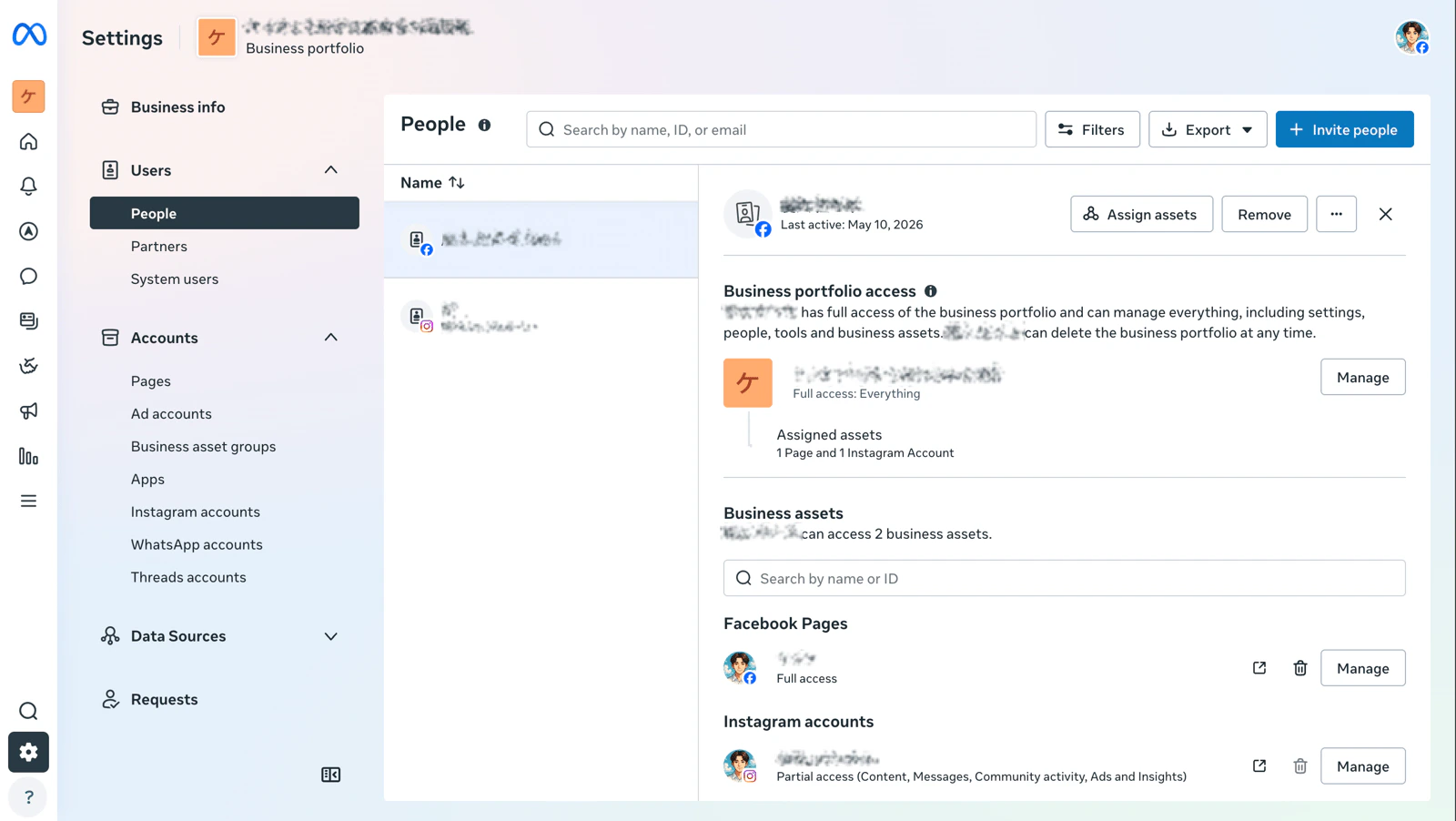
Paramètres d'entreprise, puis Utilisateurs > Personnes et sélectionnez le compte Facebook personnel utilisé. Vérifiez que les actifs attribués incluent :- La page Facebook sélectionnée dans NoimosAI
- Le compte Instagram lié à cette page
N'avez-vous pas retiré certaines autorisations Meta à NoimosAI ?
N'avez-vous pas retiré certaines autorisations Meta à NoimosAI ?
Si vous avez retiré certaines autorisations pour Instagram, page Facebook ou actifs professionnels dans l’écran d’authentification Meta, le compte Instagram peut ne pas s’afficher ou ne pas être utilisable après connexion.Dans Facebook, ouvrez
Paramètres et confidentialité > Paramètres > Intégrations d'entreprise, sélectionnez NoimosAI et vérifiez que l’accès à la page et à Instagram est autorisé. Si vous avez autorisé partiellement dans le passé, supprimez la connexion NoimosAI et reconnectez en sélectionnant tous les actifs nécessaires.Procédure de connexion via une page Facebook
Selon l’état de connexion Facebook et les connexions précédentes, l’écran d’authentification Meta affiché lors de la connexion Instagram peut varier. Suivez les instructions correspondant à l’écran affiché. Plusieurs écrans peuvent apparaître successivement.Vérifiez l’état avant connexion
Assurez-vous que le compte Instagram est un compte Business lié à la page Facebook utilisée dans NoimosAI. Vérifiez aussi que dansParamètres > Comptes liés > Instagram de la page Facebook, l’option Autoriser l'accès à la boîte de réception des messages Instagram est activée.
Démarrez la connexion dans NoimosAI
Dans l’espace de travail cible, ouvrez l’écran d’intégration Instagram dansIntégrations et choisissez la connexion via une page Facebook.
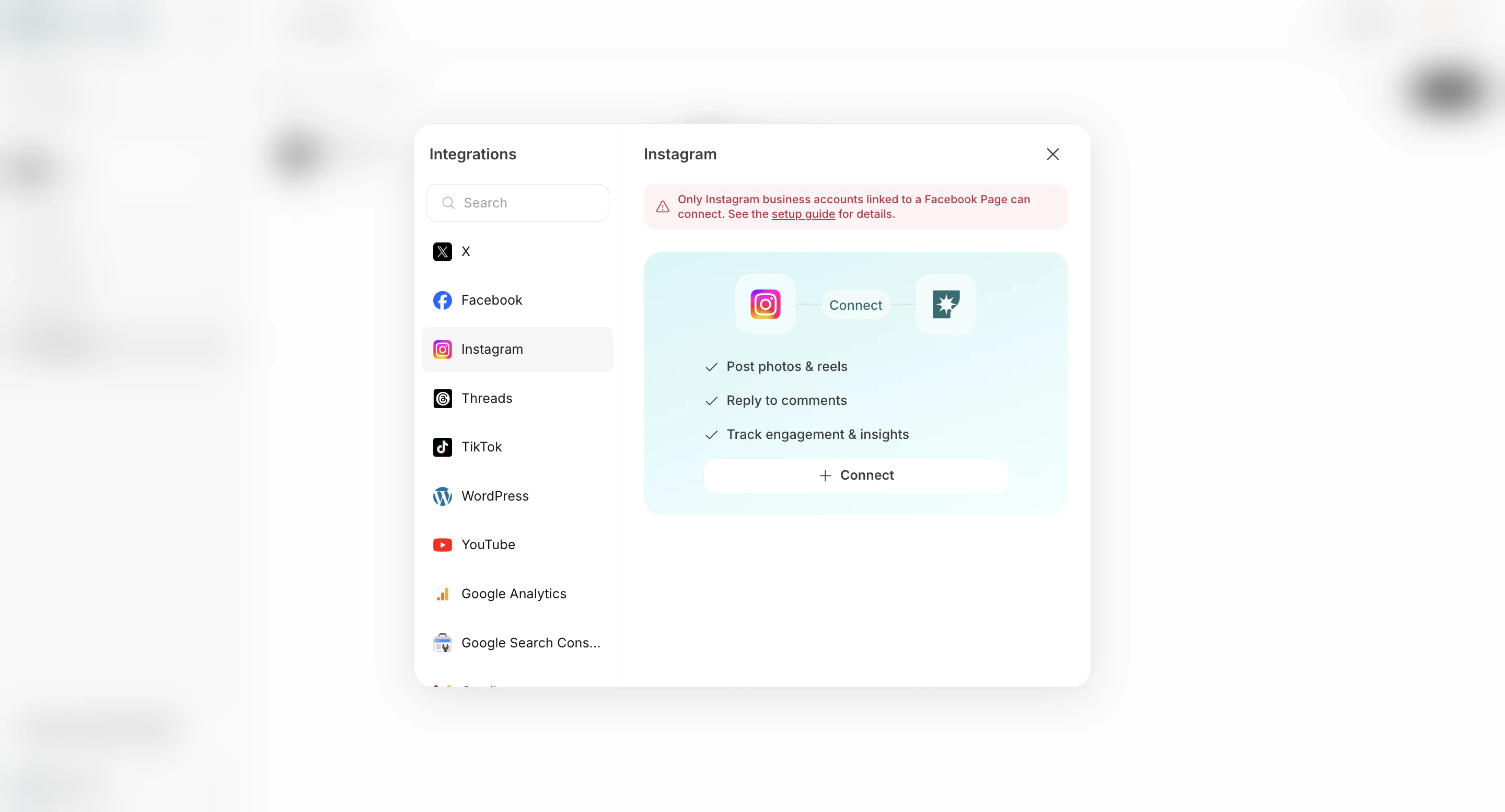
Vérifiez le profil Facebook utilisé pour la connexion
Ici, vous vérifiez le profil Facebook qui autorisera les permissions Meta nécessaires à NoimosAI. Ce n’est pas l’enregistrement du profil Facebook comme destination Instagram.Si on vous demande de vous connecter ou de choisir un profil Facebook
Si vous n’êtes pas connecté à Facebook ou si plusieurs profils sont enregistrés dans le navigateur, un écran de connexion ou de sélection de profil s’affiche. Connectez-vous avec un profil ayant les droits d’accès à la page Facebook liée au compte Instagram à connecter, ou sélectionnez-le dans la liste. Si vous gérez via Business Portfolio, utilisez un profil ayant accès aux deux, page Facebook et compte Instagram.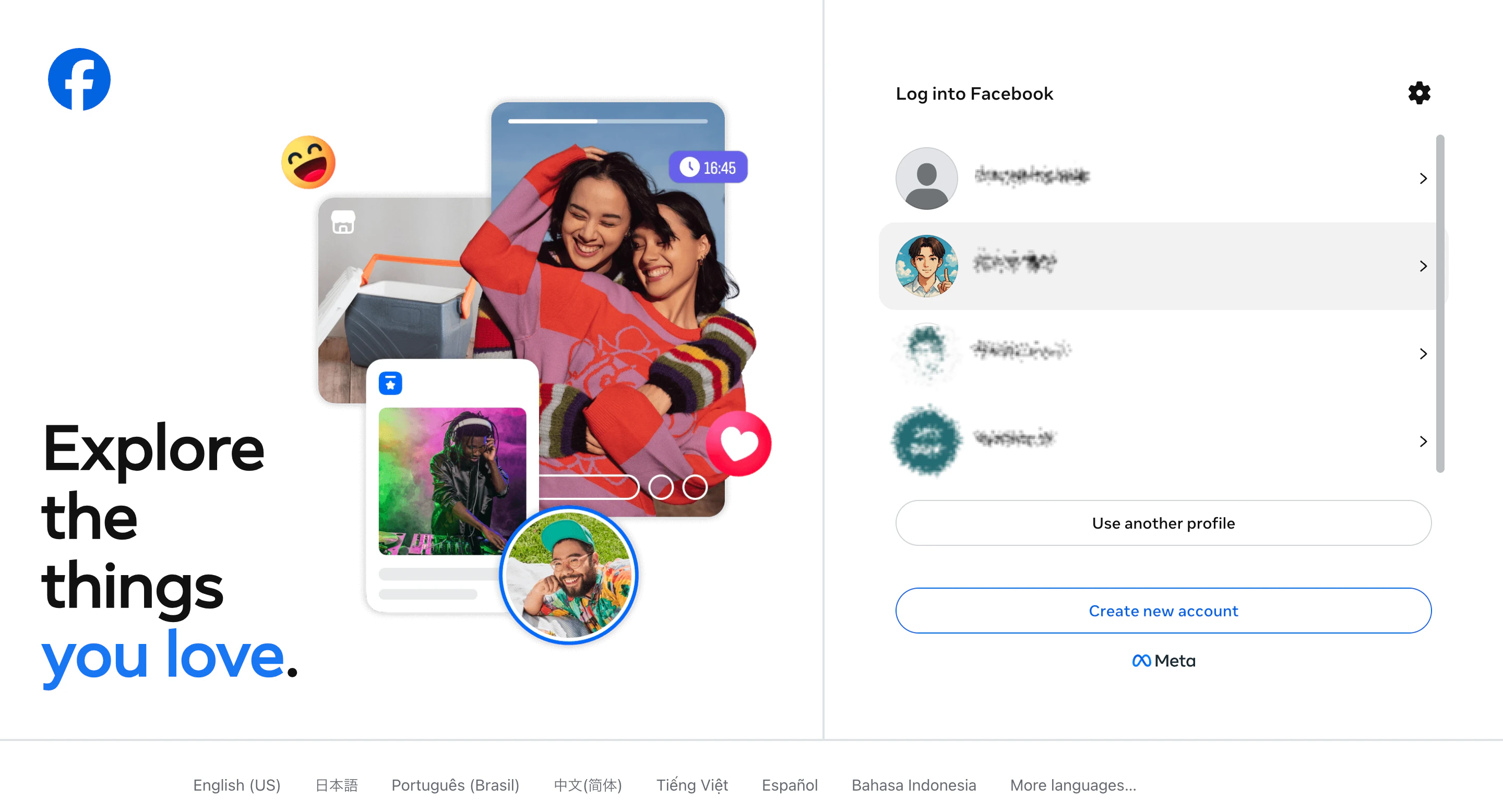
Si l’écran affiche “Continuer en tant que 〇〇”
Si vous êtes déjà connecté à Facebook, un écran peut demander de confirmer la continuation avec le profil actuel. Vérifiez que le profil affiché a les droits nécessaires, puis cliquez surContinuer en tant que 〇〇. Pour utiliser un autre profil, cliquez sur Se connecter avec un autre compte.
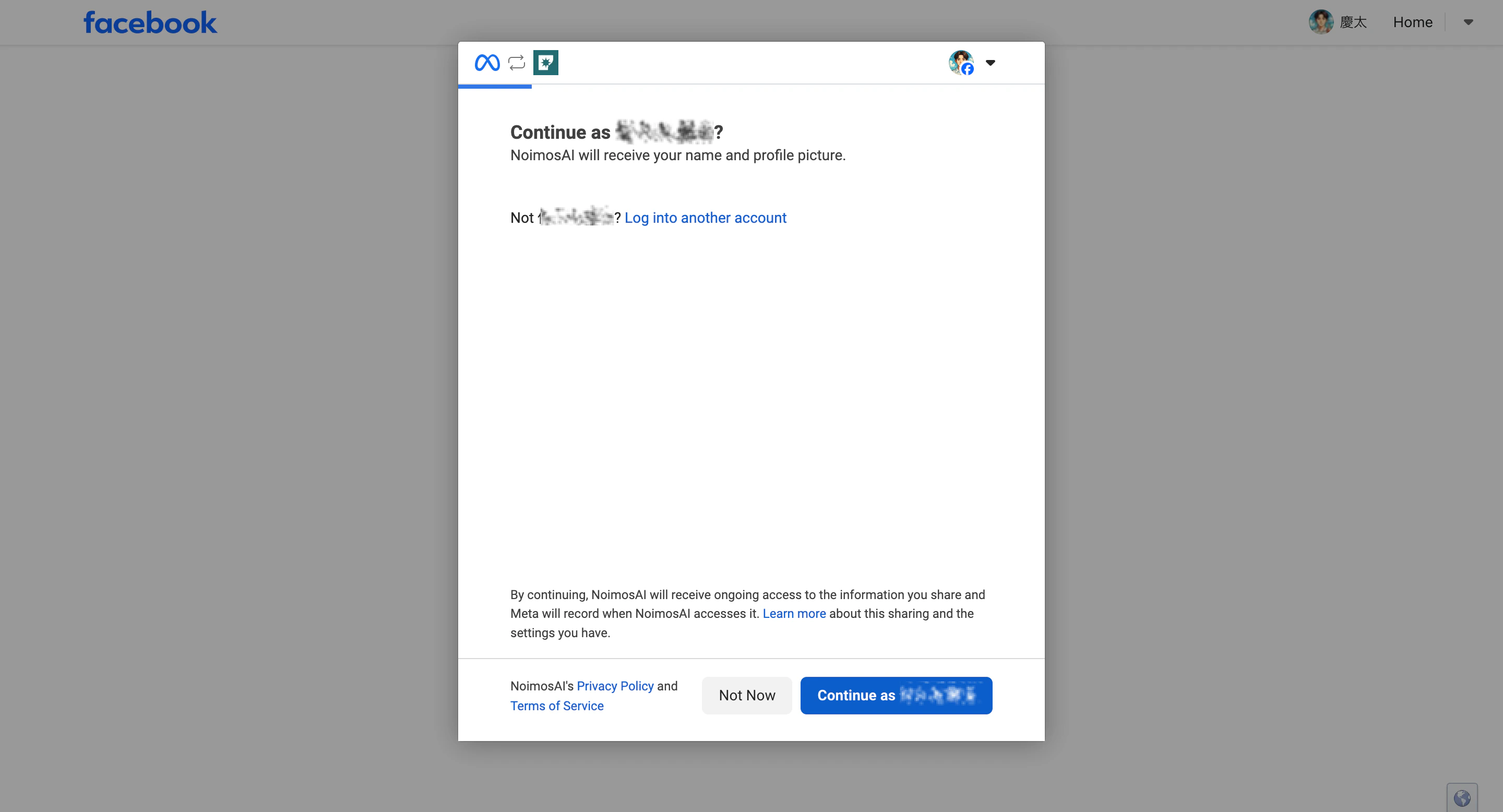
La connexion Facebook et le bouton Continuer en tant que 〇〇 servent tous deux à confirmer le profil utilisé. Ensuite, selon la situation, un écran de sélection d’actifs ou d’utilisation des paramètres précédents s’affiche.
Vérifiez les paramètres de connexion précédents via Facebook
Après confirmation du profil, si des paramètres précédents autorisés à NoimosAI sont enregistrés chez Meta, un écran peut demander si vous souhaitez continuer avec ces paramètres.Pour utiliser les mêmes paramètres qu’avant
Cliquez surContinuer. Les pages Facebook, comptes Instagram et actifs professionnels autorisés précédemment seront réappliqués.
Si plusieurs pages ou comptes Instagram avaient été autorisés, toutes ces autorisations seront réappliquées. Aucun actif ne sera sélectionné automatiquement.
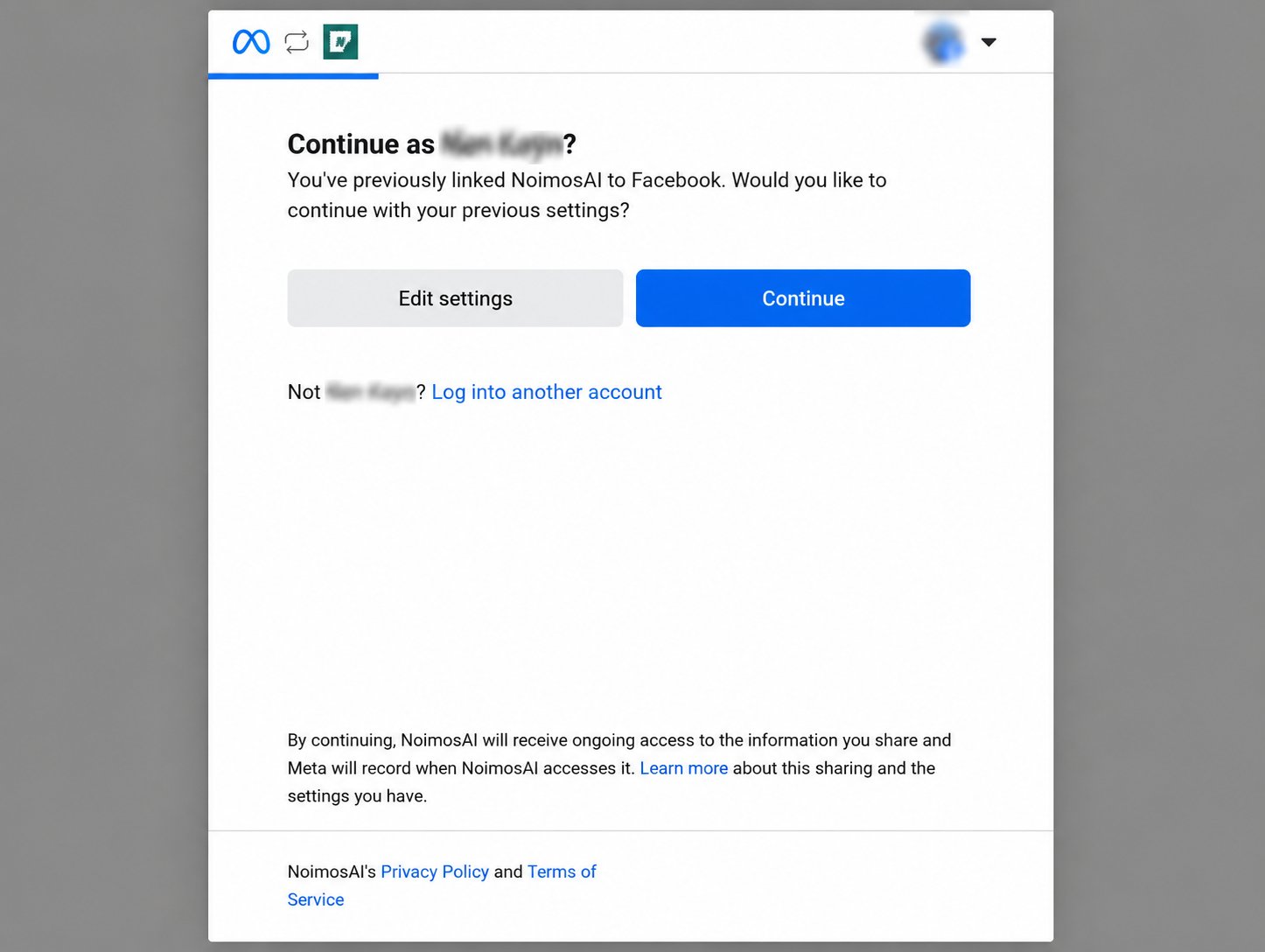
Pour vérifier ou modifier les actifs autorisés
Cliquez surModifier les paramètres. Vous pouvez vérifier et modifier les pages Facebook, comptes Instagram et actifs professionnels autorisés à NoimosAI.
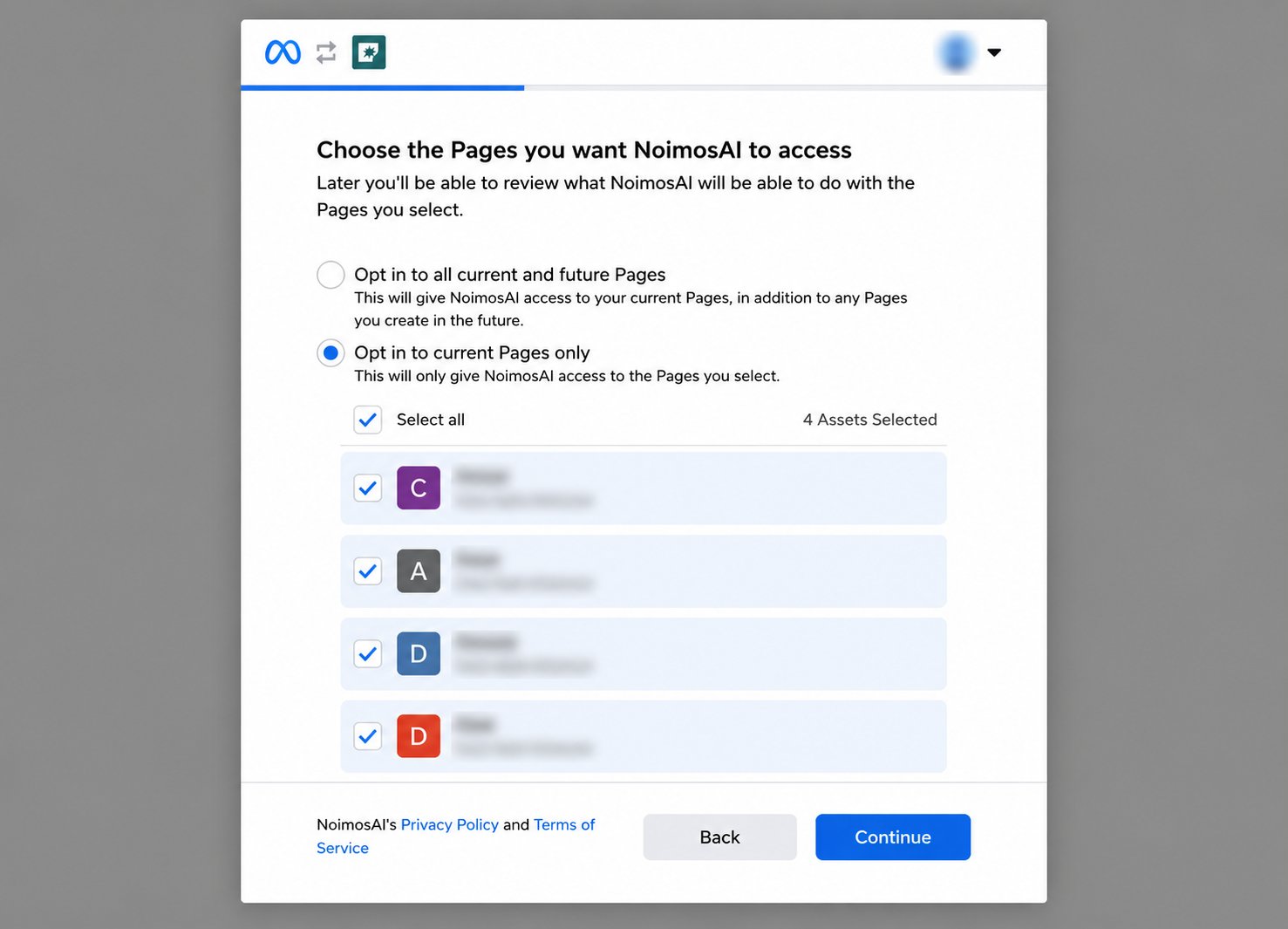
Si vous choisissezContinuer, les paramètres précédents seront réappliqués et l’écran de sélection des pages ou comptes Instagram peut ne pas s’afficher. Pour vérifier ou modifier les actifs, choisissezModifier les paramètres.
Sélectionnez les actifs à autoriser pour NoimosAI
Lors de la première connexion ou après avoir choisiModifier les paramètres, sélectionnez les comptes Instagram, pages Facebook et actifs professionnels.
- Cliquez sur
Commencer.
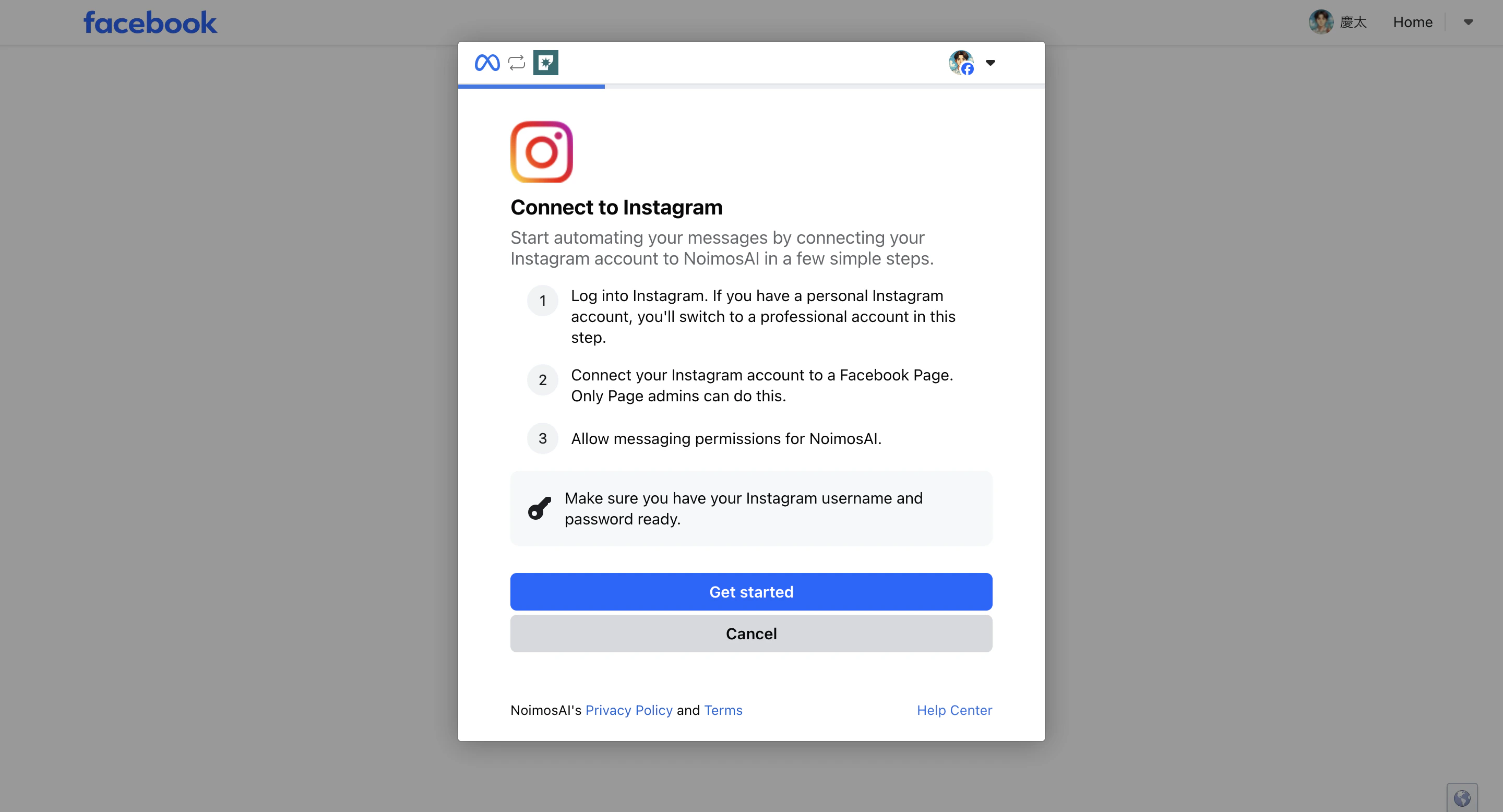
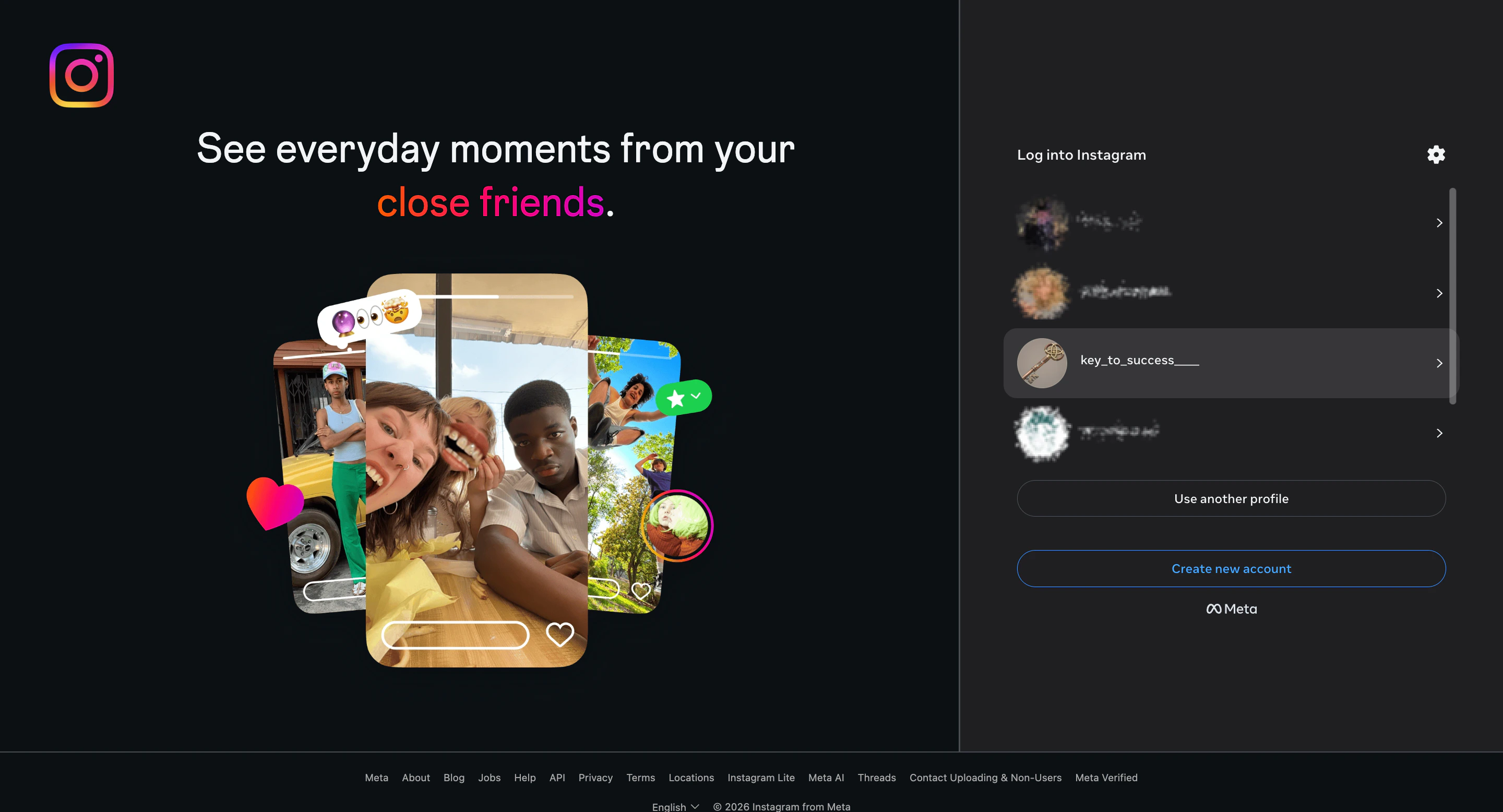
- Sélectionnez le profil Instagram à connecter.
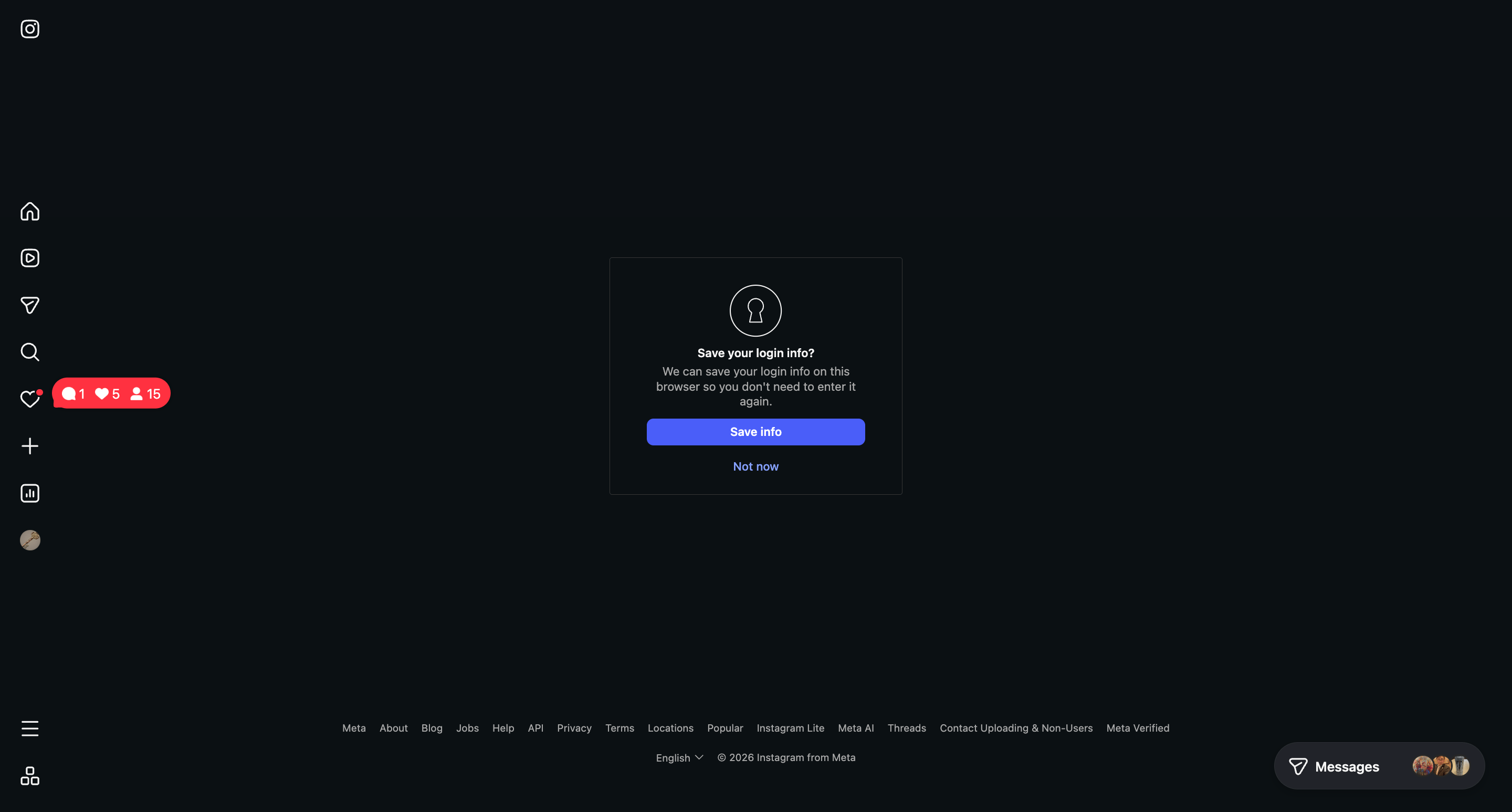
- Si l’écran Instagram s’ouvre, choisissez si vous souhaitez enregistrer les informations de connexion dans le navigateur. Après sélection, passez à l’écran suivant.
- Sélectionnez la page Facebook à autoriser pour NoimosAI.
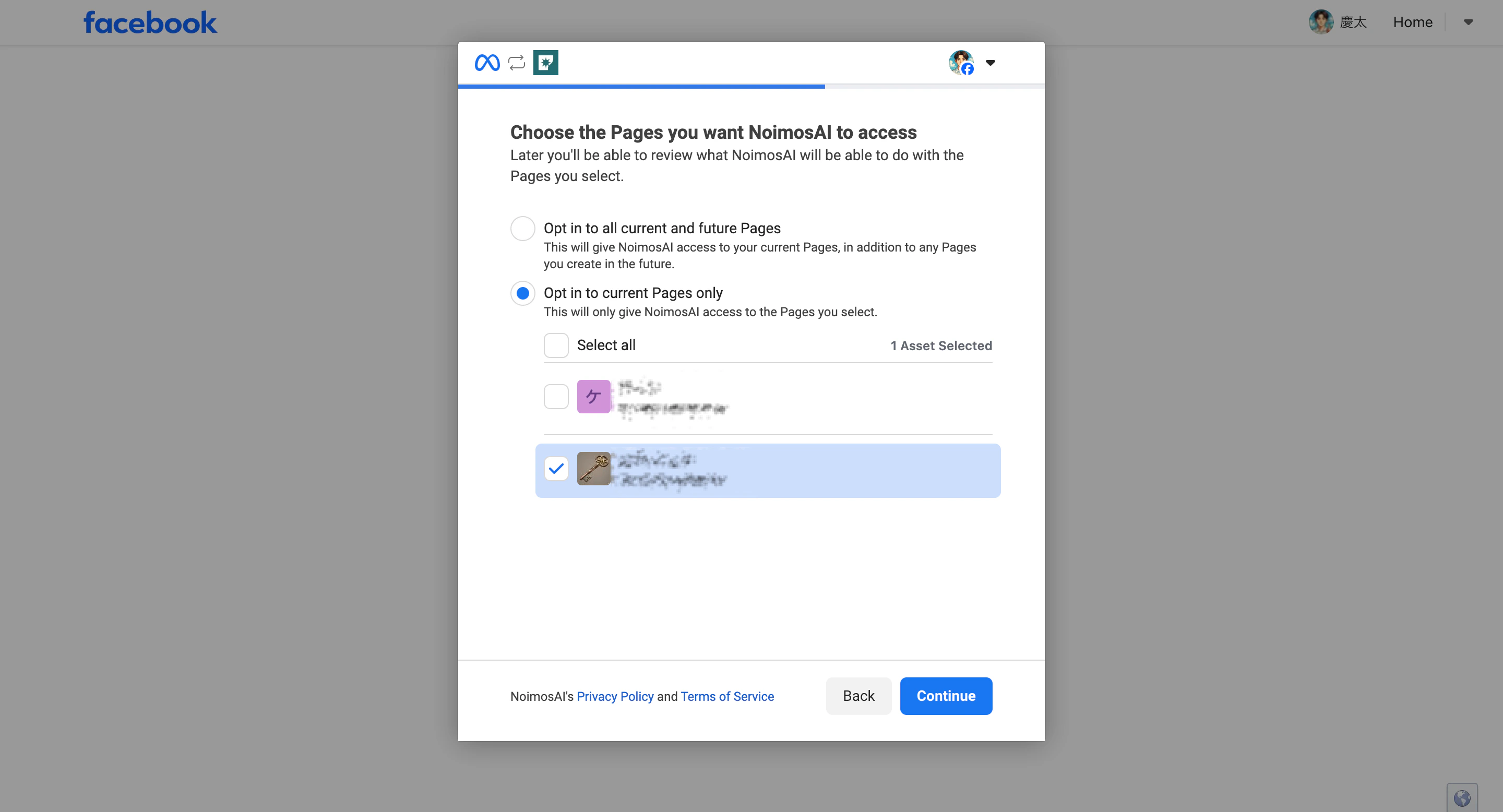
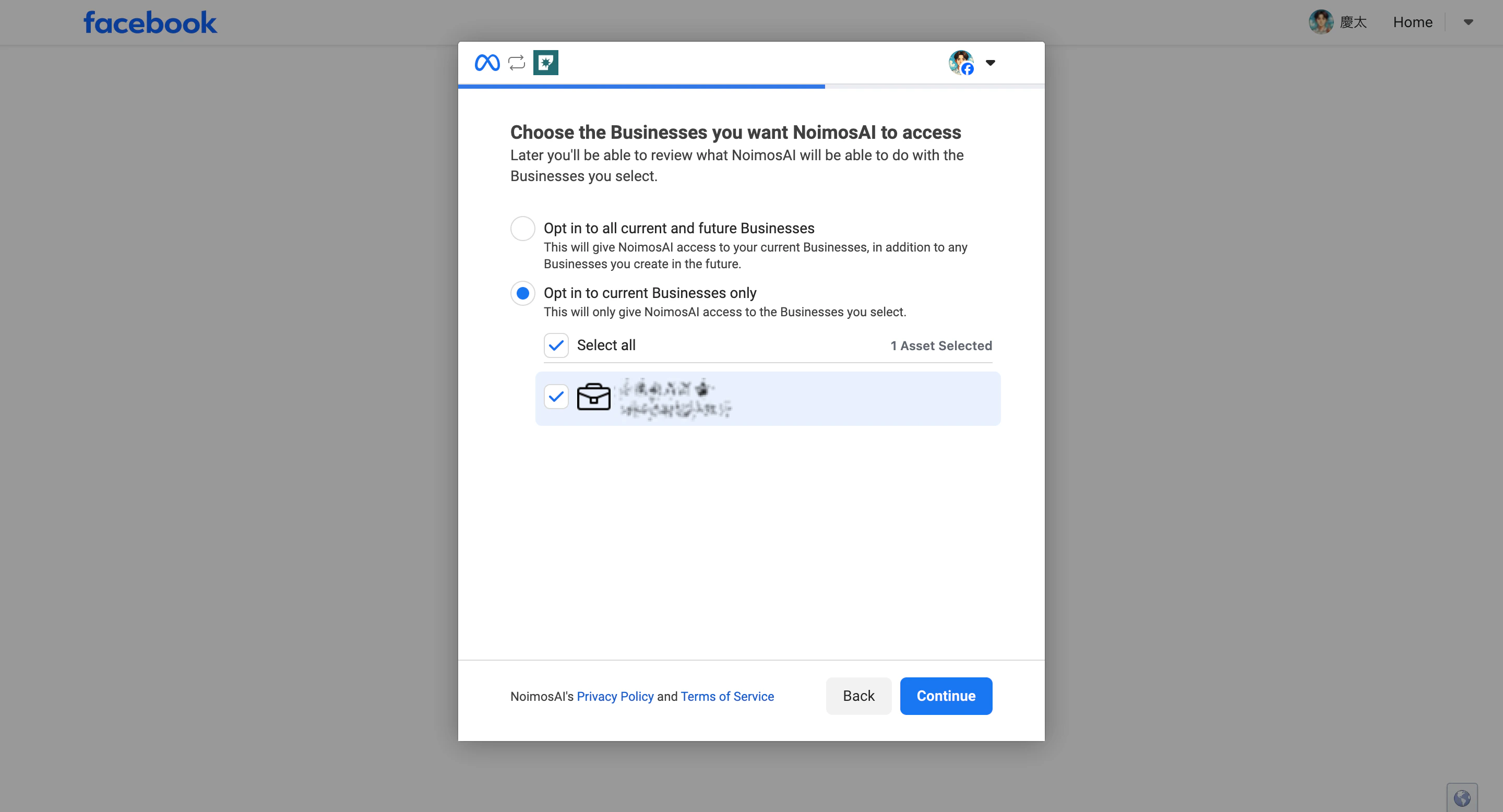
- Cliquez sur
Continuerpour autoriser l’accès aux actifs professionnels Facebook sélectionnés.
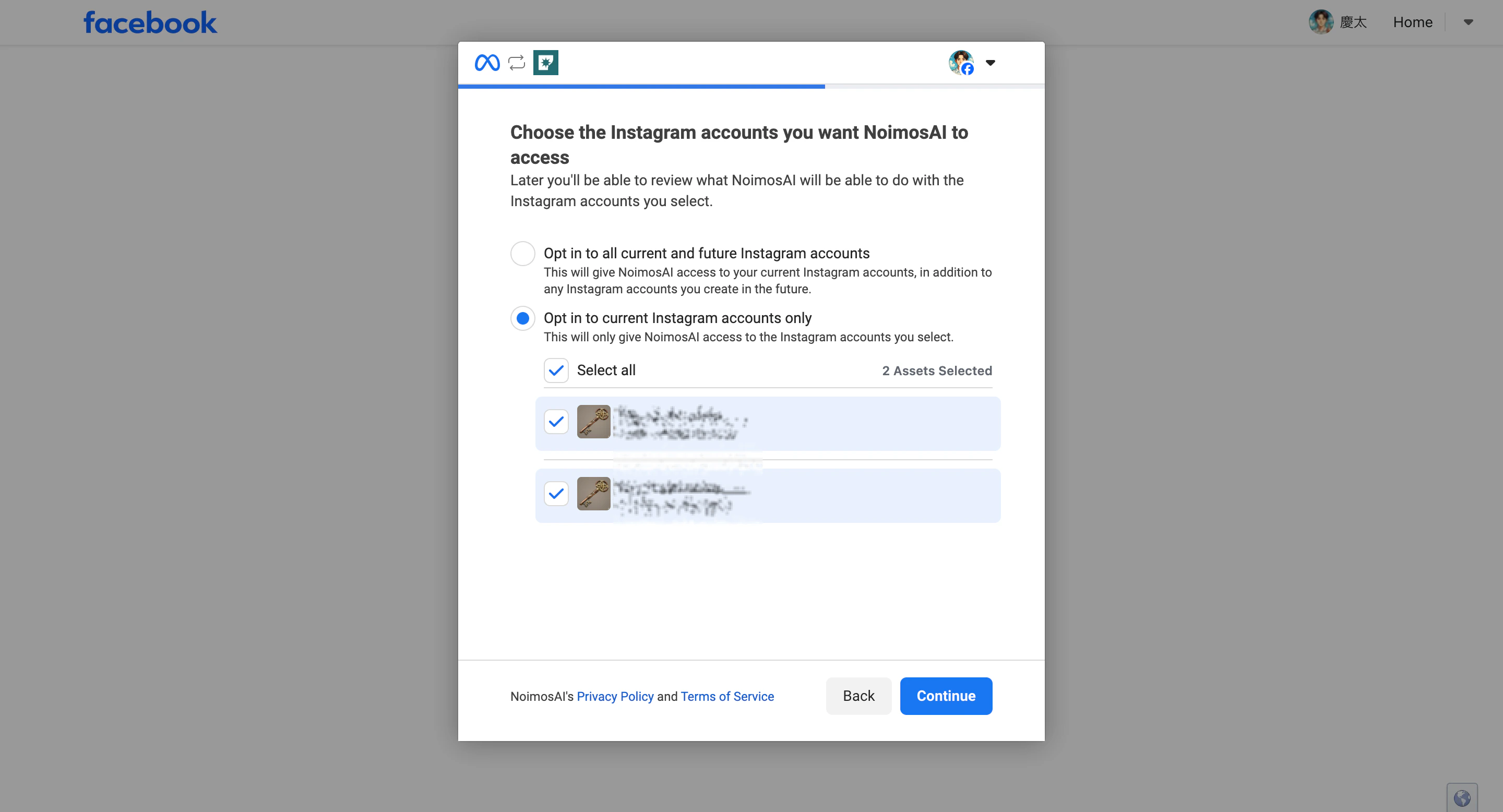
- Sélectionnez les accès au compte Instagram à autoriser, puis cliquez sur
Continuer.
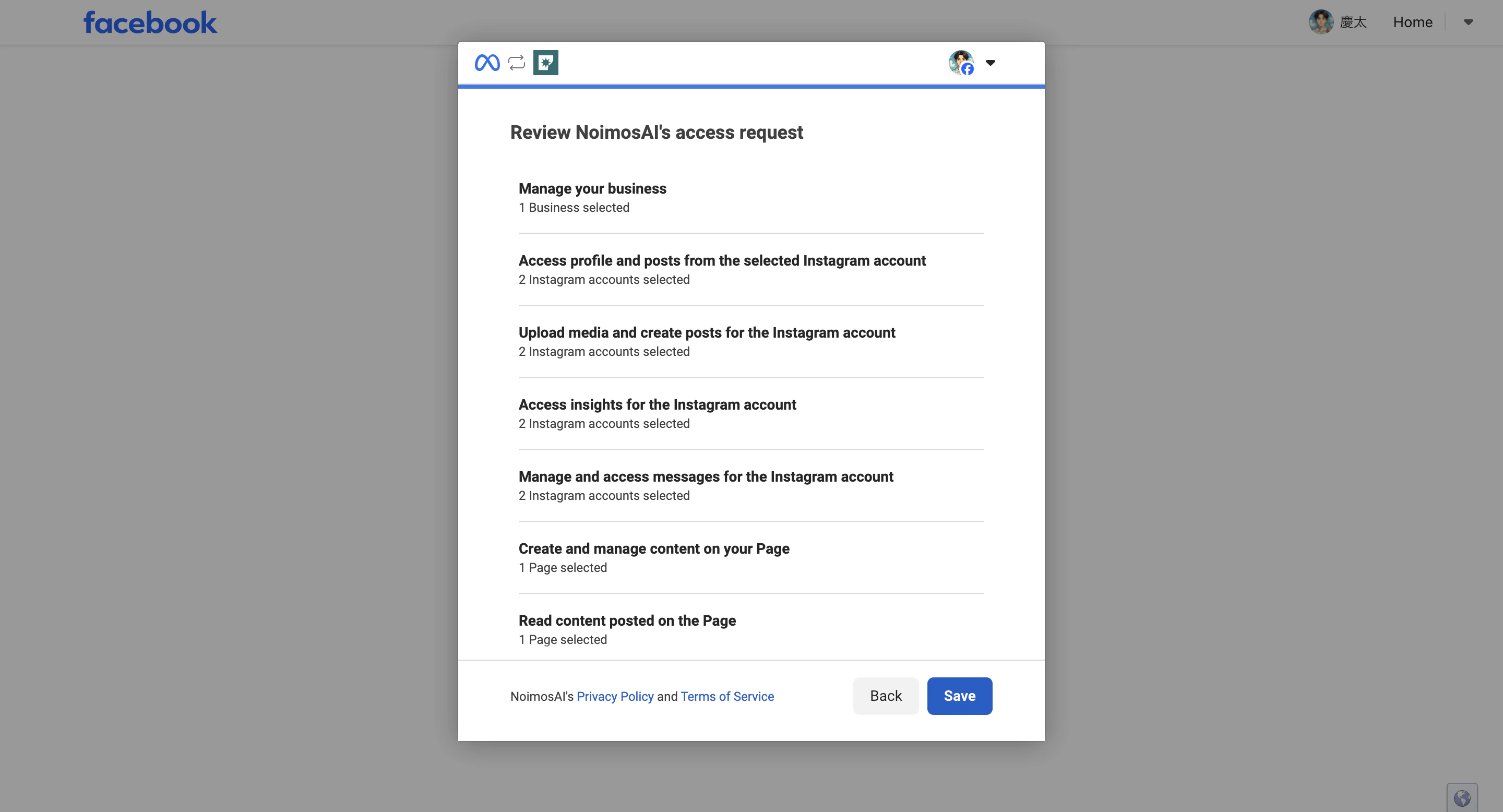
- Vérifiez que le compte Instagram, la page Facebook et les actifs professionnels sélectionnés sont corrects, puis cliquez sur
Enregistrer.
- Cliquez sur
Terminépour revenir à NoimosAI.
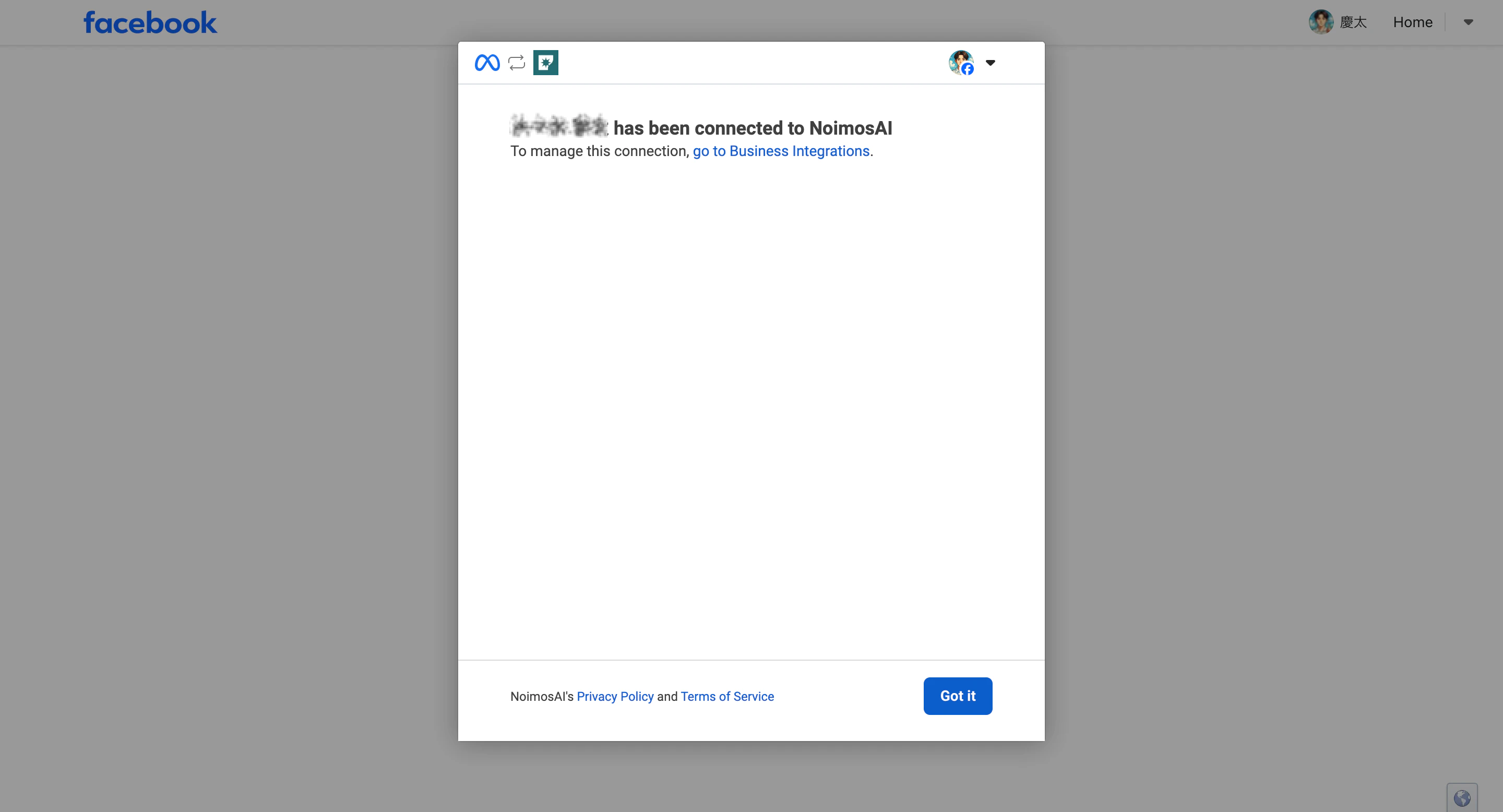
Erreurs fréquentes lors de la connexion via une page Facebook
Message “Désolé, un problème est survenu”
Si l’écran d’authentification Meta affiche “Désolé, un problème est survenu. Nous travaillons pour le résoudre au plus vite”, cela signifie qu’une erreur est survenue côté Meta lors du traitement de la connexion. Ce message n’est pas généré par NoimosAI. Les causes possibles sont :- Erreur temporaire d’authentification chez Meta
- Option
Autoriser l'accès à la boîte de réception des messages Instagramdésactivée sur la page Facebook - Conflits avec les informations de connexion Facebook ou cookies dans le navigateur
- Connexion simultanée à plusieurs comptes Facebook
- Mauvaise reconnaissance des droits d’accès à la page ou aux actifs dans Meta
- Connexion récente entre la page Facebook et le compte Instagram non encore prise en compte par Meta
- Incohérence entre les autorisations précédemment accordées à NoimosAI et la configuration actuelle
- Vérifiez dans
Paramètres > Comptes liés > Instagramde la page Facebook que le compte Instagram est connecté et que l’optionAutoriser l'accès à la boîte de réception des messages Instagramest activée. Si désactivée, activez-la et complétez les autorisations demandées. - Fermez l’écran d’authentification et recommencez la connexion Instagram dans NoimosAI.
- Si le problème persiste, déconnectez-vous de Facebook, puis reconnectez-vous uniquement avec le compte personnel ayant accès à la page cible.
- Essayez la connexion dans une fenêtre de navigation privée du navigateur.
- Vérifiez dans
Paramètres et confidentialité > Paramètres > Intégrations d'entrepriseque NoimosAI est bien connecté. Supprimez-le si des autorisations anciennes subsistent, puis reconnectez et sélectionnez à nouveau les pages et permissions. - Si toujours sans amélioration, attendez 10 à 30 minutes puis réessayez.
Message “Requête invalide / URL de redirection invalide”
Ce message d’erreur dans l’écran d’authentification Meta ne signifie pas forcément que la configuration de l’URL de redirection côté NoimosAI est en cause. Il peut s’agir d’une combinaison invalide des permissions Instagram, page Facebook, compte Facebook personnel et Business Portfolio côté Meta. Vérifiez d’abord avec la liste de vérification ci-dessus que :- Le compte Instagram est bien lié à la bonne page Facebook
- L’option
Autoriser l'accès à la boîte de réception des messages Instagramest activée - Le compte Facebook personnel utilisé a les droits d’accès à la page et au compte Instagram
- Le compte Instagram n’est pas lié à la page Facebook
- Le compte Instagram lié est un compte personnel
- Le lien entre Instagram et la page Facebook n’a pas encore été confirmé côté Meta
- L’option
Autoriser l'accès à la boîte de réception des messages Instagramest désactivée
Si la connexion échoue toujours
Si vous ne parvenez toujours pas à connecter après avoir vérifié les points selon la méthode choisie, contactez le support en fournissant les informations suivantes :- Message d’erreur exact
- Nom de l’équipe et de l’espace de travail
- Nom du compte Instagram
- Méthode de connexion choisie
- Nom de la page Facebook si connexion via Facebook
- Capture d’écran des étapes ayant échoué
Références
- Meta for Developers: Instagram API with Instagram Login
- Meta for Developers: Instagram API with Facebook Login
- Centre d’aide Meta : Connecter ou déconnecter une page Facebook et un compte Instagram
- Centre d’aide Meta : Boîte de réception de Meta Business Suite
- Centre d’aide Meta : Ajouter ou modifier une page Facebook connectée à un compte professionnel Instagram
- Centre d’aide Meta : Gérer les rôles d’un compte Instagram Business partagé