

Übersicht
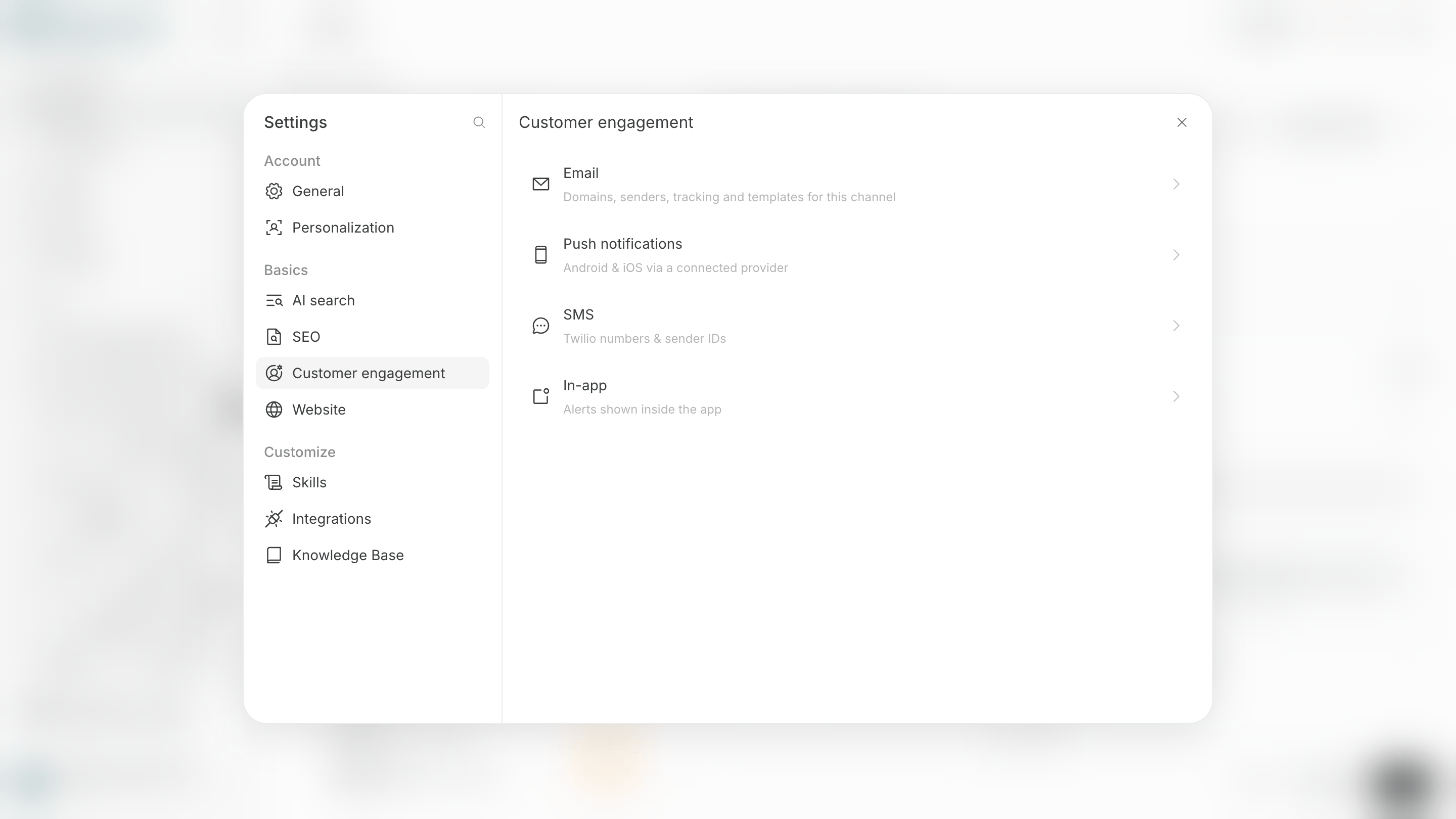
Auf dieser Seite wird erklärt, wie Sie Absender für E-Mails und Benachrichtigungen sowie das Event-Tracking konfigurieren, das Aktionen wie Registrierungen und Käufe in NoimosAI erfasst. Die verfügbaren Kanäle hängen von den verbundenen Versanddiensten und den Einstellungen auf Ihrer Website oder in Ihrer App ab. Bereiten Sie für jeden Kanal Folgendes vor.
Um Push notifications zu verwenden, bereiten Sie einen
VAPID key vor, der den Absender der Benachrichtigung identifiziert. Die Zielwebsite benötigt außerdem einen Service Worker, mit dem der Browser Benachrichtigungen im Hintergrund empfangen kann.
Gmail oder eine Versanddomain als E-Mail-Absender verwenden
Um E-Mails zu senden, verbinden Sie ein Gmail-Konto oder konfigurieren Sie eine von Ihrer Organisation verwaltete Domain so, dass sie E-Mails senden kann. Es gibt zwei Hauptmöglichkeiten, einen E-Mail-Absender vorzubereiten.- Gmail verbinden: Wählen Sie das verbundene Gmail-Konto als Absender der Kampagne aus.
- Versanddomain registrieren: Fügen Sie der Domain Ihrer Organisation Authentifizierungs-DNS-Einträge hinzu – Informationen, die den Domaininhaber und den E-Mail-Absender identifizieren – und erstellen Sie anschließend eine Absenderadresse.
Verified ist.
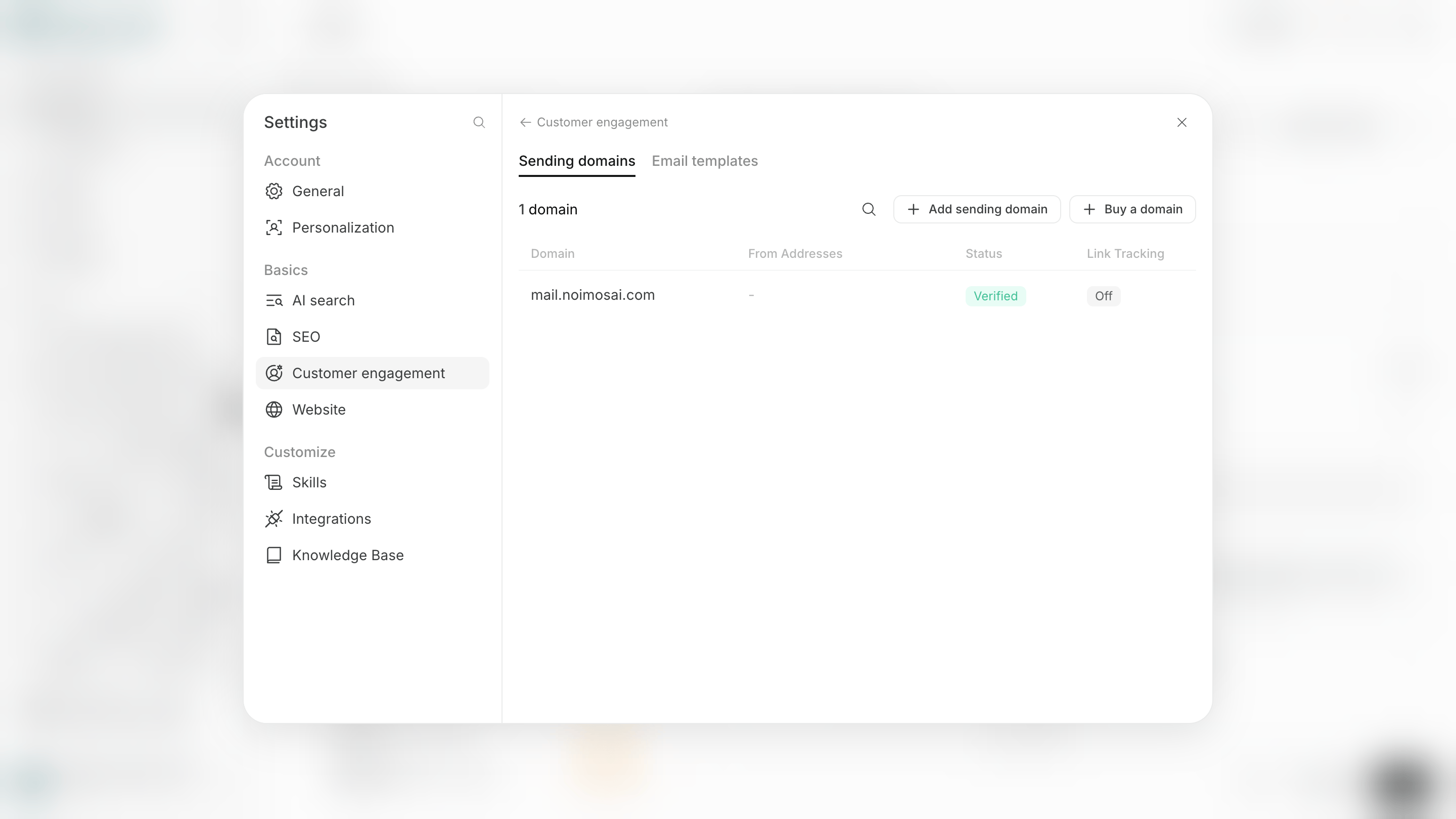
- Öffnen Sie
Customer engagementin den Workspace-Einstellungen. - Öffnen Sie
Sending domainsunterEmail. - Wählen Sie
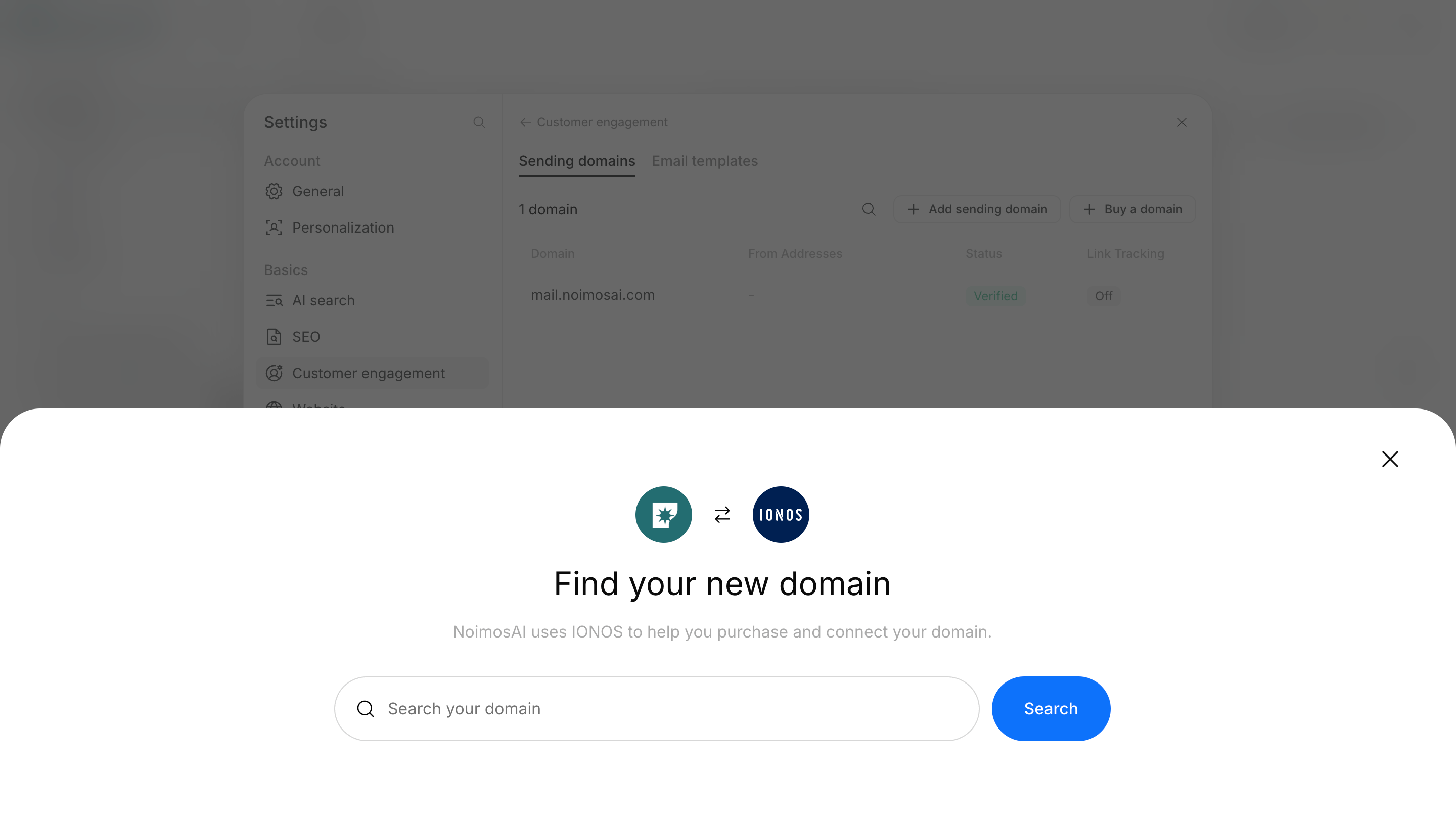
Add sending domainaus und geben Sie anschließend die zu verwendende Root-Domain oder Subdomain ein. - Fügen Sie die angezeigten DNS-Einträge bei dem Dienst hinzu, der Ihre Domain verwaltet.
- Wählen Sie in NoimosAI
VerifyoderRecheckaus. - Wenn der Status zu
Verifiedwechselt, verwenden Sie die Domain als Absender.
Vorbereitung der Erfassung von Website-Aktivitäten
Konfigurieren Sie das Event-Tracking auf der Zielwebsite, wenn Sie Aktionen wie Registrierungen oder Käufe als Einstiegsbedingung oder Ziel einer Kampagne verwenden möchten. Das Event-Tracking sendet auf einer Website stattfindende Aktionen an NoimosAI. Das Event-Tracking fügt Ihrer Website die folgenden beiden Vorgänge hinzu.- Kunden identifizieren: Teilen Sie NoimosAI mit, wer die Aktion ausgeführt hat, und verknüpfen Sie sie mit Kundendaten.
- Event senden: Senden Sie Aktionen wie Registrierungen, Käufe und die Nutzung von Funktionen an NoimosAI.
Tracking für Ihre Website installieren
Wählen Sie die Installationsmethode für den Tracking-Code basierend darauf aus, wie Ihre Website verwaltet wird. Die wichtigsten verfügbaren Methoden sind:- Eine mit NoimosAI erstellte Website: Bitten Sie den Agenten, das Tracking zu installieren. Die Änderung wird beim nächsten Veröffentlichen der Website angewendet.
- Eine in GitHub verwaltete Website: Bitten Sie den Agenten, einen Pull Request zu erstellen, der den Code hinzufügt.
- Eine von Ihrer Organisation verwaltete Website: Lassen Sie den angezeigten Code von Ihrem Entwickler installieren.
Ein Test-Event von einer veröffentlichten Website senden
Wenn Sie ein Event als Einstiegsbedingung verwenden, senden Sie ein Test-Event von der veröffentlichten Website und stellen Sie sicher, dass NoimosAI das empfangene Ergebnis in der Event-Liste anzeigt. Wenn ein Event nicht empfangen wird, überprüfen Sie die folgenden vier Punkte in dieser Reihenfolge.- Der Tracking-Code ist in der neuesten Version der Website enthalten.
- Der Kunde wurde identifiziert, bevor das Event gesendet wurde.
- Der Eventname stimmt mit dem in den Campaign steps ausgewählten Namen überein.
- Die Event-Liste zeigt eine Zeit für den letzten Empfang an.