

Übersicht
Bevor Sie eine Kampagne starten, überprüfen Sie den vom Agenten erstellten Entwurf und testen Sie die E-Mail. Durch das Genehmigen einer Kampagne wird der Versand an Kunden nicht gestartet. Sie müssen sie nach der Genehmigung separat starten. Auf dieser Seite wird erklärt, wie Sie eine E-Mail testen, eine Kampagne genehmigen und starten, Ergebnisse analysieren und in dieser Reihenfolge Überarbeitungen vornehmen.Eine Kampagne überprüfen und starten
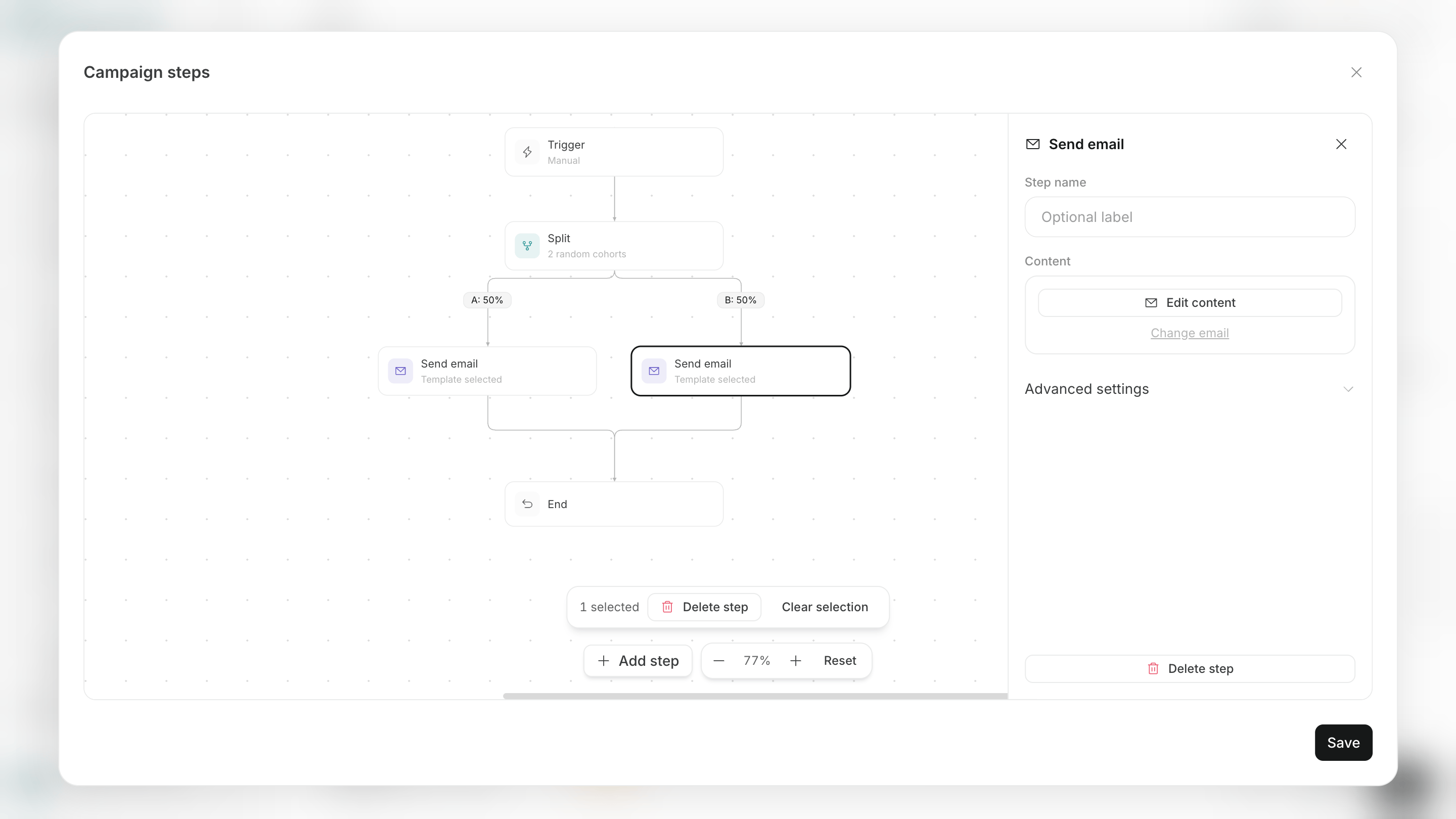
Überprüfen und starten Sie eine Kampagne in den folgenden vier Schritten. Nach Abschluss wechseln Kunden, die die Eintrittsbedingung erfüllen, zum ersten Schritt, und der Agent beginnt mit dem Versand von E-Mails oder Benachrichtigungen.1. Alle Kampagnenschritte überprüfen
Beheben Sie fehlende oder falsche Einstellungen, bevor Nachrichten an echte Kunden gesendet werden. Überprüfen Sie diese sieben Punkte, bevor Sie die Kampagne starten.- Das Kampagnenziel ist klar.
- Die richtige Liste oder das richtige Segment ist ausgewählt.
- Der Trigger entspricht der vorgesehenen Bedingung.
- Die Inhalte von E-Mails und Benachrichtigungen sind vollständig.
- Wartezeiten und Verzweigungsbedingungen sind korrekt.
- Jeder Pfad erreicht einen Endpunkt.
- Der benötigte Absender und das erforderliche Event-Tracking sind verfügbar.
2. Eine E-Mail mit einem Testlauf senden
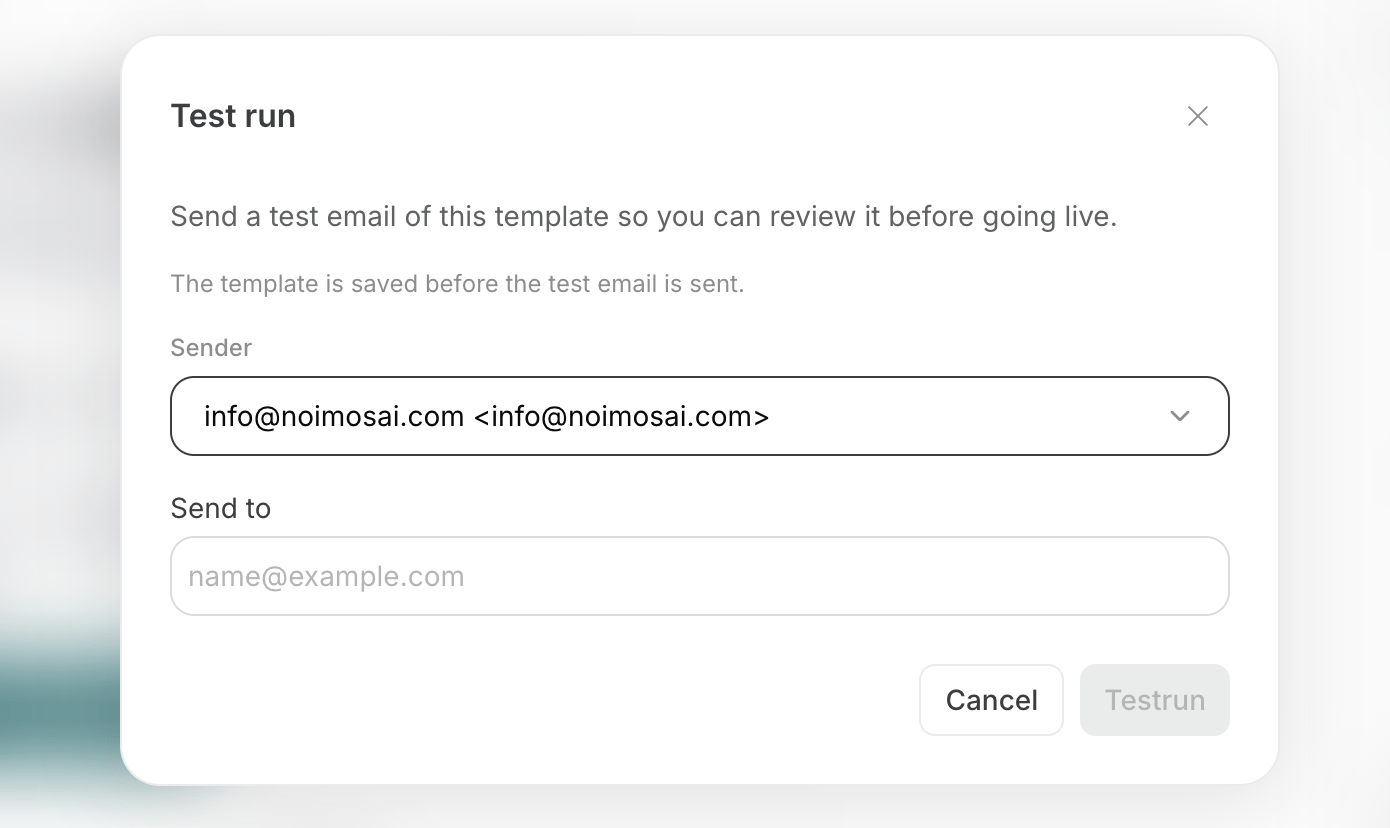
Verwenden Sie bei einer Kampagne, die E-Mails enthält,Test run, um eine ausgewählte E-Mail an eine angegebene Adresse zu senden.
Test run sendet nur einen ausgewählten E-Mail-Schritt. Die gesamte Kampagne wird nicht ausgeführt, einschließlich Wartezeiten, Verzweigungen, Aktionen oder Zielen.
Führen Sie einen Test in den folgenden sechs Schritten durch. Nach Abschluss können Sie die Darstellung der E-Mail und die Links in einem echten Posteingang überprüfen.
- Öffnen Sie die Kampagnenoberfläche oder die
Settingsder Kampagne. - Wählen Sie
Test run. - Wählen Sie den zu testenden E-Mail-Schritt aus.
- Geben Sie den Empfänger der Test-E-Mail ein.
- Führen Sie
Test runaus. - Überprüfen Sie in der empfangenen E-Mail den Betreff, den Text, eingefügte Inhalte, Bilder, Links und Darstellungsprobleme.
Test run nimmt keine Kunden in die Kampagne auf und startet keine anderen Schritte.
Sie können eine E-Mail testen, die noch nicht in der Kampagne gespeichert wurde, sofern Betreff und Text konfiguriert sind. Wenn Sie in der empfangenen E-Mail ein Problem feststellen, beheben Sie es, bevor Sie die Kampagne genehmigen.
3. Die Kampagne genehmigen
Wählen Sie bei einem im Chat erstellten KampagnenentwurfApprove in der Kampagnenoberfläche aus, um ihn zu speichern.
Sie können eine Kampagne nicht genehmigen, wenn kein Trigger ausgewählt ist, eine erforderliche Schritteinstellung fehlt oder ein Pfad keinen Endpunkt hat. Beheben Sie die hervorgehobenen Probleme in der Oberfläche und genehmigen Sie die Kampagne anschließend erneut.
4. Die Kampagne starten
Nachdem Sie eine Kampagne genehmigt haben, starten Sie sie über die AnsichtAgents.
Starten Sie eine Kampagne in den folgenden fünf Schritten. Dadurch können die Aufnahme von Kunden und der Versand beginnen.
- Öffnen Sie die Kampagne über
Campaignsin der AnsichtAgents. - Überprüfen Sie in
ActivityundSettingsdas Ziel, die Zielgruppe, den Absender und die Kampagnenschritte. - Aktivieren Sie den Umschalter oben auf dem Bildschirm.
- Überprüfen Sie im Dialog die zu startende Kampagne und den geschätzten Credit-Verbrauch.
- Bestätigen Sie, dass Sie die Kampagne starten möchten.
Ergebnisse analysieren und Verbesserungen anfordern
Nachdem Sie eine Kampagne gestartet haben, werden in ihrer AnsichtActivity der Fortschritt der Kunden und die wichtigsten Ergebnisse angezeigt. Bitten Sie den Agenten, die Ergebnisse in den Tasks der Kampagne zusammenzufassen, um detaillierte Ergebnisse zu erhalten.
Verfolgen Sie bei einer mit Customer Engagement erstellten Kampagne diese vier Kennzahlen.
- Anzahl der in die Kampagne aufgenommenen Kunden
- Anzahl der Kunden, die eine Nachricht erhalten haben
- Öffnungsrate der E-Mails
- Anzahl der Kunden, die das Ziel erreicht haben
— angezeigt. Verwenden Sie eine verifizierte Versanddomain, um die Zustellergebnisse in NoimosAI zu messen.