

Übersicht
E-Mail-Vorlagen speichern wiederverwendbare Betreffzeilen, Textinhalte, Bilder, Schaltflächen und andere Inhalte für Kampagnen. Auf dieser Seite wird erklärt, wie Sie Vorlagen erstellen und bearbeiten, Kundeninformationen einfügen und eine Test-E-Mail senden. Verwalten Sie Vorlagen überCustomer engagement in den Workspace-Einstellungen. Sie können auch eine Vorlage im Schritt Send email einer Kampagne auswählen.
Eine E-Mail-Vorlage erstellen
Erstellen Sie eine Vorlage anhand eines bereitgestellten Designs oder auf einer leeren Arbeitsfläche. Wenn Sie vorhandene E-Mails in HTML verwalten – einem Format, das Layout und Gestaltung einer E-Mail im Code definiert –, können Sie stattdessen das HTML importieren. Erstellen Sie eine Vorlage in den folgenden sieben Schritten. Nach Abschluss können Sie sie im SchrittSend email einer Kampagne auswählen.
- Öffnen Sie
Customer engagementin den Workspace-Einstellungen. - Öffnen Sie die Liste der E-Mail-Vorlagen über
Email. - Erstellen Sie eine neue Vorlage.
- Wählen Sie eine Vorlage wie eine Willkommens-, Newsletter- oder Werbevorlage aus oder wählen Sie
Start from scratchoderImport HTML. - Legen Sie den Namen, die Kategorie, den Betreff, den Vorschautext und die Sprache der Vorlage fest. Der Vorschautext ist eine kurze Beschreibung, die nach dem Betreff im Posteingang angezeigt wird.
- Fügen Sie dem Text die erforderlichen Blöcke hinzu und bearbeiten Sie den Inhalt.
- Prüfen Sie die Vorschau für Desktop und Mobilgeräte und speichern Sie anschließend.
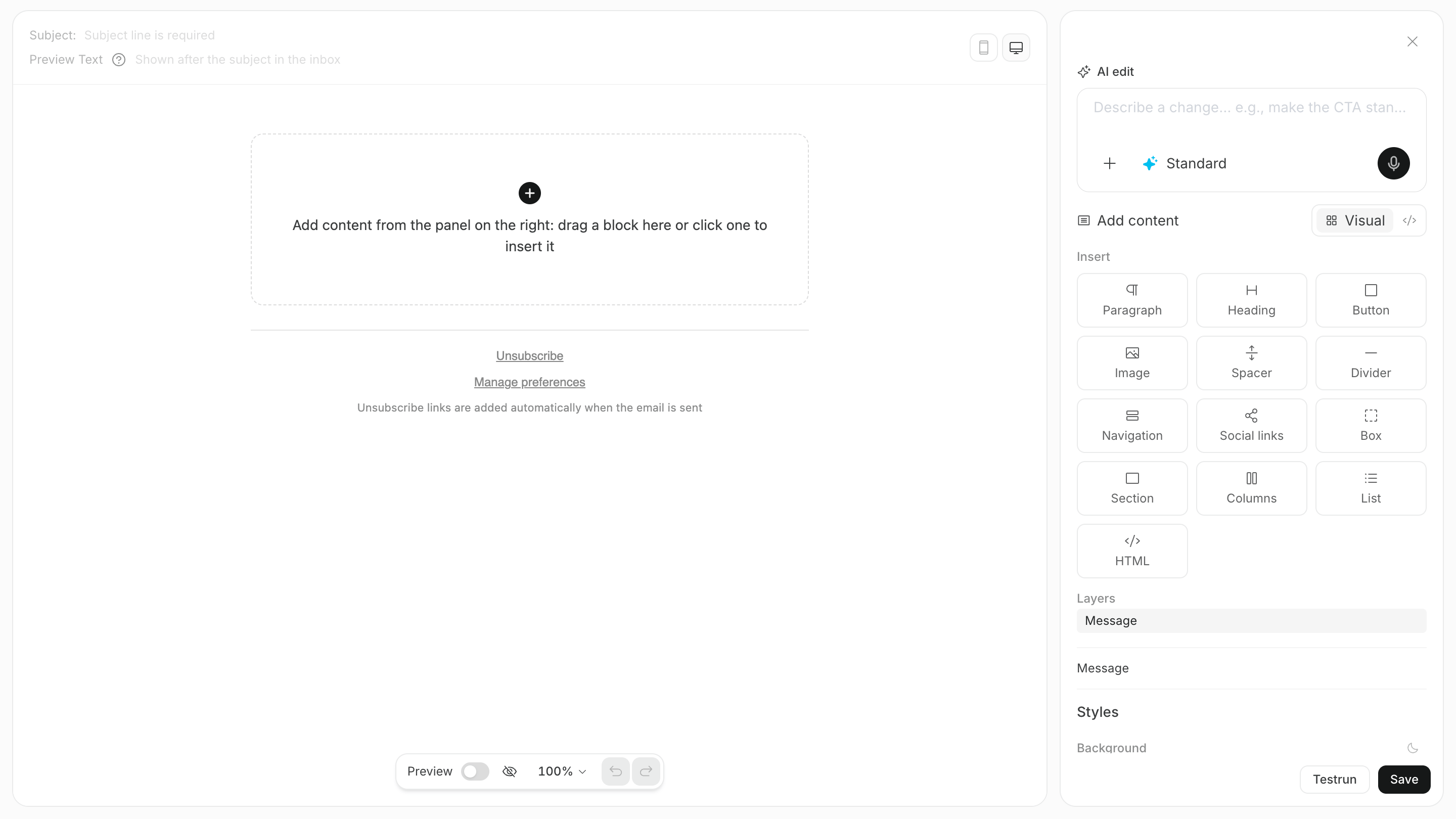
E-Mail-Inhalte mit Blöcken erstellen
Mit Blöcken können Sie den Text und das Layout einer E-Mail bearbeiten, ohne Code zu schreiben. Sie können die folgenden neun Hauptblöcke hinzufügen.
Um Links zu sozialen Netzwerken aufzulisten, können Sie außerdem einen
Social-Block hinzufügen. Legen Sie für Schaltflächen und Bilder die Ziel-URL und einen Alternativtext fest, der den Inhalt vermittelt, wenn das Bild nicht angezeigt wird.
Inhalte mit Merge-Tags personalisieren
Einmerge tag ist ein Platzhalter, der beim Senden einer E-Mail durch Kundendaten ersetzt wird. Fügen Sie ihn in einen Betreff oder Text ein, um den Namen oder das Unternehmen für jeden Empfänger anhand derselben Vorlage zu ändern.
Standardmäßig können Sie die folgenden fünf Merge-Tags verwenden.
Geben Sie beispielsweise den folgenden Betreff ein.
First name Taro lautet, wird der Betreff zu Taro, legen wir mit der Ersteinrichtung los. Wählen Sie in der Vorschau unter Sample data einen Kunden aus, um zu testen, wie der Inhalt mit den Informationen dieses Kunden aussieht.
Vergewissern Sie sich vorher, dass die eingefügten Informationen in den Kundendaten gespeichert sind. Verwenden Sie Formulierungen, die auch für Kunden ohne einen Wert sinnvoll sind, oder richten Sie sich nur an ein Segment, das über die erforderlichen Informationen verfügt.
HTML importieren und bearbeiten
Wenn Sie vorhandene E-Mails in HTML verwalten, wählen SieImport HTML und fügen Sie den Quellcode ein, um ihn zu bearbeiten.
Im HTML-Modus wird die Vorschau aktualisiert, während Sie die Quelle in der Mitte bearbeiten. Eine als HTML gespeicherte Vorlage kann nicht in das Blockformat zurückgeführt werden. Prüfen Sie daher vor dem Speichern das Layout und die Links.
Eine Test-E-Mail senden
Senden Sie vor der Verwendung einer Vorlage in einer Kampagne eine Test-E-Mail und prüfen Sie, wie sie in einem echten Posteingang angezeigt wird. Senden Sie eine Test-E-Mail in den folgenden vier Schritten.- Wählen Sie im Bearbeitungsbildschirm der Vorlage
Send testaus. - Geben Sie die Ziel-E-Mail-Adresse ein.
- Wählen Sie einen Absender aus und senden Sie die Test-E-Mail.
- Prüfen Sie in der empfangenen E-Mail den Betreff, die eingefügten Inhalte, Bilder, Schaltflächen, Links und die Darstellung auf Mobilgeräten.