

Übersicht
Campaign steps legen fest, welche Nachrichten Kunden nach dem Erfüllen einer Einstiegsvoraussetzung erhalten, wann sie diese erhalten und in welcher Reihenfolge. Auf dieser Seite wird erläutert, wie Sie die gesamte Sequenz im Chat erstellen oder überarbeiten und einzelne Blöcke im Canvas konfigurieren.
Sie können Kampagnenschritte auf die folgenden zwei Arten erstellen und überarbeiten.
Schritte im Chat erstellen und überarbeiten
Fragen Sie den Agenten im Chat, wenn Sie eine vollständige Kampagne erstellen oder mehrere Änderungen gemeinsam vornehmen. Beschreiben Sie zunächst das Ziel, die Zielkunden und was Sie senden möchten. Wenn Informationen fehlen, fragt der Agent nach Einstiegsvoraussetzungen und Zeitplan. Um beispielsweise eine Kampagne für neu registrierte Kunden zu erstellen, fragen Sie:Einstiegsvoraussetzungen mit Triggern festlegen
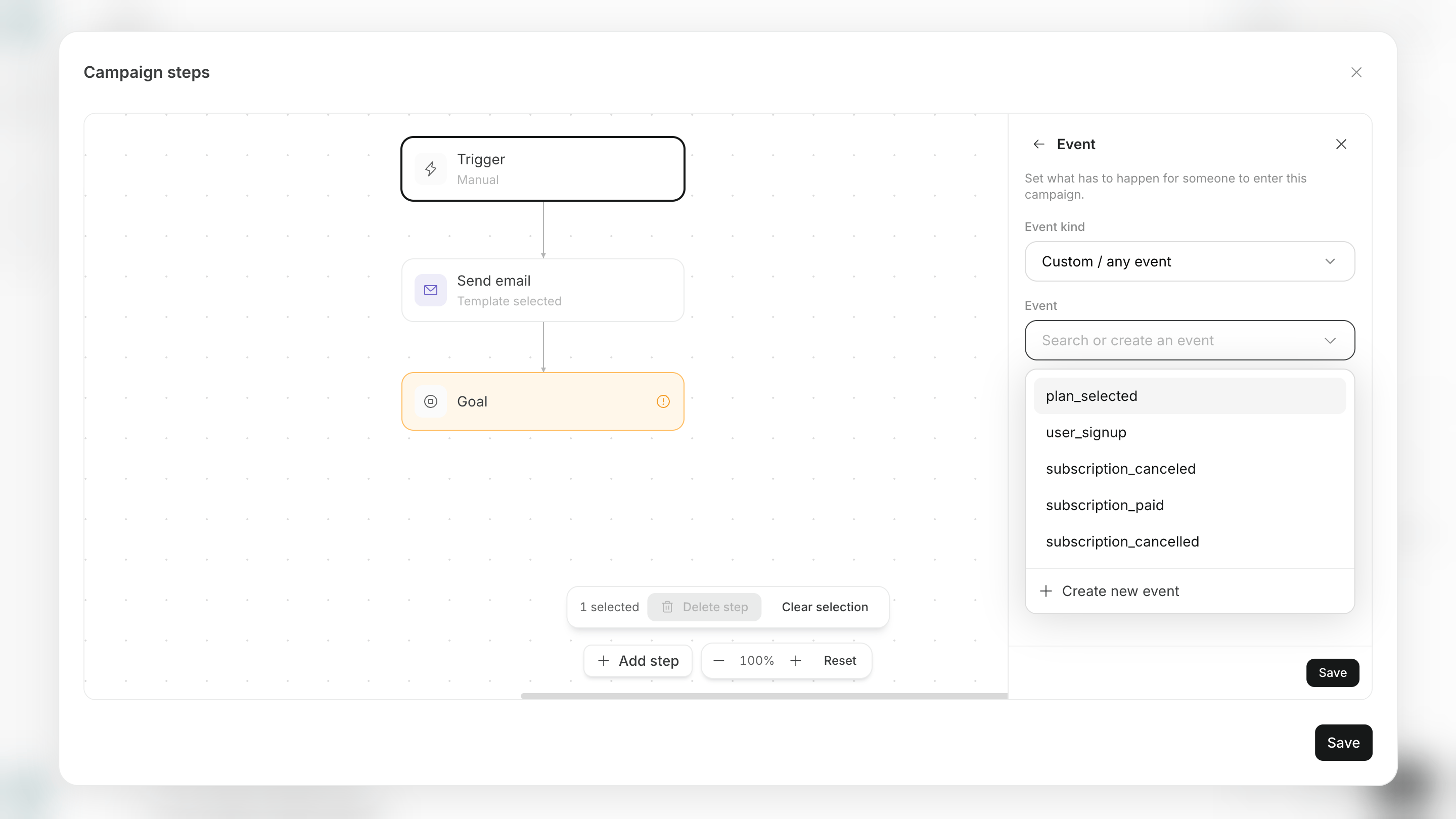
EinTrigger startet die Verarbeitung für einen Kunden. Legen Sie fest, wer zum ersten Schritt gelangt und was geschehen muss, damit Kunden in die Kampagne aufgenommen werden.
Derzeit können Sie aus den folgenden sieben Triggern auswählen.
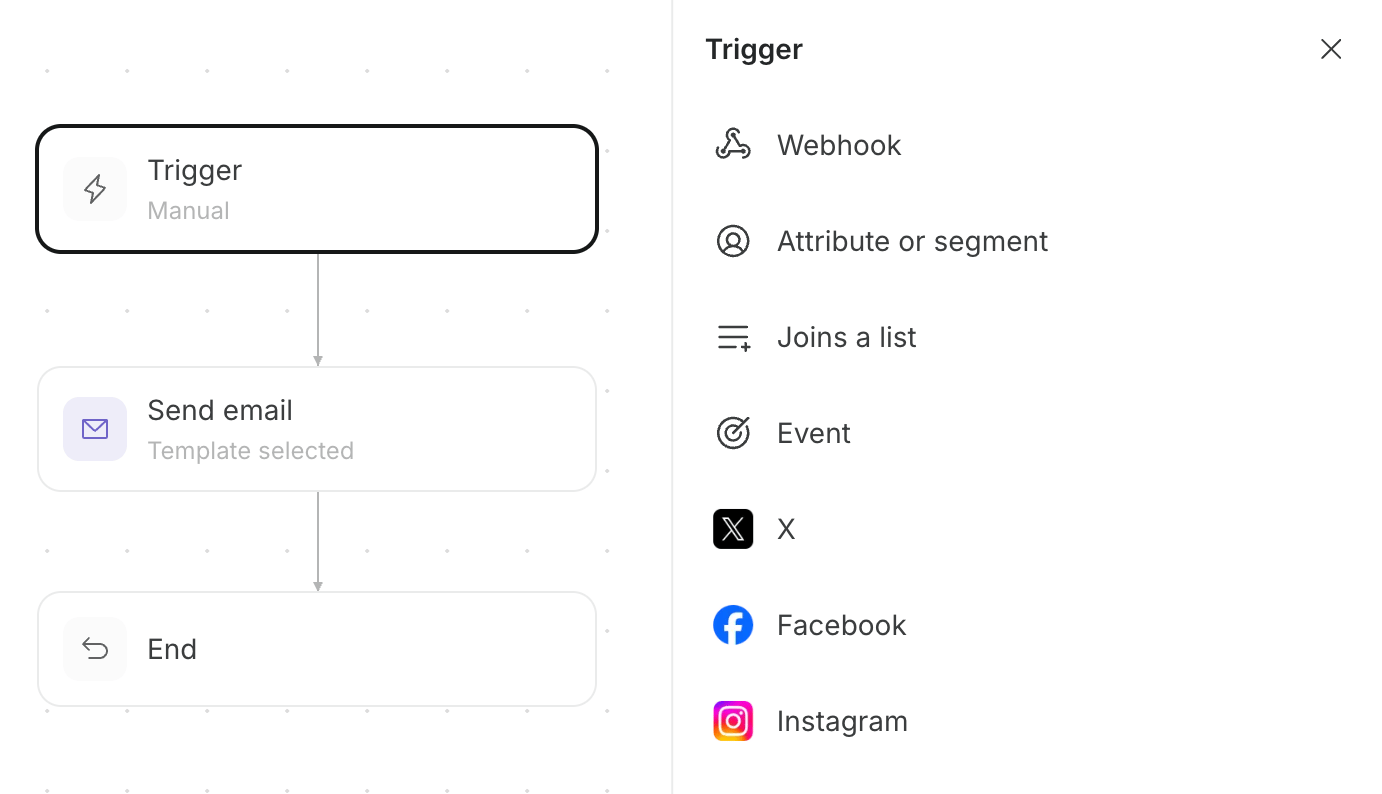
New sign-up-Ereignis erhalten oder sobald der Kunde dem Segment Within 7 days of sign-up entspricht. Wenn Sie ein Ereignis verwenden, müssen Sie Ihre Website oder App außerdem so konfigurieren, dass sie denselben Ereignisnamen sendet.
Eine Nachricht senden
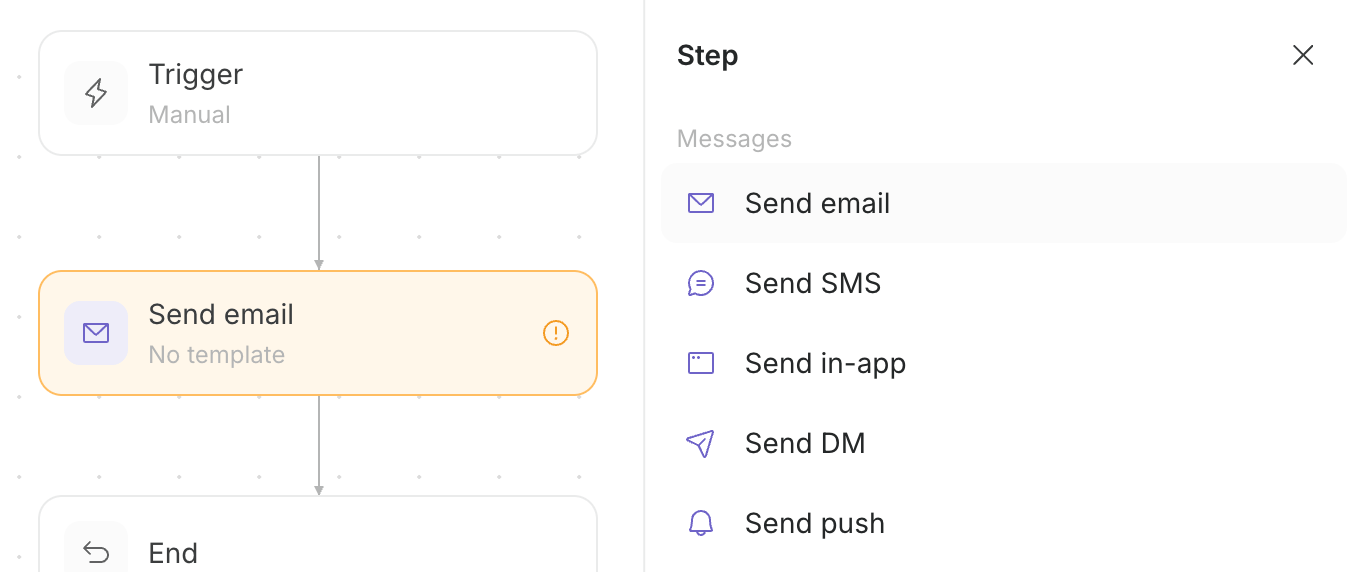
Nachrichtenschritte legen den Kanal und den Inhalt fest, die an Kunden übermittelt werden. Sie können die folgenden fünf Nachrichtentypen hinzufügen.
Öffnen Sie
Add step, um den Nachrichtenkanal aus der Liste auszuwählen.
Sendezeitpunkt anpassen
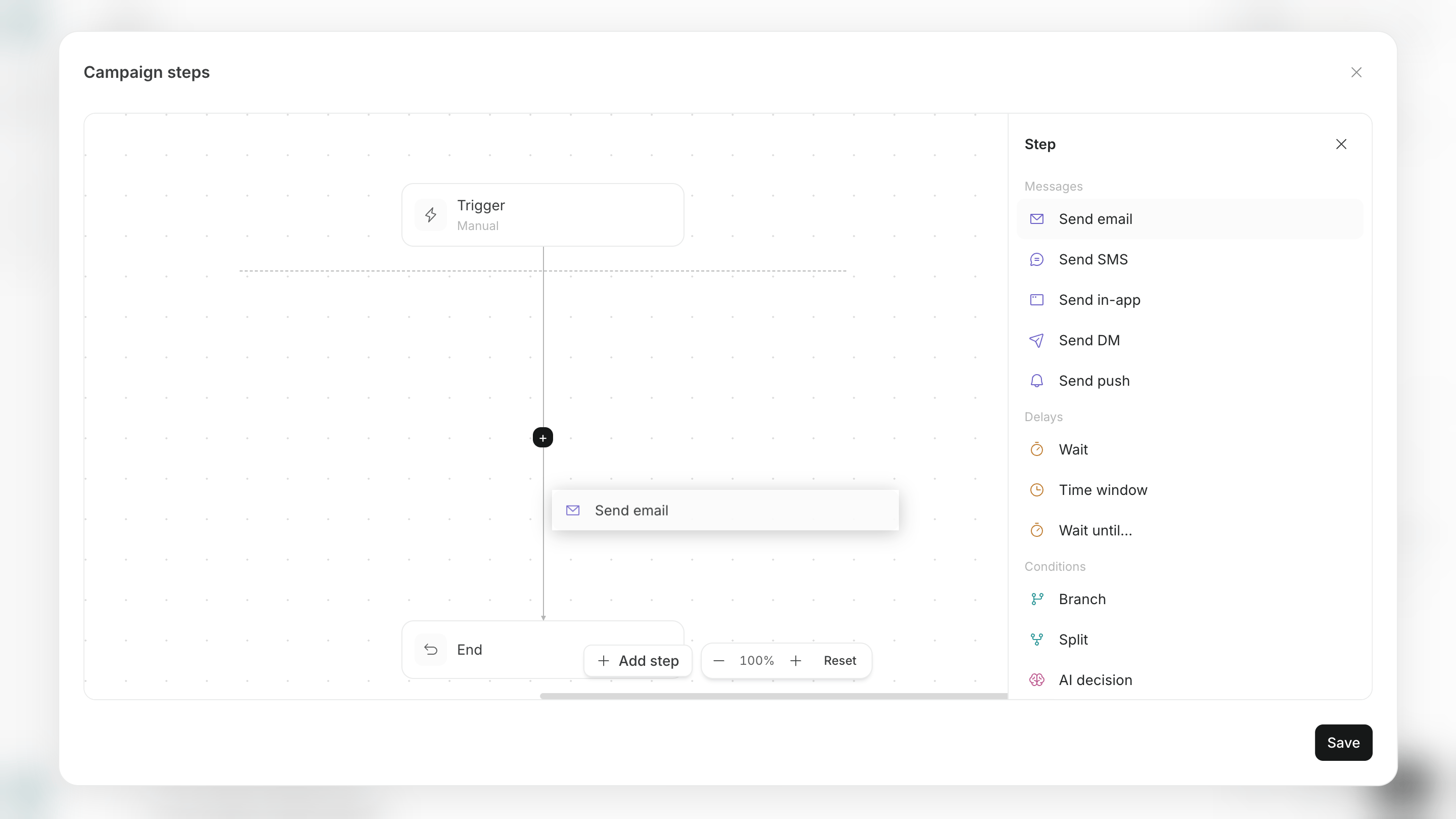
Fügen Sie einenWait-Schritt hinzu, um zu steuern, wann oder unter welcher Bedingung die Kampagne mit der nächsten Nachricht fortfährt.
Sie können die folgenden vier Warteoptionen konfigurieren.
Wählen Sie unter
Wait in Add step eine Verzögerung, ein Zeitfenster oder eine Wait-until-Bedingung aus. Konfigurieren Sie die optimale Zeit, nachdem Sie einen Wait-Schritt hinzugefügt haben.
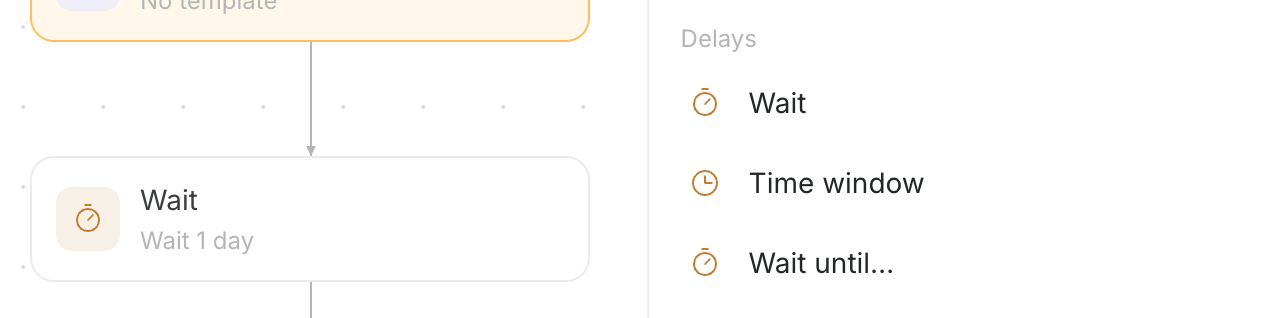
3 days ein. Fügen Sie vor dem Senden der zweiten E-Mail eine Wait-until-Bedingung für Initial setup completed hinzu, damit Kunden, die die Einrichtung abschließen, zum Ziel gelangen und Kunden, die sie bis zum Ablauf der Frist nicht abschließen, zur nächsten Anleitung weitergeleitet werden.
Pfad anhand von Bedingungen ändern
Bedingungsschritte ändern die nächste Aktion anhand der Informationen oder des Verhaltens eines Kunden. Die folgenden vier Blöcke können den Pfad ändern.
Wenn Sie Branch auswählen, trennt der Canvas die Pfade für Kunden, die der Bedingung entsprechen, und für Kunden, die ihr nicht entsprechen.
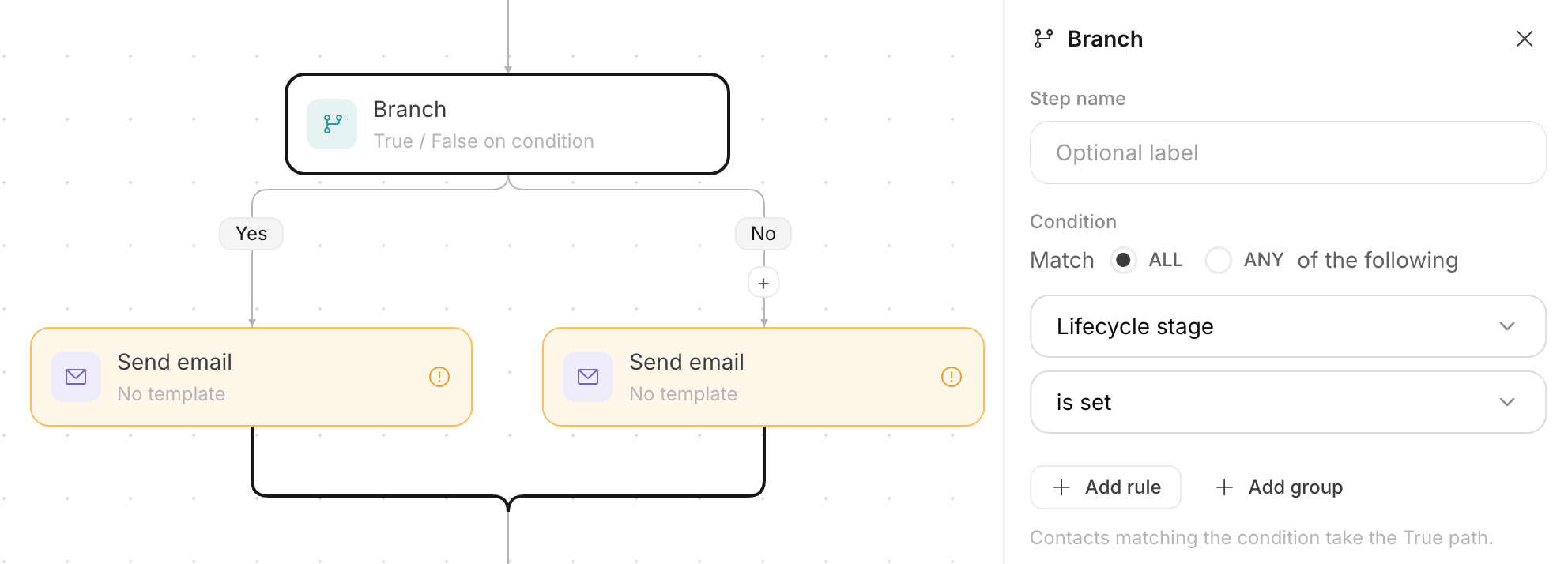
Initial setup completed eingetreten ist, und leiten Sie Kunden, die die Einrichtung abgeschlossen haben, zum Ziel weiter. Senden Sie Kunden, die die Einrichtung noch nicht abgeschlossen haben, die nächste Anleitung und leiten Sie sie nach der geplanten Anzahl an Nachrichten zu End weiter.
Kundendaten aktualisieren und externe Dienste verbinden
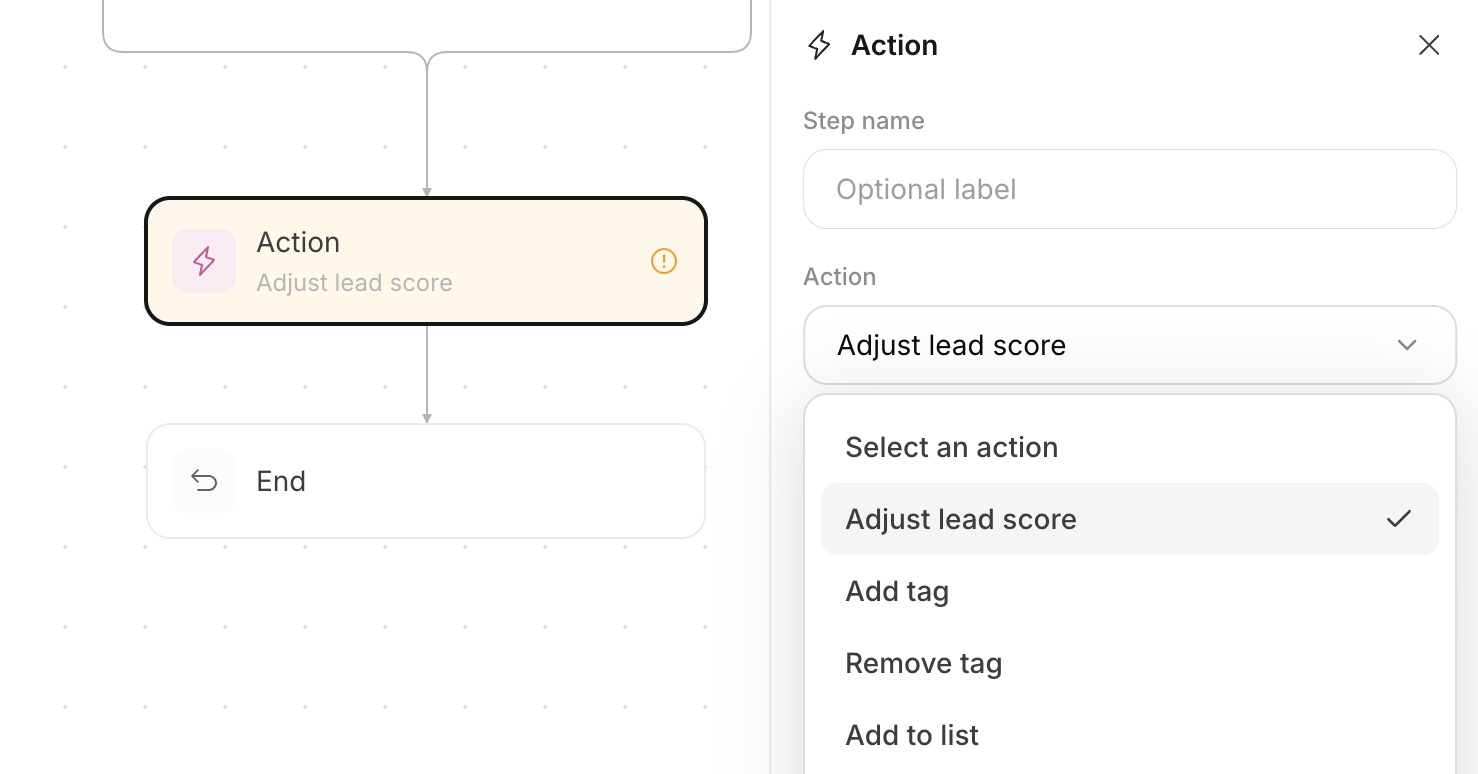
EineAction fügt eine Aktion hinzu, die Kundendaten aktualisiert oder einen externen Dienst auslöst.
Sie können aus den folgenden elf Aktionen auswählen.
Wählen Sie einen Action-Schritt aus, um den Vorgang für Kundendaten aus der Liste auszuwählen.
Zwischen Goal und End wählen
Verbinden Sie jeden Pfad mitGoal, das als Ergebnis gezählt wird, oder mit End, das nicht gezählt wird.
Die beiden Endpunkte behandeln Kunden unterschiedlich.
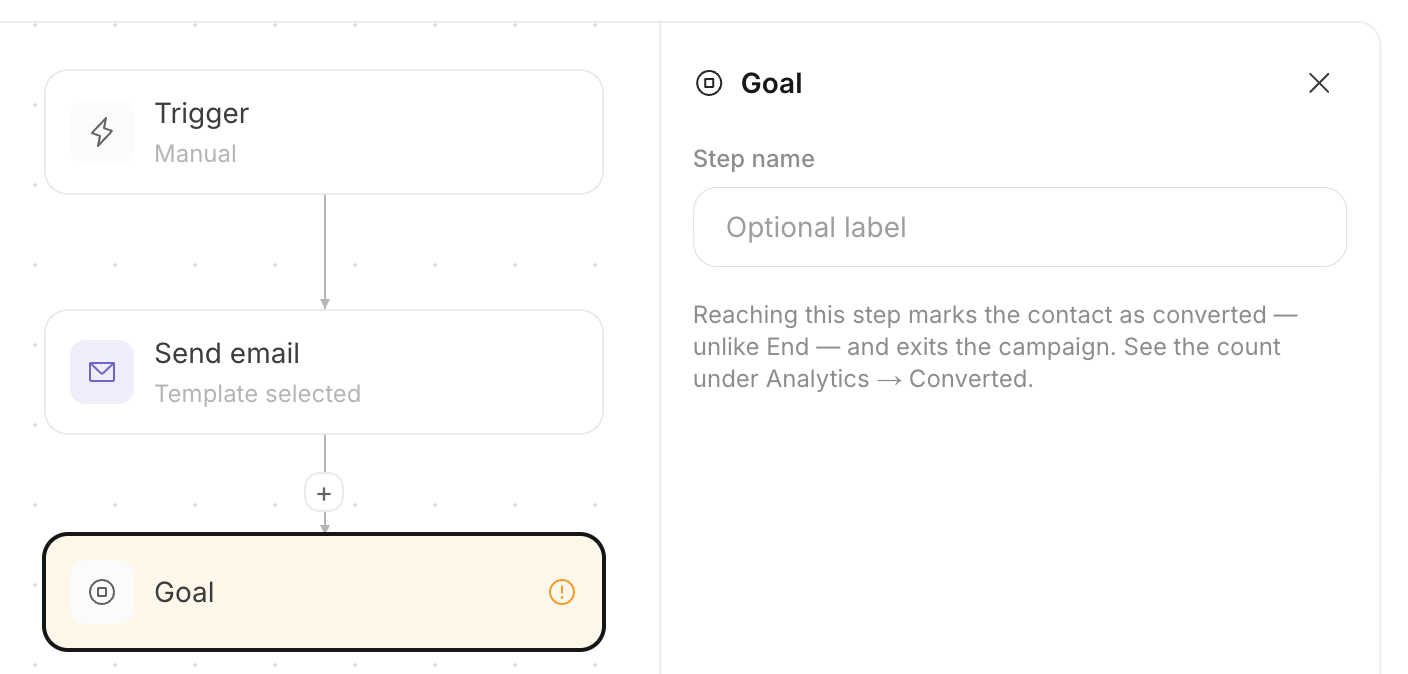
Goal und Kunden, die bis zum Ende des Anleitungszeitraums keinen Kauf tätigen, mit End.
Schritte im Canvas bearbeiten
Verwenden Sie den mitFlowchart bezeichneten Canvas, um einzelne vom Agenten erstellte Schritte zu ändern.
Bearbeiten Sie den Canvas in den folgenden sechs Schritten. Anschließend können Sie die geänderten Schritte speichern oder genehmigen.
- Öffnen Sie
Flowchartim Kampagnen-Canvas. - Wählen Sie den Trigger oder Schritt aus, den Sie ändern möchten.
- Verwenden Sie bei Bedarf
Add step, um eine Nachricht, Wartezeit, Bedingung, Aktion oder einen anderen Schritt hinzuzufügen. - Öffnen Sie jeden Schritt und konfigurieren Sie dessen Inhalt oder Bedingungen.
- Verbinden Sie jeden verzweigten Pfad mit einem anderen Schritt,
GoaloderEnd. - Überprüfen Sie die vollständige Sequenz und speichern Sie sie.
Segmente und Ereignisse konfigurieren
Verwenden SieSegments & Events, um die Zielkundengruppe und die Aktionen zu konfigurieren, die als Einstiegsvoraussetzungen oder Ziele verwendet werden.
Auf diesem Bildschirm können Sie die folgenden Aktionen ausführen.
- Ein vorhandenes Segment als Kampagnenzielgruppe festlegen.
- Ein neues Segment erstellen.
- Ein Ereignis erstellen oder speichern, das verwendet werden soll.
- Den Code und den Zeitpunkt des letzten Empfangs eines Ereignisses anzeigen.
- Den Agenten bitten, einen GitHub-Pull-Request zu erstellen, der Code zur Aktivitätsverfolgung zu Ihrer Website hinzufügt.
Unvollständige Schritte und Pfade korrigieren
Beheben Sie vor dem Speichern oder Starten Schritte mit fehlender Konfiguration sowie Pfade, die keinen Endpunkt erreichen. Die folgenden fünf Probleme müssen häufig behoben werden.- Ein Trigger ist nicht konfiguriert.
- E-Mail- oder Benachrichtigungsinhalte sind nicht konfiguriert.
- Für eine Wartezeit oder Verzweigungsbedingung ist kein Wert festgelegt.
- Ein Pfad nach einer Verzweigung ist nicht mit dem nächsten Schritt verbunden.
- Ein Pfad bleibt ohne Goal oder End.
Eine laufende Kampagne bearbeiten
Sie können die Schritte einer laufenden Kampagne nicht bearbeiten, damit Kunden, die sich bereits in der Kampagne befinden, nicht mitten im Ablauf eine andere Konfiguration erhalten. Nehmen Sie Änderungen in den folgenden sechs Schritten vor. Wenn Sie die Kampagne nach dem Speichern fortsetzen, wird sie mit den geänderten Schritten fortgeführt.- Öffnen Sie die Kampagne unter
Campaignsauf dem BildschirmAgents. - Pausieren Sie die Kampagne.
- Wählen Sie unter
SettingsfürCampaign stepsdie OptionEditaus. - Bitten Sie im Chat um Änderungen oder ändern Sie einzelne Schritte im Canvas.
- Wählen Sie
Save. - Überprüfen Sie die Änderungen und starten Sie die Kampagne erneut.
Save, um die Bearbeitung fortzusetzen.