

概要
キャンペーンを開くと、実行中かどうか、どのような成果が出ているか、対応が必要な問題があるかが表示されます。このページでは、状態と成果の読み方、開始、一時停止、改善の依頼方法を説明します。キャンペーンの現在の状態を把握する
キャンペーンを開き、実行中か、編集できる状態か、対応が必要かを把握します。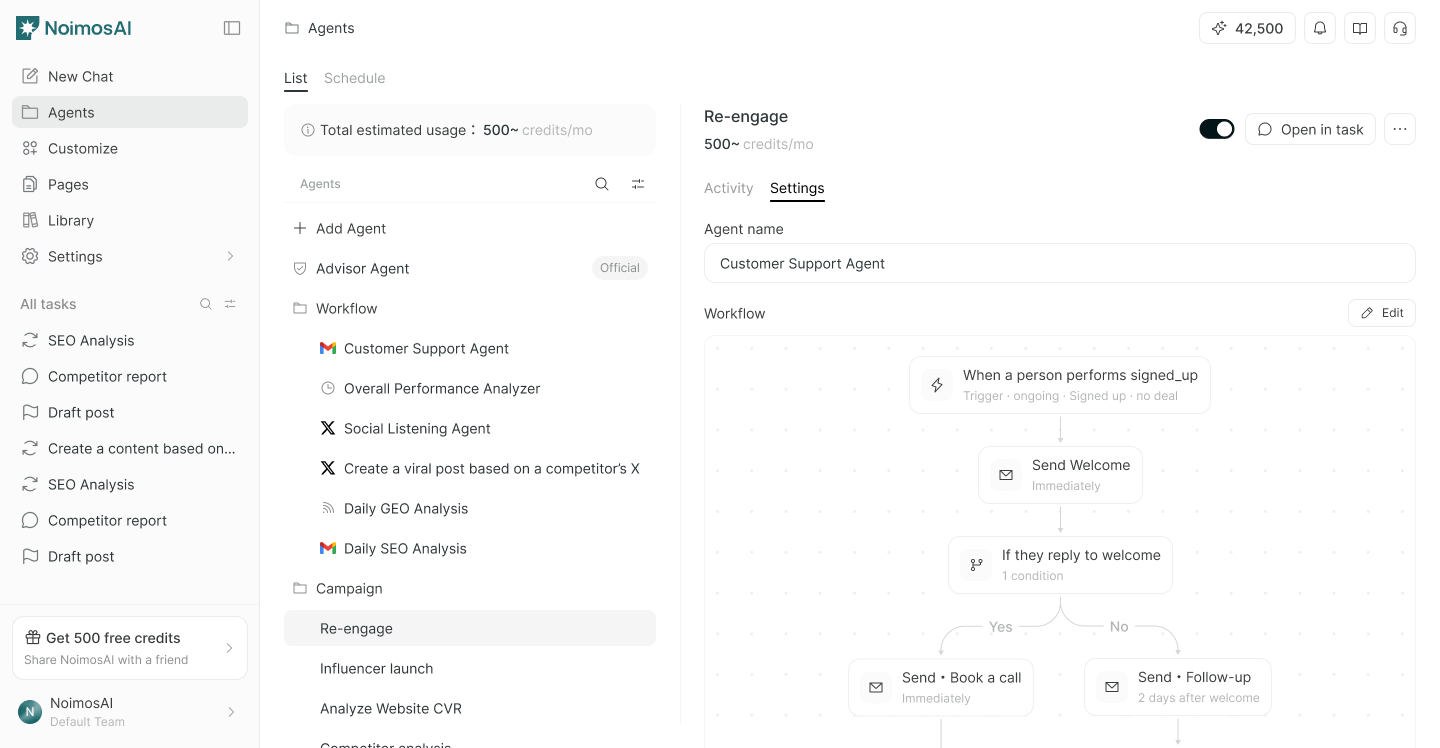
実行中と予約済みは有効なキャンペーンとして表示されます。完了またはアーカイブ済みのキャンペーンは、再び開始できません。
アクティビティで進捗と結果を見る
キャンペーンのアクティビティには、ゴールに対する成果と、対応が必要な問題が表示されます。
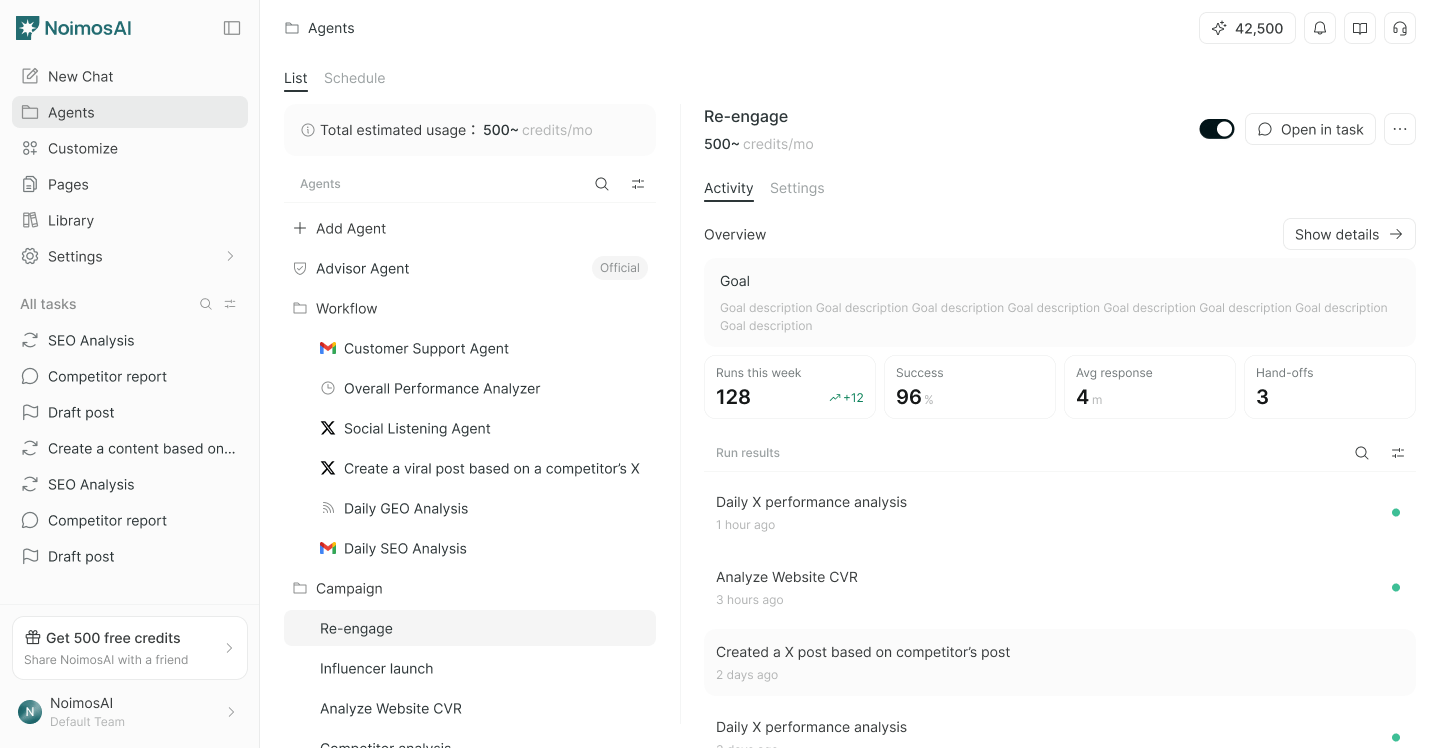
- 対象者として登録された人数
- 対応が完了した人数
- ゴールを達成した人数
タスクで結果の整理と改善を依頼する
詳しい結果を分析するときは、詳細を見るからキャンペーンに紐づくタスクを開きます。
タスクでは、エージェントに結果の整理やキャンペーンの修正を依頼できます。たとえば、ゴールを達成した顧客の割合、反応が低いメッセージ、途中で止まっている顧客が多い場所などを分析します。
変更する場合は、エージェントが作成した修正内容を見直してから保存します。
設定でゴールと進め方を見直す
キャンペーンの設定には、次の内容が表示されます。
- キャンペーン名
- キャンペーンのゴール
- 対象者や開始条件
- 使用する送信元や連携
- 対象者に実行するアクションとその順番
キャンペーンを開始または一時停止する
キャンペーン上部の切り替えを使い、キャンペーンを開始または一時停止します。 キャンペーンを開始すると、対象者の登録や外部への送信が始まる場合があります。問題が表示されたら原因を修正する
キャンペーンに警告やエラーが表示された場合は、開始または実行に必要な設定を修正します。 問題の原因になりやすい箇所は、次の5つです。- 対象者と開始条件が設定されているか
- 必要な送信元や連携が利用できるか
- 各ステップの設定が完了しているか
- すべての分岐が次のステップまたは終了につながっているか
- 外部サービスとの接続が切れていないか