

概要
キャンペーンを開始する前に、エージェントが作成した下書きを見直し、メールをテストします。キャンペーンを承認しただけでは顧客への送信は始まらないため、承認後にユーザーが開始します。 このページでは、メールのテスト、キャンペーンの承認、開始、成果の分析、修正までを順番に説明します。キャンペーンを見直して開始する
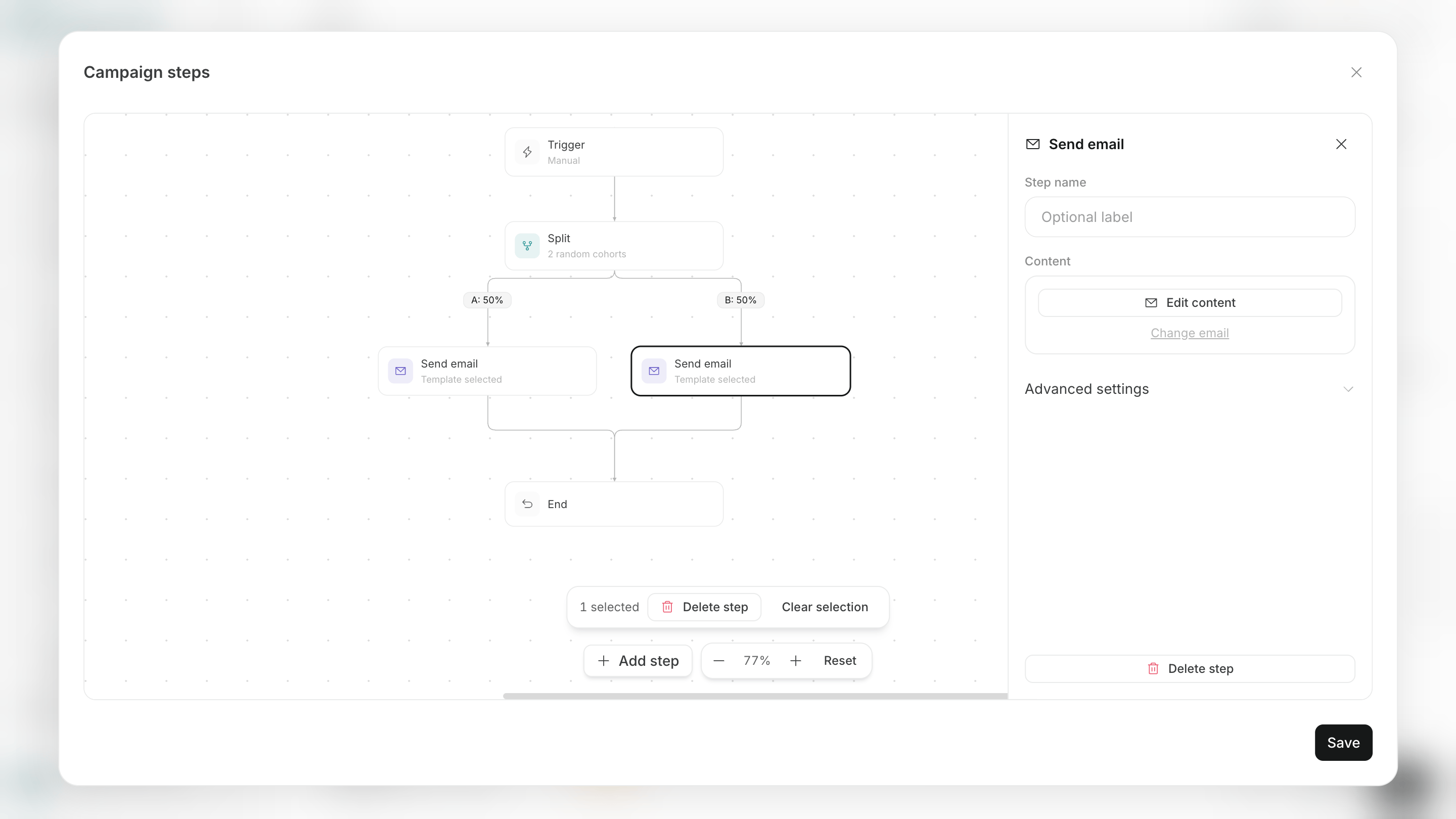
キャンペーンの見直しから開始までは、次の4ステップで進めます。完了すると、開始条件を満たした顧客が最初のステップへ進み、エージェントがメールや通知を届け始めます。1. キャンペーンのステップ全体を見直す
実際の顧客へメッセージを届ける前に、設定の不足や誤りを修正します。 開始前に見直す内容は、次の7点です。- キャンペーンのゴールが明確か
- 対象となるリストまたはセグメントが正しいか
- トリガーが意図した条件になっているか
- メールや通知の内容が完成しているか
- 待機時間と分岐条件が正しいか
- すべての経路が終了までつながっているか
- 使用する送信元やイベントトラッキングが利用できるか
2. テストランでメールを送る
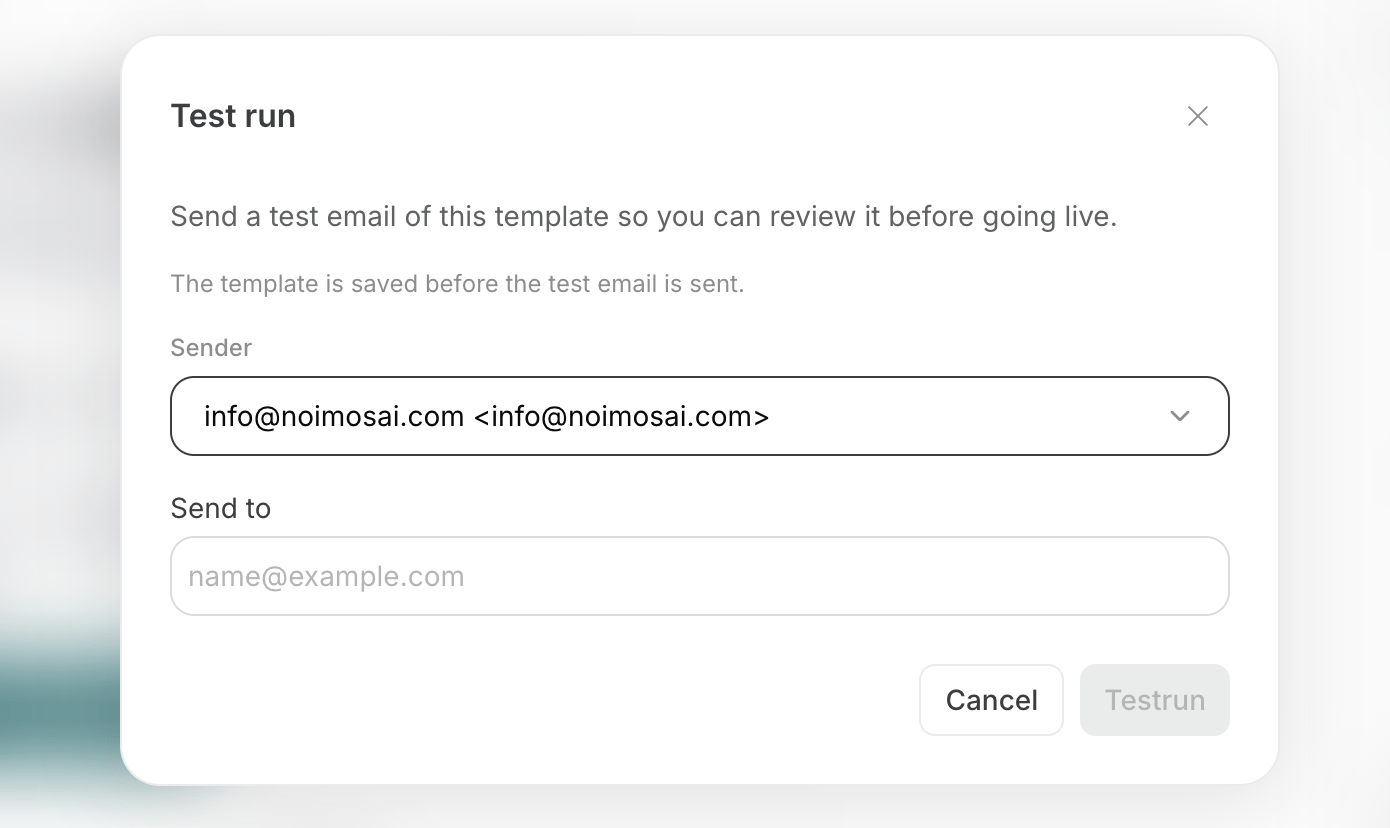
メールを含むキャンペーンでは、テストランを使って選択したメールを指定した宛先へ送ります。
テストランで送信されるのは、選択したメールステップ1つだけです。待機、分岐、アクション、ゴールを含むキャンペーン全体は実行されません。
テストランは、次の6ステップで行います。完了すると、実際の受信画面でメールの表示とリンクを試せます。
- キャンペーンキャンバスまたはキャンペーンの
設定を開きます。 テストランをクリックします。- テストするメールステップを選びます。
- テストメールの送信先を入力します。
テストランを実行します。- 受信したメールで、件名、本文、差し込み内容、画像、リンク、表示崩れを見直します。
3. キャンペーンを承認する
チャットで作成したキャンペーンの下書きは、キャンペーンキャンバスの承認をクリックして保存します。
トリガーが未選択の場合や、必要な設定がないステップ、終了していない経路がある場合は承認できません。キャンバスに表示された箇所を修正してから、もう一度承認します。
4. キャンペーンを開始する
キャンペーンを承認した後、エージェント画面から開始操作を行います。
キャンペーンの開始は、次の5ステップで行います。開始すると、対象者の登録や送信が始まります。
エージェント画面のキャンペーンから対象のキャンペーンを開きます。アクティビティと設定で、ゴール、対象者、送信元、キャンペーンのステップを見直します。- 画面上部の切り替えをオンにします。
- 表示された画面で、開始するキャンペーンと予想されるクレジット使用量を見直します。
- 開始を確定します。
成果を分析して改善を依頼する
開始後は、キャンペーンのアクティビティに顧客の進み具合と主な成果が表示されます。詳しい結果は、キャンペーンに紐づくタスクでエージェントに整理してもらえます。
カスタマーエンゲージメントで作成したキャンペーンでは、次の4つの数値を追います。
- キャンペーンへ登録された顧客数
- メッセージが到達した顧客数
- メールの開封率
- ゴールを達成した顧客数
—と表示されます。確認済みの送信ドメインを使うと、NoimosAIで到達結果を計測できます。