

Visão geral
Os modelos de e-mail salvam assuntos, conteúdo do corpo, imagens, botões e outros conteúdos reutilizáveis para campanhas. Esta página explica como criar e editar modelos, inserir informações de clientes e enviar um e-mail de teste. Gerencie os modelos emCustomer engagement, nas configurações do workspace. Você também pode selecionar um modelo na etapa Send email de uma campanha.
Criar um modelo de e-mail
Crie um modelo a partir de um design fornecido ou de uma tela em branco. Se você gerencia e-mails existentes em HTML, um formato que define o layout e o estilo de um e-mail em código, também pode importar o HTML. Crie um modelo seguindo as sete etapas abaixo. Quando terminar, você poderá selecioná-lo na etapaSend email de uma campanha.
- Abra
Customer engagementnas configurações do workspace. - Abra a lista de modelos de e-mail em
Email. - Crie um novo modelo.
- Selecione um modelo, como boas-vindas, newsletter ou promoção, ou selecione
Start from scratchouImport HTML. - Defina o nome, a categoria, o assunto, o texto de pré-visualização e o idioma do modelo. O texto de pré-visualização é uma descrição curta exibida depois do assunto na caixa de entrada.
- Adicione os blocos necessários ao corpo e edite o conteúdo.
- Revise as pré-visualizações para desktop e dispositivos móveis e salve.
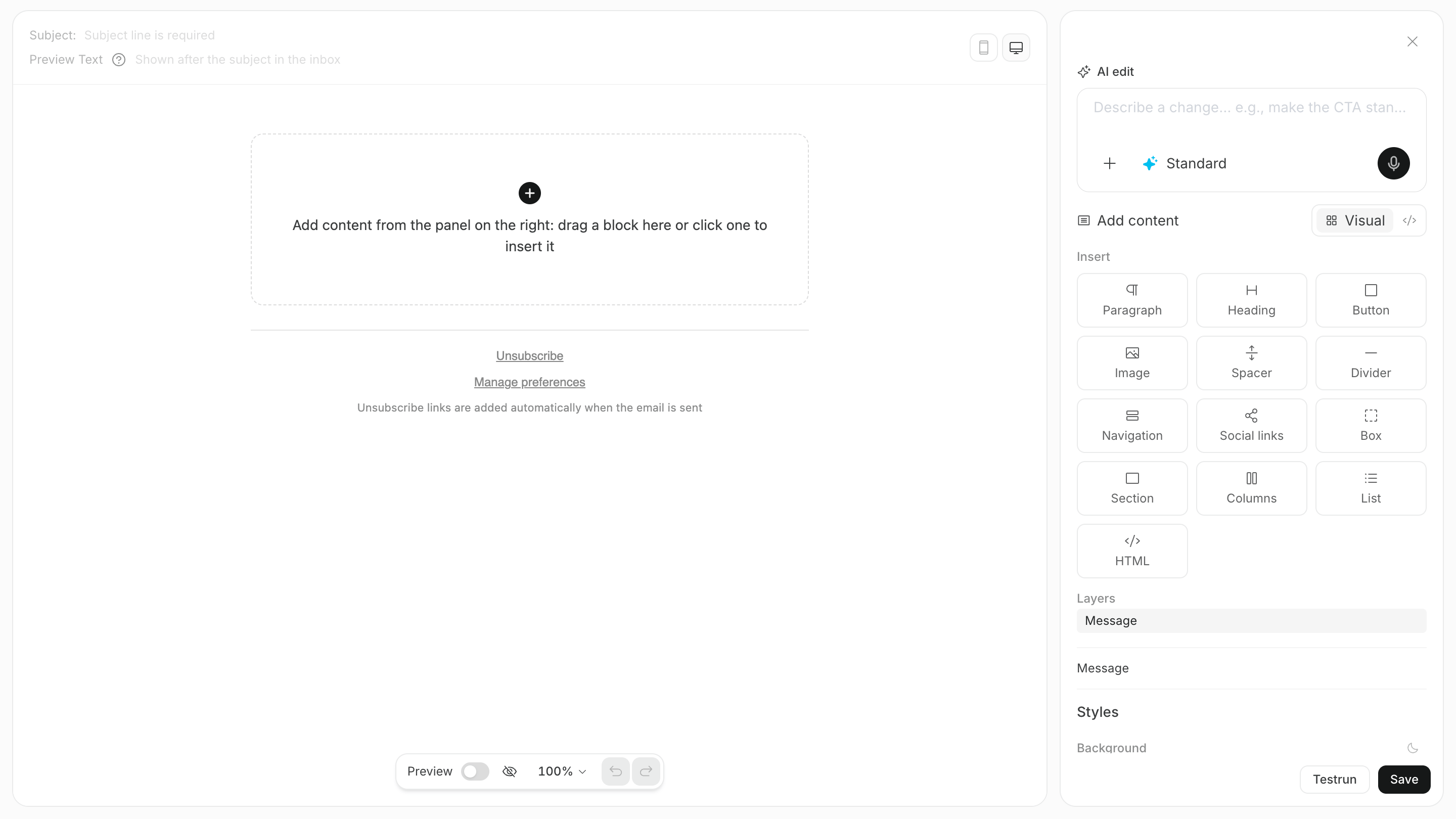
Criar conteúdo de e-mail com blocos
Os blocos permitem editar o texto e o layout de um e-mail sem escrever código. Você pode adicionar os nove blocos principais a seguir.
Para listar links de redes sociais, você também pode adicionar um bloco
Social. Para botões e imagens, defina a URL de destino e um texto alternativo que transmita o conteúdo quando a imagem não for exibida.
Personalizar o conteúdo com tags de mesclagem
Umamerge tag é um espaço reservado que é substituído pelos dados do cliente quando você envia um e-mail. Adicione uma ao assunto ou ao corpo para alterar o nome ou a empresa de cada destinatário usando o mesmo modelo.
Por padrão, você pode usar as cinco tags de mesclagem a seguir.
Por exemplo, insira o assunto a seguir.
First name seja Taro, o assunto se torna Taro, vamos começar com a configuração inicial. Selecione um cliente em Sample data, na pré-visualização, para testar como o conteúdo aparece com as informações desse cliente.
Verifique se as informações inseridas foram salvas previamente nos dados do cliente. Use uma redação que ainda faça sentido para clientes sem um valor ou segmente apenas clientes que tenham as informações necessárias.
Importar e editar HTML
Se você gerencia um e-mail existente em HTML, selecioneImport HTML e cole o código-fonte para editá-lo.
No modo HTML, a pré-visualização é atualizada conforme você edita o código-fonte no centro. Um modelo salvo como HTML não pode voltar ao formato de blocos, portanto revise o layout e os links antes de salvar.
Enviar um e-mail de teste
Antes de usar um modelo em uma campanha, envie um e-mail de teste e verifique como ele aparece em uma caixa de entrada real. Envie um e-mail de teste seguindo as quatro etapas abaixo.- Selecione
Send testna tela de edição do modelo. - Insira o endereço de e-mail de destino.
- Selecione um remetente e envie o e-mail de teste.
- No e-mail recebido, revise o assunto, o conteúdo inserido, as imagens, os botões, os links e a exibição em dispositivos móveis.