

Visão geral
Campaign steps definem quais mensagens os clientes recebem após atenderem a uma condição de entrada, quando as recebem e em que ordem. Esta página explica como criar ou revisar toda a sequência no chat e configurar blocos individuais no canvas.
Você pode criar e revisar etapas de Campanhas das duas formas a seguir.
Criar e revisar etapas no chat
Pergunte ao agente no chat quando estiver criando uma Campanha inteira ou fazendo várias alterações em conjunto. Comece descrevendo o objetivo, os clientes-alvo e o que deseja enviar. Se alguma informação estiver faltando, o agente perguntará sobre as condições de entrada e o momento do envio. Por exemplo, para criar uma Campanha para clientes que acabaram de se cadastrar, pergunte:Definir condições de entrada com gatilhos
UmTrigger é o que inicia o trabalho para um cliente. Defina quem avança para a primeira etapa e o que precisa acontecer para que o cliente entre na Campanha.
Atualmente, você pode escolher entre os sete gatilhos a seguir.
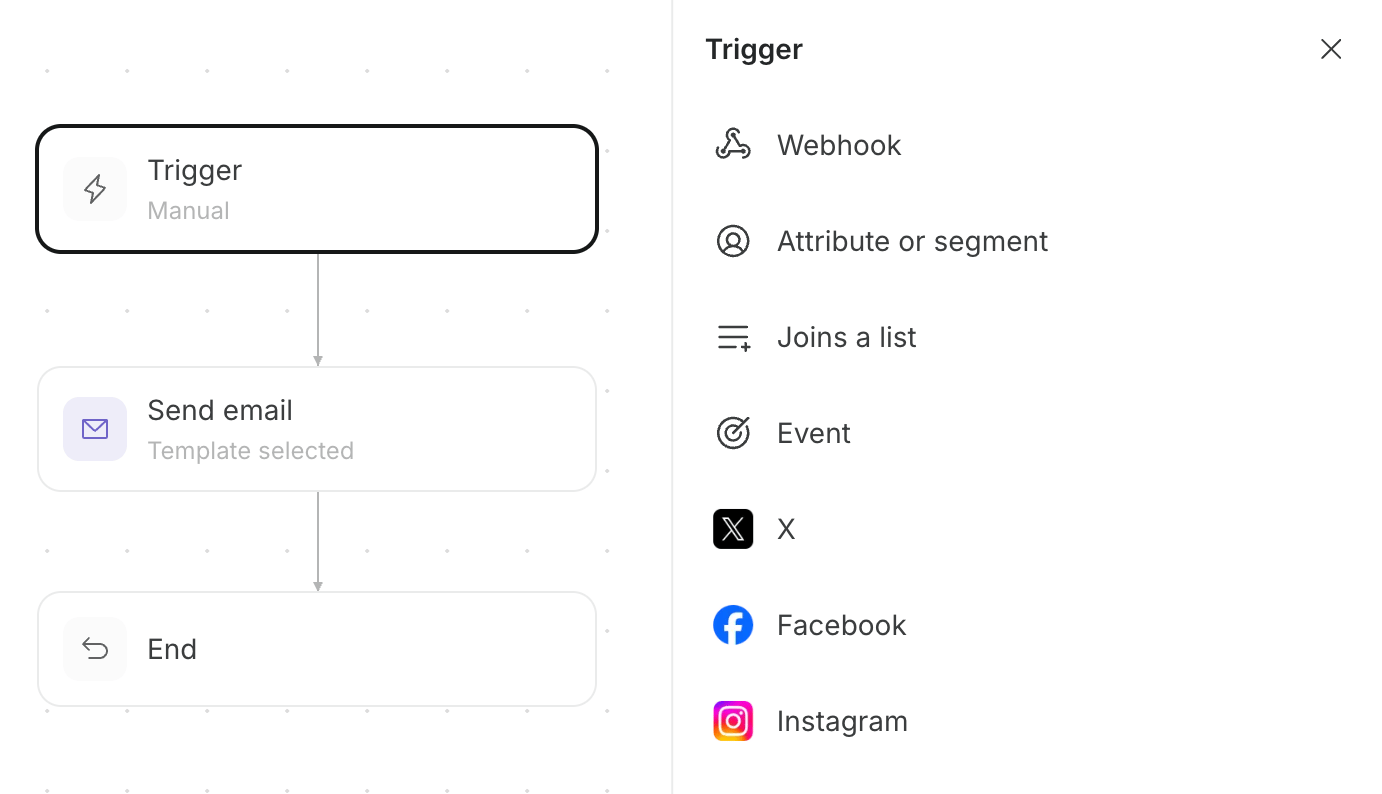
New sign-up ou quando o cliente começar a corresponder a um segmento Within 7 days of sign-up. Ao usar um evento, você também precisa configurar seu site ou aplicativo para enviar o mesmo nome de evento.
Enviar uma mensagem
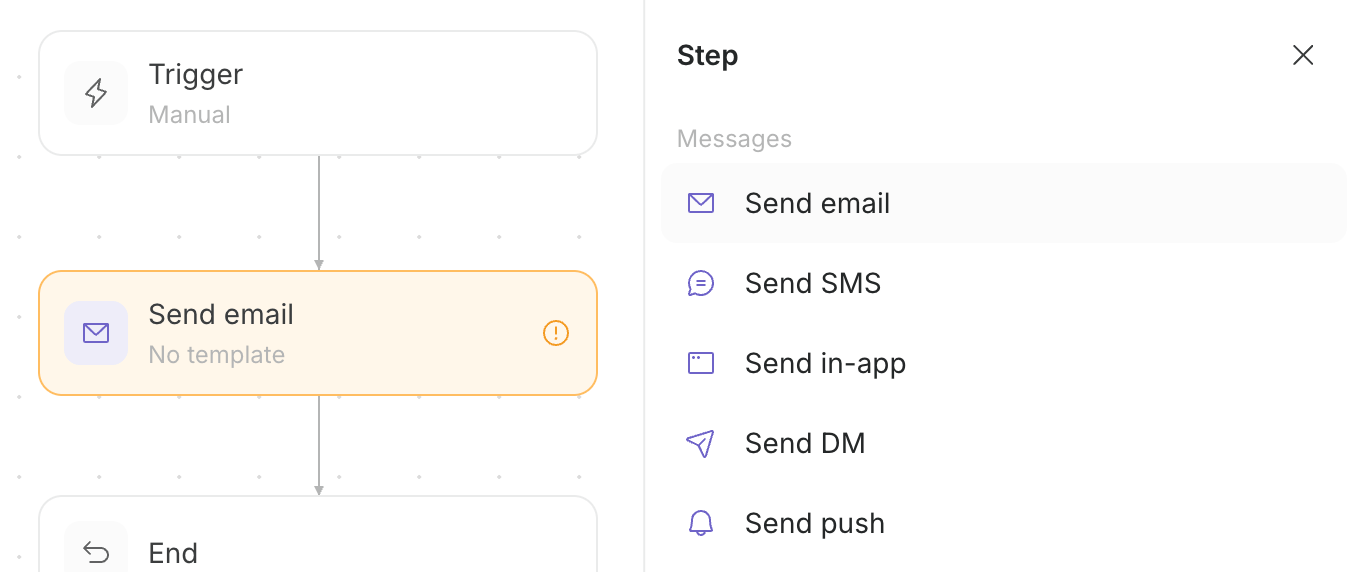
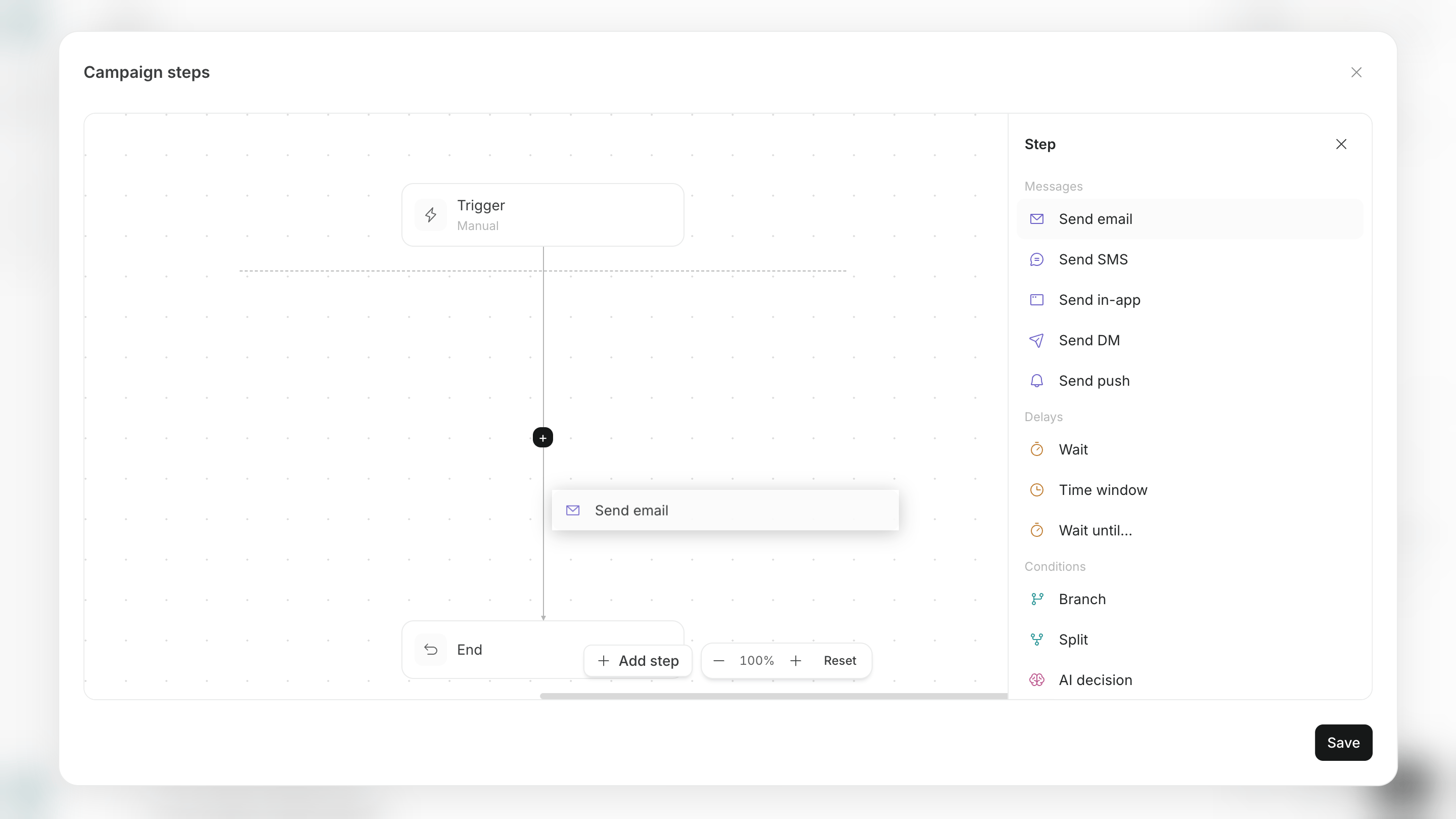
As etapas de mensagem definem o canal e o conteúdo enviados aos clientes. Você pode adicionar os cinco tipos de mensagem a seguir.
Abra
Add step para selecionar o canal de mensagem na lista.
Ajustar o momento do envio
Adicione uma etapaWait para controlar quando ou sob qual condição a Campanha avança para a próxima mensagem.
Você pode configurar os quatro métodos de espera a seguir.
Em
Wait, em Add step, escolha um atraso, um intervalo de horário ou uma condição de espera. Configure o horário ideal depois de adicionar uma etapa Wait.
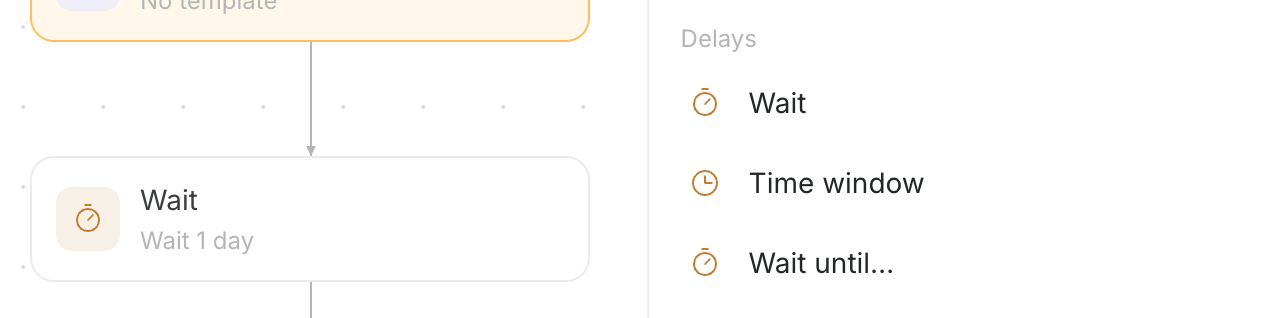
3 days antes do segundo e-mail. Adicione uma condição de espera Initial setup completed antes do envio do segundo e-mail para direcionar os clientes que concluírem a configuração ao objetivo e os que não a concluírem até o prazo para a próxima orientação.
Alterar o caminho com base em condições
As etapas de condição alteram a próxima ação com base nas informações ou no comportamento de um cliente. Os quatro blocos a seguir podem alterar o caminho.
Ao selecionar Branch, o canvas separa os caminhos dos clientes que correspondem à condição daqueles que não correspondem.
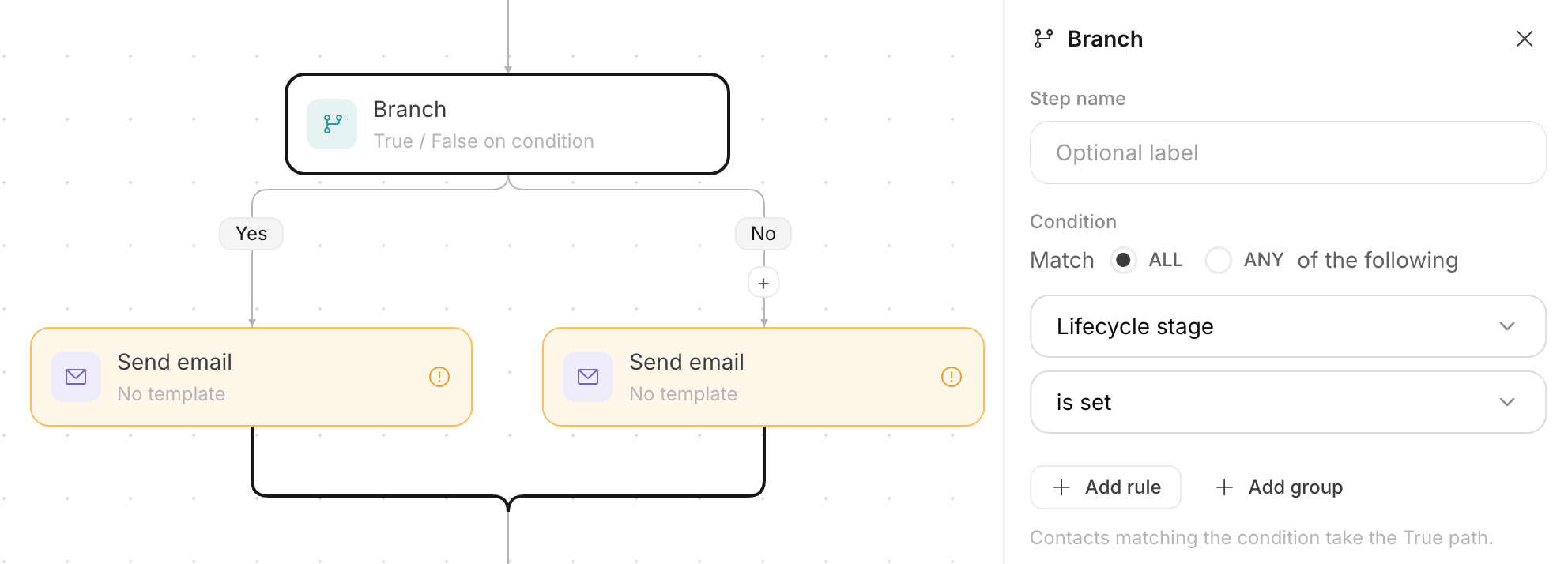
Initial setup completed e direcione os clientes que concluíram a configuração para o objetivo. Envie a próxima orientação aos clientes que não concluíram a configuração e, depois, encaminhe-os para End após o número planejado de mensagens.
Atualizar dados do cliente e conectar serviços externos
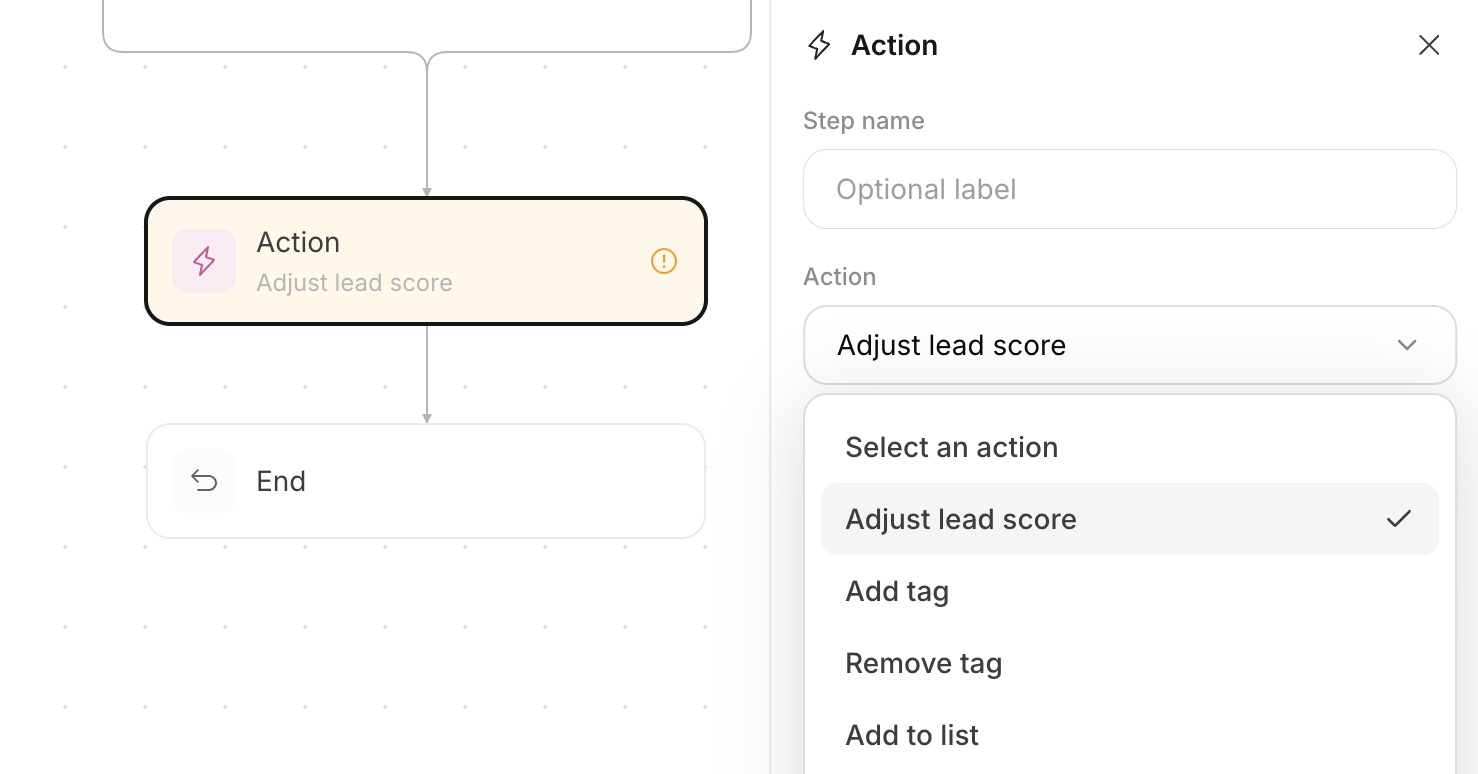
UmaAction adiciona um trabalho que atualiza os dados do cliente ou aciona um serviço externo.
Você pode escolher entre as onze ações a seguir.
Selecione uma etapa Action para escolher na lista a operação relacionada aos dados do cliente.
Escolher entre Goal e End
Conecte todos os caminhos aGoal, que conta como um resultado, ou a End, que não conta.
Os dois endpoints tratam os clientes de forma diferente.
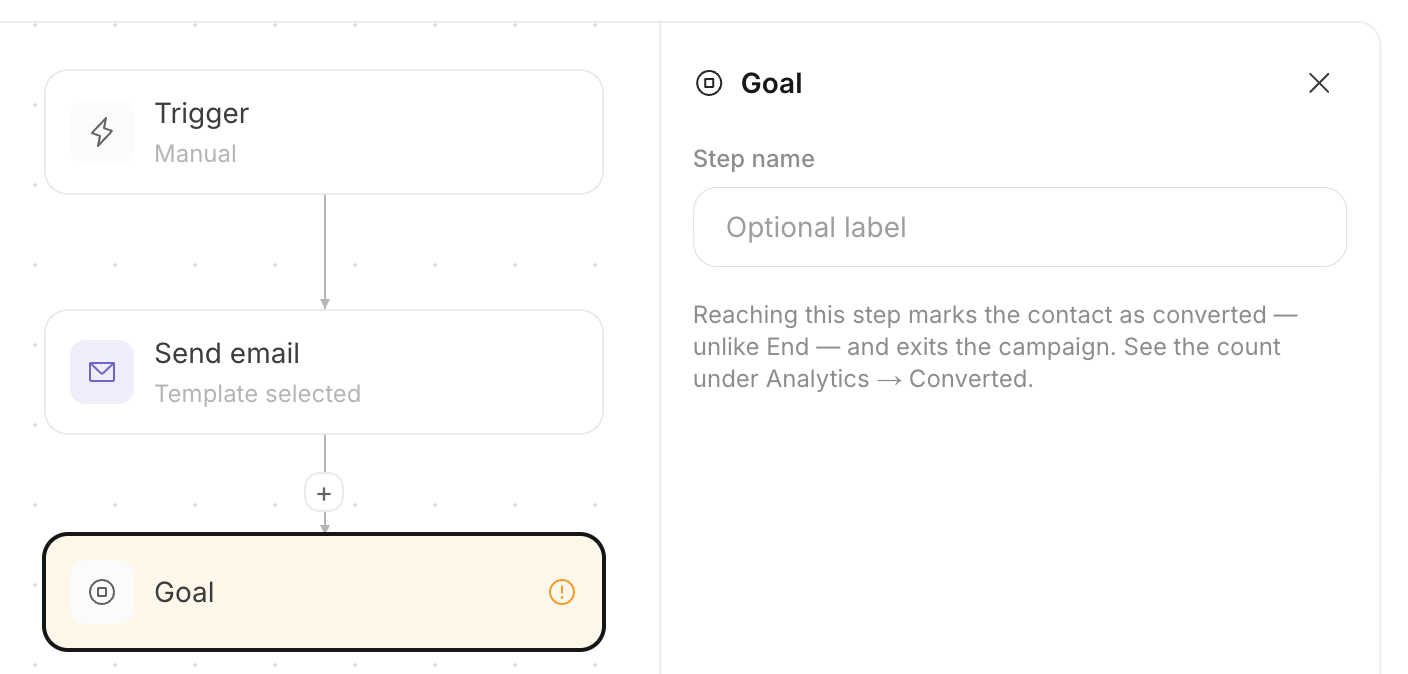
Goal e os clientes que não compram até o fim do período de orientação a End.
Editar etapas no canvas
Use o canvas identificado comoFlowchart para alterar etapas individuais criadas pelo agente.
Edite no canvas seguindo as seis etapas a seguir. Quando terminar, você poderá salvar ou aprovar as etapas alteradas.
- Abra
Flowchartno canvas da Campanha. - Selecione o gatilho ou a etapa que deseja alterar.
- Quando necessário, use
Add steppara adicionar uma mensagem, espera, condição, ação ou outra etapa. - Abra cada etapa e configure seu conteúdo ou suas condições.
- Conecte todos os caminhos ramificados a outra etapa,
GoalouEnd. - Revise a sequência completa e salve-a.
Configurar segmentos e eventos
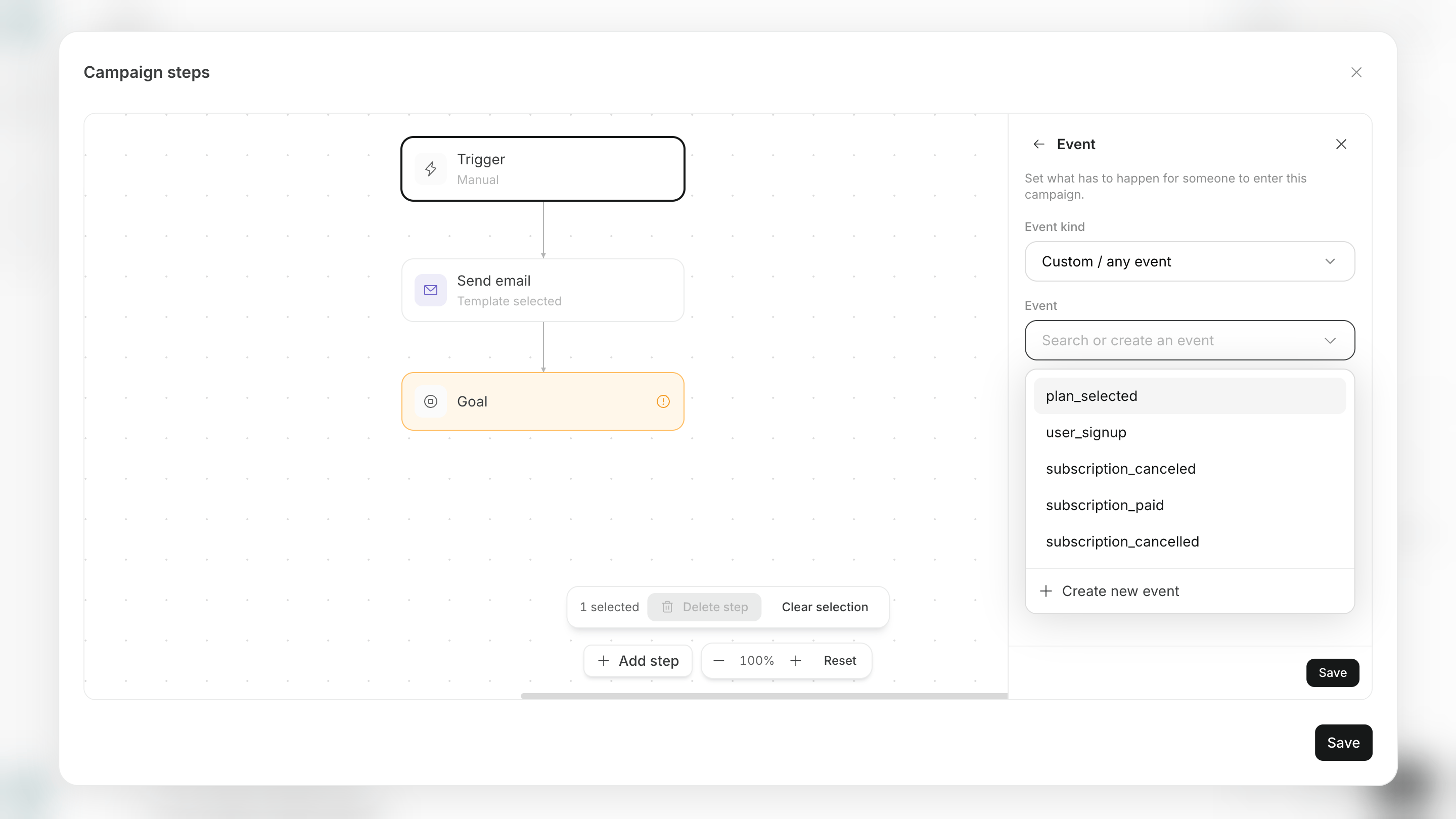
UseSegments & Events para configurar o grupo de clientes-alvo e as ações usadas como condições de entrada ou objetivos.
Você pode realizar as seguintes ações nesta tela.
- Definir um segmento existente como público da Campanha.
- Criar um novo segmento.
- Criar ou salvar um evento para usar.
- Ver o código de um evento e o horário mais recente em que ele foi recebido.
- Pedir ao agente para criar uma solicitação de pull do GitHub que adicione código de rastreamento de atividades ao seu site.
Corrigir etapas e caminhos incompletos
Antes de salvar ou iniciar, corrija as etapas com configurações ausentes e os caminhos que não chegam a um endpoint. Os cinco problemas a seguir geralmente exigem correção.- Um gatilho não está configurado.
- O conteúdo do e-mail ou da notificação não está configurado.
- Um tempo de espera ou uma condição de ramificação não tem valor.
- Um caminho após uma ramificação não se conecta à próxima etapa.
- Um caminho permanece sem um Goal ou End.
Editar uma Campanha em execução
Você não pode editar as etapas de uma Campanha em execução, para que os clientes que já estão em andamento não recebam uma configuração diferente no meio do processo. Faça alterações seguindo as seis etapas a seguir. Ao retomar depois de salvar, a Campanha prosseguirá com as etapas alteradas.- Abra a Campanha em
Campaigns, na telaAgents. - Pause a Campanha.
- Em
Settings, selecioneEditparaCampaign steps. - Peça alterações no chat ou altere etapas individuais no canvas.
- Selecione
Save. - Revise as alterações e inicie a Campanha novamente.
Save para continuar editando.