

Visão geral
Os agentes usam os dados dos clientes para decidir quem recebe cada mensagem e quando. Esta página explica as diferenças entre clientes, segmentos e eventos, e como prepará-los para campanhas. As três abas a seguir na páginaCustomer list exibem os principais dados dos clientes.
Importar dados dos clientes
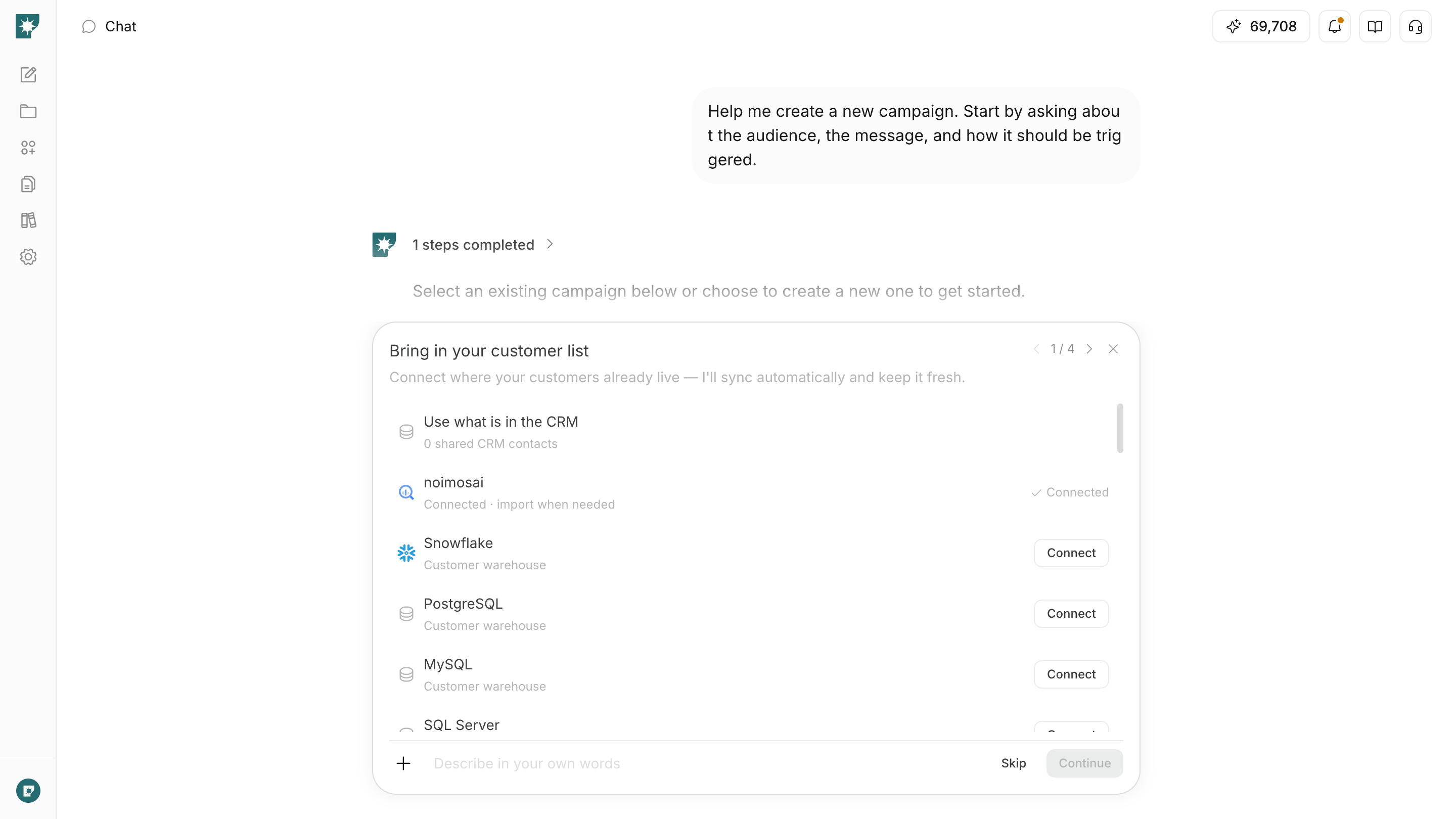
Se os clientes que devem receber mensagens ainda não estiverem cadastrados, importe-os do local onde os dados estão armazenados. Você pode adicionar dados de clientes das seguintes maneiras.- Usar dados de clientes que já estão no workspace.
- Fazer upload de um arquivo CSV ou Excel.
- Sincronizar com um serviço de gerenciamento de clientes conectado.
- Importar de um data warehouse, banco de dados ou API conectados.
Add customer em Customers na página Customer list e escolha onde os dados dos clientes estão armazenados.
- Você pode importar até 10.000 linhas de dados de clientes por vez.
- Se um arquivo Excel contiver várias planilhas, somente a primeira será importada.
Agrupar clientes que atendem às condições de um segmento
Crie um segmento quando quiser enviar uma mensagem somente para clientes que atendam a determinadas condições. Por exemplo, um segmento pode incluir as seguintes condições.- Clientes que se cadastraram nos últimos 7 dias
- Clientes que compraram um produto específico
- Clientes que não usaram o serviço por um determinado período
- Clientes de uma região específica ou que estão em um plano específico
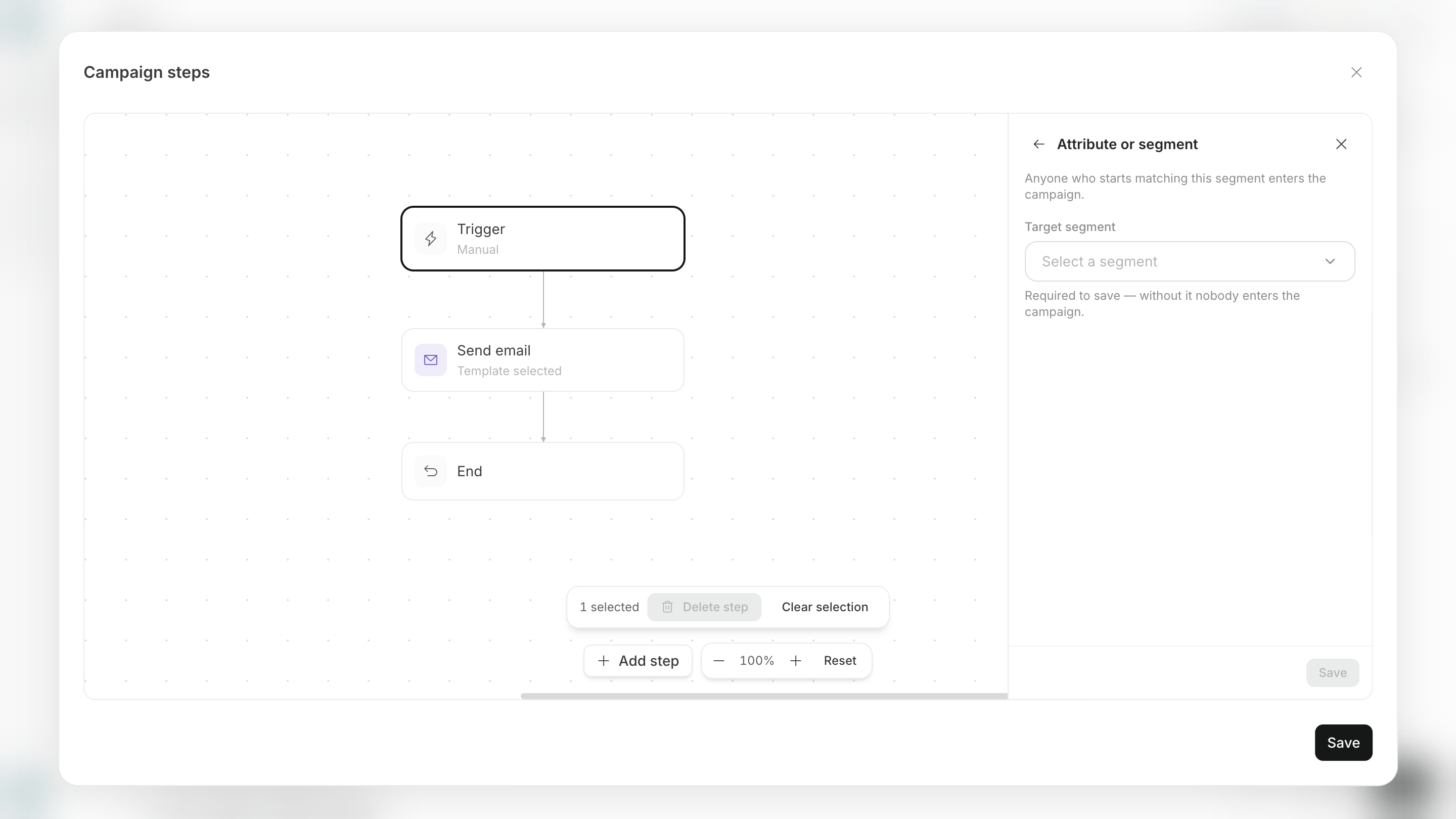
Segments & Events no canvas da campanha, selecione um segmento existente e clique em Use para defini-lo como o público da campanha. Se você criar um novo segmento, ele se tornará o público da campanha.
Registrar ações dos clientes com eventos
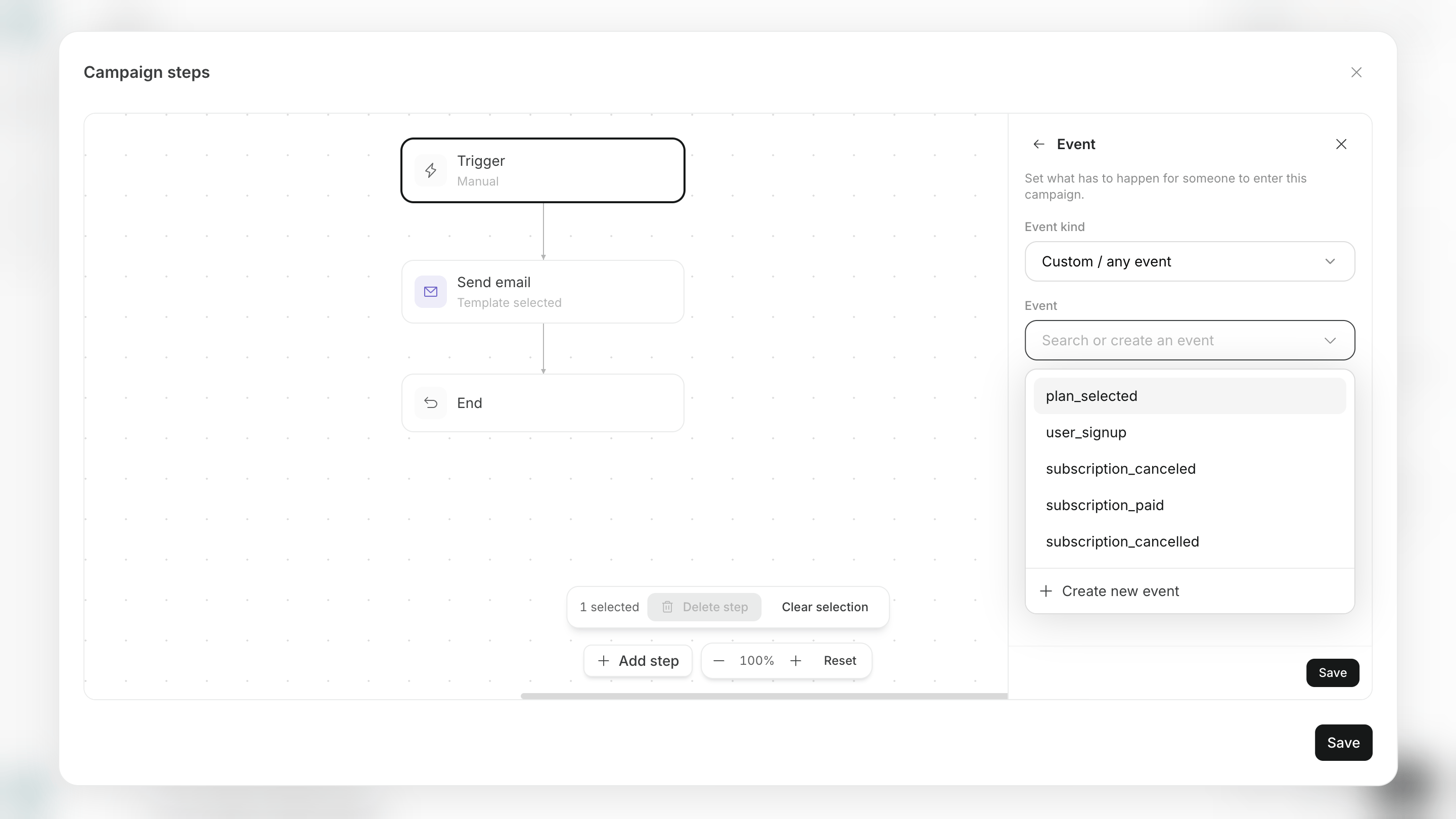
Crie um evento quando quiser usar ações dos clientes, como cadastros ou compras, como condição de entrada ou objetivo de uma campanha. Você pode configurar as seguintes informações para um evento.- Nome do evento
- Uma descrição de quando o evento ocorre
- Informações adicionais registradas com a ação, como nome do produto, valor ou plano
Properties. Uma propriedade pode ser um texto, um número, um valor booleano ou uma data. Você pode configurar até 50 propriedades para um evento.
Crie um evento de uma das seguintes maneiras.
- Criá-lo no chat: descreva a ação que você deseja registrar e revise e aprove o nome e as propriedades do evento criados pelo agente.
- Criá-lo pela tela: insira o nome, a descrição e as propriedades do evento individualmente e salve.
Ver eventos recebidos
Quando um evento criado por você chega ao NoimosAI a partir do seu site ou aplicativo, ele é registrado como uma ação do cliente. A lista de eventos exibe as seguintes informações.- Nome e descrição do evento
- Informações adicionais registradas com a ação
- Número de clientes que realizaram o evento
- Horário de recebimento mais recente
- Onde o evento é usado nas campanhas
- Código para enviar o evento do seu site ou aplicativo
Not received yet. Antes de usar um evento como gatilho ou objetivo, envie um evento de teste pelo site ou aplicativo publicado e atualize o horário de recebimento mais recente.
Para vincular um evento a um cliente específico, envie informações que identifiquem o cliente pelo seu site ou aplicativo antes de enviar o evento. Se você enviar apenas um evento, talvez o NoimosAI não saiba de quem foi a ação e não consiga adicionar esse cliente à campanha.
Definir o escopo de uso dos dados dos clientes
Limite os dados importados dos clientes ao que for necessário para o objetivo da campanha. Antes de importar os dados dos clientes, analise estes quatro pontos.- Você tem o consentimento e a finalidade permitida necessários para entrar em contato com o cliente.
- Clientes que optaram por não receber comunicações podem ser excluídos.
- Os dados de clientes de teste e de produção não estão misturados.
- Você está importando os dados para o workspace correto da marca, do produto ou do serviço.