

Descripción general
Las plantillas de correo electrónico guardan asuntos, contenido del cuerpo, imágenes, botones y otro contenido reutilizable para las campañas. Esta página explica cómo crear y editar plantillas, insertar información del cliente y enviar un correo electrónico de prueba. Administra las plantillas desdeCustomer engagement en la configuración del espacio de trabajo. También puedes seleccionar una plantilla desde el paso Send email de una campaña.
Crear una plantilla de correo electrónico
Crea una plantilla a partir de un diseño proporcionado o desde un lienzo en blanco. Si administras correos electrónicos existentes en HTML, un formato que define el diseño y los estilos de un correo electrónico mediante código, puedes importar el HTML. Crea una plantilla en los siguientes siete pasos. Cuando termines, podrás seleccionarla en el pasoSend email de una campaña.
- Abre
Customer engagementen la configuración del espacio de trabajo. - Abre la lista de plantillas de correo electrónico desde
Email. - Crea una plantilla nueva.
- Selecciona una plantilla, como una de bienvenida, boletín o promoción, o selecciona
Start from scratchoImport HTML. - Define el nombre, la categoría, el asunto, el texto de vista previa y el idioma de la plantilla. El texto de vista previa es una descripción breve que se muestra después del asunto en la bandeja de entrada.
- Añade los bloques necesarios al cuerpo y edita el contenido.
- Revisa las vistas previas para ordenador y dispositivos móviles, y guarda la plantilla.
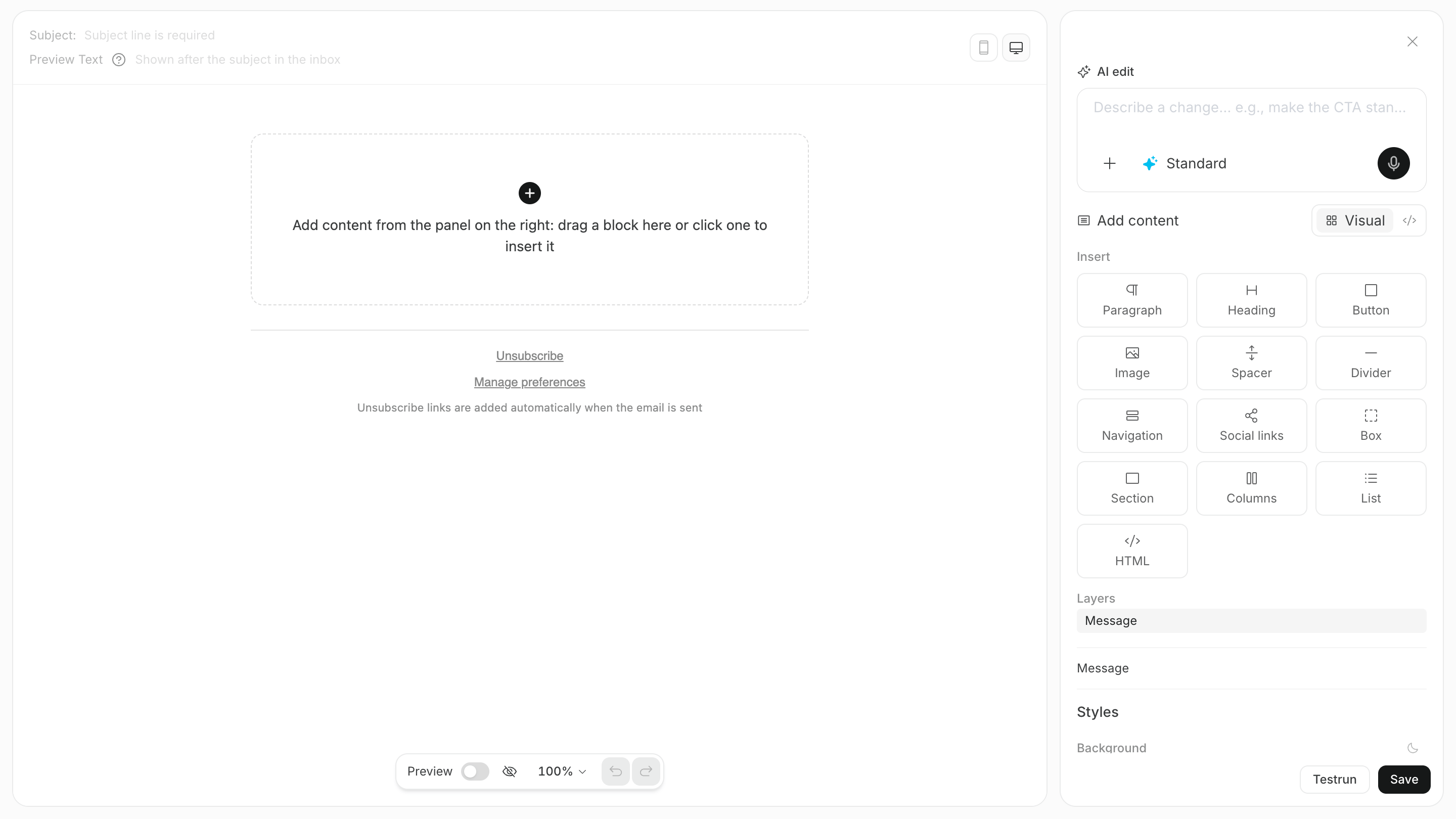
Crear contenido de correo electrónico con bloques
Los bloques te permiten editar el texto y el diseño de un correo electrónico sin escribir código. Puedes añadir los siguientes nueve bloques principales.
Para incluir enlaces a redes sociales, también puedes añadir un bloque
Social. En el caso de los botones y las imágenes, define la URL de destino y un texto alternativo que transmita el contenido cuando la imagen no se muestre.
Personalizar el contenido con etiquetas de combinación
Unamerge tag es un marcador de posición que se reemplaza con los datos del cliente al enviar un correo electrónico. Añade una a un asunto o al cuerpo para cambiar el nombre o la empresa de cada destinatario a partir de la misma plantilla.
De forma predeterminada, puedes usar las siguientes cinco etiquetas de combinación.
Por ejemplo, introduce el siguiente asunto.
First name es Taro, el asunto se convierte en Taro, let's get started with initial setup. Selecciona un cliente en Sample data de la vista previa para probar cómo se ve el contenido con la información de ese cliente.
Comprueba de antemano que la información que insertas esté guardada en los datos del cliente. Usa una redacción que siga teniendo sentido para los clientes que no tengan un valor, o segmenta solo a los clientes que tengan la información necesaria.
Importar y editar HTML
Si administras un correo electrónico existente en HTML, seleccionaImport HTML y pega el código fuente para editarlo.
En el modo HTML, la vista previa se actualiza mientras editas el código fuente en el centro. Una plantilla guardada como HTML no puede volver al formato de bloques, así que revisa el diseño y los enlaces antes de guardarla.
Enviar un correo electrónico de prueba
Antes de usar una plantilla en una campaña, envía un correo electrónico de prueba y comprueba cómo aparece en una bandeja de entrada real. Envía un correo electrónico de prueba en los siguientes cuatro pasos.- Selecciona
Send testen la pantalla de edición de la plantilla. - Introduce la dirección de correo electrónico de destino.
- Selecciona un remitente y envía el correo electrónico de prueba.
- En el correo electrónico recibido, revisa el asunto, el contenido insertado, las imágenes, los botones, los enlaces y la visualización en dispositivos móviles.