

Descripción general
LosCampaign steps definen qué mensajes reciben los clientes después de cumplir una condición de entrada, cuándo los reciben y en qué orden. Esta página explica cómo crear o revisar toda la secuencia en el chat y configurar bloques individuales en el lienzo.
Puedes crear y revisar los pasos de una campaña de las dos maneras siguientes.
Crear y revisar pasos en el chat
Pregunta al agente en el chat cuando estés creando una campaña completa o realizando varios cambios a la vez. Empieza describiendo el objetivo, los clientes objetivo y lo que quieres enviar. Si falta información, el agente preguntará por las condiciones de entrada y los tiempos. Por ejemplo, para crear una campaña para clientes que acaban de registrarse, pregunta:Establecer condiciones de entrada con triggers
UnTrigger es lo que inicia el trabajo para un cliente. Define quién pasa al primer paso y qué debe suceder para que entre en la campaña.
Actualmente puedes elegir entre los siete triggers siguientes.
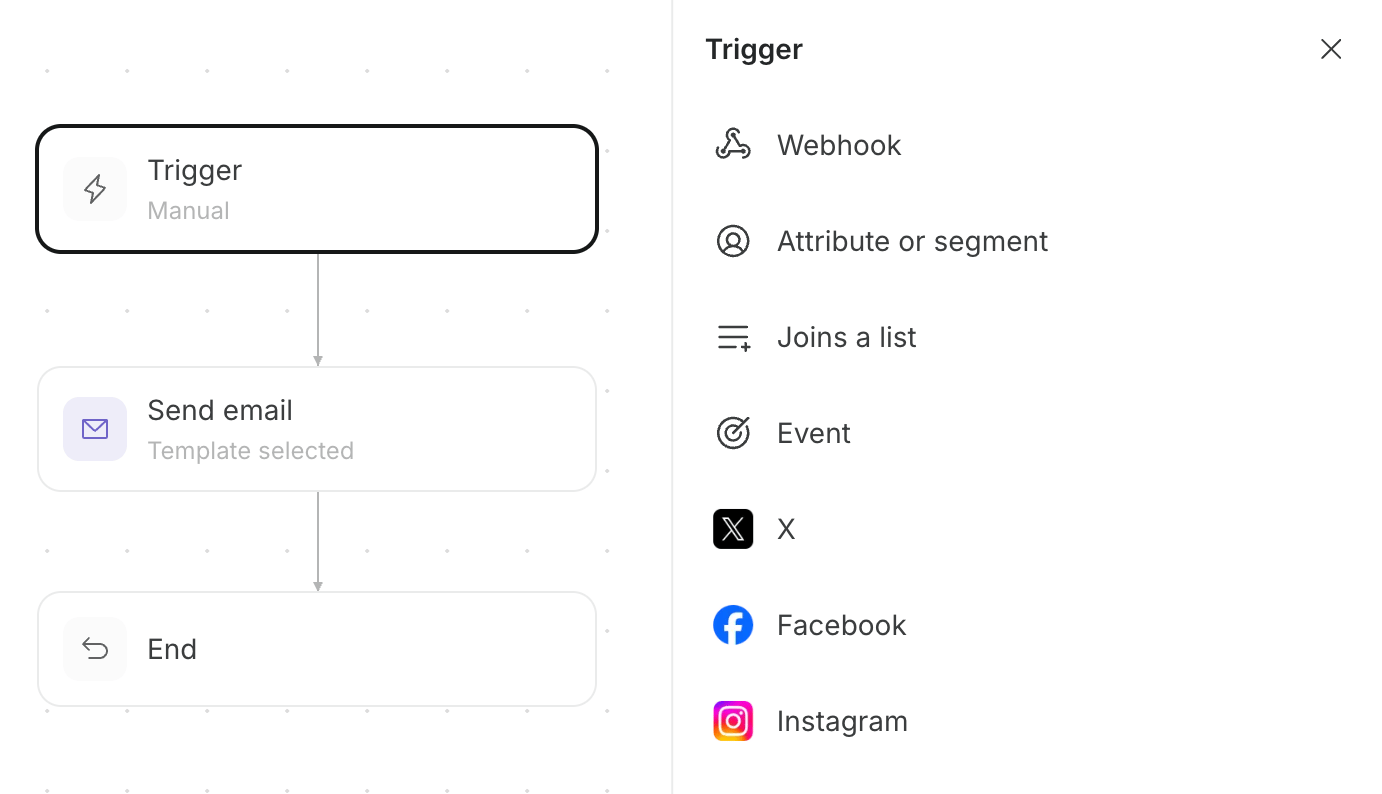
New sign-up o cuando el cliente empiece a coincidir con un segmento Within 7 days of sign-up. Cuando uses un evento, también debes configurar tu sitio web o aplicación para que envíe el mismo nombre de evento.
Enviar un mensaje
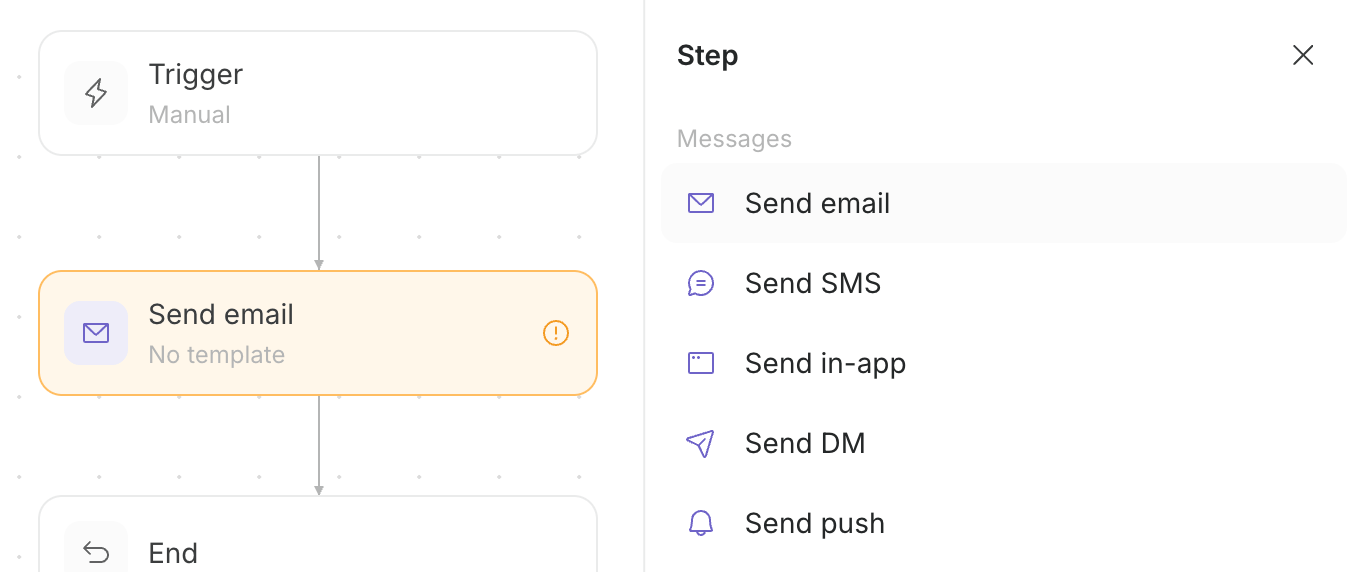
Los pasos de mensaje establecen el canal y el contenido que se envía a los clientes. Puedes añadir los cinco tipos de mensajes siguientes.
Abre
Add step para seleccionar el canal del mensaje en la lista.
Ajustar el momento del envío
Añade un pasoWait para controlar cuándo o bajo qué condición la campaña pasa al mensaje siguiente.
Puedes configurar los cuatro métodos de espera siguientes.
En
Wait, dentro de Add step, elige un retraso, un intervalo horario o una condición de espera. Configura Optimal time después de añadir un paso Wait.
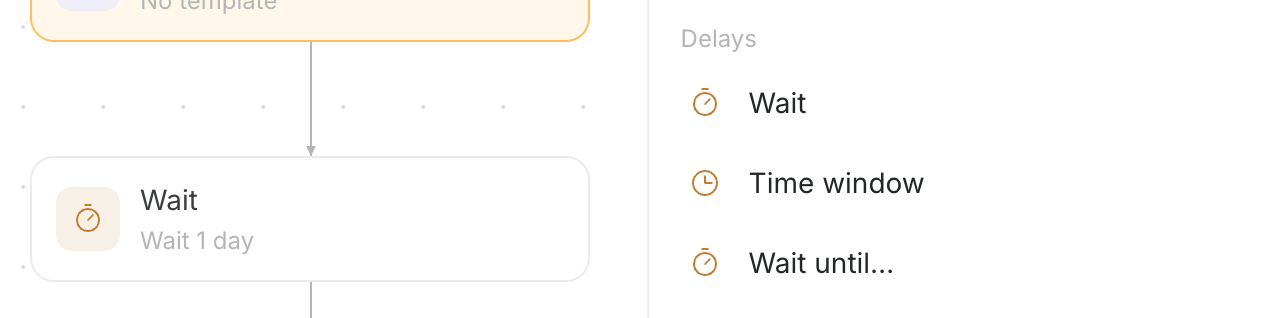
3 days antes del segundo correo. Añade una condición de espera Initial setup completed antes del envío del segundo correo para llevar al objetivo a los clientes que completen la configuración y enviar la siguiente orientación a quienes no la completen antes de la fecha límite.
Cambiar la ruta según las condiciones
Los pasos de condición cambian la siguiente acción según la información o el comportamiento de un cliente. Los cuatro bloques siguientes pueden cambiar la ruta.
Cuando seleccionas Branch, el lienzo separa las rutas de los clientes que cumplen la condición y de los que no la cumplen.
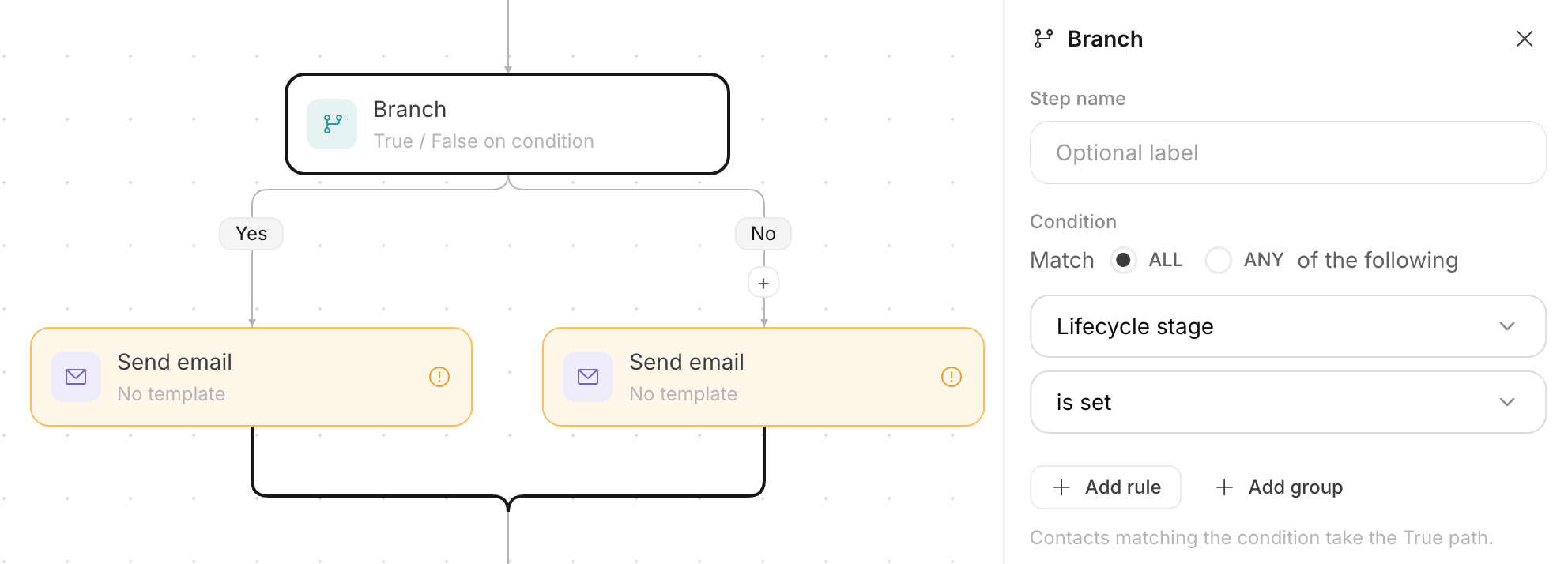
Initial setup completed y lleva al objetivo a los clientes que completaron la configuración. Envía la siguiente orientación a los clientes que no hayan completado la configuración y, luego, llévalos a End después del número planificado de mensajes.
Actualizar datos de clientes y conectar servicios externos
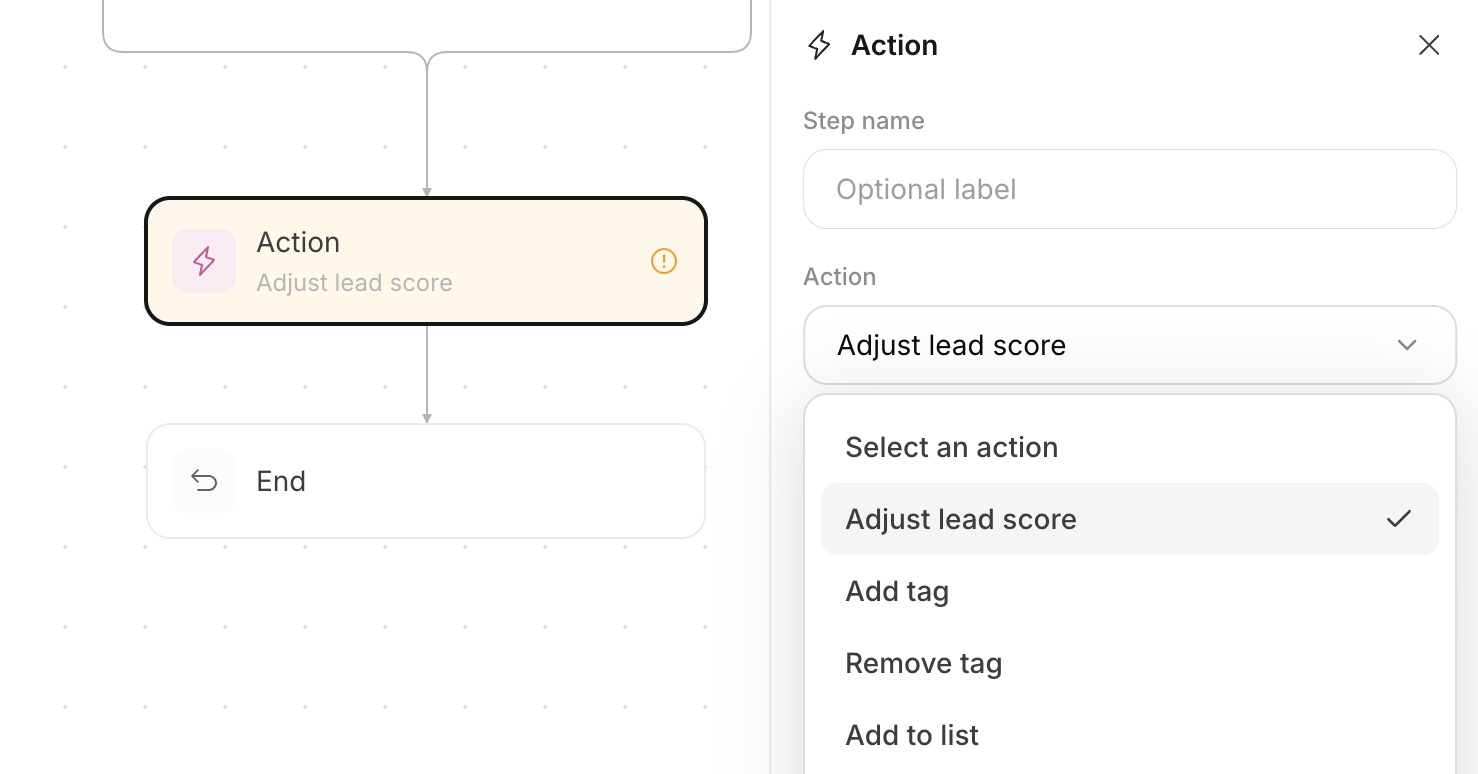
UnaAction añade un trabajo que actualiza los datos de los clientes o activa un servicio externo.
Puedes elegir entre las once acciones siguientes.
Selecciona un paso Action para elegir la operación de datos del cliente en la lista.
Elegir entre Goal y End
Conecta cada ruta conGoal, que cuenta como un resultado, o con End, que no cuenta como resultado.
Los dos puntos finales gestionan a los clientes de forma diferente.
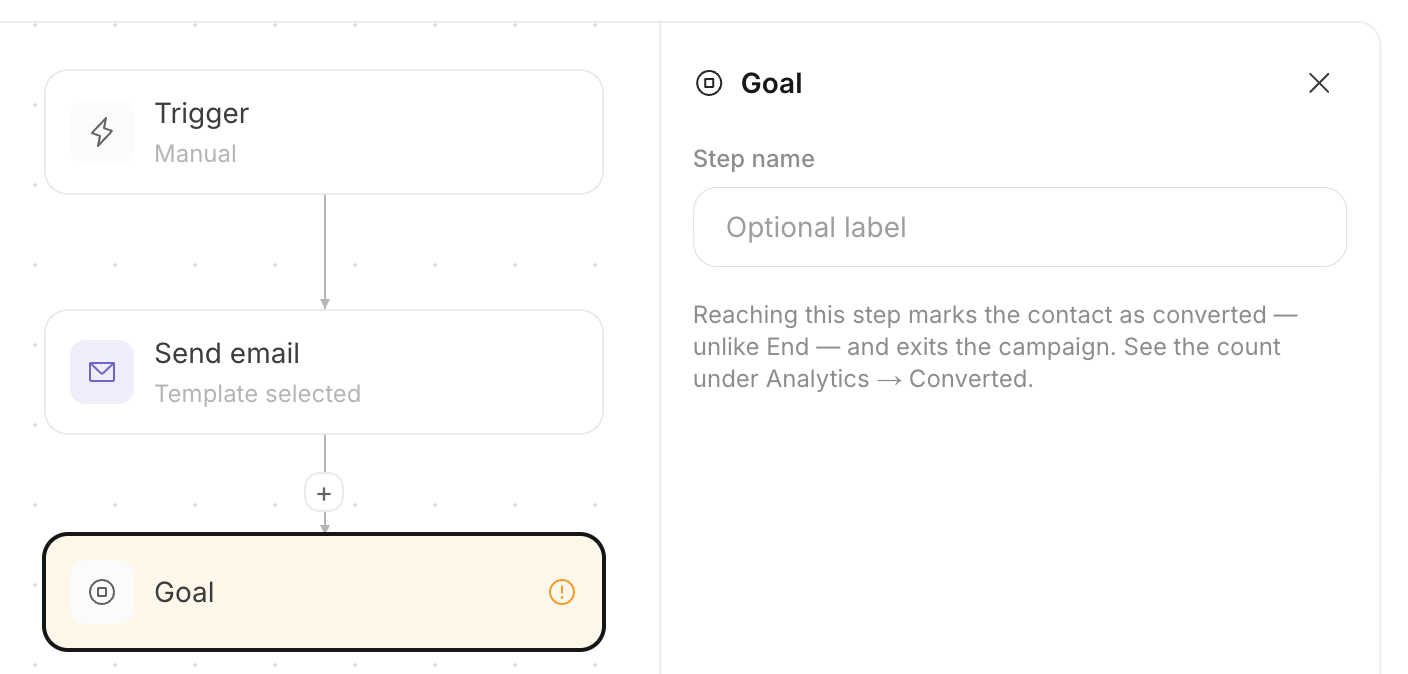
Goal a los clientes que compren y con End a los clientes que no compren al final del periodo de orientación.
Editar pasos en el lienzo
Usa el lienzo denominadoFlowchart para cambiar pasos individuales creados por el agente.
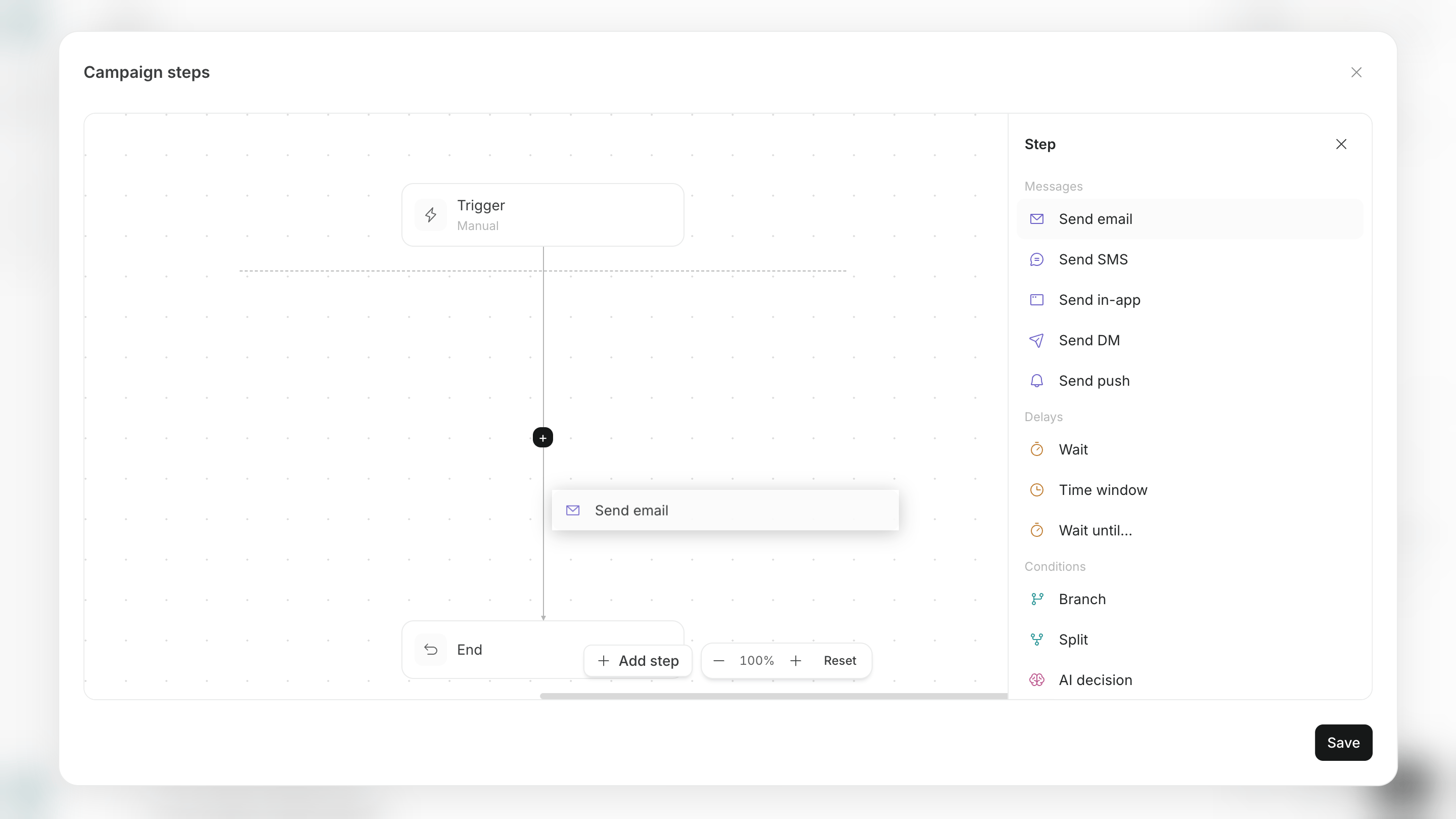
Edita el lienzo siguiendo los seis pasos siguientes. Cuando termines, puedes guardar o aprobar los pasos modificados.
- Abre
Flowcharten el lienzo de la campaña. - Selecciona el trigger o el paso que quieres cambiar.
- Cuando sea necesario, usa
Add steppara añadir un mensaje, una espera, una condición, una acción u otro paso. - Abre cada paso y configura su contenido o sus condiciones.
- Conecta cada ruta ramificada con otro paso,
GoaloEnd. - Revisa la secuencia completa y guárdala.
Configurar segmentos y eventos
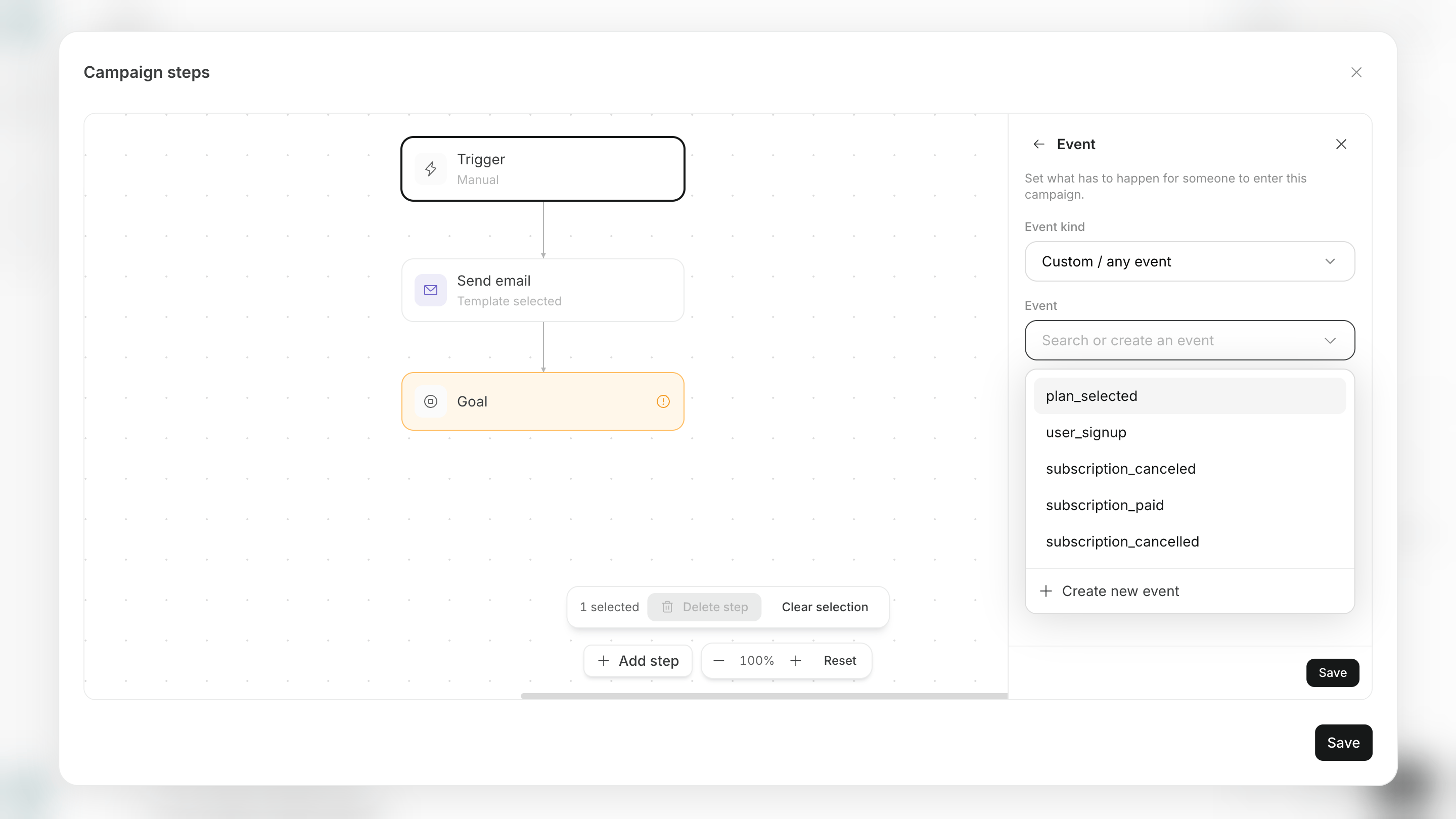
UsaSegments & Events para configurar el grupo de clientes objetivo y las acciones utilizadas como condiciones de entrada u objetivos.
Puedes realizar las siguientes acciones en esta pantalla.
- Establecer un segmento existente como audiencia de la campaña.
- Crear un segmento nuevo.
- Crear o guardar un evento para usarlo.
- Ver el código de un evento y la hora más reciente en que se recibió.
- Pedir al agente que cree una solicitud de incorporación de cambios de GitHub que añada código de seguimiento de actividad a tu sitio web.
Corregir pasos y rutas incompletos
Antes de guardar o iniciar la campaña, corrige los pasos que tengan una configuración incompleta y las rutas que no lleguen a un punto final. Los cinco problemas siguientes suelen requerir una corrección.- Un trigger no está configurado.
- El contenido del correo electrónico o de la notificación no está configurado.
- Un tiempo de espera o una condición de ramificación no tiene ningún valor.
- Una ruta posterior a una ramificación no está conectada con el paso siguiente.
- Una ruta permanece sin un Goal o End.
Editar una campaña en ejecución
No puedes editar los pasos de una campaña en ejecución, por lo que los clientes que ya estén avanzando no recibirán una configuración diferente a mitad del proceso. Realiza los cambios siguiendo los seis pasos siguientes. Cuando reanudes la campaña después de guardarla, continuará con los pasos modificados.- Abre la campaña desde
Campaignsen la pantallaAgents. - Pausa la campaña.
- En
Settings, seleccionaEditparaCampaign steps. - Pide los cambios en el chat o cambia pasos individuales en el lienzo.
- Selecciona
Save. - Revisa los cambios y vuelve a iniciar la campaña.
Save para continuar editando.