

Descripción general
Los agentes usan los datos de clientes para decidir quién recibe cada mensaje y cuándo. Esta página explica las diferencias entre clientes, segmentos y eventos, y cómo prepararlos para las Campañas. Las siguientes tres pestañas de la páginaCustomer list muestran los datos principales de los clientes.
Importar datos de clientes
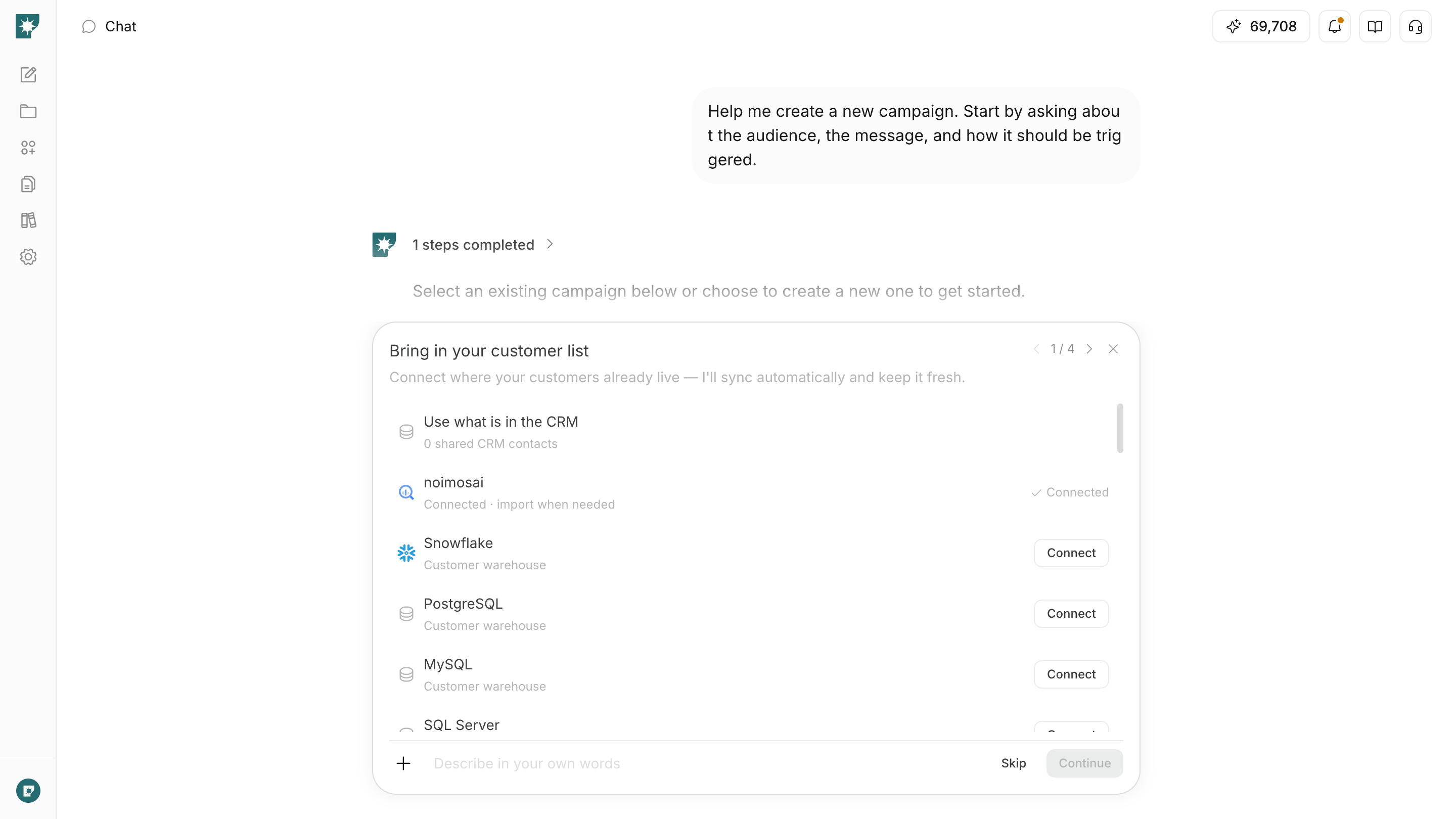
Si los clientes que deben recibir mensajes aún no están registrados, impórtalos desde el lugar donde se almacenan sus datos. Puedes agregar datos de clientes de las siguientes maneras:- Usar datos de clientes que ya están en el espacio de trabajo.
- Cargar un archivo CSV o Excel.
- Sincronizar datos desde un servicio conectado de administración de clientes.
- Importar datos desde un almacén de datos, una base de datos o una API conectados.
Add customer en Customers, en la página Customer list, y luego elige dónde se almacenan los datos de los clientes.
- Puedes importar hasta 10.000 filas de datos de clientes a la vez.
- Si un archivo de Excel contiene varias hojas, solo se importa la primera.
Agrupar clientes que cumplan condiciones en un segmento
Crea un segmento cuando quieras enviar un mensaje únicamente a los clientes que cumplan determinadas condiciones. Por ejemplo, un segmento puede incluir las siguientes condiciones:- Clientes a menos de 7 días de registrarse
- Clientes que compraron un producto específico
- Clientes que no han usado el servicio durante cierto tiempo
- Clientes de una región específica o con un plan específico
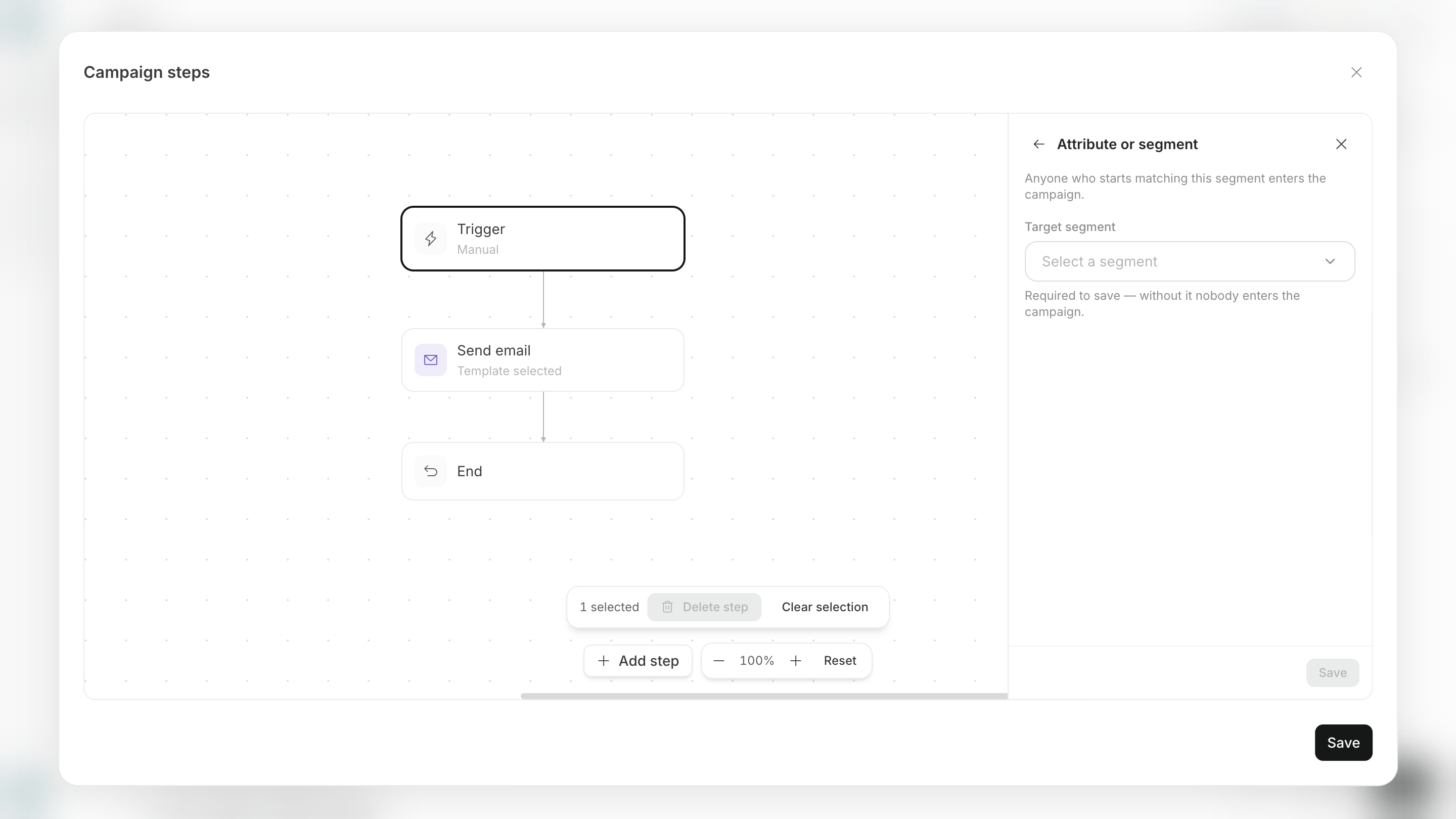
Segments & Events, en el lienzo de la Campaña, selecciona un segmento existente y haz clic en Use para establecerlo como la audiencia de la Campaña. Si creas un segmento nuevo, se convierte en la audiencia de la Campaña.
Registrar acciones de clientes con eventos
Crea un evento cuando quieras usar acciones de clientes, como registros o compras, como condición de entrada o meta de una Campaña. Puedes configurar la siguiente información para un evento:- Nombre del evento
- Descripción de cuándo ocurre el evento
- Información adicional registrada con la acción, como el nombre del producto, el importe o el plan
Properties a esta información adicional. Una propiedad puede ser texto, un número, un valor booleano o una fecha. Puedes configurar hasta 50 propiedades para un evento.
Crea un evento de cualquiera de las siguientes maneras:
- Crearlo en el chat: Describe la acción que quieres registrar y luego revisa y aprueba el nombre del evento y las propiedades creadas por el agente.
- Crearlo desde la pantalla: Introduce el nombre, la descripción y las propiedades del evento una por una y luego guarda.
Ver eventos recibidos
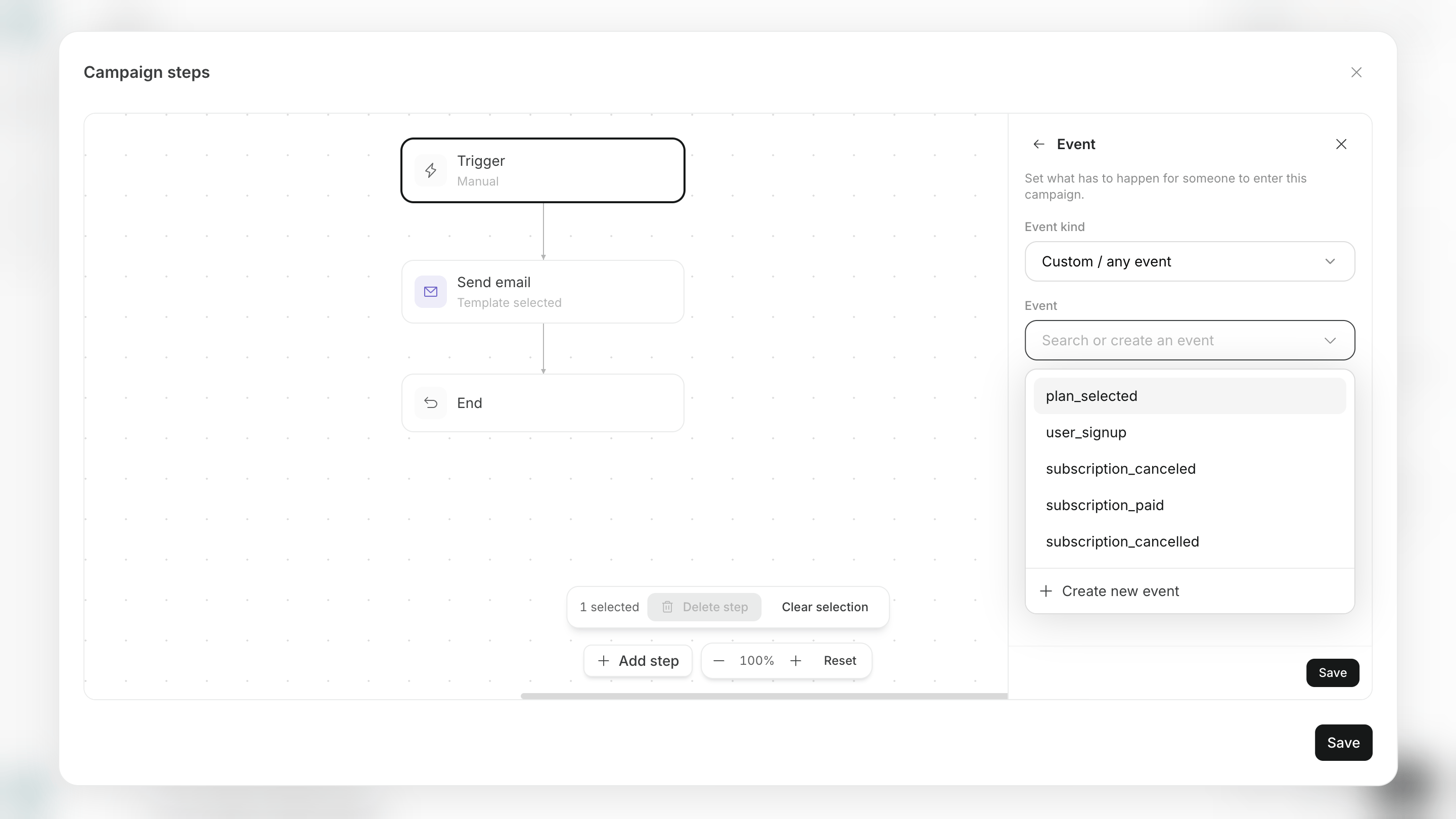
Cuando un evento que creaste llega a NoimosAI desde tu sitio web o aplicación, se registra como una acción de cliente. La lista de eventos muestra la siguiente información:- Nombre y descripción del evento
- Información adicional registrada con la acción
- Cantidad de clientes que realizaron el evento
- Hora de recepción más reciente
- Dónde se usa el evento en las Campañas
- Código para enviar el evento desde tu sitio web o aplicación
Not received yet. Antes de usar un evento como activador o meta, envía un evento de prueba desde tu sitio web o aplicación publicada y actualiza la hora de recepción más reciente.
Para vincular un evento a un cliente específico, envía información que identifique al cliente desde tu sitio web o aplicación antes de enviar el evento. Si envías solo un evento, es posible que NoimosAI no sepa de quién fue la acción y no pueda agregar a ese cliente a la Campaña.
Definir el alcance del uso de los datos de clientes
Limita los datos de clientes importados a lo necesario para el propósito de la Campaña. Antes de importar datos de clientes, revisa estos cuatro puntos:- Tienes el consentimiento y el propósito permitido necesarios para contactar al cliente.
- Puedes excluir a los clientes que no dieron su consentimiento.
- Los datos de clientes de prueba y de producción no están mezclados.
- Estás importando los datos en el espacio de trabajo correcto para la marca, el producto o el servicio.