

Descripción general
Antes de iniciar una campaña, revisa el borrador creado por el agente y prueba el correo electrónico. Aprobar una campaña no comienza el envío a los clientes, por lo que debes iniciarla por separado después de aprobarla. Esta página explica cómo probar un correo electrónico, aprobar e iniciar una campaña, analizar los resultados y realizar revisiones en ese orden.Revisar e iniciar una campaña
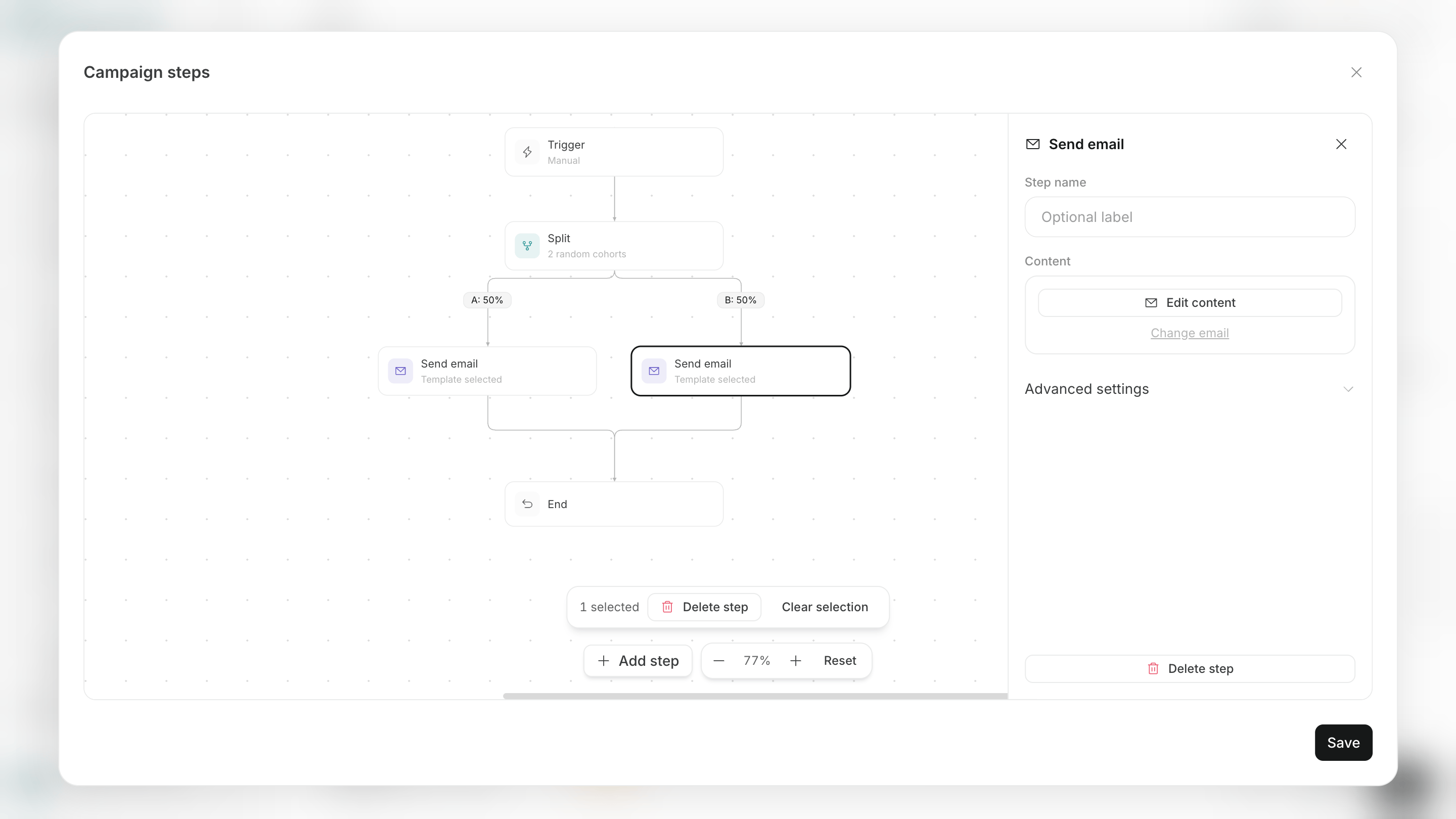
Revisa e inicia una campaña en los siguientes cuatro pasos. Al completarlos, los clientes que cumplan la condición de entrada pasan al primer paso y el agente comienza a enviar correos electrónicos o notificaciones.1. Revisar todos los pasos de la campaña
Antes de enviar mensajes a clientes reales, corrige las configuraciones faltantes o incorrectas. Revisa estos siete elementos antes de iniciar la campaña.- El objetivo de la campaña es claro.
- Se seleccionó la lista o el segmento correctos.
- El activador coincide con la condición prevista.
- El contenido del correo electrónico y de las notificaciones está completo.
- Los tiempos de espera y las condiciones de las ramas son correctos.
- Todas las rutas llegan a un punto final.
- El remitente y el seguimiento de eventos que necesitas están disponibles.
2. Enviar un correo electrónico con Test run
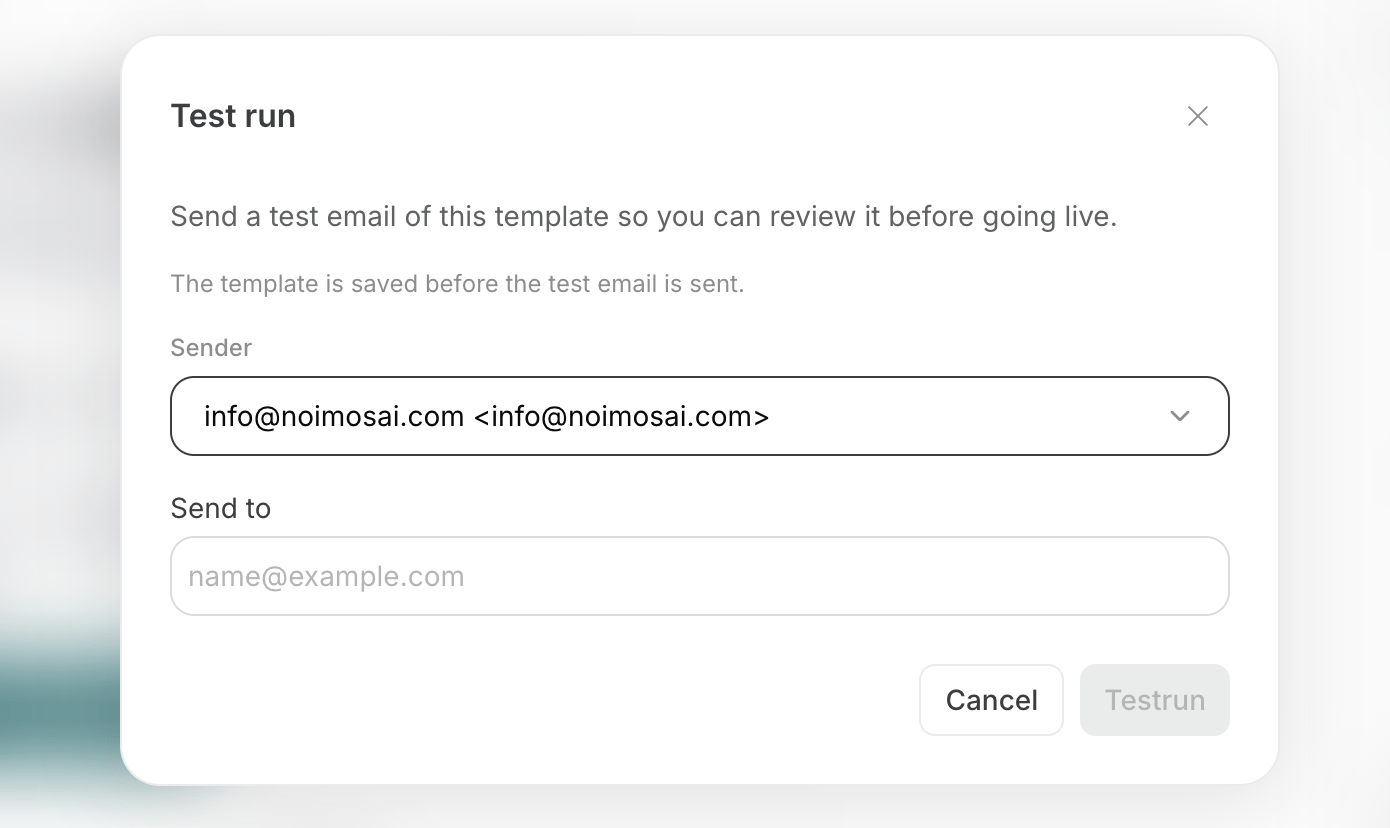
Para una campaña que incluye correo electrónico, usaTest run para enviar un correo electrónico seleccionado a una dirección específica.
Test run envía solo un paso de correo electrónico seleccionado. No ejecuta toda la campaña, incluidos los tiempos de espera, las ramas, las acciones ni los objetivos.
Ejecuta una prueba en los siguientes seis pasos. Al completarlos, puedes comprobar la visualización y los enlaces del correo electrónico en una bandeja de entrada real.
- Abre el lienzo de la campaña o
Settingsde la campaña. - Selecciona
Test run. - Elige el paso de correo electrónico que quieres probar.
- Introduce el destinatario del correo electrónico de prueba.
- Ejecuta
Test run. - En el correo electrónico recibido, revisa el asunto, el cuerpo, el contenido insertado, las imágenes, los enlaces y los problemas de diseño.
3. Aprobar la campaña
Para guardar un borrador de campaña creado en el chat, seleccionaApprove en el lienzo de la campaña.
No puedes aprobar una campaña si no se seleccionó ningún activador, falta la configuración de un paso obligatorio o una ruta no tiene un punto final. Corrige las áreas resaltadas en el lienzo y vuelve a aprobarla.
4. Iniciar la campaña
Después de aprobar una campaña, iníciala desde la pantallaAgents.
Inicia una campaña en los siguientes cinco pasos. Al iniciarla, pueden comenzar la inscripción y el envío.
- Abre la campaña desde
Campaignsen la pantallaAgents. - En
ActivityySettings, revisa el objetivo, la audiencia, el remitente y los pasos de la campaña. - Activa el interruptor situado en la parte superior de la pantalla.
- En el cuadro de diálogo, revisa la campaña que se va a iniciar y el uso de créditos estimado.
- Confirma que quieres iniciarla.
Analizar resultados y solicitar mejoras
Después de iniciar una campaña, suActivity muestra el progreso de los clientes y los resultados principales. Para obtener resultados detallados, pide al agente que los resuma en las Tasks de la campaña.
Para una campaña creada con Customer Engagement, realiza un seguimiento de estas cuatro métricas.
- Número de clientes inscritos en la campaña
- Número de clientes que recibieron un mensaje
- Tasa de apertura del correo electrónico
- Número de clientes que alcanzaron el objetivo
—. Usa un dominio de envío verificado para medir los resultados de entrega en NoimosAI.