

Présentation
Cette page explique comment configurer les expéditeurs pour les e-mails et les notifications, ainsi que le suivi des événements qui enregistre des actions telles que les inscriptions et les achats dans NoimosAI. Les canaux disponibles dépendent des services d’envoi connectés et des paramètres de votre site web ou de votre application. Préparez les éléments suivants pour chaque canal.
Pour utiliser les notifications push, préparez une
VAPID key, qui identifie l’expéditeur des notifications. Le site web cible a également besoin d’un Service Worker, qui permet au navigateur de recevoir des notifications en arrière-plan.
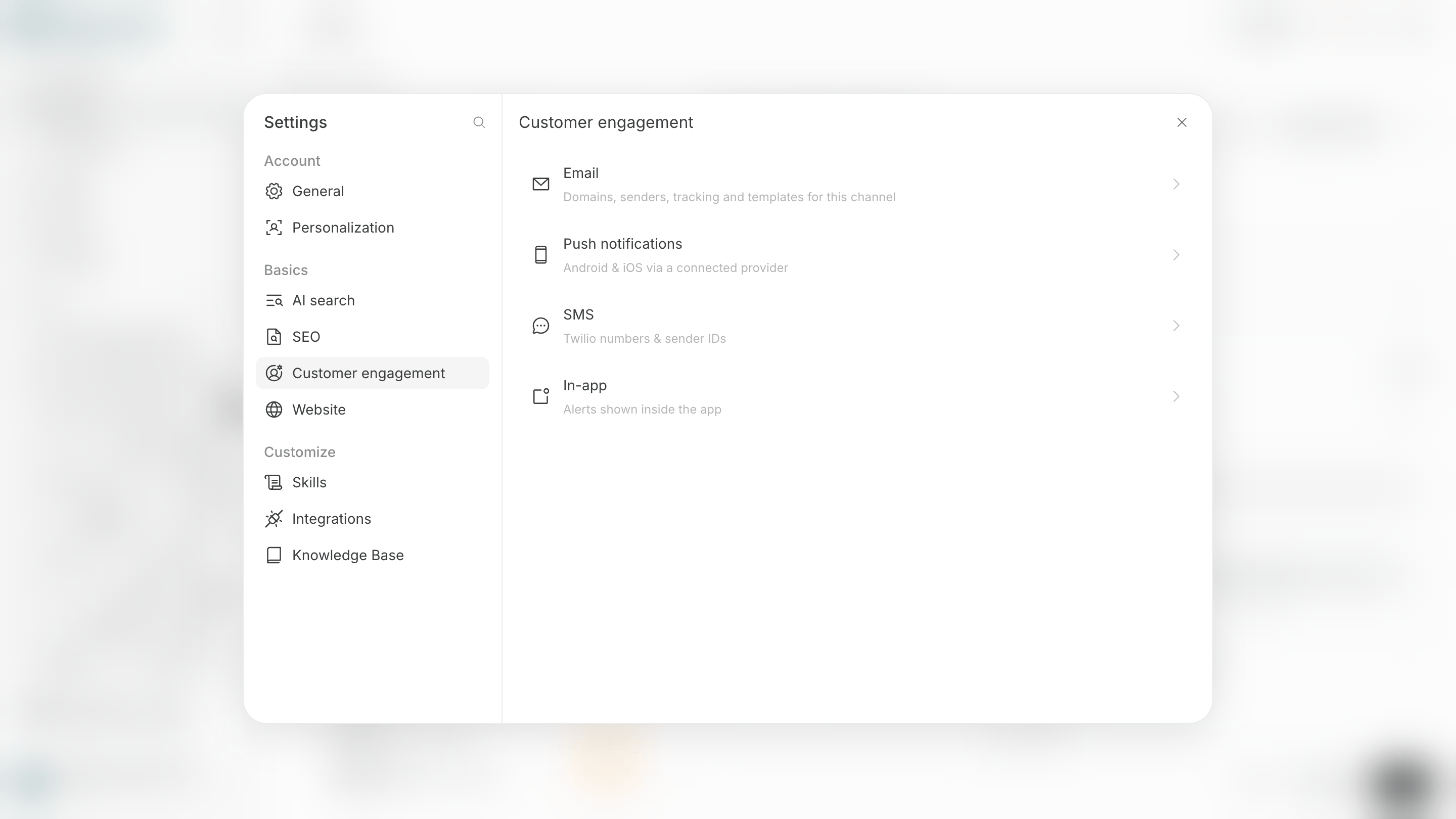
Utiliser Gmail ou un domaine d’envoi comme expéditeur d’e-mails
Pour envoyer des e-mails, connectez un compte Gmail ou configurez un domaine géré par votre organisation afin qu’il puisse envoyer des e-mails. Il existe deux principales façons de préparer un expéditeur d’e-mails.- Connecter Gmail : sélectionnez le compte Gmail connecté comme expéditeur de la campagne.
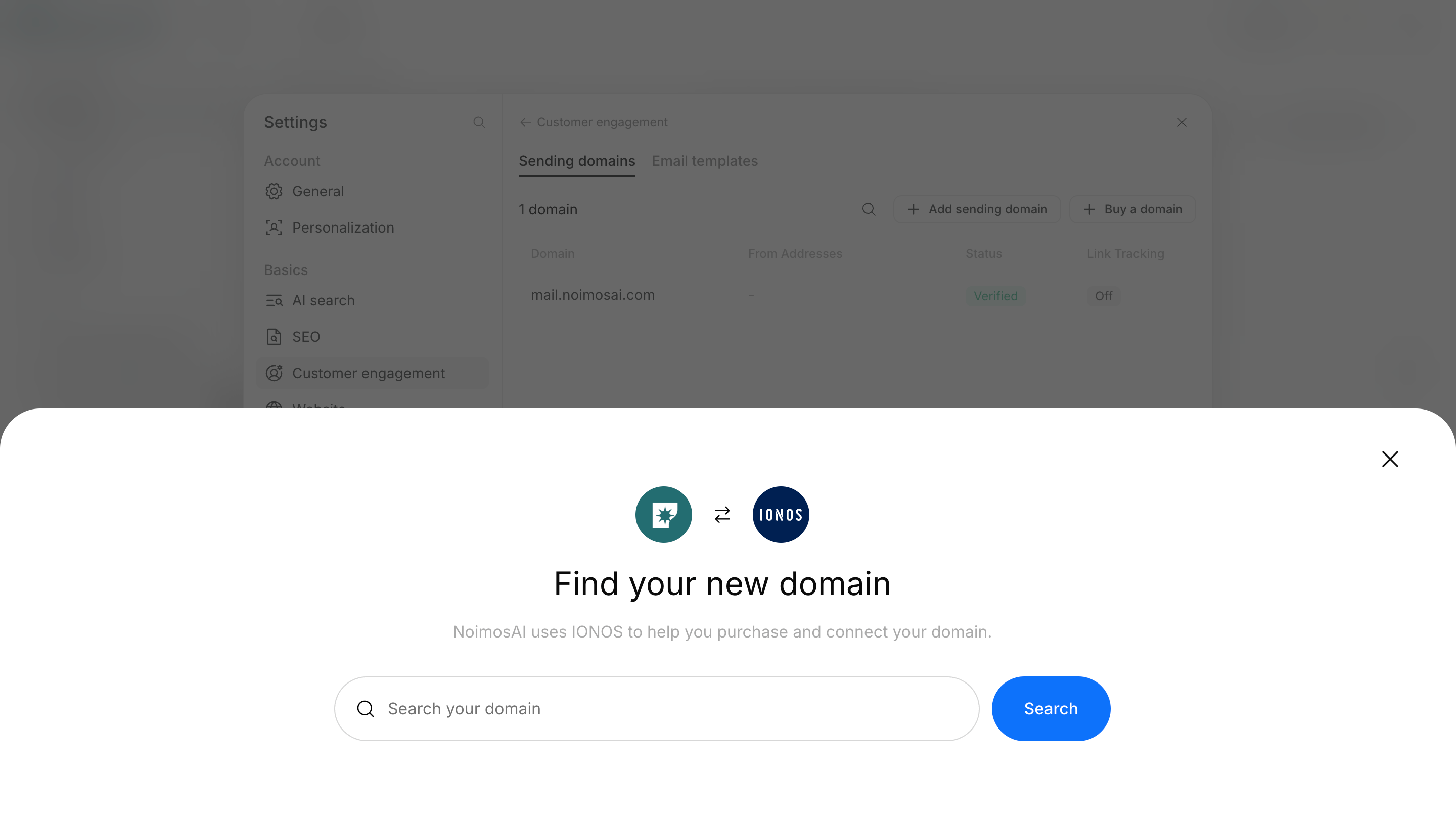
- Enregistrer un domaine d’envoi : ajoutez à votre domaine d’organisation les enregistrements DNS d’authentification, c’est-à-dire les informations qui identifient le propriétaire d’un domaine et l’expéditeur d’e-mails, puis créez une adresse d’expéditeur.
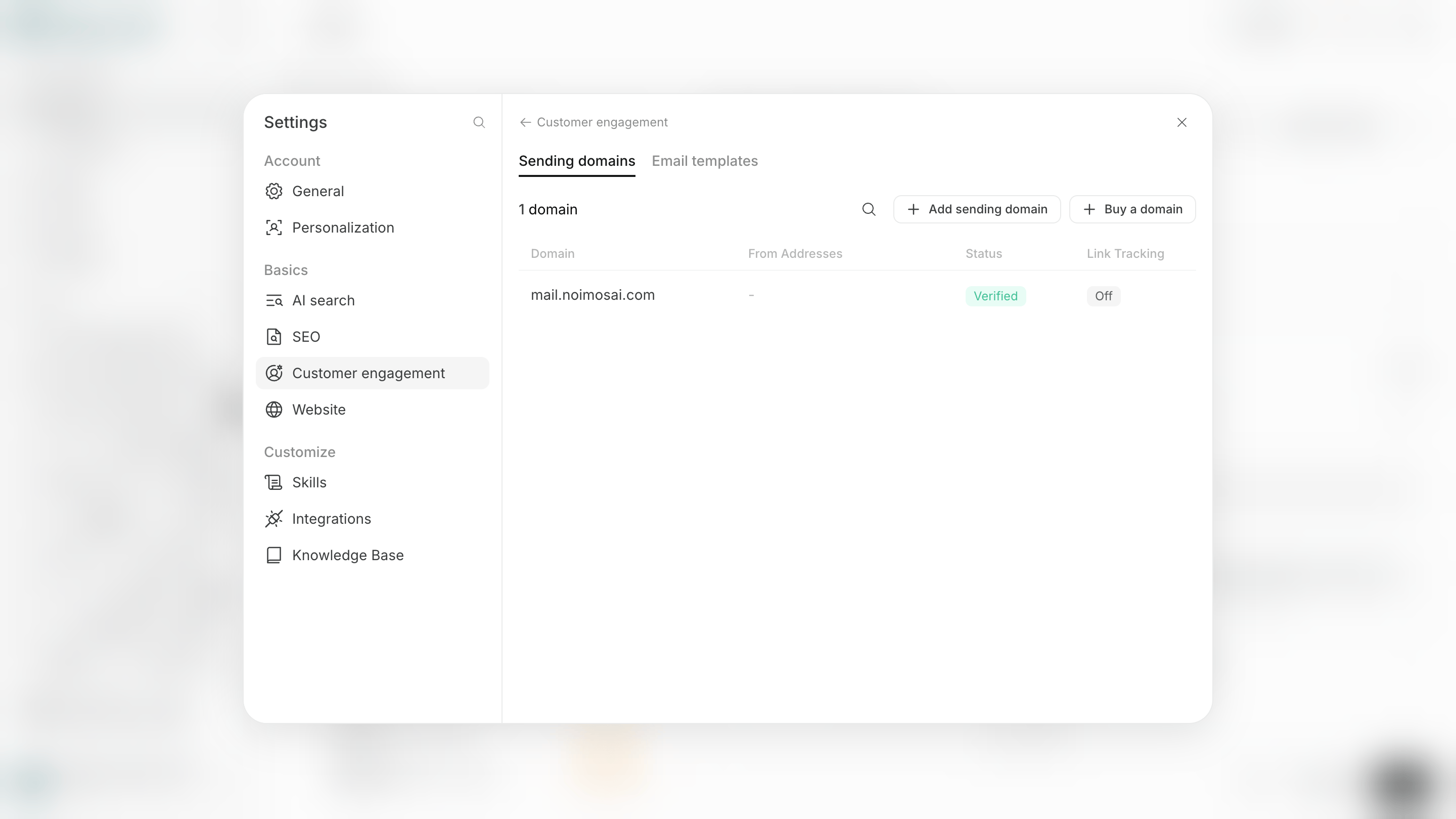
Verified.
- Ouvrez
Customer engagementdans les paramètres de l’espace de travail. - Ouvrez
Sending domainsdansEmail. - Sélectionnez
Add sending domain, puis saisissez le domaine racine ou le sous-domaine à utiliser. - Ajoutez les enregistrements DNS affichés auprès du service qui gère votre domaine.
- Sélectionnez
VerifyouRecheckdans NoimosAI. - Lorsque l’état devient
Verified, utilisez le domaine comme expéditeur.
Préparer l’enregistrement de l’activité du site web
Configurez le suivi des événements sur le site web cible lorsque vous souhaitez utiliser des actions telles que les inscriptions ou les achats comme condition d’entrée ou objectif d’une campagne. Le suivi des événements envoie à NoimosAI les actions qui se produisent sur un site web. Le suivi des événements ajoute les deux opérations suivantes à votre site.- Identifier le client : indiquez à NoimosAI qui a effectué l’action et associez-la à ses données client.
- Envoyer l’événement : envoyez à NoimosAI des actions telles que les inscriptions, les achats et l’utilisation de fonctionnalités.
Installer le suivi pour votre site web
Choisissez la méthode d’installation du code de suivi en fonction de la manière dont votre site web est géré. Les principales méthodes disponibles sont les suivantes.- Un site web créé avec NoimosAI : demandez à l’agent de l’installer. La modification est appliquée lors de la prochaine publication du site.
- Un site web géré dans GitHub : demandez à l’agent de créer une pull request qui ajoute le code.
- Un site web géré par votre organisation : demandez à votre ingénieur d’installer le code affiché.
Envoyer un événement de test depuis un site publié
Lorsque vous utilisez un événement comme condition d’entrée, envoyez un événement de test depuis le site web publié et vérifiez que NoimosAI affiche le résultat reçu dans la liste des événements. Si un événement n’est pas reçu, vérifiez les quatre éléments suivants dans l’ordre.- Le code de suivi est inclus dans la dernière version du site.
- Le client est identifié avant l’envoi de l’événement.
- Le nom de l’événement correspond au nom sélectionné dans Campaign steps.
- La liste des événements affiche une heure de réception récente.