

Présentation
Les modèles d’e-mails enregistrent les objets, le contenu du corps, les images, les boutons et autres contenus réutilisables pour les campagnes. Cette page explique comment créer et modifier des modèles, insérer des informations client et envoyer un e-mail de test. Gérez les modèles depuisCustomer engagement dans les paramètres de l’espace de travail. Vous pouvez également sélectionner un modèle depuis l’étape Send email d’une campagne.
Créer un modèle d’e-mail
Créez un modèle à partir d’un design fourni ou d’un canevas vierge. Si vous gérez des e-mails existants au format HTML, un format qui définit la mise en page et le style d’un e-mail dans le code, vous pouvez importer le code HTML à la place. Créez un modèle en suivant les sept étapes ci-dessous. Une fois terminé, vous pouvez le sélectionner dans l’étapeSend email d’une campagne.
- Ouvrez
Customer engagementdans les paramètres de l’espace de travail. - Ouvrez la liste des modèles d’e-mails depuis
Email. - Créez un modèle.
- Sélectionnez un modèle tel qu’un modèle de bienvenue, de newsletter ou de promotion, ou sélectionnez
Start from scratchouImport HTML. - Définissez le nom, la catégorie, l’objet, le texte d’aperçu et la langue du modèle. Le texte d’aperçu est une courte description affichée après l’objet dans la boîte de réception.
- Ajoutez les blocs nécessaires au corps et modifiez le contenu.
- Vérifiez les aperçus pour ordinateur et mobile, puis enregistrez.
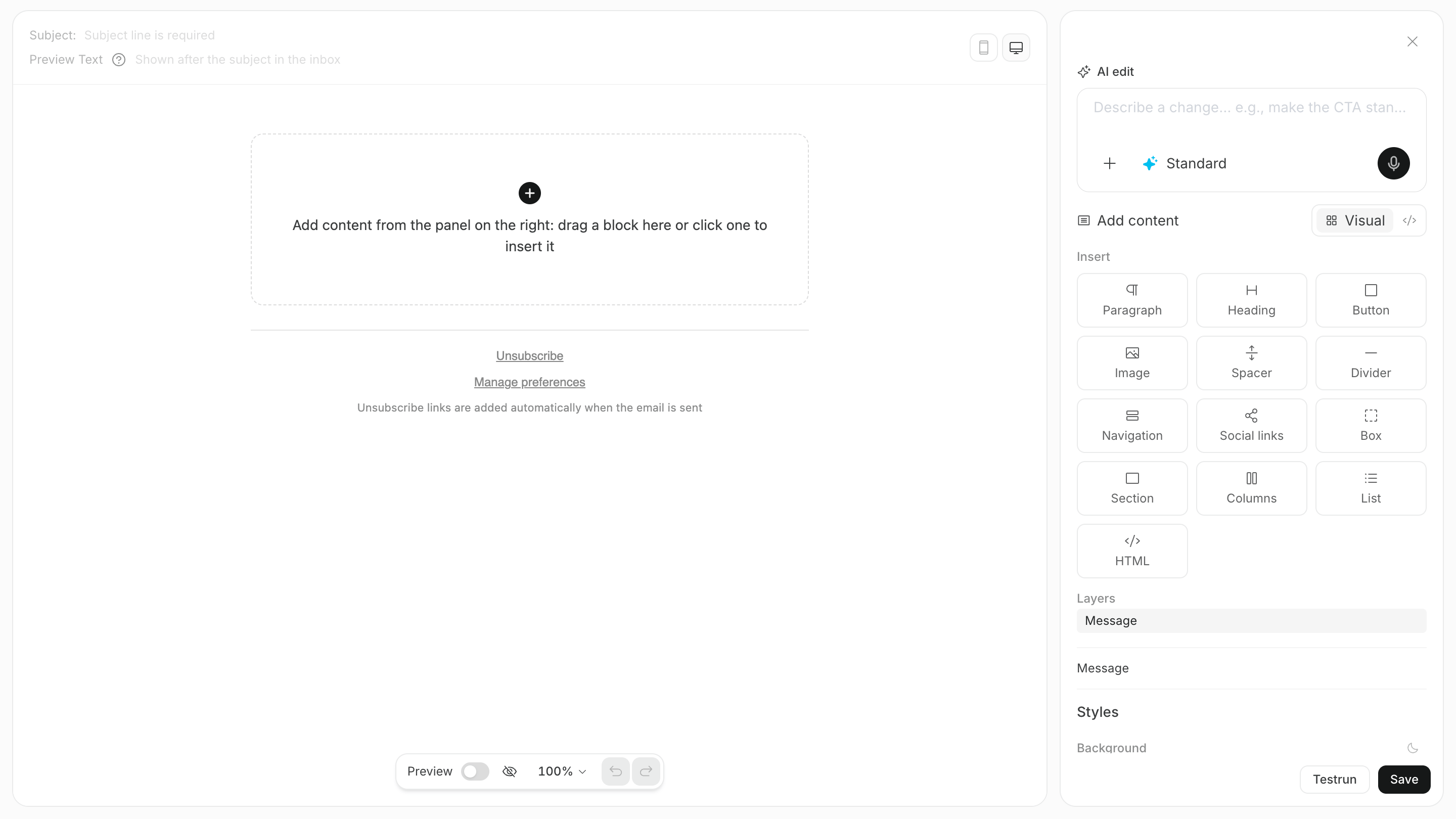
Créer le contenu d’un e-mail avec des blocs
Les blocs vous permettent de modifier le texte et la mise en page d’un e-mail sans écrire de code. Vous pouvez ajouter les neuf blocs principaux suivants.
Pour répertorier les liens vers les réseaux sociaux, vous pouvez également ajouter un bloc
Social. Pour les boutons et les images, définissez l’URL de destination et un texte alternatif qui décrit le contenu lorsque l’image ne s’affiche pas.
Personnaliser le contenu avec des balises de fusion
Unebalise de fusion est un espace réservé remplacé par les données client lorsque vous envoyez un e-mail. Ajoutez-en une à un objet ou au corps pour modifier le nom ou l’entreprise de chaque destinataire à partir du même modèle.
Vous pouvez utiliser par défaut les cinq balises de fusion suivantes.
Par exemple, saisissez l’objet suivant.
First name est Taro, l’objet devient Taro, commençons la configuration initiale. Sélectionnez un client dans Sample data de l’aperçu pour tester l’apparence du contenu avec les informations de ce client.
Vérifiez au préalable que les informations que vous insérez sont enregistrées dans les données client. Utilisez une formulation qui reste compréhensible pour les clients sans valeur renseignée, ou ciblez uniquement un segment contenant les informations requises.
Importer et modifier du code HTML
Si vous gérez des e-mails existants au format HTML, sélectionnezImport HTML et collez le code source pour le modifier.
En mode HTML, l’aperçu se met à jour à mesure que vous modifiez le code source au centre. Un modèle enregistré au format HTML ne peut pas revenir au format basé sur les blocs. Vérifiez donc la mise en page et les liens avant de l’enregistrer.
Envoyer un e-mail de test
Avant d’utiliser un modèle dans une campagne, envoyez un e-mail de test et vérifiez son apparence dans une boîte de réception réelle. Envoyez un e-mail de test en suivant les quatre étapes ci-dessous.- Sélectionnez
Send testdans l’écran de modification du modèle. - Saisissez l’adresse e-mail de destination.
- Sélectionnez un expéditeur et envoyez l’e-mail de test.
- Dans l’e-mail reçu, vérifiez l’objet, le contenu inséré, les images, les boutons, les liens et l’affichage sur mobile.